English
 Español
Controle de Circuito
Acesse Senior X > Gestão Logística > Otimização Logística > Gestão de Pátio > Controle de Circuito
No Controle de Circuito é possivel acompanhar toda a movimentação dos veículos que constam na planta e em seus respectivos circuitos áreas e vagas.
 Execução do Circuito
A tela de Controle de Circuito permite definir quais informações serão apresentadas nas agendas em execução, incluindo a seleção dos campos e a ordem em que serão exibidos.
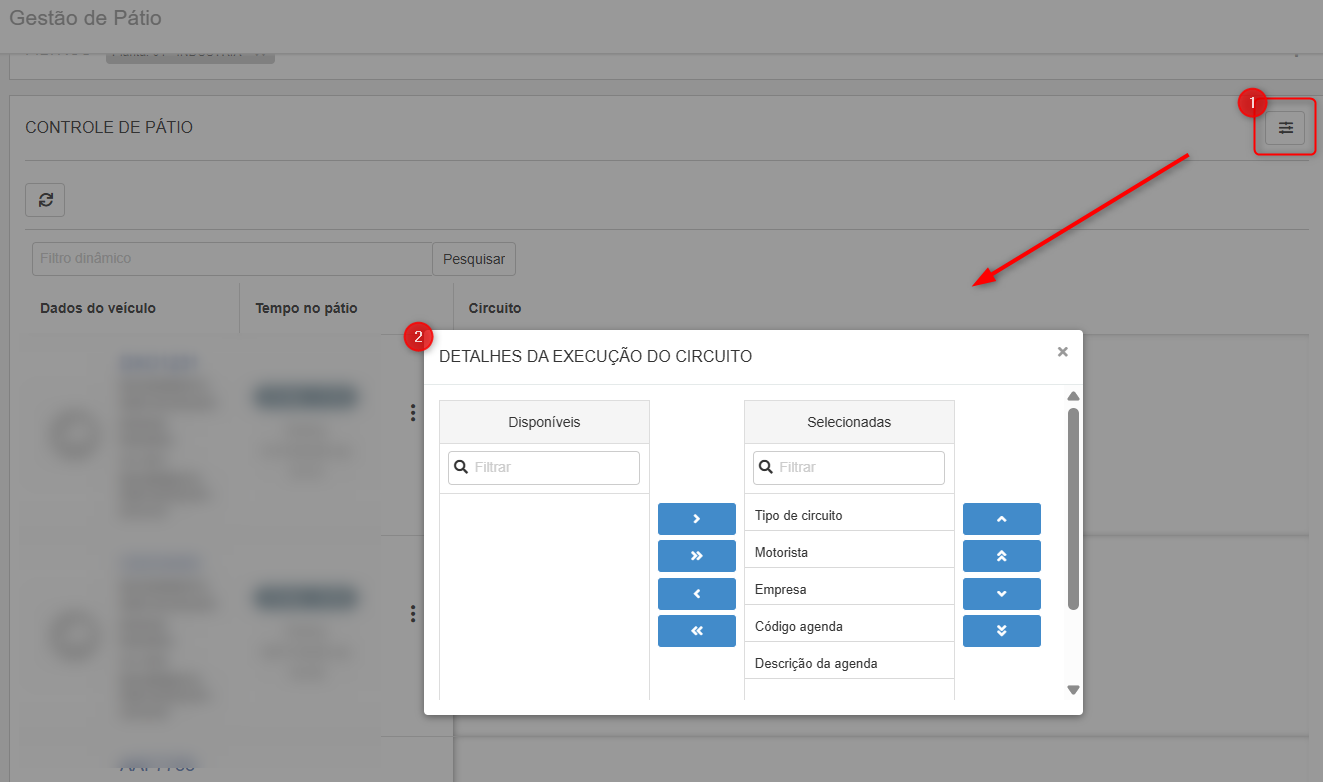
- Mova para o lado direito as informações que deseja visualizar.
- Caso não queira apresentar determinado item, retorne-o para o lado esquerdo.
- Utilize as setas de movimentação para definir a ordem dos itens exibidos.
- Clique em Salvar para aplicar a configuração.
Para restaurar a configuração original, utilize o botão Padrão.
No menu lateral ao clicar em  , é exibida uma guia com seis opções: Detalhes, Avançar etapa, Voltar etapa, Cancelar, Analisar agenda e Falar com Motorista.
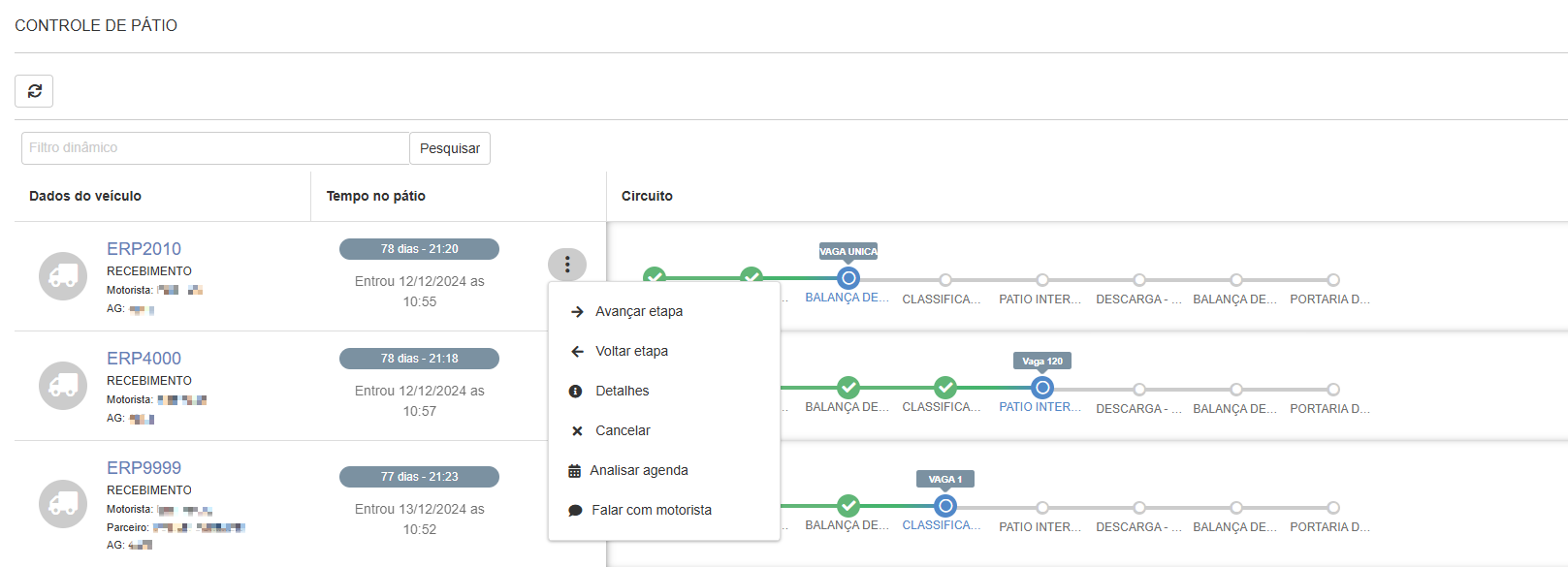
- Avançar Etapa: É possível selecionar a sequência e vaga.
- Voltar Etapa: É possível selecionar a sequência e vaga.
- Cancelar: Uma janela de multi-seleção é aberta, solicitando que escolha uma das opções de cancelamento:
- Cancelar Agendamento: selecione esse tipo de cancelamento para cancelar todas as sequências do circuito e também cancelar o agendamento. Ao selecionar este tipo de cancelamento, é possível informar o motivo para o cancelamento. Após confirmar o cancelamento, o registro será visualizado no Portal de Agendamento ou no Agendamento, o status da agenda será atualizado para Cancelado, e um e-mail com o motivo será enviado ao parceiro.
- Cancelar Apenas Execução do Circuito: selecione esse tipo de cancelamento para cancelar apenas as sequências executadas do circuito. Ao selecionar este tipo de cancelamento, é possível informar o motivo para o cancelamento. Após confirmar o cancelamento, o registro será visualizado no Portal de Agendamento ou no Agendamento, o agendamento voltará ao status Agendado e poderá ser iniciado novamente, retornando para o Controle de Chegada. Neste caso, não será enviado um e-mail ao parceiro.
- Analisar agenda: Direciona para a análise da agenda.
- Falar com Motorista: Direciona para a página do WhatsApp Web para iniciar a conversa com o motorista. Para isso, é necessário que o campo Telefone esteja preenchido corretamente no Cadastro do Motorista.
Consultar informações da execução
Durante a execução do circuito, é possível consultar informações relacionadas à rotina, ao veículo, ao agendamento e às etapas realizadas.
Para isso, utilize a opção Detalhes no menu lateral da execução:
- Histórico: informações de cada sequência pela qual o veículo passou.
- Dados: exibe as informações referentes aos questionários;
- Agendamento: informações da agenda, como Tipo de agendamento, Data agendamento, Código, Motorista, CPF, Anexos e Observação.
- Motorista: permite a alteração do motorista responsável pelo circuito em andamento.
- Veículo: informações sobre a composição, capacidade, placa, tipo de veículo, tara, comprimento e parceiros.
- Auditoria: informações relacionadas ao tempo operacional de cada sequência da execução do circuito.
- Exemplo: O motorista chegou à empresa às 10h e saiu às 11h30, porém, por algum motivo, ele iniciou os trabalhos apenas às 10h45m e encerrou às 11h30m. Essa diferença de horário pode ser registrada com uma justificativa;
- Exibe informações como: Sequência, Data/hora início, Data/hora fim, Justificativa, Efetuado por e Última alteração;
- Em cada linha de sequência, é apresentado o botão Ações, que possibilita a edição da Data/hora início, Data/hora fim e Justificativa;
- É possível fazer a impressão dessas informações. Para isso, clique no botão da impressora no lado esquerdo superior;
- Também está disponível na tela execução de circuito concluído, com a possibilidade de edição da Data/hora início, Data/hora fim e Justificativa.
- Cancelas: informações da cancela, como IP e Tipo.
- Balanças: informações sobre a balança como: Código, Descrição e Peso;
- Câmeras: informações sobre as Câmeras;
- Informações fiscais: informações como Filial, Produto, Derivação, Fornecedor, Origem da mercadoria e Contratos, quando houver integração com o ERP Senior.
- Ronda: informações da integração quando houver o Ronda Senior integrado;
- Informações adicionais: informações da integração quando houver um WMS integrado. Quando houver integração com o CONNECT, são apresentadas informações como Empresa / Armazém, Documento de identificação da unidade: CNPJ/CPF e Observações adicionais.
Observação
Para permitir a edição do campo Observação na execução do circuito, habilite o parâmetro Permite editar campo observação na execução do circuito, disponível em Gestão Logística > Otimização Logística >Gestão de Pátio> Definições Principais > Tipo de Agendamento.
Com o parâmetro habilitado, o botão Editar é disponibilizado no campo Observação, na guia Agendamento. O conteúdo inicial do campo é obtido diretamente da agenda.
Após a edição, o sistema registra um log de segurança com o usuário responsável, a data e a hora da alteração.
Observação
Para realizar essa ação, é necessário que o usuário possua permissão específica, a qual deve ser configurada, acessando: Tecnologia > Administração > Autorização > Gestão dos Papéis.
A modificação também é refletida no Controle de Agendas, onde o novo motorista é atualizado e o campo Motivo recebe a informação do nome do motorista anterior, juntamente com o motivo da alteração, quando informado.
Restringir visão para uma área específica
Para restringir a visualização dos usuários vinculados a um papel a uma área específica no Circuito, selecione a área desejada no filtro Área.
- Acesse Tecnologia > Administração > Autorização > Gestão dos Papéis.
- Selecione o papel desejado e clique em Editar.
- No painel Configurações, em Filtros, localize o serviço yms-patio.
- Localize a planta desejada e, na opção Área, selecione a área que deverá ser acessível aos usuários vinculados ao papel.
- Clique em Salvar.
Para mais informações acesse Gestão de Papéis.
Observação
Sem o filtro Área aplicado, os usuários vinculados ao papel têm acesso a todas as áreas da planta no Circuito.
Adicionar um anexo diretamente no Controle de Circuito
Esse parâmetro possibilita adicionar um anexo pelo Controle de Circuito. Com o parâmetro ativo, na guia Agendamento, em Detalhes no Controle de Circuito, é exibido o botão Adicionar. Também é possível remover o anexo que for adicionado diretamente pelo Controle de Circuito. Com o parâmetro desativado, o comportamento do sistema permanece inalterado, não permitindo a adição de anexos.
Acesse Senior X > Gestão Logística > Otimização Logística > Gestão de Pátio > Definições Principais > Tipo de Agendamento
Para habilitar essa funcionalidade, é necessário ativar o parâmetro Permite adicionar anexo no controle de circuito.
Painel de Chamadas
Os veículos movimentados no Controle de Circuito podem ser visualizados através de um Painel de Chamadas. Esse painel facilita o gerenciamento da área do pátio, proporcionando uma visão geral de todas as chamadas em andamento.
Para mais informações, acesse Painéis do Gestão de Pátio.
 English
 Español