English
 Español
Periféricos
O Gestão de Pátio conta com integrações de periféricos, tais como balanças, câmeras e cancelas. Isso possibilita que a funcionalidade do sistema seja ampliada, permitindo uma maior eficiência e desempenho das operações.
Na integração com a balança, você conta com um aplicativo que faz a coleta de pesos na entrada e saída de veículos, agilizando a movimentação da operação e reduzindo principalmente falhas operacionais na captura das pesagens, de carregamento ou descarregamento. Melhora o processo, economiza tempo e recursos.
A integração se estende a outros periféricos, como a câmera que possibilita capturar vários momentos da operação, e a cancela que conta com a leitura de placa (LPR), no qual lê e armazena as placas de veículos capturadas e aciona a abertura ou fechamento da cancela.

Para mais informações sobre cada periférico, acesse a documentação abaixo:
 Balança
s homologadas
Balança
Balanças homologadas
Acesse Senior X > Gestão Logística > Otimização Logística > Gestão de Pátio > Integrações > Balanças
A integração do Gestão de Pátio com o aplicativo da balança funciona apenas para a leitura automática do peso no momento de carga e descarga de mercadorias. Atualmente as balanças homologadas são:
| Fabricante | Modelo | Comunicação |
| Alfa instrumentos | 3104C | IP |
| Toledo | 9091, 8540, TI420 (120 Ton) | COM |
| Toledo | 820 J Vll | IP |
| Capital | BC 3.0 | COM |
| Jundiai | BJ 850, BJ 750 | COM |
| Saturno | Sbr-140 | COM |
| Urano | WT – 27, peso net | COM/IP |
| Weightech | WT3000-1 | COM |
| Digitron | UL-100/1 | COM |
| Catarinense | 8530 | COM |
| AFTS | BT2000/1 | COM |
Pré-requisitos de instalação
Antes de instalar o aplicativo da balança você deve ter o seguinte:
- Computador com sistema operacional Windows
- Java OpenJDK 11 ou superior
- Conexão do computador direta com dispositivo (serial ou IP)
- Para habilitar Senior X, o computador deve ter acesso a máquina do brocker Senior X
Como instalo e configuro o aplicativo da balança?
Você deve fazer o download dos arquivos "yms-balanca-windows.zip" e "yms-balanca-windows-server-{version}.jar"
Para realizar o download do aplicativo da balança, acesse o Portal do Cliente.
Conforme o modo de instalação utilize o ZIP ou rode o serviço no diretamente com o JAR.
Para conseguir definir as configurações da balança você primeiramente precisa ter permissão de acesso do tipo Edição, veja o item abaixo.
Inicie o aplicativo no computador, na tela inicial clique no botão Configurações, os campos e parâmetros devem ser preenchidos conforme especificações do seu dispositivo.
- Ambiente - escolha o ambiente
- Produção
- Homologação
- Beta
- Desenvolvimento
- Nome do tenant - nome do tenant cadastrado.
- Código da balança - uma breve descrição, que será utilizada no momento do vinculo com o sistema.
- Tipo de configuração - serial ou IP.
- Porta - Identifica a porta que será utilizada para a comunicação serial (COM1, COM2, ...,).
- Quantidade de leituras iguais - número de leituras (válidas), que devem ser consideradas para o peso estabilizado.Senior062022
- Velocidade da porta serial - velocidade de transmissão que está sendo efetuada.
- Número de bits para leitura - número de bits que irão compor a transmissão.
- bits de parada - número de bits de parada da transmissão.
- Paridade - Paridade definida na transmissão.
- Formato para obter os dados da balança - Por padrão, quando o campo formatador da balança não é informado o sistema busca o primeiro valor numérico para determinar o peso da balança. Muitas balanças seguem um padrão para enviar o peso com informações adicionais, por exemplo unidade de media e ou se o valor é bruto ou liquido). Neste caso devemos utilizar o campo formatador para recuperar o dado de acordo com cada modelo de dispositivo.
Esse campo deve ser configurado de acordo com cada modelo de balança. Se sua balança manda para serial o valor "ST,GS,+ 9010 KG", você pode configurar o campo formatador com 'SS,MM+DDDDDDDDUU'.
Veja a tabela com os valores:
| Letra | Descrição |
| D | Captura o dado relacionado ao peso da balança Ex: ' 9', '90', '+ 900' |
| U | Captura a unidade de medida usada. Ex: 'KG', 'lb', ' g' |
| S | Captura o status de comando do peso 'ST' (Stable), 'UN' (UnStable) |
| M | Captura o modo de pesagem 'GR' (Gross), 'NT' (Net) |
| H | Captura o campo de header. Informação extra passada na balança |
Exemplos com alguns modelos de mercado capturando 100 kg:
| Balança | Formato | Exemplo |
| Toledo 9091 | HHDDDDDDHHHHHH | p`000001000000{CR} |
| Captial | HHHHDDDDDDHHHHH | Ø&**00010099990{CR} |
| GEC Avery | SS,MM+DDDDDDDDUU | ST,GS,+00100.0Kg{CR}{LF} |
| Wedderburn | H DDDDDDD | 3 000100{CR} |
Conexão da balança
Existem duas formas de conexão:
- Senior X
Para que o balança desktop envie os pesos com evento do Senior X é necessário configurar os seguintes parâmetros:
| Parâmetro | Descrição |
| Endpoint URL da plataforma | indica qual é a URL base da plataforma. Ex: https://platform-beta.senior.com.br//t/senior.com.br/bridge/1.0 |
| Tenant | Informar o nome do tenant |
| Chave de Acesso | Informa uma chave de acesso para balança. Detalhes de como criar um chave de aplicação |
| Senha de Acesso | Senha da Chave de Aplicação |
- On-premise
O aplicativo balança para se integrar ao SeniorX precisa ter acesso a API yms-balanca. A chave de aplicação configurada deve ter permissão ao recurso abaixo:
- Recurso: res://senior.com.br/yms/balanca/weight
- Ação: Incluir
Iniciando a operação
Após configurado, na tela inicial verifique os passos para iniciar a operação
- Definir Configuração com dispositivo,
- O indicador verde confirma que a balança esta conectada,
- O indicador X em laranja informa que esta enviando evento para Senior X,
- Botões para iniciar e encerrar conexão do aplicativo com dispositivo,
- Indicador de pesagem laranja em estabilização e verde estabilizado.
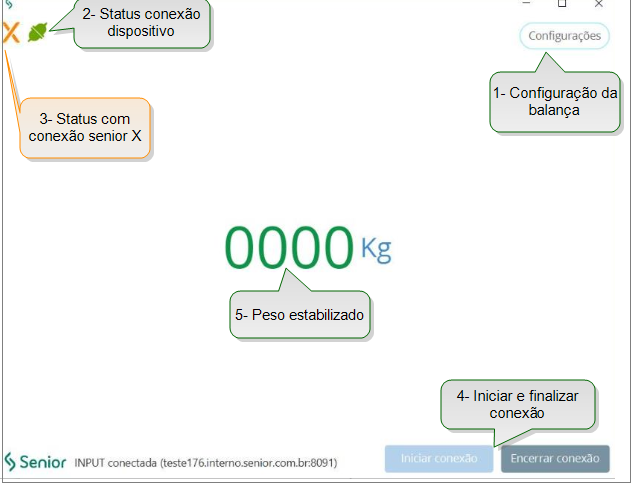
É indicado realizar um teste de pesagem, conectando a balança e inserindo um peso sobre a balança.
Como dar permissão de acesso a balança?
Ao cadastrar o usuário na Senior X, você pode definir as permissões de acesso a balança.
Há , basicamente 2 tipos de permissão de acesso a balança:
- Visualização - permite o usuário utilizar o aplicativo e realizar a leitura do peso;
- Edição - permite que o usuário faça as configurações do aplicativo, além de realizar a leitura do peso.
Para isso acesse Senior X > Tecnologia > Autorização > Gestão dos papéis, na tela que abre clique em Novo papel e preencha os seguintes campos:
No Painel Dados do Papel
- Nome do papel
- Descrição do papel
No Painel Configurações
- Clique na aba Permissões no campo Filtrar digite balança, no Dominio/Serviço abra yms/balança em Recursos, escolha a opção aplicativo balança. Ai você terá duas opções Editar e Visualizar:
- Ao habilitar a opção Visualizar, o usuário consegue utilizar o aplicativo mas não tem permissão para definir as configurações, sendo assim, o botão de Configurações não é exibido na tela do aplicativo.
- Ao habilitar a opção Editar, o usuário consegue tanto utilizar o aplicativo, quanto definir suas configurações, neste caso, o botão de Configurações é apresentado na tela do aplicativo.
Configurando a Balança no Gestão de Pátio
Acesse Senior X > Gestão Logística > Otimização Logística > Gestão de Pátio > Integrações > Balanças
- No painel Balança, clique em Adicionar;
- Em seguida, preencha os campos obrigatórios e clique em Salvar;
- Código que identifica a balança
- Área vinculada
- Descrição
- Tolerância do peso quando é validade se a balança está vazia - neste campo você define a margem de erro aceitável em relação ao peso especificado. Caso o peso exceda a tolerância definida aqui as informações não seram enviadas para o Gestão Empresarial | ERP.
- Habilita reenvio peso estabilizado - ao selecionar esse campo, você define a configuração para reenviar pesos enquanto a balança estiver estabilizada.
- Intervalo em segundos para reenvio de peso
- Tempo em segundos que o reenvio permanece ativo
- As opções de Editar e Deletar também estão disponíveis, basta escolher a balança desejada e estas opções são habilitadas;
- Ao selecionar o botão Ações você pode verificar e estabilizar o peso.
Iniciar Balança Com Serviço Windows
O Gestão de Pátio balança pode rodar como um serviço Windows. Com essa funcionalidade, ao iniciar o sistema operacional a balança já inicia em operação.
Pré-requisitos
Configuração recomendada
- Sistema Operacional Windows 10 - 64 bits ou superior
- Memória: 4GB RAM
- Espaço em Disco: 20 GB
- CPU: Intel i5 7th Gen ou superior
- Java OpenJDK 11 ou superior
Instalar o Serviço no Windows
A aplicação pode ser executada standalone através do comando java -jar ou ainda ser definida como um serviço do windows. Utilize umas das formas abaixo para configuração:
1. Utilizando Procun 2.0 (Recomendado)
Descompacte o zip na pasta C:\yms-balanca-windows
Certifique-se que a variável JAVA_HOME esta apontando para JDK 11 ou superior.
Os comando devem ser rodados com usuário com privilégios de administrador.
Criando Serviço
\yms-balanca-windows\bin\install_service.bat
Desinstalando o serviço
\yms-balanca-windows\bin\uninstall_service.bat
Verifique no gerenciador de serviço se o status do serviço está rodando.
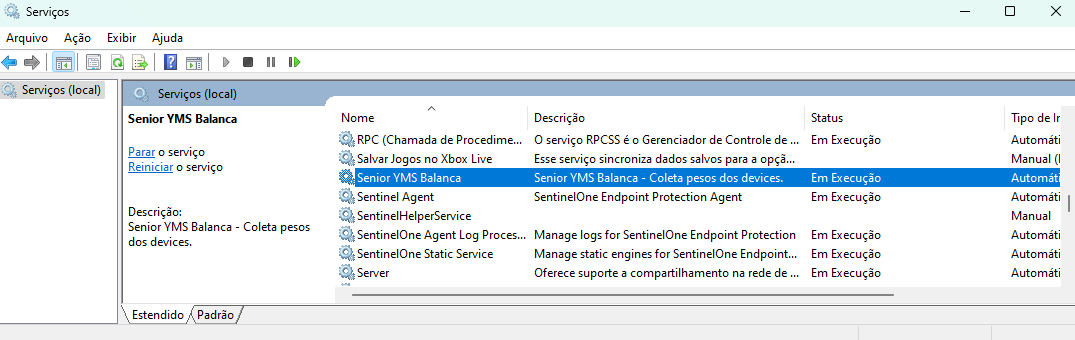
2. Utilizando NSSM
Copie o arquivo jar realizado no processo de instalação.
Criando Serviço
Os comando devem ser rodados com usuário com privilégios de administrador:
nssm install senior-yms-balanca java.exe -jar C:\yms-balanca\yms-balanca-windows-X-X-X.jar
nssm set senior-yms-balanca DisplayName Senior Yms Balança
nssm set senior-yms-balanca Description Serviço para Captura de Pesos da Balança
Desinstalando o serviço
nssm remove senior-yms-balanca
3. Utilizando Service Control do Windows
Criando Serviço
Copie o arquivo jar realizado no processo de instalação.
Os comando devem ser rodados com usuário com privilégios de administrador.
sc create senior-yms-balanca binPath= "cmd /c C:\Program Files\OpenJDK\jdk-15\bin\java.exe -jar C:\yms-balanca\yms-balanca-windows-X-X-X.jar" type= own start= auto error= normal DisplayName="Senior YMS Balança 3.4.1"
Desinstalando o serviço
sc delete senior-yms-balanca
Arquivo de Configuração
Por padrão, as configurações são obtidas da mesma pasta que o aplicativo utiliza:
C:\ProgramData.yms-balanca\config.json
Pode optar por informar nas configurações de ambiente qual o caminho das configurações da balança para serviço:
config.file=C:\ProgramData.yms-balanca\config.json
Log de execução
Os logs do serviço de balança ficam disponíveis na pasta:
C:\yms-balanca-windows\logs
Aplicativo Monitorar Peso
Quando instalamos o serviço de balança o acesso aos dados de peso é obtido através da URL do servidor na porta 5000. Ex: (http://servidor_balanca:5000).
Podemos instalar o aplicativo para monitorar o peso, habilitando o modo de monitoramento.
Para isso:
- Com o aplicativo balança desktop aberto, clique em Configurações
- Ative a Habilita Modo Monitor da Balança como Serviço e informe a URL remota do servidor da balança.
- Em seguida, clique em Salvar
Câmera
A comunicação com câmera permite capturar vários momentos da operação, trazendo mais controle e segurança para o dia a dia.
Como Cadastro a Câmera?
A comunicação com câmeras no Gestão de Pátio permite capturar imagens de momentos estratégicos da operação, garantindo maior controle e segurança no fluxo logístico. O sistema utiliza uma estrutura multimarcas que permite a integração de dispositivos de diferentes fabricantes.
Para configurar um novo dispositivo, acesse: Senior X > Gestão Logística > Otimização Logística > Gestão de Pátio > Integrações > Câmeras
Ao clicar em Adicionar, preencha os campos conforme as orientações abaixo:
- Identificação e Acesso
- Descrição e IP: Identifique a câmera e insira o endereço de rede. É possível cadastrar múltiplas câmeras utilizando o mesmo IP para diferentes finalidades.
- Usuário e Senha: Credenciais de acesso configuradas diretamente no dispositivo.
- Tipo de Autenticação: Selecione entre Auth Basic ou Auth Digest, conforme a especificação técnica da sua câmera.
- Área Vinculada: Local físico da instalação (ex: Portaria de Saída).
- Configuração do Fornecedor:
- HIKVISION: Ao selecionar este fornecedor, o campo Canal torna-se obrigatório. Informe o canal de transmissão da câmera.
- INTELBRAS / OUTRO: Para estes perfis, não há campos adicionais. O sistema realiza a busca da imagem seguindo os protocolos padrão do fabricante.
- Captura e Definição de Região:
O comportamento do formulário varia conforme o fabricante selecionado:
- No campo Capturar e definir região, clique no botão Capturar Imagem.
- Após a exibição da imagem em tempo real, selecione uma área específica da cena.
- Isso permite criar diferentes recortes de um mesmo dispositivo, focando em posições distintas (como a placa do veículo ou a cabine do motorista).
- Clique em Salvar para finalizar.
Câmeras Homologadas
Atualmente as câmeras homologadas são:
| Fabricante | Modelo | Comunicação |
| Vivotec | IP7160 | IP |
| Intelbras | VIP-E3250-Z, VIP 3430B - Perimetro, VIP 7250 - OCR/LPR, VIP 5460 LPR IA | IP |
| Hikvision | DS-2CD2621G0-IS, DS-2CD1621G0-IZ, DS-2CD2620F-I,DS-2CD2620F-IS, DS-TCG406-E | IP |
Cancelas
Como Cadastro a Cancela?
Acesse Gestão Logística > Otimização Logística > Integrações > Cancelas
- Na tela que abre clique em Adicionar e preencha os campos com obrigatoriedade;
- Para finalizar, clique em Salvar.
Monitoramento da Cancela
Essa configuração permite escolher o tipo de acionamento que o porteiro poderá realizar para cada cancela: abertura, fechamento ou ambos. Para isso é necessário configurar as permissões de acesso.
Acesse Tecnologia > Administração > Autorização > Gestão dos papéis;
- Clique em Novo papel;
- Informe o Nome do papel e a Descrição do papel para identificá-lo;
- Na aba Usuários, selecione os usuários que farão parte do papel:
- Encontre o usuário que deseja incluir no papel e utilize o toggle da coluna Associado;
- Marque a caixa de seleção Incluir usuários bloqueados se precisar visualizar os usuários bloqueados da plataforma.
- Na aba Permissões, selecione os recursos e as ações a que os usuários associados ao papel terão acesso:
- Nesta tela busque pelo domínio custom / devices, clique na caixa de seleção e defina o recurso e papel como mostra na imagem:
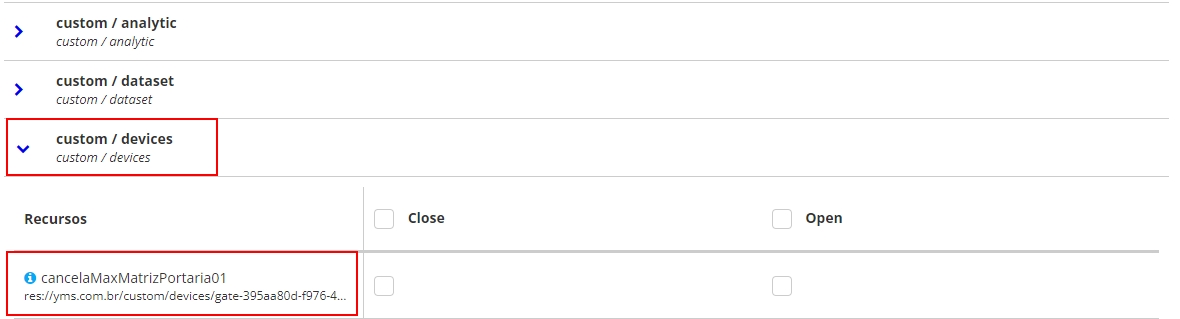
- Alguns recursos podem possuir filtros, que serão exibidos ao lado da ação. Clicando neles é possível criar filtros booleanos;
- Após configurado o papel, clique em Salvar.
- Essas informações serão visualizada na tela de Controle de circuito.
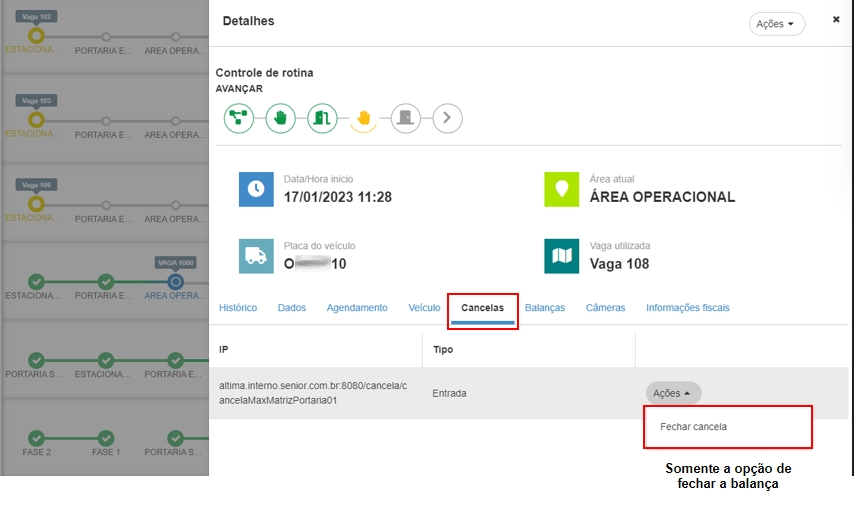
Observação
Para saber mais sobre outras ações na Gestão dos Papéis, acesse a documentação.
Fechamento Automático da Cancela
O parâmetro de Fechamento Automático na Cancela é responsável por indicar se o sistema deve controlar a sequência de abertura quando a cancela já estiver aberta. Esse controle estabelece um comportamento padronizado sempre que um comando de abertura for reenviado enquanto a cancela permanece aberta.
Quando o Fechamento Automático está habilitado, o sistema verifica o estado da cancela ao receber um comando de abertura. Caso ela já esteja aberta, o sistema aguarda o fechamento para iniciar uma nova tentativa. Durante esse período, as tentativas de reabertura são realizadas automaticamente por até 20 minutos a cada 10 segundos. Ao final desse intervalo, se a cancela não tiver fechado, o ciclo de tentativas é encerrado de forma automática.
Também ocorre uma sincronização automática do parâmetro entre todas as cancelas que utilizam o mesmo endereço IP. Sempre que o parâmetro é ajustado em uma cancela, as demais associadas ao mesmo IP recebem sua configuração atualizada, mantendo uniformidade entre as entidades.
Esse funcionamento garante alinhamento entre o estado da cancela e os comandos enviados, evitando situações em que múltiplas tentativas sejam processadas enquanto a abertura ainda está em andamento.
- Acesse Integrações > Cancelas;
- Selecione a Cancela desejada para edição;
- No campo Fechamento Automático, defina se a funcionalidade estará habilitada;
- Confirme a alteração utilizando a opção Salvar.
Com o Fechamento Automático habilitado, o sistema atua da seguinte forma:
- Caso a cancela esteja aberta e receba um comando de abertura, o sistema aguarda o fechamento para reenviar o comando;
- As tentativas são realizadas automaticamente por até 20 minutos a cada 10 segundos;
- Após o limite de tempo, o ciclo é encerrado sem novas tentativas.
Não é necessário realizar outras configurações adicionais. O comportamento depende exclusivamente do parâmetro definido dentro da entidade Cancela.
Leitura de Placa (LPR)
A tecnologia de Leitura Automática de Placas (LPR – License Plate Recognition) é responsável por identificar, ler e registrar placas de veículos a partir das imagens capturadas por câmeras instaladas no circuito operacional do pátio.
No Gestão de Pátio, o LPR é integrado ao controle de fluxo entre áreas, permitindo o acionamento automático de cancelas a partir da identificação da placa do veículo. As informações capturadas pela câmera são interpretadas por um software de reconhecimento e enviadas ao sistema para validação.
Estrutura da integração com câmeras LPR
A integração foi estruturada de forma modular, possibilitando suporte a múltiplos fabricantes de câmeras LPR. Inicialmente, está disponível a integração com câmeras Intelbras, permitindo que as detecções de placas sejam configuradas, registradas e utilizadas diretamente no sistema.
Os principais componentes envolvidos nesse funcionamento são:
- Interface de Configuração
Tela destinada ao cadastro e à configuração das câmeras LPR, onde é possível selecionar o fabricante e definir os parâmetros de comunicação e operação.
- Gerenciador de Fabricantes
Componente responsável por organizar as integrações conforme o fabricante da câmera, viabilizando a inclusão de novos fabricantes de forma estruturada e sem impacto nas integrações já existentes.
- Registro e notificação de eventos
As detecções de placas realizadas pelas câmeras configuradas são recebidas pelo sistema em tempo real, permitindo o acionamento de cancelas e o acompanhamento do fluxo operacional.
Requisitos para utilização do LPR Intelbras
Para utilizar a funcionalidade de LPR com câmeras Intelbras integrada ao sistema, é necessário atender aos seguintes pré-requisitos:
- Câmera LPR Intelbras compatível.
- Serviço yms-devices instalado no ambiente.
- A câmera deve estar na mesma rede do serviço yms-devices.
- Usuário com permissão para realizar o cadastro e a configuração de LPR no sistema.
Como cadastro o LPR
Acesse Senior X > Gestão Logística > Otimização Logística > Gestão de Pátio > Integrações > Configuração LPR
- Na tela apresentada, clique no botão Adicionar.
- Preencha os campos de configuração conforme a necessidade operacional, selecionando o fabricante da câmera e ajustando os parâmetros de integração.
- Após concluir o preenchimento, clique em Salvar.
LPR homologado
No momento o LPR homologada é:
| Fabricante | Modelo | Comunicação |
| Rodrigo Daniel Zacarias | BR Tronic | IP |
| Intelbras | VIP 5460 LPR IA | IP |
| Hikvision | DS-TCG406-E | IP |
Outras Parametrizações
Visualizar logs de integração
Acesse Senior X > Gestão Logística > Otimização Logística > Gestão de Pátio > Integrações > Logs de dispositivos
- A exibição dos logs pode ser feitas através dos seguintes filtros de pesquisa:
- Tipo de dispositivo
- LPR, Câmera, Cancela, Balança
- Nome do dispositivo
- Evento acionado
- Requisição, Resposta, Erro
- Parâmetros do dispositivo
- Log do device
- Da data
- Até a data
- Tipo de dispositivo
- Preencha um ou mais campo disponibilizados;
- Em seguida, clique em Filtrar;
- Os logs são apresentados.
 English
 Español