English
 Español
Pré-agenda
A pré-agenda é uma funcionalidade do Gestão de Pátio que permite ao cliente acessar o Portal de agendamento, visualizar as pré-agendas vindas por meio da integração com sistema externo e definir qual a transportadora irá operar o agendamento.
Todo o processo de pré-agenda é realizado pelo Portal de agendamento.
Configurações e cadastros:
 Habilite a pré-agenda no Gestão de Pátio
Essa parametrização permite habilitar o pré-agenda no Portal de Agendamento. Ao habilitá-lo, será visível no Portal de Agendamento a opção Pré-agendas.
Acesse Senior X > Gestão Logística > Otimização Logística > Gestão de Pátio > Definições Principais > Tipo de Agendamento
Para ativar essa funcionalidade, é necessário habilitar o parâmetro Habilitar pré-agenda.
Observação
Atualmente, a pré-agenda funciona apenas quando há um sistema terceiro utilizando a API do Gestão de Pátio.
Cadastre um parceiros para a pré-agenda
- Acesse Senior X > Gestão Logística > Otimização Logística > Gestão de Pátio > Definições avançadas > Parceiro
- No cadastro de parceiro é necessário configurar no mínimo dois parceiros, um do tipo Cliente e outro do tipo Transportadora.
- Para configurar um parceiro do tipo Transportadora, é preciso informar no campo Tipo de parceiro a opção Transportadora.
- Para configurar um parceiro do tipo Cliente, é seguido os mesmos passos acima, mas alterando a opção para Cliente e adicionando um ou mais parceiros do tipo Transportadora no campo Transportadoras.
Saiba mais sobre o Cadastro de Parceiro.
Cadastre um usuário externo para a pré-agenda
Acesse Senior X > Gestão Logística > Otimização Logística > Gestão de Pátio > Definições avançadas > Usuário Externo
No cadastro de usuário externo é vinculado no campo Parceiro, os parceiros do tipo Cliente ou o tipo Transportadora.
Observação
O usuário externo que contém os parceiros do tipo Cliente não podem processar a pré-agenda. Para que a pré-agenda possa ser processada é preciso que um usuário externo tenha vínculo com parceiro do tipo Transportadora.
Saiba mais sobre o Cadastro de Usuário Externo.
O que você pode fazer:
Criar a pré-agenda quando possuir um Sistema Terceiro
As pré-agendas são enviadas por meio de um sistema externo, utilizando a API do Gestão de Pátio.
Nome da API: criarPreAgenda
Payload de entrada: O sistema terceiro irá enviar a descrição e os IDs do tipo de agendamento, planta, parceiro (Obrigatório ser do tipo Cliente).
Retorno: Ao ser criada a pré-agenda com sucesso, será retornado o ID da pré-agenda.
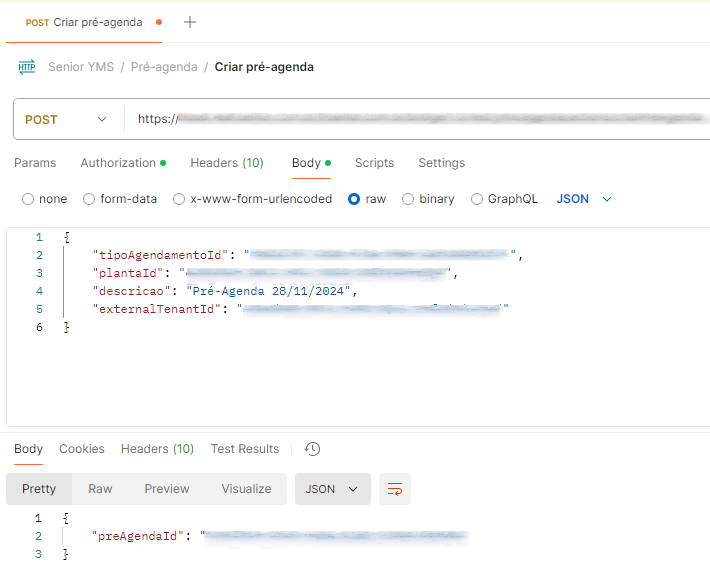
Após a pré-agenda ser criada via API, a agenda é iniciada com o status Ag. Parceiro, junto com as informações que foram fornecidas na API.
Como o parceiro é selecionado para a pré-agenda quando retorna do sistema terceiro é obrigatoriamente do tipo Cliente, não será visível na pré-agenda.
Selecionar um parceiro
Para selecionar um parceiro, é preciso selecionar a pré-agenda que será adicionada e clicar em Editar. No formulário de cadastro da pré-agenda, é possível adicionar ou alterar o parceiro. Enfatizando que somente o parceiro pode ser alterado dentro da pré-agenda.
É possível também selecionar por meio do botão Selecionar parceiro, que permite adicioná-lo a várias pré-agendas, desde que ainda não tenham um parceiro selecionado.
Quando uma pré-agenda já possui um parceiro selecionado ou ao selecionar uma pré-agenda com parceiro junto com outra que não tem, o botão fica desabilitado.
Se forem selecionadas apenas pré-agendas sem parceiro, o botão é habilitado.
Caso a pré-agenda tenha apenas uma opção de transportadora e essa informação ainda não tenha sido inserida, ao clicar em Editar, o campo Parceiro será preenchido automaticamente.
Uma vez que o parceiro é selecionado o status da pré-agenda é alterado para Parceiro selecionado e a pré-agenda é direcionada para o usuário externo com o vínculo de Transportadora.
Processar a pré-agenda
Os parceiros do tipo Transportadora podem processar a pré-agenda que irá se tornar uma agenda. Ao clicar no botão Processar, será direcionado para a tela da agenda trazendo algumas informações da pré-agenda:
- Planta
- Tipo de agendamento
- Parceiro
- Descrição
As informações trazidas da pré-agenda não podem ser alteradas.
Importante
A pré-agenda não pode ser processada e nem editada nos status Cancelado, Concluído e Em Andamento.
Prosseguir com o agendamento
No nível de agenda, o fluxo permanecerá inalterado. Você deverá selecionar a data prevista para o agendamento, o veículo, o motorista e prosseguir com o fluxo.
O vínculo entre a pré-agenda e a agenda ocorre no momento da criação da agenda a partir de uma pré-agenda. Após esse vínculo, o status da pré-agenda é automaticamente alterado para Em andamento.
Visualizar a lista de pré-agendas
No Controle de Pré-Agendas é possível ajustar as colunas exibidas nas tabelas, permitindo que cada usuário visualize apenas as informações que considera relevantes para o acompanhamento das pré-agendas.
- Acesse Senior X > Gestão Logística > Otimização Logística > Gestão de Pátio > Controle de Pré-agendas
- Na tabela exibida, clique no ícone de configuração de colunas, localizado ao lado do título da tabela.
- Ao abrir a janela de configuração, selecione as colunas que deseja visualizar.
- Após definir as preferências, clique em Salvar.
A tabela será atualizada automaticamente, exibindo apenas as colunas selecionadas.
As colunas configuradas permanecem salvas para o usuário, mantendo a visualização personalizada nas próximas vezes em que acessar a tela.
Exemplo: Em uma tabela de veículos, é possível exibir apenas as colunas Placa e Modelo, ocultando outras como Ano ou Modelo, conforme a necessidade de consulta.
Importante
Caso deseje retornar ao formato original, basta clicar em Padrão para que a tabela volte a ser exibida conforme a configuração padrão.
Visualizar logs de integração da pré-agenda
A tela Logs de Integração – Pré-agenda permite consultar registros de auditoria referentes à criação e às alterações de Pré-agendas, tanto as enviadas via API quanto as ajustadas pelo Portal de Agendamento. Cada registro contém informações sobre quem realizou a ação, quando ocorreu e quais campos foram modificados.
O detalhamento de cada item é apresentado em um modal, exibindo um JSON com os campos alterados. Esse conteúdo inclui statusAnterior, statusNovo, campos.antes e campos.depois, com destaque para o externalTenantId em situações de troca de parceiro.
A criação via API gera log com created_by, enquanto as alterações feitas no Portal geram log com last_modified_by e o diff correspondente aos campos modificados.
- Acesse Senior X > Gestão Logística > Otimização Logística > Gestão de Pátio > Integrações > Logs de integração – Pré-agenda.
- A exibição dos registros pode ser realizada através dos seguintes filtros:
- Período (Da data / Até a data)
- Agenda
- Usuário
- Parceiro
- Descrição
- Preencha um ou mais campos disponibilizados;
- Em seguida, clique em Filtrar;
- Os registros são apresentados;
- Para visualizar os detalhes de um item listado, selecione o registro desejado;
- O modal exibirá o JSON contendo:
- statusAnterior
- statusNovo
- campos.antes
- campos.depois
- externalTenantId, quando aplicável.
Outras informações:
Tipos de visões no Portal de agendamento
No Portal de agendamento, existem menus específicos para cada visão, sendo elas:
- Visão Transportadora:
- Pré-agendas
- Agendamentos
- Motoristas
- Veículos
- Conjuntos de veículo
- Fale com suporte
- Visão Cliente
- Pré-agendas
- Fale com suporte
Vale ressaltar que, na visão Cliente, o botão Processar não está disponível.
Como ficará o status da agenda e pré-agenda quando houver cancelamento?
Pelo Controle de Agendas: Se a agenda for cancelada pelo Controle de Agendas, o status da agenda irá para Cancelado e a pré-agenda será alterado para Ag. Parceiro. A informação do parceiro será limpa e será também retirado o vínculo da agenda cancelada.
Pelo Controle de Circuito: Cancelar execução de circuito e agenda: Se a execução de circuito e agenda forem cancelados a pré-agenda vinculada receberá o status Ag. Parceiro, será retirado o vinculo de parceiro e também será retirado o vínculo da agenda cancelada.
- Cancelar apenas execução de circuito: Caso apenas a execução de circuito for cancelada a pré-agenda vinculada ficará no status Em andamento.
Pelo Sistema Terceiro: Caso a pré-agenda seja cancelada via sistema terceiro, o status da pré-agenda irá para Cancelada e se a pré-agenda estiver vinculada com uma agenda, também será cancelada.
- Nome da API: cancelarPreAgenda
- Payload de entrada: O sistema teceiro irá enviar o ID da pré-agenda e um motivo do cancelamento. O motivo é opcional, caso não seja informado, aparecerá a mensagem padrão: Pré-agenda foi cancelada por sistema.
- Retorno: Ao ser cancelada a pré-agenda com sucesso, será retornado o ID da pré-agenda.
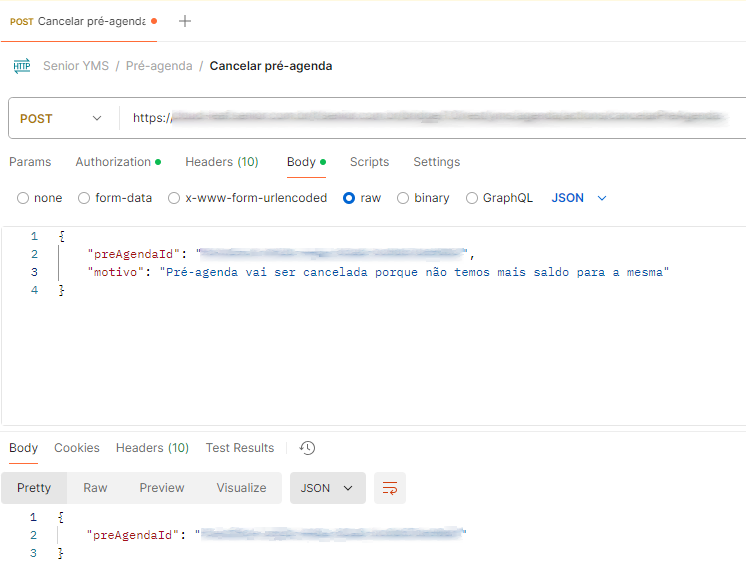
Para utilizar o endpoint é necessário ter a autorização para cancelar pré-agenda na tela de Gestão de Papéis.
Como ficará o status da agenda, quando houver a conclusão da pré-agenda?
Se uma execução de circuito for concluída e estiver vinculada a uma agenda, que por sua vez está associada a uma pré-agenda, a pré-agenda será alterada para o status Concluída.
 English
 Español