English
 Español
Gestão de Agendamentos
O sistema disponibiliza funcionalidades para a gestão de agendamentos, acompanhamento de recebimento e expedição, além das configurações do parceiro de negócio.
 Quem pode realizar os agendamentos?
Tanto o parceiro quanto o usuário externo podem realizar os agendamentos, porém somente o parceiro pode autorizar e acompanhar outras solicitações.
Como cadastro o parceiro?
Acesse Senior X > Gestão Logística > Otimização Logística > Gestão de Pátio > Definições Avançadas > Parceiros
- No painel Lista de Parceiros, clique no botão Adicionar;
- Informe os campos de preenchimento obrigatório;
- Configure os parâmetros conforme à necessidade. Para finalizar, clique em Salvar
| Parâmetros | Ativado | Desativado |
| Criar agendamento com status Agendado | Permite que o parceiro realize o agendamento sem ficar dependente da aprovação da agenda por parte da empresa, ou seja, a confirmação do agendamento ocorre de forma automática. Esse parâmetro é aplicado também aos agendamentos agrupados. | O agendamento realizado através do portal de agendamento ficam aguardando a confirmação por parte da empresa. |
| Habilitar limite de agendas |
Permite definir a quantidade máxima de agendas por dia que poderam ser criadas através do porta de agendamento. |
A criação de agenda através portal de agendamento é ilimitada. |
| Reagendamento de agenda com status agendado |
No reagendamento o parceiro não precisa de aprovação por parte da empresa, a aprovação ocorre automaticamente. |
Neste caso, o reagendamento fica dependente da confirmação do reagendamento por parte do parceiro. |
|
Habilitar cancelamento de agenda |
Permite que o parceiro cancele a agenda com um tempo mínimo de antecedência | Neste caso, nenhum cancelamento é possivel de realizar por meio do portal de agendamento |
| Habilitar o reagendamento de agenda agendadas |
Ao habilitar o parâmetro, você permite que o parceiro realize o reagendamento por meio do portal de agendamentos. Para realizar o reagendamento é necessário levar em consideração o Tempo mínimo de Antecedência. Isso significa que o parceiro só poderá reagendar se o horário atual for anterior ao resultado da subtração entre tempo mínimo de antecedência e o horário esperado do agendamento. Por exemplo: se o agendamento estiver programado para as 12h:00 e o tempo mínimo de antecedência for de 1 hora, o parceiro só poderá reagendar se o horário atual for antes das 11h:00. Essa restrição garante que o reagendamento seja feito dentro dos parâmetros definidos, mantendo a integridade do sistema e evitando conflitos de horários. Após configurar as opções necessárias configurações, o botão Reagendar ficará habilitado na tela do portal de agendamentos, desde que a agenda esteja com status Agendado. |
|
| Permite criar agendamento com prazo |
Ao habilitar o parâmetro, um campo é aberto para inserir o prazo em dia(s) ou em horas/minutos(s), onde o parceiro terá permissão para criar os agendamentos. Informe o prazo desejado e clique em Salvar. |
O parceiro consegue criar agendas livremente, sem qualquer restrição. |
| Permite reagendar agendas vencidas | Ao habilitar o parâmetro, o parceiro pode reagendar uma agenda vencida. | Neste caso, o parceiro não tem permissão para reagendar uma agenda vencida. |
| Enviar email padrão para qualquer mudança de status da agenda | Ao habilitar o parâmetro, um e-mail padrão é enviado sempre que houver qualquer alteração no status da agenda. | Neste caso, o envio de e-mail não seguirá esse padrão. A alteração do status será exibida diretamente no corpo do e-mail. |
Após o cadastro, no painel de clientes cadastrados, é possível selecionar quais colunas serão exibidas na listagem, permitindo ajustar a visualização conforme necessidade.
Configurar Colunas
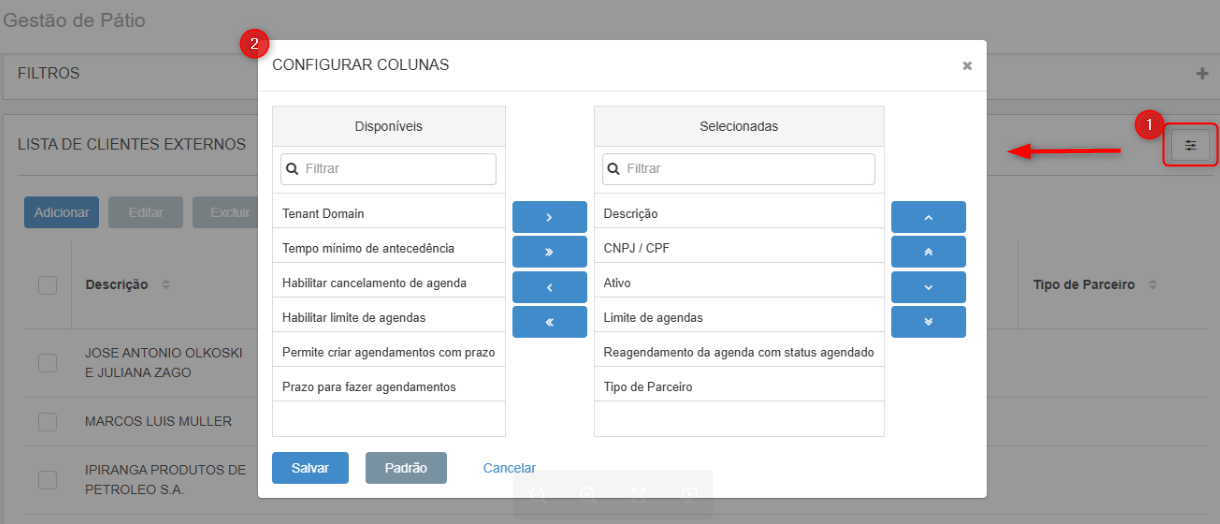
- Mova para o lado direito as informações que deseja visualizar.
- Caso não queira apresentar determinado item, retorne-o para o lado esquerdo.
- Utilize as setas de movimentação para definir a ordem dos itens exibidos.
- Após ajustar tudo conforme a preferência, clique em Salvar para aplicar a configuração atual.
- Para retornar ao padrão original, utilize o botão Padrão.
Quem é o usuário externo, como cadastro e o primeiro acesso?
O usuário externo é a pessoa autorizada pelo parceiro para obter visualização de alguns processos no Portal de Agendamento.
Apenas a empresa consegue cadastrar o parceiro e seus usuários externos, e somente após o cadastro, o parceiro consegue acessar o Portal de Agendamento.
Acesse Senior X > Gestão Logística > Otimização Logística > Gestão de Pátio > Definições Avançadas > Usuário Externo
- No painel Usuário Externo, clique em Adicionar;
- Informe os campos de preenchimento obrigatório;
- Configure os parâmetros conforme à necessidade:
| Parâmetros | Ativado | Desativado |
| Permite edição do motorista | Ao habilitar o parâmetro, é possível que o usuário externo faça a edição dos dados do motorista no Portal de Agendamento. | Não será possível realizar a edição dos dados do motorista. |
| Permite adicionar agendas |
Ao habilitar o parâmetro, é possível adicionar uma nova agenda por esse usuário. O botão de Adicionar fica disponível para uso. |
Neste, caso não é permitido a criação de uma agenda por esse usuário. O botão Adicionar fica oculto. Quando houver uma pré-agenda, o usuário externo tem a possibilidade de processá-la mesmo com o parâmetro desabilitado. |
| Desabilita a opção de criar agendamento agrupado |
Ao habilitar o parâmetro, o botão de Adicionar novo grupo de agendamentos fica desabilitado no Portal de agendamento para usuários externos. |
O botão Adicionar novo grupo de agendamentos fica disponível no Portal de agendamento. |
| Exigir troca de senha no primeiro acesso | No primeiro acesso,o usuário externo será direcionado para cadastrar uma nova senha antes de utilizar o sistema. O acesso às funcionalidades será liberado somente após a alteração da senha. | No primeiro acesso, o usuário poderá entrar no sistema utilizando a senha já cadastrada, sem a necessidade de realizar a troca imediatamente. |
- Para finalizar, clique em Salvar.
Primeiro acesso do usuário externo
Após o cadastro, um e-mail de confirmação de acesso será enviado automaticamente para o endereço informado. Ao receber esse e-mail, basta clicar no link para confirmar o acesso ao Portal.
O comportamento no primeiro acesso seguirá a configuração do parâmetro Exigir troca de senha no primeiro acesso, mencionado anteriormente.
Quando esse parâmetro estiver habilitado, após a confirmação do acesso, o usuário externo deverá cadastrar uma nova senha no primeiro login.
Após concluir a alteração da senha, o usuário poderá acessar normalmente o Portal e iniciar o processo de agendamento.
Como adiciono um novo agendamento?
Existem três formas para criar os agendamentos:
1 - Através do Portal de Agendamento web
Para realizar o agendamento pelo Portal de Agendamento clique aqui
2 - Pela Senior X no Controle de Agendas
Além de realizar o agendamento pelo Portal de Agendamento web, também é possível fazê-lo pela plataforma do Gestão de Pátio
Acesse Senior X > Gestão Logística > Otimização Logística > Gestão de Pátio > Controle de Agendas
- Clique em Adicionar;
- Preencha os campos conforme à obrigatoriedade;
- Clique em Salvar;
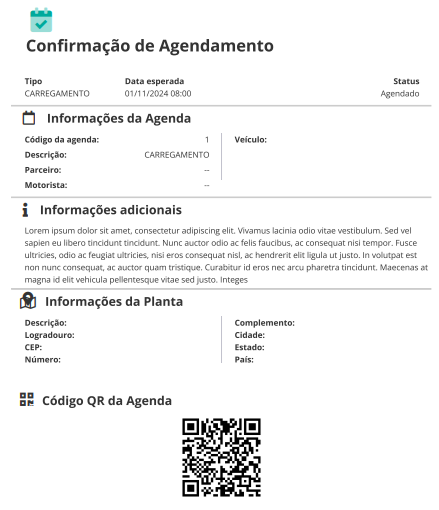
- Após a confirmação do agendamento é possível imprimir um comprovante . Para isso, selecione o agendamento e clique em Imprimir, na sequência uma janela será aberta para a impressão do comprovante;
Este comprovante com o código QR code deverá ser apresentado pelo motorista no momento da chegada do veículo ao pátio.
- Se necessário, é possível realizar uma melhor análise do agendamento, basta clicar no agendamento de interesse e em seguida no botão Analisar;
- Para um detalhamento por Tipo de Agendamento, use o botão Estatísticas.
No momento do agendamento você tem a opção de informar ou não o parceiro:
Informando o parceiro: é necessário escolher entre duas opções:
Ag. Conf.Solicitante - neste caso, o parceiro realiza a aprovação;
Agendado - o agendamento continua com sua sequência normalmente.
Sem informar o parceiro: o status do agendamento entra automaticamente como Agendado.
O que mais você pode fazer:
- Se preferir, é possível imprimir o comprovante da agenda com o logotipo da empresa. Para saber detalhes sobre essa configuração acesse Logo e Cores. Para que a logotipo seja exibida na impressão da página, ao abrir a tela de visualização do navegador é essencial habilitar a opção Gráficos de segundo plano, localizado em Mais definições > Opções.
- Além disso, você pode adicionar informações extras para serem impressas no comprovante de agendamento. Para isso, acesse Senior X > Gestão Logística > Otimização Logística > Gestão de Pátio > Definições principais > Tipo de agendamento e insira a informação desejada no campo Observação de Confirmação de Agendamento. Essas informações extras serão exibidas no comprovante na seção Informações adicionais.
3 - Pela Senior X no Controle de Chegada quando não há um agendamento prévio registrado
Através dessa opção, caso não haja agendamento prévio, você consegue realizar o cadastro da agenda no momento da chegada do veículo no pátio.
Acesse Senior X > Gestão Logística > Otimização Logística > Gestão de Pátio > Controle de Chegada
- No painel Chegadas Agendadas, clique no botão Adicionar Agenda;
- Preencha os campos obrigatórios e clique em Salvar.
Para mais informações, acesse Controle de Chegada.
O que mais você pode fazer:
Para armazenar informações de uma nota fiscal no agendamento, utilize aba Informações Adicionais. Para que essa opção fique disponível na criação da agenda, é necessário habilitá-la.
Para habilitar essa aba, acesse Senior X > Tecnologia > Configuração > Por Tenant
- Na tela Configurações Gerais, role a página para baixo até visualizar a opção de Domínios e Serviços, ao lado direito da tela no campo Filtrar domínios pesquise por yms_int, abaixo é apresentado a opção wms, em seguida, clique em Editar.
- A seguir, é aberta o painel de Propriedades, clique na aba Sistema;
- Role ao final da página até localizar a opção onde será informado qual WMS será integrado.
- Preencha o campo Sistema com o número 5. Os demais campos permanecem sem preenchimento.
- Para finalizar, clique em Salvar.
Após realizar a configuração acima, a aba Informações adicionais estará disponível no agendamento, e você terá duas opções:
- Pesquisar: pesquisa pela Chave da nota fiscal;
- Cadastrar: adiciona informações para realizar o cadastro do documento.
Observação
A validação da Chave da nota fiscal ocorre através do CNPJ cadastrado do parceiro no Gestão de Pátio. Então, ao inserir a chave, se o CNPJ estiver cadastrado no sistema, a pesquisa ocorrerá com sucesso. Entretanto, caso o CNPJ não esteja cadastrado, será exibida uma mensagem informando que a Empresa não está cadastrada.
Para o cadastro do documento, não é realizada nenhuma validação.
Para criar um agendamento quando houver a integração com um outro sistema, será necessário o preenchimento de algumas informações específicas. Para mais detalhes acesse Integrações com o Gestão de Pátio.
Status do agendamento
| Status | Descrição |
| Aguardando confirmação | Neste caso, o agendamento foi realizado pelo portal web e o cliente realiza a aprovação. |
| Aguardando Confirmação Solicitante | Nesta situação, o agendamento foi realizado pelo portal Gestão de Pátio e o parceiro realiza a aprovação. |
| Agendado | Neste caso, a mercadoria é retirada no local, desta forma, o campo parceiros não precisa ser preenchido e o status do pedido entra automaticamente como agendado. |
| Rejeitado | Nesta situação o agendamento pode ser reagendado. |
| Cancelado | Neste caso, a agenda não consegue ser utilizada novamente. |
| Em execução | Agendamento em andamento. |
| Concluído | Agendamento realizado com sucesso. |
| Aguardando validação | É exibido os agendamentos pendentes de validação. |
| Rejeitado por validação | São pendências existentes em critérios específicos do agendamento. |
Filtros disponíveis
Utilize vários filtros de pesquisa nos agendamentos.
No painel Filtros
Acesse Senior X > Gestão Logística > Otimização Logística > Gestão de Pátio > Controle de Agendas
- Para a seleção de filtros, clique no símbolo
 em Filtro.
 - Feito isso, o campo expande e exibe as opções disponíveis:
- Planta
- Tipo de Agendamento
- Parceiro
- Código Agrupador
- Chave integração
- Veículo
- Status do Agendamento
- Período Esperado do Agendamento
- Descrição do Agendamento
- Código agenda
- Motorista
- Sem agendamento
- Informe os campos conforme à necessidade;
- Mais de uma opção pode ser selecionada;
- Após a seleção, use o botão Filtro.
No Painel Dashboard
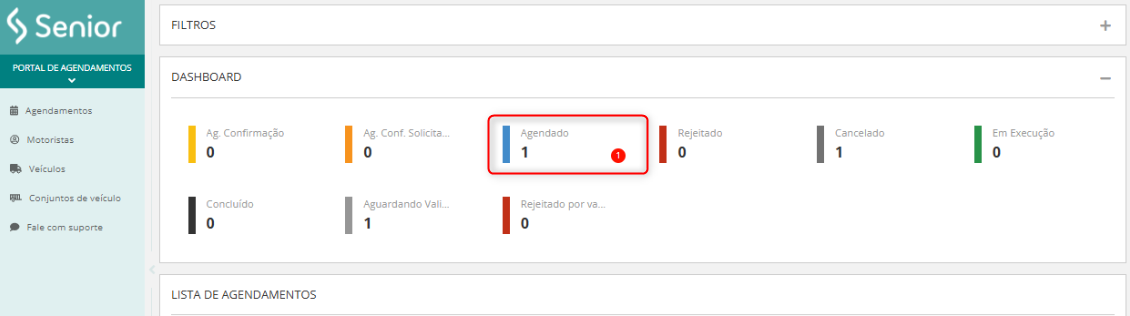
No Portal de Agendamento o dashboard exibido na listagem de agendas apresenta a quantidade de agendas por status, respeitando os filtros aplicados. Dentro do quadro correspondente ao status Agendado, há um indicador visual em vermelho que informa a quantidade de agendas vencidas nesse status.
Ao clicar nesse indicador vermelho, o sistema aplica um filtro que exibe apenas as agendas que estão vencidas. As demais informações apresentadas nos quadros dos outros status, são apenas informativas e não possuem interação associada.
Acesse Senior X > Gestão Logística > Otimização Logística > Gestão de Pátio > Controle de Agendas
No painel Agendamentos
Ainda no painel Agendamentos existe a opção de Filtros de interesse, que ao clicar exibe as opções: Pendentes, Agendados, Em execução, Cancelados e Rejeitado por Validação. Escolha o item desejado para aplicá-lo instantaneamente.
Acesse Senior X > Gestão Logística > Otimização Logística > Gestão de Pátio > Controle de Agendas
Como autorizo o agendamento?
Pela Senior X no Controle de Agendas
Acesse: Senior X > Gestão Logística > Otimização Logística > Gestão de Pátio > Controle de Agendas
- Ao acessar a tela Controle de Agendas, selecione o agendamento com status "Ag. Confirmação";
- Clique em Analisar;
- E então, no botão Aprovar.
Ao aprovar a agenda, é possível inserir uma mensagem que será enviada junto com o e-mail de notificação da ação e também ficará visível no Portal de Agendamento.
Pelo Portal de Agendamento web
- Ao acessar Portal de Agendamento web, selecione o agendamento com status Ag.Conf. Solicitante;
- Use o botão Editar;
- Clique em Aprovar.
Posso cancelar, reagendar ou mesmo rejeitar o agendamento?
Sim, todas essas ações são possíveis.
Acesse: Senior X > Gestão Logística > Otimização Logística > Gestão de Pátio > Controle de Agendas
- Ao acessar, selecione o agendamento com status Ag. Confirmação ou Agendado;
- Clique em Analisar;
- E então, as opções como Cancelar, Reagendar ou Rejeitar podem ser realizadas.
Em casos de ou reagendamento, cancelamento ou rejeição da agenda, após informar o motivo, é enviado um e-mail notificando a ação, juntamente com o motivo, que também é visível no Portal de Agendamento.
Para que a opção Reagendar seja disponível para agendas com o status Agendado, será necessário habilitar a permissão na plataforma. Para essa ação, acesse Tecnologia > Administração > Autorização > Gestão dos papéis.
- Ao acessar, selecione o papel e clique em Editar;
- No painel Configurações, na opção Permissões, procure pelo serviço yms-agenda;
- Ao acessar, clique para ativar a opção Reagendar e clique em Salvar.
Para mais informações acesse o Gestão de Papéis
Observação
Quando a agenda estiver associada a um parceiro, o status da agenda será alterado para Ag. Conf. Solicitante e permanecerá até que o parceiro do Portal de Agendamento confirme o reagendamento. No entanto, se a agenda não estiver vinculada a um parceiro, o status da agenda após o reagendamento será definido como Agendado.
- Ao acessar o portal selecione o agendamento com status Ag.Conf. Solicitante.
- Use o botão Editar;
- E então, as opções como Reagendar e Cancelar agendamento podem ser realizadas.
Observação
Quando o usuário externo reagendar uma agenda que já havia sido aprovada, o sistema enviará um e-mail de notificação para o administrador responsável pela aprovação anterior, mantendo todos informados sobre as mudanças e facilitando o acompanhamento do processo.
Como crio regra de validação na agenda?
- Você pode usar uma regra de validação de campo para especificar um critério que deve ser atendido para conseguir efetivar um agendamento.
Acesse Senior X > Gestão Logística > Otimização Logística > Gestão de Pátio > Definições Avançadas > Regras e Validações > Modelos de Agenda
- No painel Modelos de Validação de Agenda, clique no botão Adicionar;
- Preencha o campo Nome do Modelo de Validação;
- Escolhe o Tipo de Modelo de Validação para uma determinada agenda. Que pode ser:
- A flag Bloquear a Agenda define se quando houver pendências de validação a agenda será ou não bloqueada.
- com flag desativada - no controle de agenda é informado que existe pendências de validações, porém a agenda não é bloqueada.
- com a flag ativada - as mesmas pendências continuam sendo exibidas no controle de agenda, neste caso, a agenda fica bloqueada.
- Em seguida, clique em Salvar
- Após, escolher o modelo de validação da agenda, é preciso configurar o Tipo de agendamento com o Modelo de validação da Agenda
Para isso:
Acesse Senior X > Gestão Logística > Otimização Logística > Gestão de Pátio > Definições Avançadas > Regras e Validações > Configurações de Agenda
- No painel Configurações de Aprovação de Agenda, clique no botão Adicionar;
- Selecione o Tipo de agendamento e vincule com o Modelo de Validação da Agenda, para finalizar clique em Salvar.
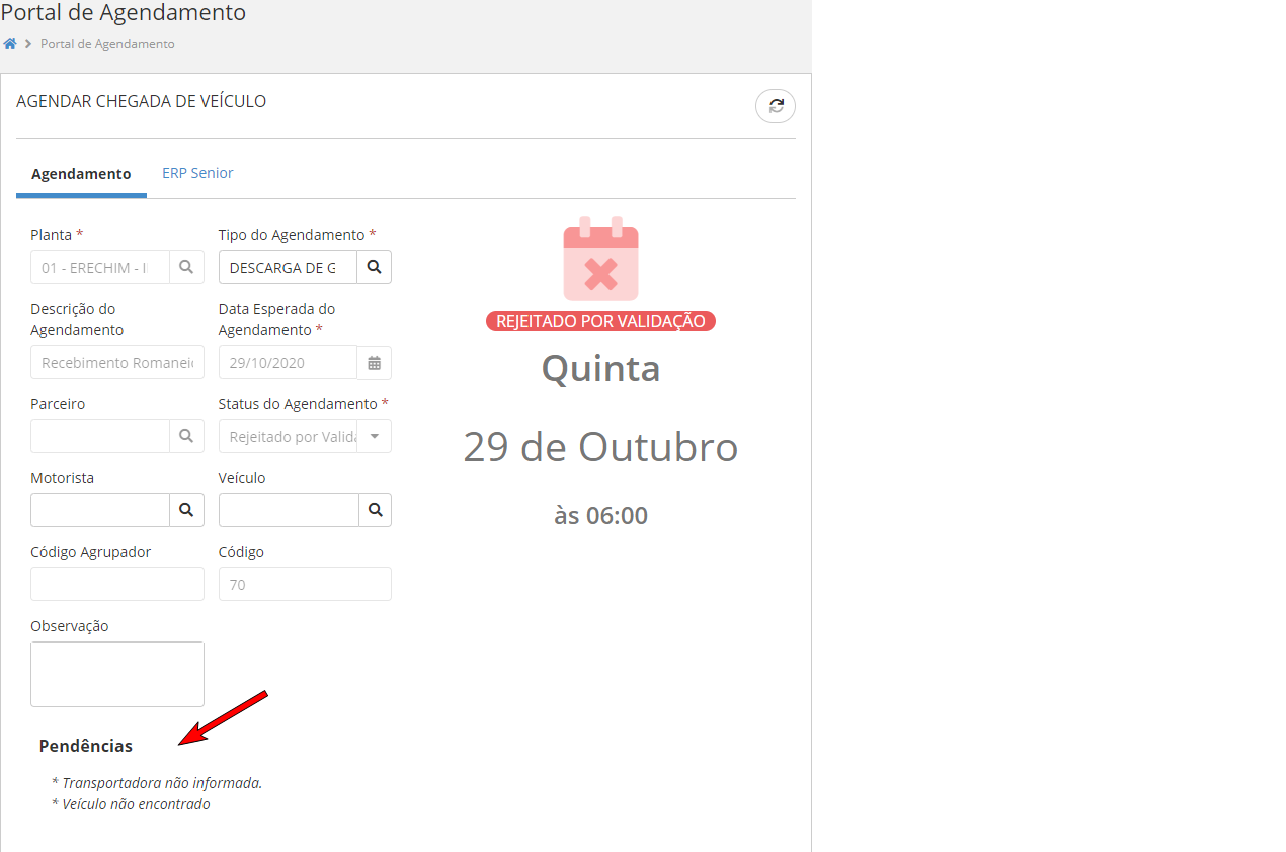
Caso o agendamento seja rejeitado na validação é possivel visualizar as pendências do agendamento em Controle de Agendas > Filtros de Interesse > Rejeitado por validação e estas são apresentada conforme tela abaixo.
Como faço para deixar a agenda com o status Ag. Confirmação, quando tenho um modelo de validação na agenda configurado?
Essa parametrização permite realizar a validação das informações inseridas na agenda antes de prosseguir para os próximos passos. Com o parâmetro habilitado, a agenda criada ficará com o status Ag. Confirmação desde que os modelos de validação sejam aprovados.
Acesse: Senior X > Gestão Logística > Otimização Logística > Gestão de Pátio > Definições Principais > Tipo de Agendamento
Para ativar essa funcionalidade, é necessário habilitar o parâmetro Salvar agenda com status Aguardando Confirmação.
Observação
Caso o parâmetro acima não esteja habilitado, as agendas com o modelo de validação configurado continuam sendo criadas com o status Agendado.Como configuro o tempo para cancelamento da agenda?
A política de cancelamento da agenda, permite que você especifique o número de horas de antecedência que os parceiros podem cancelar um agendamento.
Acesse Senior X > Otimização Logística > Gestão de Pátio > Definições Avançadas > Parceiros
- Ao entrar, selecione a planta desejada;
- Em seguida selecione o Parceiro e clique em Adicionar;
- Habilite o cancelamento da agenda, neste momento é aberto um campo de Tempo mínimo de antecedência preencha o campo conforme à necessidade;
- O tempo que for preenchido será o tempo mínimo para que o parceiro consiga realizar o cancelamento da agenda;
- Ao configurar essa opção, o botão de Cancelar Agendamento é apresentado no Portal de Agendamentos.
Como limito o número de agendamentos diário?
Nesta tela você pode criar regras para limitar o número máximo de agendas por dia.
Acesse Senior X > Otimização Logística > Gestão de Pátio > Definições Avançadas > Parceiros
- Ao entrar, selecione a planta desejada;
- Em seguida selecione o Parceiro e clique em Adicionar;
- Clique na opção Habilitar limite de agendas, neste momento é aberto um campo de Limite de agendas, preencha o campo conforme à necessidade para um determinado Parceiro.
- No portal de agendamento quando o Parceiro atinge seu limite de agenda é apresentado a seguinte mensagem: Limite de agendamento Diária excedidas
Como configuro o cancelamento da agenda?
A política de cancelamento da agenda permite que você defina em número de horas o tempo em que o parceiro poderá cancelar a agenda, através do portal de agendamento.
Acesse Senior X > Otimização Logística > Gestão de Pátio > Definições Avançadas > Parceiros
- Ao entrar, selecione a planta desejada;
- Em seguida selecione o Parceiro e clique em Adicionar;
- Clique na opção Habilitar cancelamento de agenda, basta preencher Tempo mínimo de antecedência.
- Uma vez configurada, o botão de cancelamento da agenda é apresentado no portal de agendamentos.
Como funciona o envio de e-mail ao alterar o status na agenda?
Sempre que uma agenda tiver seu status alterado, o sistema envia automaticamente um e-mail notificando a ação realizada. O assunto e o corpo do e-mail indicam qual alteração foi feita.
É possível também definir um modelo padrão de e-mail, ativando o parâmetro Enviar email padrão para qualquer mudança de status da agenda.
Com esse parâmetro habilitado, o e-mail enviado terá o assunto Status do Agendamento e, no corpo, uma orientação para que o destinatário consulte mais detalhes da agenda no Portal de Agendamento.
Para ativar essa funcionalidade, acesse Senior X > Otimização Logística > Gestão de Pátio > Definições Avançadas > Parceiros, e habilite o parâmetro Enviar email padrão para qualquer mudança de status da agenda.
Como faço para habilitar o reagendamento em agendas com status Agendado no portal de agendamento?
O Portal de Agendamento oferece ao parceiro a facilidade de realizar reagendamentos em agendas que possuem status Agendado. Para utilizar essa funcionalidade, é necessário habilitar o parâmetro Habilitar o reagendamento de agenda agendadas na tela Parceiros.
Após configurar as opções necessárias, o botão Reagendar será habilitado na tela do Portal de Agendamentos, desde que a agenda esteja com status Agendado. Isso permite que o parceiro execute o reagendamento com facilidade, proporcionando maior flexibilidade sobre os compromissos agendados
Como realizar um reagendamento automático com status Agendado?
Quando uma agenda é criada por parte da empresa, o parceiro tem a possibilidade de realizar alterações no dia ou horário através do portal de Agendamento. O reagendamento ocorre de forma automática, sem a necessidade de aprovação por parte da empresa, agilizando o processo.
Para utilizar essa funcionalidade, é necessário habilitar o parâmetro Habilitar o reagendamento de agenda agendadas na tela Parceiros.
Como realizo um agendamento com prazo?
Essa parametrização permite configurar a quantidade de dia(s) ou hora/minuto(s) em que o parceiro poderá criar as agendas.
Para isso acesse Senior X > Gestão Logística > Otimização Logística > Gestão de Pátio > Definições Avançadas > Parceiros
Para utilizar essa funcionalidade, é necessário habilitar o parâmetro Permite criar agendamento com prazo.
Ao habilitar o parâmetro, um campo é aberto para inserir o prazo em dia(s) ou em hora/minuto(s), onde o parceiro terá permissão para criar os agendamentos.
Como definir prazo de reagendamento?
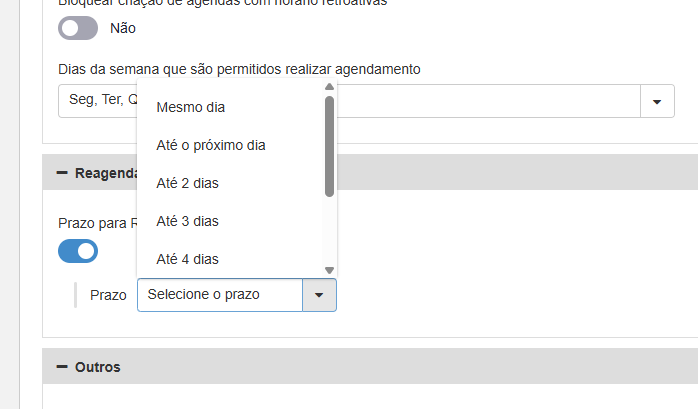
Você pode encontrar o parâmetro de definição de prazo para reagendamento no menu Senior X > Gestão Logística > Otimização Logística > Gestão de Pátio > Definições Principais > Tipo de Agendamento.
Com essa configuração, define-se o prazo em dias para o reagendamento por parte do usuário externo:
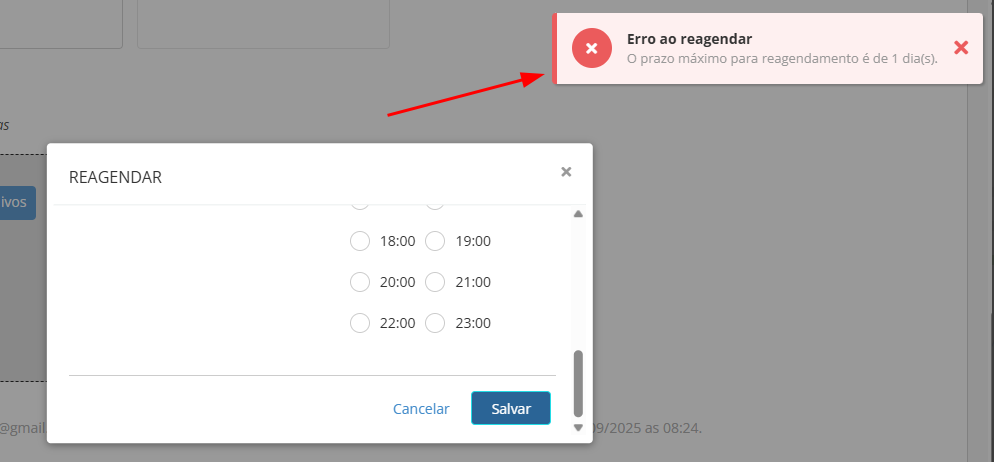
Dessa forma, o usuário externo só poderá reagendar dentro do limite de dias previamente estabelecido:
Como o parceiro pode reagendar as agendas vencidas?
Esse parâmetro permite que o parceiro reagende as agendas vencidas pelo Portal de Agendamento.
Acesse Senior X > Gestão Logística > Otimização Logística > Gestão de Pátio > Definições Avançadas > Parceiros
Para utilizar essa funcionalidade, é necessário ativar o parâmetro Permite reagendar agendas vencidas.
Como personalizo a janela de horário?
Nesta tela você pode personalizar o intervalo de tempo em que o parceiro poderá criar suas agendas, facilitando todo o planejamento de recebimento e expedição da carga.
Acesse Senior X > Otimização Logística > Gestão de Pátio > Definições Principais > Tipo de Agendamento
- Ao entrar, no Painel Tipo de Agendamento, clique em Adicionar;
- Informe os campos de preenchimento obrigatório;
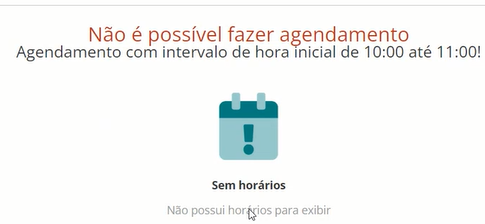
- Clique em Habilitar Bloqueio de Agendamento de Parceiros fora do Intervalo, preencha a Hora inicial e Hora final conforme sua necessidade e clique em Salvar.
- Uma vez configurada, a mensagem é apresentada no portal de agendamento. Da seguinte forma:
Caso já possua agendamentos cadastrados, selecione o agendamento desejado e clique em Editar.
Observação
Esse parâmetro implicará no Portal de Agendamentos quando o parceiro tentar criar agendas fora do horário estabelecido na opção Adicionar novo grupo de agendamentos.
Como bloqueio a execução das agendas com datas futuras?
Essa parametrização possibilita a restrição da execução das agendas que possuam datas futuras. Além disso, você pode especificar o número de dias ou horas antecipadas para a liberação da agenda, garantindo maior fluidez no processo.
Acesse Senior X > Gestão Logística > Otimização Logística > Gestão de Pátio > Definições principais > Tipo de agendamento
Para ativar essa funcionalidade, é necessário habilitar o parâmetro Bloquear Execução de Agenda Futura e informar o prazo em dia(s) ou em hora(s) para a liberação.
Como determino o limite de dias ou horas para agendamentos?
Essa configuração permite que você tenha controle dos agendamentos dos usuários externos que são realizados através do portal de agendamentos. Isso significa que você pode bloquear para agendamentos futuros garantindo uma programação mais eficiente.
Acesse: Senior X > Gestão Logística > Otimização Logística > Gestão de Pátio > Definições principais > Tipo de agendamento
- Ao entrar, no Painel Tipo de Agendamento, clique em Adicionar;
- Em seguida, informe os campos de preenchimento obrigatório;
- Clique em Habilitar Prazo para Agendamento no Portal, preencha o prazo em dia(s) ou em hora(s), definindo o número de dias ou horas permitidos para os agendamentos e clique em Salvar;
- Através do botão Editar, também é possível habilitar este parâmetro, basta clicar em cima do agendamento que o botão ficará disponível para realizar a alteração.
Cenário de exemplo
Se a data atual for 04/09/2024 às 08:30h e o parâmetro configurado estiver ativo e definido para 1 hora, o prazo para agendamento será 04/09/2024 às 09:30h. Portanto, se você tentar criar um agendamento anterior a 04/09/2024 às 09:30h, o sistema não permitirá a criação da agenda.
Observação
Uma vez configurado o parâmetro, quando estiver fora dos dias ou horas definidos na configuração, o portal de agendamento exibirá uma mensagem de restrição ao tentar criar uma nova agenda, agrupar agendas ou reagendar uma agenda.
Como posso gerenciar as permissões de edição no cadastro do motorista no Portal de Agendamento?
Esse parâmetro permite gerenciar os usuários externos que poderão ou não realizar a edição dos dados do motorista através do Portal de Agendamento.
Acesse Senior X > Otimização Logística > Gestão de Pátio > Definições Avançadas > Usuário Externo
- Ao entrar, no painel Usuário Externo, selecione um usuário externo já cadastrado e clique em Editar;
- Em seguida, habilite a opção Permite edição do motorista e clique em Salvar.
- Uma vez habilitado o parâmetro, é possível que o usuário externo faça a edição dos dados do motorista no Portal de Agendamento.
Observação
Para cadastros de motoristas já criados dentro do Portal de Agendamento, é possível editar os campos Validade CNH, Categoria, CNH, Telefone, Contato, Tipo de motorista. Para essa ação, clique no botão Editar no painel Motoristas cadastrados.
Como realizo um agendamento por tipo de veículo?
Essa parametrização permite habilitar o agendamento por tipo de veículo. Ao ativá-lo, é possível especificar o tipo de veículo, baseado na quantidade de eixos, o tipo de carga e o tempo médio de reserva de agendamento. Isso traz mais organização para as agendas, evitando gargalos no dia a dia da operação.
Acesse Senior X > Gestão Logística > Otimização Logística > Gestão de Pátio > Definições Principais > Tipo de Agendamento
Para ativar essa funcionalidade, é necessário habilitar o parâmetro Habilitar Agendamento por Tipo de Carga.
Com o parâmetro acima habilitado, ao realizar um agendamento por tipo de carga, será apresentado no Controle de Agendas e Portal de Agendamentos, o campo Tipo de carga. O preenchimento deste campo não é obrigatório, mas é possível deixá-lo, inserindo a regra de validação na agenda.
Importante
O campo Tipo de carga não poderá ser alterado quando a agenda estiver com o status Cancelado, Em execução ou Concluído.
Disponibilidade de horário
A disponibilidade de horário na agenda leva em consideração as regras de limite de operação, veículo e o tipo de carga. Com base nessas informações, um horário disponível é sugerido.
Se houver alterações na agenda do tipo de carga e veículo, uma nova validação de horário é realizada, considerando o novo tipo de carga e veículo. Se o horário não estiver mais disponível, o status do agendamento será alterado para Cancelado, com o motivo O horário selecionado não é mais válido devido às alterações no tipo de carga ou na composição do veículo.
Comportamento padrão da regra de negócio
O sistema foi desenvolvido para se comportar da seguinte forma:
Contagem de eixos
Na contagem de eixos considera-se o número de eixos menor e mais próximo do valor inserido na agenda.
O exemplo abaixo demonstra o comportamento do sistema na escolha da quantidade de eixos na agenda.
Cenário de exemplo:
Um veículo de 5 eixos, com carga líquida e duração de agenda de 2 horas, foi selecionado na agenda como um veículo de 6 eixos, se não existir uma regra para o veículo de 6 eixos com carga líquida, o veículo entrará na regra de um veículo de 5 eixos. Ao contrário de um veículo de 4 eixos que nunca entrará na regra do veículo de 5 eixos.
Essa regra não se aplica para o tipo de carga.
Turno
Na busca pelo horário, é considerado a duração do turno. Desta forma, será encontrado um turno que comporte a duração da agenda, arredondando a hora para cima.
Cenário de exemplo:
Se o limite de operação foi configurado para 1h e 30 minutos, a agenda será considerada ocupada por 2h. Da mesma forma, se ocupar 15 minutos, será considerado que durou 1h.
Cenário de exemplo:
Se um turno vai das 08h às 12h e outro das 14h às 20h, e um caminhão estiver na regra para 6h de duração da agenda, isso significa que não seria possível agendar um horário para ele no primeiro turno, ele só seria alocado no início do segundo turno. No mesmo cenário, se todas as vagas estiverem ocupadas às 17h, então o caminhão não teria horário disponível nesse dia.
Como desativo a opção de criar agendamentos em grupo no Portal de Agendamentos?
Esse parâmetro permite desativar o botão de Adicionar novo grupo de agendamentos no Portal de agendamento para usuários externos, garantindo que apenas usuários autorizados possam realizar essa ação.
Acesse Senior X > Gestão Logística > Otimização Logística > Gestão de Pátio > Definições Avançadas > Usuário Externo
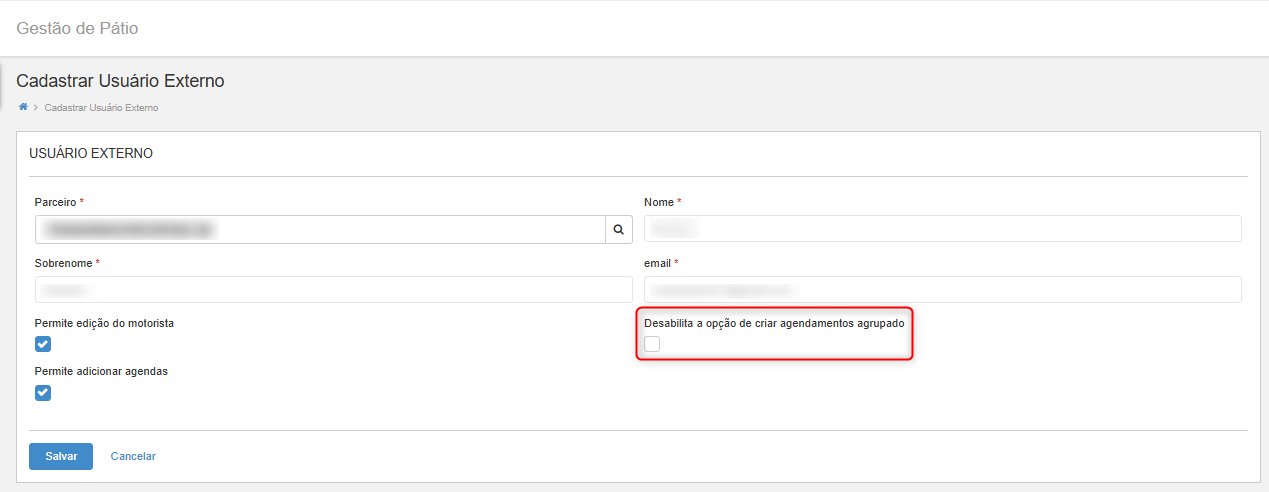
Para habilitar essa funcionalidade, é necessário ativar o parâmetro Desabilita a opção de criar agendamentos agrupados.
Como o parceiro ou o usuário externo consegue contato com a sua empresa?
Se o parceiro ou usuário externo precisar entrar em contato com a sua empresa, o Portal de Agendamento oferece a opção Fale com Suporte. Ao clicar, o usuário é redirecionado para uma conversa no WhatsApp.
Acesse Senior X > Gestão Logística > Otimização Logística > Gestão de Pátio > Definições Principais > Planta
O número de telefone utilizado para suporte deve ser adicionado no cadastro da Planta, no campo Telefone para suporte.
Tenho como bloquear a inclusão de anexo quando uma agenda estiver com status Agendado?
Sim, isso é possível.
O parâmetro impede a inclusão de anexos feitos por parceiros quando uma agenda estiver com o status Agendado, evitando que novas notas sejam adicionadas, por exemplo. Desta forma, com o parâmetro ativo, a opção de Selecionar arquivos é ocultada no Portal de agendamento.
Para os usuários do Gestão de Pátio, a inclusão de anexos será permitida normalmente, independentemente de o parâmetro estar ativo ou não.
Acesse Senior X > Gestão Logística > Otimização Logística > Gestão de Pátio > Definições Principais > Tipo de Agendamento
Para ativar essa funcionalidade, é necessário habilitar o parâmetro Não permite que usuários externos façam inclusão de anexo com status AGENDADO.
Tenho como bloquear a inclusão de anexo quando uma agenda estiver com status Agendado?
Sim, isso é possível.
O parâmetro impede a inclusão de anexos feitos por parceiros quando uma agenda estiver com os status configurados para bloqueio, como Agendado ou Aguardando Confirmação Solicitante, evitando que novas informações sejam adicionadas. Caso o status Agendado esteja selecionado, o comportamento será equivalente ao padrão anterior do sistema.
Desta forma, com o parâmetro ativo, a opção de Selecionar arquivos é ocultada no Portal de Agendamento para os status definidos.
Para os usuários do Gestão de Pátio, a inclusão de anexos será permitida normalmente, independentemente do parâmetro estar ativo ou não.
Acesse Senior X > Gestão Logística > Otimização Logística > Gestão de Pátio > Definições Principais > Tipo de Agendamento
Para ativar essa funcionalidade, é necessário habilitar o parâmetro Bloquear usuários externos de incluir anexos por status e selecionar ao menos um status para bloqueio.
Como permito que o parceiro edite os cadastros de Veículo e a Composição de Veículos no Portal de Agendamentos?
Para que o parceiro possa editar os cadastros de Veículo e a Composição de Veículos, acesse Senior X > Gestão Logística > Otimização Logística > Gestão de Pátio > Definições Avançadas > Parceiro.
Em seguida, ative a opção "Permite editar os cadastros de veículos no portal de agendamento".
Ao habilitar essa opção, o botão Editar será ativado no Portal de Agendamentos, permitindo que o parceiro faça correções diretamente, com mais autonomia.
Importante
Sem o parâmetro ativado, será disparado o erro 400, impedindo o parceiro de realizar a edição.
Como funciona a confirmação de composições quando existem duas ou mais composições ativas associadas ao mesmo veículo?
Quando existem duas ou mais composições ativas utilizando o mesmo veículo primário (placa), a seleção desse veículo em Senior X > Gestão Logística > Otimização Logística > Gestão de Pátio > Controle de Agendas pode corresponder a mais de uma composição cadastrada.
Nessa situação, o sistema exibe uma tela de confirmação com a listagem das composições associadas, para que o usuário revise as informações e selecione explicitamente qual composição será utilizada na operação antes de prosseguir.
Como o sistema identifica quando deve exibir a tela de confirmação?
A tela de confirmação é exibida quando o veículo selecionado está associado a mais de uma composição ativa com a mesma placa do veículo primário.
Caso não exista mais de uma composição ativa, a tela não é apresentada e o fluxo segue normalmente.
Como proceder se a composição desejada não estiver disponível na tela de confirmação?
Se a composição que será utilizada na operação não estiver listada, é necessário acessar a tela de Cadastro de Conjunto de Veículos e realizar o cadastro da composição correspondente antes de continuar com o agendamento.
Como bloqueio a criação de agendas retroativas?
Esse parâmetro impede a criação de agendamentos em horários que já tenham transcorrido. Dessa forma, quando o parâmetro estiver habilitado, qualquer tentativa de criação de agenda para horários passados será bloqueada, garantindo que somente horários futuros possam ser selecionados.
Acesse Senior X > Gestão Logística > Otimização Logística > Gestão de Pátio > Definições principais > Tipo de agendamento
Para habilitar essa funcionalidade, é necessário ativar o parâmetro Bloquear criação de agendas com horários retroativos.
Cenário de exemplo
Se o horário atual for meio-dia e eu tentar agendar para 11h, com o parâmetro ativo, a agenda não será criada antes de qualquer outra validação. No entanto, se o parâmetro estiver inativo, não haverá bloqueio e o fluxo continuará normalmente.
Tenho como adicionar o parceiro após a agenda já criada?
Sim, isso é possível.
Esse parâmetro possibilita incluir um parceiro em uma agenda mesmo após ela ter sido salva sem essa informação.
Acesse Senior X > Gestão Logística > Otimização Logística > Gestão de Pátio > Definições Principais > Tipo de Agendamento
Para habilitar essa funcionalidade, é necessário ativar o parâmetro Permite adicionar parceiro após agenda criada sem parceiro.
Com o parâmetro ativado, no agendamento, ao selecionar um parceiro, o campo Status de Agendamento é liberado para escolha: Ag. Confirmação ou Ag. Conf. Solicitante. Após a seleção, não será possível alterá-lo.
A inclusão do parceiro será permitida apenas em agendas que ainda não foram iniciadas, canceladas ou rejeitadas, ou seja, aquelas com os status Agendado, Ag. Confirmação ou Ag. Conf. Solicitante.
Como determino quais os dias da semana em que é permitido realizar um agendamento?
Esse parâmetro permite determinar os dias da semana em que é possível criar um agendamento, independente do turno cadastrado.
Acesse Senior X > Gestão Logística > Otimização Logística > Gestão de Pátio > Definições Principais > Tipo de Agendamento
Para habilitar, é necessário selecionar os dias da semana desejados no parâmetro Dias da semana que são permitidos realizar agendamento.
Com os dias selecionados, no agendamento, caso o usuário tente realizar um agendamento fora do dias permitidos, é gerada uma mensagem informando que Não é permitido realizar agendamento.
Como configurar agendamentos automáticos e recorrentes?
Esse parâmetro permite configurar o agendamento automático e recorrente de atividades no pátio, eliminando a necessidade de ações manuais repetitivas. É possível definir a frequência das agendas conforme a necessidade, respeitando os seguintes limites: frequência mensal com até 12 agendas, frequência semanal com até 12 agendas e frequência diária com até 30 agendas.
Acesse Portal de agendamento > Agendamentos
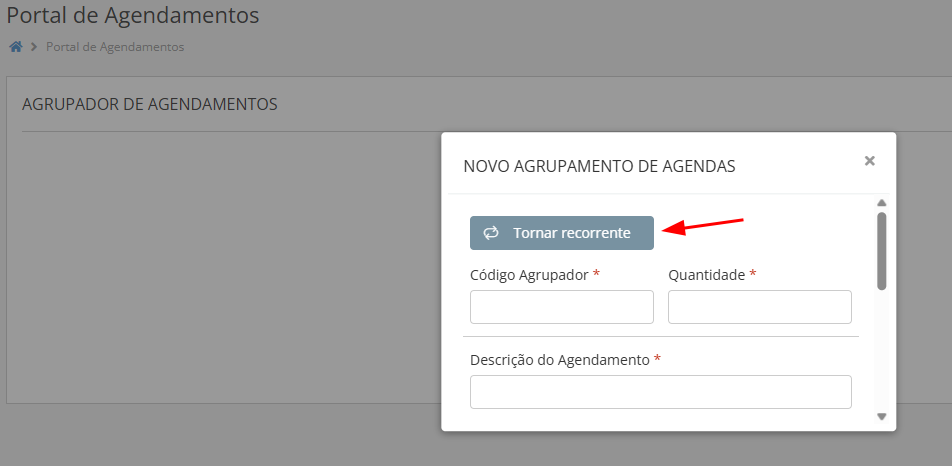
Esse parâmetro ficará habilitado somente quando, no cadastro do usuário externo, não estiver selecionada a opção abaixo:
Como realizar um cancelamento de agenda através da descrição?
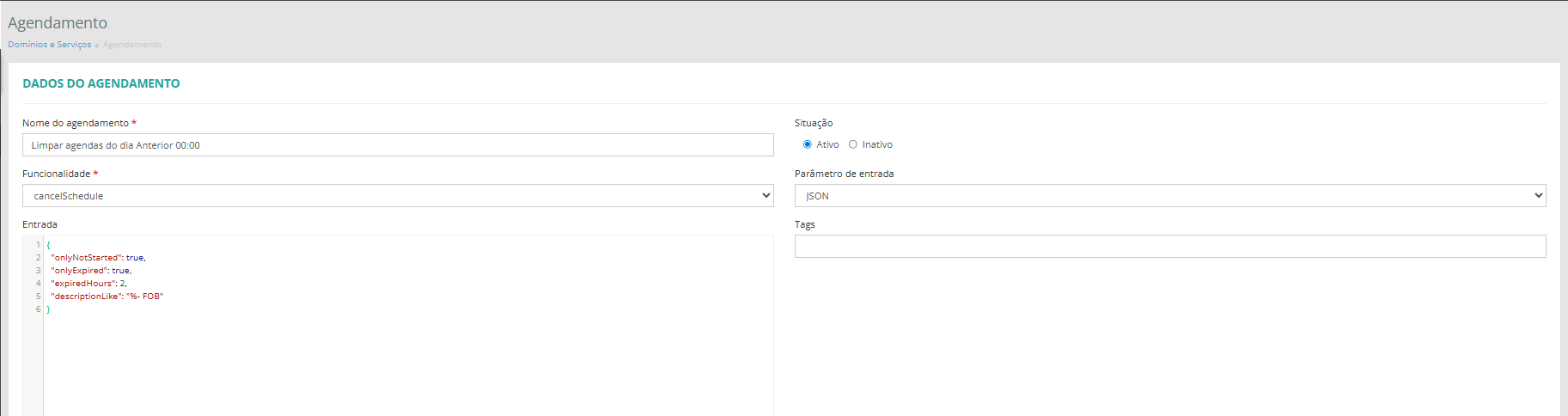
Acesse Tecnologia > Customização > Agendamentos
No endpoint cancelSchedule, utilize o campo descriptionLike na rotina de cancelamento de agendamentos para especificar quais agendas devem ser canceladas com base em um trecho da descrição. É possível utilizar o caractere curinga % ao preencher o campo descriptionLike, como por exemplo:
- "- FOB" irá buscar a descrição exatamente igual a "- FOB",
- "%FOB" encontrará qualquer descrição que termine com “FOB”,
- "FOB%" encontrará qualquer descrição que comece com “FOB”,
- "%FOB%" buscará qualquer ocorrência de “FOB” em qualquer parte da descrição.
Importante
Essa flexibilidade permite ampliar o escopo da busca, mas é importante que os filtros sejam utilizados com atenção, pois critérios muito genéricos podem impactar mais agendas do que o previsto.
Edição da descrição em agendamentos confirmados
A descrição do agendamento é utilizada para identificar as operações registradas no pátio. Quando o agendamento está com status Agendado, a edição dessa informação depende de uma permissão específica que controla o acesso ao campo, tanto no Controle de Agendas quanto na Chegada de Veículo.
Esse controle de permissão define quais usuários podem modificar a descrição após a confirmação da agenda. Usuários sem a autorização visualizam o campo apenas para leitura. Durante a atualização da agenda, o serviço responsável também verifica essa permissão, assegurando que a edição ocorra somente por quem possui acesso habilitado.
Para habilitar a edição após o agendamento estar confirmado, é preciso ajustar a permissão do papel utilizado pelo usuário:
- Acesse Tecnologia > Administração > Autorização > Gestão dos Papéis
- Selecione o papel desejado e abra a aba Permissões.
- Localize o serviço YMS/agenda.
- No recurso descricaoAgendamentoAgendado, marque a ação Editar.
- Associe o papel aos usuários que poderão realizar a edição.
Parâmetro de autorização para criação de agendamentos por status
O parâmetro Permitir agendamento com status é composto pelas opções Customização Ativa, Agendado, Ag. Confirmação e Ag. Conf. Solicitante.
Ele permite definir quais status estarão disponíveis para utilização durante a criação de um agendamento, considerando as permissões configuradas no papel do usuário.
Para que o comportamento seja aplicado, é necessário habilitar a opção Customização Ativa. Após ativá-la, selecione os status que o papel poderá utilizar.
Para configurar quais status poderão ser utilizados na criação de agendamentos, siga os passos:
- Acesse Tecnologia > Autorização > Gestão dos Papéis.
- Selecione o papel desejado e clique em Editar.
- Localize o item Permitir agendamento com status.
- Ative a opção Customização Ativa.
- Marque os status que poderão ser utilizados na criação de agendamentos:
- Agendado
- Ag. Confirmação
- Ag. Conf.
6. Salve as alterações.
Monitoramento
O Painel de Agendas possibilita melhorar a visualização e a organização das agendas, permitindo visualizar rapidamente todas as agendas dentro dos períodos desejados: mês, semana ou dia. Além disso, facilita o acesso às informações detalhadas da agenda. Também é possível definir um intervalo de tempo para atualizar automaticamente as agendas.
Acesse Senior X > Gestão Logística > Otimização Logística > Gestão de Pátio > Painéis > Painel de Agendas
Como habilito o painel?
Para que essa funcionalidade fique disponível, é necessário Gerar o menu na Senior X. Para isso acesse Tecnologia > Customização > Aplicativos
- Ao entrar na tela, selecione a opção Gestão Logística;
- Em seguida, logo abaixo, clique no botão Gerar Menu;
- Após a geração do menu, a opção Painel de Agendas estará disponível.
Como defino para atualizar o painel automaticamente?
É possível definir um intervalo de tempo para que o painel seja atualizado automaticamente. Para isso, no canto superior direito do painel, clique no campo selecionável por meio do botão  , que exibirá uma lista de opções. Nele, é possível definir o tempo de atualização que melhor se adapta à sua operação.
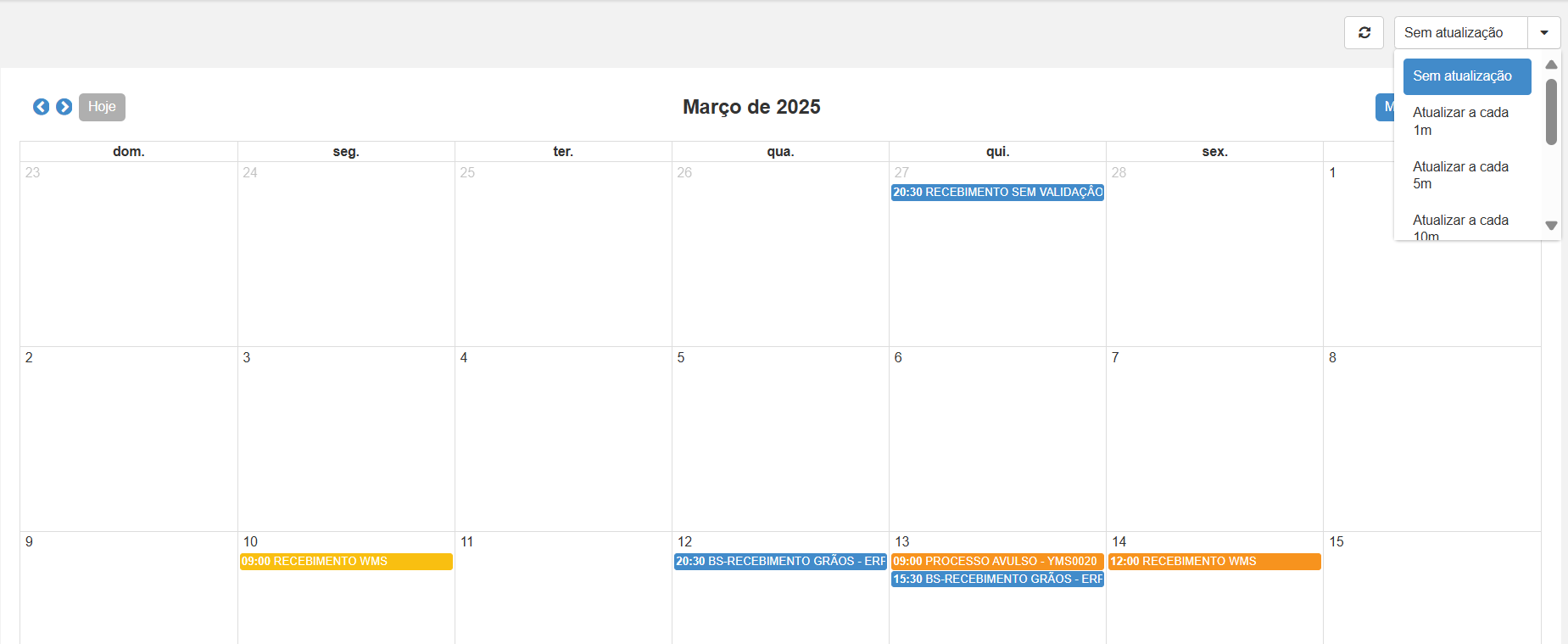
Para realizar a atualização do painel em tempo real, clique no botão  .
.
Como visualizo os detalhes da agenda?
Para visualizar os detalhes da agenda, clique sobre a agenda desejada. Na sequência será apresentada a tela Analisar agenda.
 English
 Español