Checklist de implantação (integração via importação) - Integrador SST
Este conteúdo é voltado para consultores de implantação e administradores de sistema que estejam implantando ou desejam configurar a senior X Platform para integrar as informações entre o sistema do prestador e o módulo Integrador SST da Senior.
Esta documentação orienta sobre a implantação do cenário onde a integração dos dados com o sistema do prestador é feita exclusivamente por meio da importação de arquivos. Para saber mais sobre isso, veja a documentação de cenários de integração do Integrador SST.
Recomendações
Antes de começar:
Veja a página de pré-requisitos do Integrador SST e certifique-se de que todos foram atendidos.
- Envolva o prestador de serviço e/ou o cliente em reuniões de alinhamento e definição de atividades no projeto.
- Leia a página de perguntas frequentes para solucionar algumas dúvidas comuns sobre a integração.
Checklist
| Responsável | Etapa | Detalhes e documentação adicional | |
|---|---|---|---|
| 1 | Consultor / Administrador de sistema | Configurar informações no SeniorConfigCenter |
Preencher as configurações de login e URLs de conexão com a plataforma na Central de Configurações Senior (SeniorConfigCenter). Acesse o conteúdo abaixo para ver mais informações sobre esta configuração: |
| 2 | Consultor / Administrador de sistema | Criar os usuários de acesso à plataforma senior X |
Crie os usuários que terão acesso à plataforma senior X. Estes usuários serão associados a papéis e permissões no próximo passo.
|
| 3 | Consultor / Administrador de sistema | Configurar os papéis na plataforma senior X conforme as necessidades da empresa |
Se quiser saber mais sobre gestão de papéis e permissões, consulte a seguinte documentação: |
| 4 | Consultor / Administrador de sistema | Criar um papel para fazer a integração com o prestador e com o eDocs |
Criar o papel abaixo, que será associado à aplicação do Integrador SST. Este papel será usado para fazer a integração com o sistema do prestador e com o eDocs da Senior:
Se quiser saber mais sobre gestão de papéis e permissões, consulte a documentação: |
| 5 | Consultor / Administrador de sistema | Gerar a chave de acesso para integração com o mensageiro (eDocs) |
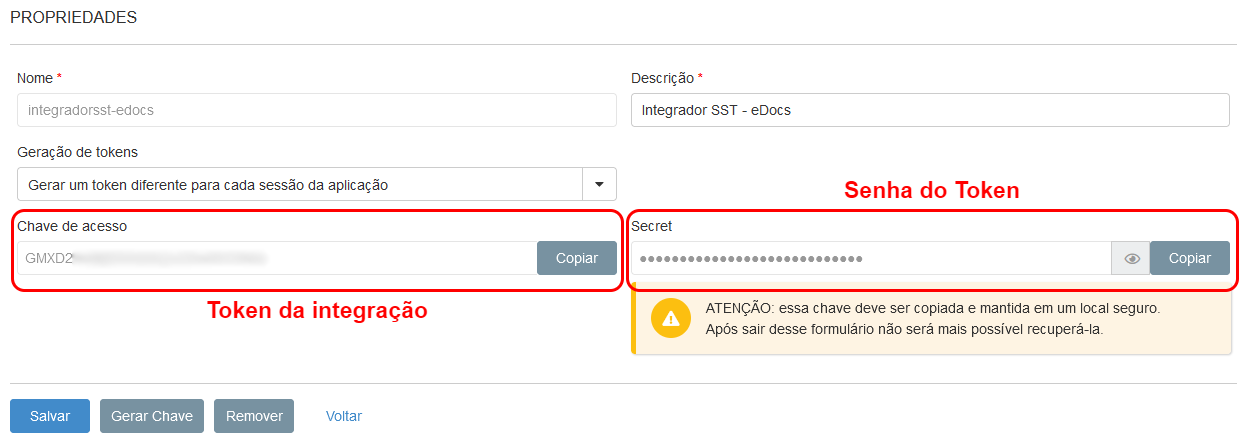
Para fazer a integração do Integrador SST com o eDocs, você precisa gerar uma chave de acesso:
Importante Qualquer alteração feita nas chaves de acesso da aplicação impacta diretamente nos próximos passos da implantação. Caso você altere essas configurações, precisará rever o item Configurar a conexão do eDocs com a plataforma senior X, mais adiante neste checklist. Para saber mais, consulte também a seguinte documentação:
|
| 6 | Consultor / Administrador de sistema | Associar a aplicação ao papel Integração prestadores SST |
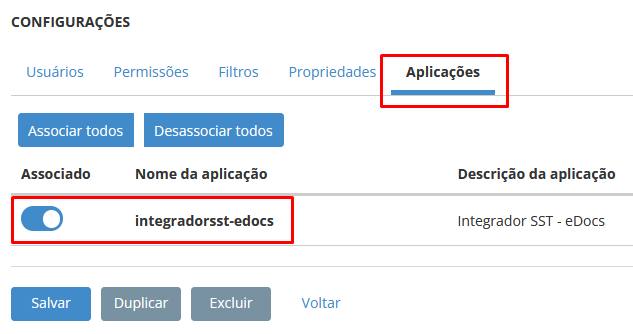
Associar a aplicação criada na etapa anterior ao papel Integração prestadores SST:
|
| 7 | Consultor / Administrador de sistema | Configurar a conexão do eDocs com a plataforma senior X |
Certifique-se que as configurações abaixo foram feitas no eDocs. Elas são necessárias para que o eDocs consiga consumir os eventos a partir da plataforma senior X.  Habilitar os serviços referentes ao eSocial Habilitar os serviços referentes ao eSocial
Onde configurar no eDocs: Configurações > Gerais > guia Avançado > guia Serviços Definir o protocolo de conexão
Onde configurar no eDocs: Configurações > Gerais > guia Avançado > guia Conexão Orientação adicional para clientes que têm o ambiente na cloud da Senior (SaaS): nesse cenário, o menu Configurações > Gerais não estará disponível no eDocs. Nesse caso, o consultor responsável pela implantação deve abrir um ticket para a equipe de IT Services da Senior, solicitando que façam a configuração do protocolo de conexão. Liberar acesso à URL da API da plataforma
Onde configurar: no servidor do eDocs O que fazer: liberar o acesso à URL da API da senior X Platform no servidor do eDocs. Ativar a integração de eventos para as filiais
Onde configurar no eDocs: Configurações > Filiais > guia Filial > guia Empregadores / Outorgados O que fazer: habilitar a opção Sim no assinalamento Utiliza integração com a plataforma. Ativar a integração de eventos para a empresa
Onde configurar no eDocs: Configurações > Empresas > guia Integração O que fazer: na seção "Plataforma senior X", fazer as configurações:
Habilitar a opção de reenvio de leiautes
Se o status de algum leiaute for divergente entre o eDocs e a senior X Platform, é preciso reenviar esse leiaute do eDocs para a plataforma. Para habilitar a opção de reenviar um leiaute do eDocs para a plataforma, faça a seguinte configuração: Onde configurar no eDocs: Configurações > Filiais > guia Filial > guia Geral O que fazer: selecione ao opção Arquivo XML (NF-e, MDF-e, e-Social e EFD-Reinf) no assinalamento Forma integração (Saída). Ao fazer esta configuração, o botão Reenviar Retorno será habilitado na tela de não periódicos do eDocs, permitindo reenviar os leiautes quando necessário. Importante Se você usa a integração do eDocs com o ERP da Senior, faça a seguinte configuração adicional: ainda no cadastro da Filial, na guia eSocial, selecione a opção Arquivo XML no campo Forma integração (Saída). Isto é necessário para garantir a integração correta de notas fiscais e do eSocial. |
| 8 | Consultor / Administrador de sistema | Fazer configurações do empregador |
É preciso fazer as configurações do empregador no Integrador SST. Elas são necessárias para receber e enviar os eventos do eSocial. Estas são algumas configurações dessa etapa:
Para fazer as configurações do empregador, siga os passos descritos na documentação de envio dos eventos do eSocial e eDocs. |
| 9 | Consultor / Administrador de sistema | Configurar relatórios de integração e envio de alertas de erros |
Criar visões dinâmicas e configurar notificações de alertas sobre erros que podem ocorrer internamente ou no ambiente do prestador. A recomendação é configurar todas as visões dinâmicas e notificações, conforme descrito na documentação de Visões Dinâmicas do Integrador SST. Essa mesma documentação também especifica quem são os destinatários de cada tipo de notificação:
|
| 10 | Consultor / Administrador de sistema | Customizar a logo e a cor (opcional) |
Disponibilizar a identidade visual da empresa na senior X Platform, alterando as características para todos os usuários de um tenant. É preciso solicitar ao cliente as informações da identidade visual, tais como: cor do topo, da fonte dos menus, do fundo da área de autenticação, logotipo, entre outras. Saiba mais sobre a customização da identidade visual acessando a documentação de logos e cores no manual da plataforma. |
| 11 | Consultor / Administrador de sistema | Configurar o recebimento de notificações por e-mail (opcional) |
Preencher todos os campos do SMTP nas configurações de notificação da senior X Platform. Os campos que devem ser preenchidos na implantação estão em:
|
 English
 Español