Acompanhar pendências de integração - Integrador SST
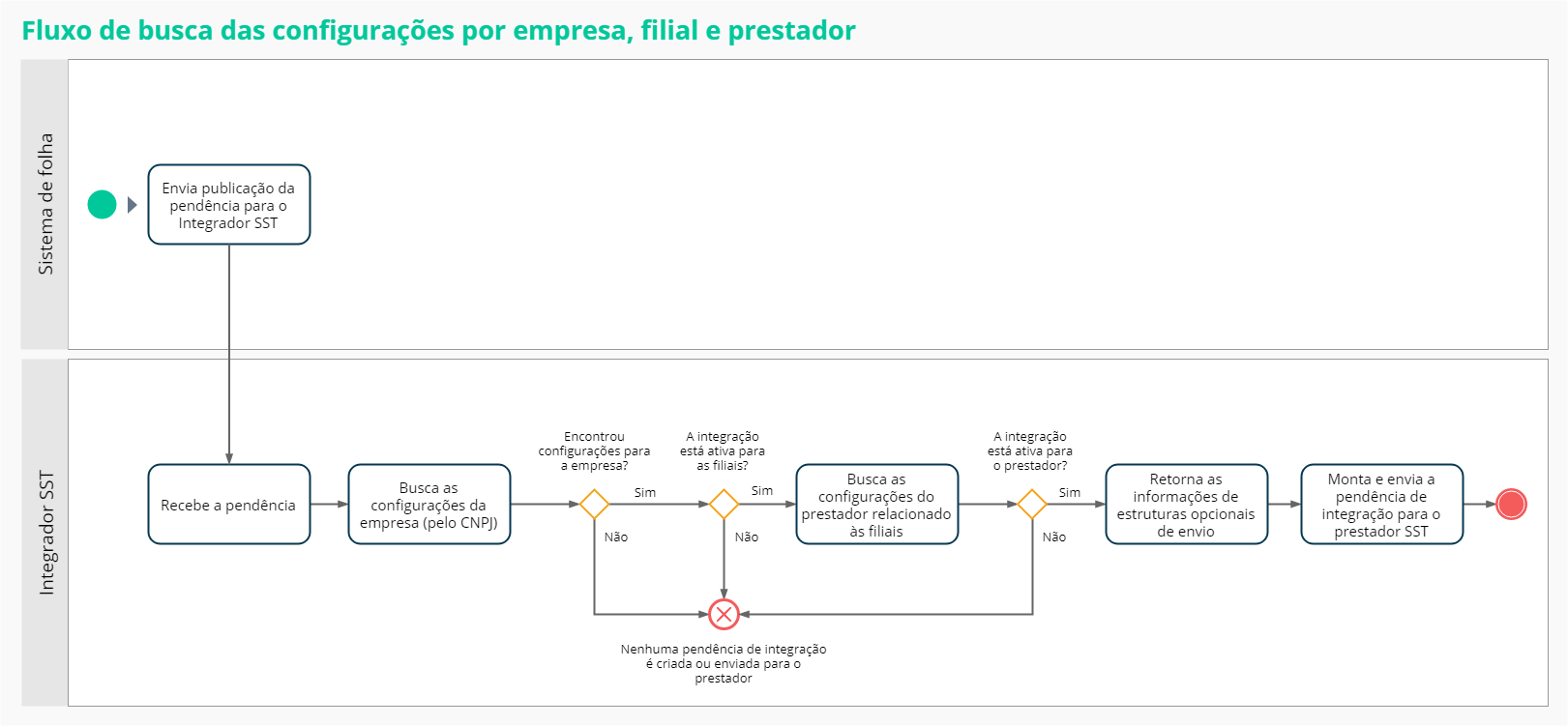
When the integration with the OSH provider's system is configured and in use, whenever a worker is hired, fired or go through a register or contractual change, pendencies will be created for integration with the OSH provider. O Integrador SST disponibiliza uma tela de consulta que permite visualizar e acompanhar estas pendências.
For the pendency consultation to work, the integration with the OSH provider must be configured and active in the system.
The integration pendencies will only be created when relevant worker information is changed in the Senior system. For example: if only the worker's nickname is changed, a pendency to integrate this change will not be created.
 List of worker information published by the Senior system
The table below lists the worker information that is published by the Senior system. This is the information that will generate integration pendencies.
Pendency information
| Integrated information | Value examples | Information origin on the Personnel Management module (on premises): | |
|---|---|---|---|
| Pendency creation date and time | - |
Information managed by the system upon creating the integration pendencies. |
|
| Situation | - | ||
| Integration pendency reason | Worker hire Worker change Worker layoff Cost center record Department record eSocial category record Job record Job position record Branch record Schedule record eSocial registration number change Alteração da matrícula eSocial Initial load |
||
| Operation | Insertion Change Deletion |
||
| Date and time scheduled for the sending | - | ||
| Date and time of the sending | - | ||
| Cancellation reason | - | ||
Worker data
| Integrated information | Value examples | Information origin on the Personnel Management module (on premises): | |
|---|---|---|---|
| System field | Menu | ||
| Name | - | Name filled out in the field beside the Person's registration code | People > People Registration |
| CPF | 999.999.999-99 | CPF | |
| Social Identification Number (NIS) | 99999999999 | PIS | |
| Date of birth | 01/01/1990 | Date of Birth | |
| Gender | Male, Female | Gender | |
| Marital status | Single, Married, Divorced, Widow/Widower, Concubinage, Separated, Stable Union, Other | Marital Status | |
| Person with a Disability | Yes, No | Person with a Disability | |
| Identity Card number | 99.999.999-9 | Identity Card | |
| Identity Card state | AC, AL, AP, AM, BA, CE, DF, ES, GO, MA, MT, MS, MG, PA, PB, PR, PE, PI, RJ, RN, RS, RO, RR, SC, SP, SE, TO | ||
| Identity Card issuance date | 01/01/2020 | ||
| Identity Card issuing body | SSP (Secretariat of Public Security) | ||
| Employment record book number | 999999999 | Employment Record Book | |
| Employment record book series | 99 | ||
| Employment record book digit | 9 | ||
| Date of the Employment record book issuance | 01/01/2020 | ||
| Employment record book state | AC, AL, AP, AM, BA, CE, DF, ES, GO, MA, MT, MS, MG, PA, PB, PR, PE, PI, RJ, RN, RS, RO, RR, SC, SP, SE, TO | ||
| Registration code | 99999 | Worker | Workers > Admission Form > Employees |
| eSocial Registration | SEAAAA999999999999999999999999 | Information managed by the system, displayed above the worker's photo | |
| Hire type | Employee, Director, Rural worker, Domestic worker, Retiree, Intern, Apprentice, Public agent, Teacher, Cooperative member | Type of Contract | |
| Hire date | 01/01/2020 | Hire Date | |
| Situation | Pré-admissãoAbrange colaboradores que têm data de admissão futura. Quando chega a data da admissão, a situação é alterada automaticamente de Pré-admissão para Trabalhando., TrabalhandoAbrange colaboradores que se encontram nas situações: Trabalhando, Licença sem remuneração, Licença paga pela empresa, Licença paga pelo empregado, Licença paternidade, Aviso prévio trabalhando, Faltas, Horas extras, Situação apuração do ponto, Sobreaviso/Prontidão, Mandato sindical, Outros., FériasAbrange colaboradores que se encontram nas situações: Férias, Férias coletivas, Férias gozadas já adiantadas., DemitidoAbrange colaboradores que se encontram nas situações: Demissão, Aposentadoria., AfastadoAbrange apenas colaboradores que se encontram nas situações de afastamento que exigem a realização de algum tipo de exame: Auxílio doença, Acidente de trabalho, Demitido, Licença médica (pagto empresa), Licença acidente de trabalho (pagto empresa), Licença maternidade INSS, Licença maternidade, Maternidade empresa cidadã, Serviço militar., | Situation | |
| Worker type |
Worker, Third Party |
The OSH Integrator only integrates data of workers with the Worker and Third Party types, which are originated from the following locations of the Personnel Management module:
Workers of the Partner type are not accounted for. |
|
| Termination date | 01/01/2020 | Date of the absence record generated by the termination situation | Workers > Records > Absences |
| Reference date of the information | 01/01/2020 | Date of the integration pendency creation (information managed by the system upon creating the pendencies) | |
Notes:
- Ao registrar a admissão de um colaborador estrangeiro no Integrador SST, será preciso um CPF para admiti-lo numa empresa.
- Ao cadastrar um colaborador com data de admissão futura, o Integrador SST cria duas pendências de integração:
- uma pendência na data do cadastro, com a situação Pré-admissão
- uma pendência futura (data da admissão) com a situação Trabalhando
Informações adicionais
| Informação integrada | Exemplos de valores | Origem da informação no módulo Administração de Pessoal (on-premise) | |
|---|---|---|---|
| Campo do sistema | Menu | ||
| Código da aposentadoria especial do colaborador | - | Aposentadoria Especial | Colaboradores > Históricos > Adicionais > Colaborador |
Note
O código da aposentadoria especial corresponde ao histórico de adicional por colaborador. Esta é a informação do único histórico na versão senior X.
Worker category in eSocial
| Integrated information | Value examples | Information origin on the Personnel Management module (on premises): | |
|---|---|---|---|
| System field | Menu | ||
| Category | Items according to Table 01 of eSocial (Worker Categories) | Worker Category | Workers > Records > eSocial Category |
| From (category record start date) | - | Start date of the record of a new eSocial category. | |
Note
The eSocial category affects which workers will be added in the integration process. eSocial does not require SST data to be sent for certain categories.
View the list of categories that are considered in the integration.
Disabilities
| Integrated information | Value examples | Information origin on the Personnel Management module (on premises): | |
|---|---|---|---|
| System field | Menu | ||
| Disability code | A worker may have more than one disability | Disability | Workers > Admission Form > Employees, Disabilities tab |
| From (disability record start date) | - | Date | |
| Disability name | - | Description (Disability) | |
| Main disability of the worker | Yes, No | Deficiência que possuir a caixa de seleção Princ. Defic. marcada. | |
| Rehabilitated | Yes, No | Rehabilitated | Workers > Admission Form > Employees, Basic tab |
| Disability type in eSocial | Physical, Hearing, Vision, Mental, Intellectual, Other | Defined by the eSocial Disability Type field (Tables > General > Disability Types) which is associated with the worker's disability. | Workers > Admission Form > Employees, Disabilities tab |
Note
The integration of disability information is optional and may be changed in the integration settings.
Company
Worker's current company:
| Integrated information | Information origin on the Personnel Management module (on premises): | |
|---|---|---|
| System field | Menu | |
| Company code | Code of the company where the worker is allocated | Workers > Records > Branch |
| Corporate name of the company | Corporate name of the company where the worker is allocated | |
| Company identification code in the OSH provider | This is the identification code of the company on the OSH provider's system. It is not generated by Senior's Personnel Management solution. | |
Worker's previous company:
| Integrated information | Information origin on the Personnel Management module (on premises): | |
|---|---|---|
| System field | Menu | |
| Code of the previous company | Code of the company where the worker was allocated before the transfer | Workers > Records > Branch |
| Corporate name of the previous company | Corporate name of the company where the worker was allocated before the transfer | |
| Identification code in the OSH provider (previous company) | This is the identification code of the previous company on the OSH provider's system. It is not generated by Senior's Personnel Management solution. | |
Note
The information regarding the worker's previous company will be sent whenever they have any movement between companies in their record, regardless of the reason for the integration being a transfer.
If the worker has no transfer records, only the information regarding the current company will be sent.
Branch
Worker's current branch:
| Integrated information | Value examples | Information origin on the Personnel Management module (on premises): | |
|---|---|---|---|
| System field | Menu | ||
| Branch code | - | Code of the branch where the worker is allocated | Workers > Records > Branch |
| Branch name | - | Name of the branch where the worker is allocated | |
| Branch corporate name | - | Corporate name of the branch where the worker is allocated | |
| Registration type | CNPJ, CPF, CAEPF, CNO, CEI | Registration type of the branch where the worker is allocated | |
| Registration number | - | Registration number of the branch where the worker is allocated | |
| From (record start date) | - | Date on which the worker was hired or transferred to the branch, based on the record | |
Worker's previous branch:
| Integrated information | Value examples | Information origin on the Personnel Management module (on premises): | |
|---|---|---|---|
| System field | Menu | ||
| Code of the previous branch | - | Code of the branch where the worker was allocated before the transfer | Workers > Records > Branch |
| Name of the previous branch | - | Name of the branch where the worker was allocated before the transfer | |
| Corporate name of the previous branch | - | Corporate name of the branch where the worker was allocated before the transfer | |
| Registration type of the previous branch | CNPJ, CPF, CAEPF, CNO, CEI | Registration type of the branch where the worker was allocated before the transfer | |
| Registration number of the previous branch | - | Registration number of the branch where the worker was allocated before the transfer | |
| From (record start date) | - | Date on which the worker was hired or transferred to the previous branch, based on the record | |
Note
The information regarding the worker's previous branch will be sent whenever they have any movement between branches in their record, regardless of the reason for the integration being a transfer.
If the worker has no transfer records, only the information regarding the current branch will be sent.
Cost center
| Integrated information | Information origin on the Personnel Management module (on premises): | |
|---|---|---|
| System field | Menu | |
| Code | Code of the cost center where the worker is allocated | Workers > Records > Cost Center |
| Name | Name of the cost center where the worker is allocated | |
| From (cost center start date) | Date on which the worker was hired in the cost center, based on the record | |
Note
The integration of cost center information is optional and may be changed in the integration settings.
Job position
| Integrated information | Information origin on the Personnel Management module (on premises): | |
|---|---|---|
| System field | Menu | |
| Job position code | Code of the job position where the worker is allocated | Workers > Records > Record Maintenance |
| Job structure code | Structure of which the job position is a part | |
| Name | Name of the job position where the worker is allocated | |
| From (job position start date) | Date on which the worker was allocated in the job position, based on the record | |
Notes:
- The integration of job position information is optional and may be changed in the integration settings.
- Upon changing the job position of a worker, resulting in the change of records associated with them, a pendency will be generated for each of the changed records, also considering the option of sending this information.Example:
Upon changing a job position, where there was also a change of location and job, the system will generate three pendencies: job position, location and job.
To generate only the job position pendencies, it would be necessary to disable the sending of locations and jobs in the integration settings.
Sector (Org. Unit)
| Integrated information | Information origin on the Personnel Management module (on premises): | |
|---|---|---|
| System field | Menu | |
| Sector/org. unit code | Code of the org. unit where the worker is allocated | Workers > Records > Org. unit |
| Code of the organizational chart table of the sector/org. unit | Organizational chart of which the org. unit is a part | |
| Sector/org. unit name | Description of the org. unit where the worker is allocated | |
| From (sector/org. unit record start date) | Date on which the worker was allocated in the org. unit, based on the record | |
Note
The integration of sector information is optional and may be changed in the integration settings.
Job
| Integrated information | Information origin on the Personnel Management module (on premises): | |
|---|---|---|
| System field | Menu | |
| Job code | Code of the job performed by the worker | Workers > Records > Job |
| Job name | Name of the job performed by the worker | |
| Job structure code | Structure of which the performed job is a part | |
| From (job record start date) | Date on which the worker started performing the job, based on the record | |
Note
The integration of job information is optional and may be changed in the integration settings.
Shift
| Integrated information | Information origin on the Personnel Management module (on premises): | |
|---|---|---|
| System field | Menu | |
| Code | Code of the worker's acting schedule | Workers > Records > Schedule |
| Name | Description of the worker's acting schedule | |
| From (shift record start date) | Date on which the worker started performing with the schedule | |
| Turno da escala (1° turno, 2° turno, 3° turno, 4° turno, Misto, Geral) | Turno da Escala | Tabelas > Horários > Escalas |
Note
The integration of shift information is optional.
Absence
| Integrated information | Information origin on the Personnel Management module (on premises): | |
|---|---|---|
| System field | Menu | |
| Code | Code of the absence situation | Workers > Records > Absences |
| Description | Description of the absence situation | |
| Start | Absence Date | |
| Expected end | Expected End | |
| End | End Date | |
Notes:
- The integration of absence information is optional and may be changed in the integration settings.
- São consideradas apenas as situações de afastamentos por férias ou que exigem a realização de algum tipo de exame, tais como: Auxílio doença, Acidente de trabalho, Demitido, Licença médica (pagto empresa), Licença acidente de trabalho (pagto empresa), Licença maternidade INSS, Licença maternidade, Maternidade empresa cidadã, Serviço militar.
Pendency consultation and monitoring
Você pode acompanhar as pendências de integração pelo menu Gestão de Pessoas | HCM > Integração com prestadores SST > Pendências de integração.
Esta tela é dividida entre duas visualizações:
Pendency data
O dashboard de pendências apresenta uma visão geral da situação das pendências de integração.
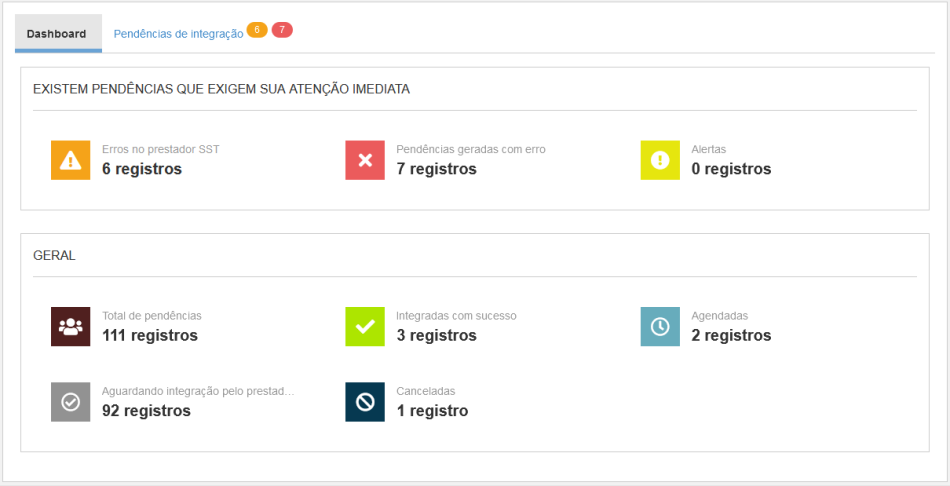
Nesse dashboard não é possível alterar as pendências, apenas acompanhá-las.
Integration pendencies
A lista de pendências de integração permite visualizar os detalhes de cada pendência e executar ações com elas.
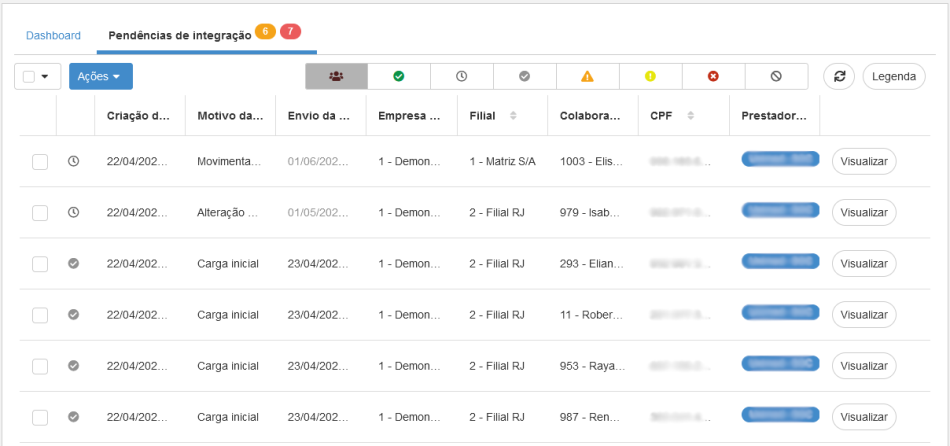
Para ver os detalhes de cada pendência acesse a guia com a lista de pendências e clique em Visualizar ao lado daquela que deseja detalhar.
Every 60 seconds, the system checks for new integration pendencies or changes in existing ones. If there are any, a message will be displayed allowing the pendency list to be refreshed.
Você pode também usar o recurso de visões dinâmicas, que permite consultar ou exportar dados referentes à lista de pendências de integração e aos registros gerados nessas pendências.
Observação
As informações da empresa anterior de um colaborador transferido serão apresentadas nos detalhes da pendência somente se o motivo de integração for Movimentação de empresa. Para qualquer outro motivo, mesmo que os dados da empresa anterior sejam enviados, eles não serão exibidos nos detalhes da pendência.
Monitor integration pendencies
Resend
Regera a pendência e todo o seu conteúdo por completo. Ou seja, busca novamente todas as informações atualizadas do sistema de folha de pagamento.
Depois disso a situação da pendência é alterada para "Agendada" e ela é reenviada ao prestador SST.
Só é possível reenviar as pendências de integração de empresas que estão com as configurações ativas na tela de configuração da integração (menu: Gestão de Pessoas | HCM > Integração com prestadores SST > Configurações).
Cancel sending
Cancela o envio da pendência para o prestador SST.
É possível cancelar qualquer pendência, desde que ela ainda não tenha sido recebida com sucesso pelo sistema do prestador SST.
Handle pendencies with an error situation
Quando uma pendência apresentar a situação de Erro na integração, ela mostrará o ícone
The check the Error message field in the pendency information. Então, verifique o campo Mensagem de erro entre as informações da pendência.
Para ajudar no tratamento dos erros, você pode conferir o código do erro nos detalhes da pendência e consultar a solução na documentação dos códigos.
Tratar pendências com situação de alerta
O status de Alerta
Como resolver: corrija ou cancele a pendência que está com erro e, depois disso, reenvie a pendência que está com o alerta. Até que isso seja feito, não será possível continuar integrando os dados deste colaborador.
Future or scheduled integration pendencies
Quando há uma alteração futura programada para o colaborador (por exemplo: uma alteração de cargo lançada com data futura), o sistema agendará uma pendência de integração futura. This change will only be sent to the provider when the record change takes place. The scheduled pendencies will be identified with this situation during the pendency consultation.
The system executes certain verifications to guarantee the consistency of future integration pendencies:
- As long as there is a future pendency, if a new pendency is generated for the same worker, on the same day and for the same reason, the previous pendency will be canceled. Only the new pendency will be considered.
- Upon changing an information that affects a future pendency, the pendency will be updated with the new information.
- If a future record of the worker is deleted, the situation of the provider submission pendency will be changed to "Canceled".
Registros anteriores dos colaboradores
O principal intuito do Integrador SST é manter atualizados os dados vigentes dos colaboradores entre o sistema da Senior e o sistema do prestador.
Se for necessário atualizar os dados de fatos anteriores ocorridos no período laboral do colaborador, é preciso fazer a carga dessas informações nos sistemas.
Estes dados podem ser:
- exportados do sistema do cliente, usando ferramentas de extração de dados da solução Senior (como o Gerador de Importação/Exportação).
- importados pelo prestador de serviço, usando ferramentas do sistema dele.
Pendências de admissão
Sempre que o tipo de pendência de integração for de admissão (independentemente de ser uma admissão com data futura), a previsão de envio será o mais breve possível após o recebimento da pendência.
Quando uma admissão é excluída na versão on-premise do sistema (HCM XT), uma pendência de integração de admissão é gerada com tipo de operação igual a exclusão. Somente as pendências do tipo admissão podem ser do tipo exclusão. Outras pendências (carga inicial, alterações e históricos do colaborador, demissão, etc.) não geram pendências de exclusão.
O Integrador SST não exclui registros diretamente do sistema do prestador via integração, apenas envia a pendência de exclusão ao sistema do prestador SST, para que o prestador inative ou exclua efetivamente o registro do funcionário do seu sistema. Ou seja, a pendência informa que a admissão foi excluída e cada sistema de prestador decide a ação a ser tomada.
Um exemplo comum ocorre quando um colaborador é admitido mas, por algum motivo, não comparece ao trabalho e desiste da vaga. Nesse caso, a admissão é excluída do sistema de origem e o Integrador SST envia uma pendência de exclusão ao sistema do prestador SST. O sistema do prestador, por sua vez, define o que deve ser feito.
Este comportamento existe somente para admissão porque é comum que o número de colaboradores ativos seja um critério de cobrança nos sistemas de prestadores. Assim, quando o prestador receber uma pendência de admissão do tipo exclusão, ele poderá optar entre excluir ou inativar o colaborador no seu sistema.
Importante
Para consultar as pendências de admissão que foram canceladas ou com tipo de operação exclusão, você pode emitir um relatório com as pendências em que isso aconteceu. Isso é feito através de filtros na visão dinâmica chamada Integrações dos dados do colaborador (v_integration).
Pendências de pré-admissão
Quando um colaborador é cadastrado no sistema de folha com uma data de admissão futura, uma pendência de pré-admissão é gerada.
Nessa pendência as informações são enviadas para o prestador durante o período de pré-admissão. Isso mantém o cadastro atualizado durante o período que antecede o início e a efetiva admissão do colaborador.
A exclusão de uma pré-admissão tem o mesmo comportamento descrito para as pendências de admissão.
Log de integrações com outros sistemas
O log de integrações apresenta a lista dos eventos do eSocial que foram enviados pelo sistema do prestador e recebidos com sucesso pelo Integrador SST.
Esta tela é acessada pelo menu Gestão de Pessoas | HCM > eSocial > Integrações > Log de integrações com outros sistemas.
Se um registro de integração é exibido no log, significa que o evento foi recebido pelo Integrador SST e cada evento recebido terá uma das seguintes situações:
| Situação | Descrição |
|---|---|
| Recebido retorno do governo | O arquivo XML é válido. O evento foi enviado ao ambiente do eSocial e obteve o retorno (número do recibo ou críticas). |
| Validação realizada com sucesso |
O arquivo XML é válido. O evento está aguardando pelo envio e/ou retorno do ambiente do eSocial (número do recibo ou críticas). |
| Em análise |
A validade do arquivo XML está em análise e o evento ainda não foi enviado ao ambiente do eSocial. |
| Erro de validação |
O arquivo XML apresentou algum erro durante a validação. |
Nota
A coluna Identificação do evento no prestador se refere ao identificador da integração no sistema do prestador, não ao identificador (<Id>) do evento do eSocial.
Ações disponíveis para os registros de integração
Visualizar:
Ao clicar em Visualizar ao lado de um registro, você pode ver detalhes da integração e do evento que foi recebido pelo Integrador SST.
Caso ocorra algum erro na validação do XML, será exibida uma mensagem indicando a causa do problema.
Exportar XML:
No painel de visualização dos detalhes da integração, você pode exportar o XML que foi recebido pelo Integrador SST e salvar o arquivo para fazer uma análise do conteúdo.
Observação
Atualmente o log de integrações mostra somente os eventos que foram recebidos por meio da integração via web services. Não são considerados os eventos que foram cadastrados manualmente ou obtidos via importação de arquivos.
Filtros de abrangências — pendências de integração
O Integrador SST disponibiliza filtros de abrangência por empresa e por filial.
Os filtros de abrangência permitem restringir as informações que uma pessoa pode ver na tela de pendências de integração, no menu Gestão de Pessoas | HCM > Integração com prestadores SST > Pendências de integração.
Isso inclui:
- a lista de pendências de integração
- a visualização dos detalhes das pendências de integração
Você pode usar os filtros de maneira combinada e escolher quais pendências quer restringir. Isto torna o acesso às informações personalizado de acordo com a necessidade de cada papel.
Para saber mais sobre os filtros de abrangência e como criá-los, leia a documentação de papéis e permissões.
 English
 Español