Propiedades del terminal de autoservicio
Registre las propiedades que serán asociadas a un terminal de autoservicio y determinarán sus funciones. Con ese registro, es posible indicar si el terminal utiliza retirada de credencial provisional, programación, reconocimiento facial para localización de visita programada, entre otras características.
Lo que puede hacer:
 Registrar las propiedades del terminal de autoservicio
- En la senior X Platform, acceda a Gestión de Acceso y Seguridad > Gestión de porterías > Terminales de autoservicio > Propiedades del terminal de autoservicio y haga clic en Agregar;
- En Datos Generales, ingrese una Descripción para ese conjunto de propiedades;
- Haga clic sobre el campo Color y seleccione un color en la paleta que será exhibida. Esa configuración se refiere al color que algunos detalles de la interfaz del terminal tendrán, como los botones, por ejemplo;
- Entonces, señale las propiedades que formarán parte de ese conjunto:
- Utiliza programación: propiedad que posibilita la entrada del visitante vía programación previa en el sistema;
- Utiliza retirada de credencial provisional: cuando señalada, esa propiedad permite que el empleado pueda retirar una credencial provisional;
- Utiliza reconocimiento facial para localizar visita programada: esa propiedad también se destina al visitante. Por medio del reconocimiento facial, el terminal localiza la programación de la visita realizada en el sistema. La funcionalidad de reconocimiento facial queda disponible por medio de contratación. Consulta más detalles endocumentación especifica
- ;
- Utiliza reconocimiento facial para localizar credenciales provisionales: busca el registro del empleado mediante reconocimiento facial;Utiliza el reconocimiento facial para validar la identidad de una persona. : Esta propiedad también sirve al empleado y le permite validar su identidad al iniciar sesión. El terminal de autoservicio chequea si la persona presente retirando la credencial posee la misma foto que fue registrada;
- Porcentual de fiabilidad del reconocimiento facial: caso alguna propiedad que utilice reconocimiento facial haya sido señalada, ese campo debe ser llenado. Ese porcentual se refiere a la semejanza que la foto retirada en el terminal de autoservicio debe tener con la foto almacenada en el sistema y él es válido para todas las propiedades de reconocimiento facial. El porcentual mínimo es de 75%;
- Permite entrada por el código localizador, Permite entrada por el Código QR y Permite entrada por el documento: esas son las opciones por medio de las cuales el visitante puede acceder a un local. Por lo tanto, es necesario indicar al menos un tipo de permiso de ingreso para que se pueda completar el registro de propiedad;
- Permite cambiar la foto de la persona durante la visita programada/ Permite cambiar la foto de la persona al entregar la credencial provisional: Estas propiedades son para el visitante y colaborador, respectivamente. Ellas permiten que el visitante y/o empleado alteren la foto de registro;
- Utiliza motivo de credencial provisional: al seleccionar esta propiedad, el terminal de autoservicio le pedirá al empleado que elija uno de los motivos para solicitar una credencial provisional,previamente registrado, para justificar la emisión;
- Captura automática de fotografías : Esta propiedad está destinada a visitantes y empleados y permite la captura automática de fotografías en la terminal de autoservicio. Con eso, después la identificación del rostro, el terminal captura la foto en tres segundos, sin la necesidad de que el usuario haga clic en el botón Sacar foto. O sea, si esta opción está deshabilitada, después la identificación del rostro, el usuario necesitará hacer clic en el botón mencionado y aguardar tres segundos en la posición. ACaptura automática de fotografías sólo estará disponible si la propiedadLe permite cambiar la foto de la persona en la visita programada. o Permite cambiar la foto de la persona al momento de entregar la credencial está marcado;
- Permite el ingreso con usuario y contraseña: al marcar esta propiedad, será posible buscar al empleado utilizando su nombre de usuario y contraseña. Bastará que, en el momento del acceso, él haga clic en la opción Entrar con usuario y contraseña y llene los campos Login y Contraseña con los datos de la senior X Platform. Si el campo Máximo de intentos de login está llenado en las propiedades, el empleado tendrá un límite de tentativas de búsqueda de sus datos en el terminal. Caso él alcance el número indicado en ese campo, el terminal retorna la pantalla inicial, y el empleado tiene la opción de realizar la operación manualmente en la recepción.
- Términos de Aceptación: si el terminal utiliza el término de aceptación en su flujo, seleccione una de las opciones del término haciendo clic en el icono de búsqueda o digitando su nombre en la caja de texto. El sistema ofrece por defecto el Término de aceptación para credencial provisional y el Término de aceptación para visita programada, cada uno con mensajes de confirmación de responsabilidad en relación al recibimiento de la tarjeta de identificación, en los tres idiomas del terminal.
- Búsqueda de satisfacción: si desea que el terminal presente una encuesta de satisfacción del usuario, haga clic en el icono de encuesta de este campo y seleccione la pregunta deseada. La encuesta debe haber sido registrada previamente en la pantalla Encuesta de satisfacción. Caso seleccione una encuesta, llene el campo Validez de la encuesta de satisfacción (en días), para determinar la periodicidad de la exhibición de la encuesta.
Observación
Si en el registro de la Portería los campos Validez de la foto del visitante en días y Validez de la foto del empleado en días están llenados, y la fecha de validez de la foto del visitante/empleado está vencida, el terminal solicitará la alteración de la imagen por medio del mensaje "Para completar su registro, necesitamos de una nueva foto". En ese caso, haga clic en Sacar foto para la captura de la foto.
Si la propiedad Permite alterar la foto de la persona en la visita programada o Permite alterar la foto de la persona en la entrega de la credencial provisional está marcada, el visitante/empleado podrá alterar la foto de su registro cuando desee a través del terminal.
Observación
Es posible utilizar los términos sugeridos por defecto por el sistema o registrar nuevos, de acuerdo con la necesidad.
Para registrarse acceda a Plataforma X senior > Gestión de Acceso y Seguridad > Gestión de Ingresos > Autoservicio > Términos de Aceptación. Después de llenar los campos Nombre y Tipo de visita, escriba los mensajes en los idiomas del terminal y haga clic en Guardar.
- Haga clic en Guardar.
Para realizar la edición de un conjunto de propiedades, localícelo por medio del filtro o en el listado de Propiedades registradas, haga clic sobre él y después en Editar. Caso desee excluir un conjunto de propiedades, haga lo mismo y haga clic en Excluir.
Registrar un logotipo
Para registrar el logotipo de su empresa en el terminal de autoservicio, en el momento del registro de las propiedades o en su edición, en la sección Detalles de la propiedad, en la pestaña Logotipo, haga clic en Agregar, seleccione una imagen y haga clic en Abrir.
Para alterar la imagen, haga clic en Alterar, seleccione un nuevo archivo y haga clic en Abrir. Caso desee verificar como ella será exhibida en la pantalla del terminal, haga clic en Visualizar.
Customizar textos y traducciones
Customice los textos que serán exhibidos en el terminal de autoservicio, sean ellos en portugués, inglés o español.
Para realizar las alteraciones deseadas, utilice como base los archivos modelos de traducción que se localizan en el directorio raíz de la aplicación del terminal de autoservicio:
- pt-br.json para Portugués;
- en.json para Inglés;
- es.json para Español.
Importante
Los archivos son compuestos por una llave y su traducción. El usuario debe alterar sólo la traducción, y no la llave, manteniendo la estructura y la puntuación presentadas.
Ejemplo:
La alteración debe ocurrir sólo en el texto destacado:
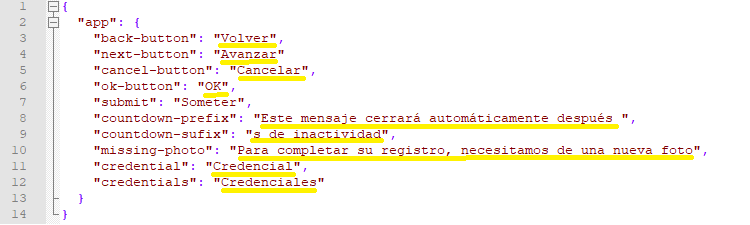
Después de guardar las alteraciones de esos archivos, es necesario importarlos:
- Al registrar propiedades de terminal en el sistema Ronda Senior o editarlo, en la sección Detalles de propiedad, acceda a la pestaña Traducciones y haga clicpara agregar;
- Seleccione el Idioma customizado, o sea, el idioma del archivo customizado que será importado;
- Haga clic en Seleccione el archivo y elija el archivo editado;
- Haga clic en Abrir y luego en Guardar.
Caso no haya archivos customizados, el sistema utilizará las traducciones modelos.
Importante
La visualización de opciones para algunos campos está restringida a lo configurado en elalcance registrado en roles senior de X Platform.





