Marcação de Ponto com Foto
A Marcação de Ponto com foto é uma funcionalidade dentro do Marcação de Ponto | HCM que possibilita capturar uma foto do Colaborador juntamente com a batida de ponto. Su objetivo es aportar una funcionalidad más a la gestión de los relojes horarios.
Para que el etiquetado de fotografías funcione, es necesario realizar algunos ajustes.
Importante
Ao utilizar o aplicativo Marcação de Ponto para efetuar a marcação de ponto com foto, não é possível selecionar a câmera a ser utilizada, devido a uma restrição técnica do APP.
Configurar perfiles para captura de fotografías.
Las fotos que se capturan se sincronizan con la nube y se presentan en las pantallas web del Administrador, en elMapa y en la pantallaConferencia fotográfica con cita previa.
Para habilitar essa funcionalidade, é necessário indicar na configuração global quais dos perfis (Múltiplo, Individual e Motorista) que terão a funcionalidade ativa. Para ello realiza el siguiente proceso:
- Na Plataforma Senior X, acesse a tela de Configurações através do menu: Gestão de Pessoas > Marcação de Ponto > Configurações > Guia Geral;
- Defina os perfis que irão capturar a foto:
Capturar foto modo individual: ativa a captura da foto apenas para usuários com utilização em módulo Individual do aplicativo.
Capturar foto modo QR Code: ativa a captura da foto apenas para o registro de marcações por Qr Code do aplicativo.
Capturar foto modo motorista: ativa a captura da foto apenas para usuários com utilização em módulo Motorista do aplicativo.
Capturar foto modo múltiplo: ativa a captura da foto apenas para usuários com utilização em módulo Múltiplo do aplicativo, com identificação por usuário e senha ou por aproximação (NFC).
Observación
- Ao utilizar essa funcionalidade, é necessário conceder permissão à aplicação para acessar a câmera do dispositivo. Se a permissão for negada, a marcação será registrada normalmente, mas na tela do Mapa será identificado que a permissão não foi concedida.
- en modoindividual, no es posible configurar para que solo 1 (un) Colaborador capture la foto. Esta configuración se realiza de forma global para el perfil, no existiendo la posibilidad de configurarlo sólo para un grupo de empleados o un empleado en concreto. Una vez definido que un perfil utilizará la funcionalidad, todos los empleados con el perfil tendrán la posibilidad de sumar un punto al capturar la foto.
Cómo marcar cada perfil
Após configurar os perfis que poderão tirar a foto, primeiro acesso ao Marcação de Ponto | HCM o Colaborador deve dar as permissões de acesso aos arquivos e câmera do dispositivo para que seja possivel capturar a foto.
 Individual
- Acesse o aplicativo de Marcação de Ponto;
- Haga clic en el botónPunto de puntuación;
- Captura tu foto;
- Confirma la foto.
Motorista
- Acesse o aplicativo de Marcação de Ponto;
- Pulsa sobre uno de los botones disponibles en pantalla para iniciar el viaje, realizar la parada obligatoria, comida, etc.
- Captura tu foto;
- Confirma la foto.
Observación
La captura de fotografías se realizará al inicio y al final del día. Para otras situaciones como: comida, parada obligatoria y espera no se tomará fotografía.
Múltiplo
- Acesse o aplicativo de Marcação de Ponto;
- Ingrese su nombre de usuario y contraseña y haga clic en el botónRegistro;
- Captura tu foto;
- Confirma la foto.
La foto en la pantalla del Mapa.
Se muestra un icono de cámara en la pantalla Mapa en la columna de iconos cuando el marcado se realiza con la funcionalidad activada. Este icono tiene dos estados representados por colores:
Cinza:
La captura de imagen no se realizó por una de tres (3) razones:
O dispositivo de coleta não possui câmera;
O usuário negou a permissão ao sistema de arquivos do celular;
O usuário negou acesso a câmera do dispositivo ou o usuário não realizou a captura da foto.
Azul:
Sin embargo, cuando tiene una imagen para mostrar, en algunos casos es posible que la sincronización de la foto no se haya producido debido a factores como:
Falha na comunicação com a nuvem no momento da sincronização;
Remoção da imagem capturada na batida antes da sincronização ser executada;
Quando a marcação de ponto foi realizada com a captura da foto.
Importante
Puede suceder que, en algunos casos, el icono de la cámara esté azul, pero la imagen capturada no esté disponible y aparezca el aviso.La comunicación con la nube falló al sincronizar se muestra, debido a dos factores:
- No comunicarse con la nube en el momento de la sincronización;
- Eliminación de la imagen capturada en el ritmo antes de realizar la sincronización (puede ocurrir con capturas tomadasdesconectado).
Observación
- Estos estados en relación con la fotografía capturada en el accidente también se presentan en la pantalla.Conferencia fotográfica con cita previa.
- Puede ampliar las fotos haciendo clic en el icono de la cámara. Esta acción de clic abrirá un modal donde se mostrarán los mensajes no capturados o la imagen con la fecha y hora de la cita.
para comprobar elFotografía:
- Clique no ícone de câmera azul ;
- Mira la foto;
para comprobar eladvertencias:
- Clique em cima do ícone de câmera cinza ;
- Al hacer clic en la cámara, se mostrarán las siguientes advertencias:
- : Captura não realizada. Motivo: Cita realizada sin la funcionalidad de fotografía.
- : Captura não realizada. Motivo: La cita se realizó sin permiso para acceder a la cámara del dispositivo. O el otro motivo: captura no realizada. Motivo: Cita realizada con captura de fotos, pero la imagen no estaba sincronizada.
Conferência de foto na marcação
Esta pantalla le permite ver fotografías de cada empleado. La búsqueda se puede realizar por períodos, por empleado o por motivo.
Para realizar a busca, acesse o menu: Gestão de Pessoas > Marcação de Ponto > Conferência de foto na marcação.
BuscarPeríodo:
- No campo Período selecione uma das opções disponíveis:
- Últimos 30 dias;
- Últimos 60 dias;
- Últimos 90 dias.
- O, si lo prefieres, puedes buscar fechas concretas rellenando las fechas del campoLa fecha de inicio Es Fecha final. Esta búsqueda se limita a30 (treinta días.
- Haga clic en el botónFiltrar para realizar la búsqueda o haga clic en el botónLimpiar para borrar los campos llenos.
BuscarColaboradores:
- En el campoColaboradores ingrese el nombre del Colaborador deseado;
- O, si lo prefieres, haz clic en la lupa y selecciona varios colaboradores para realizar la consulta de forma colectiva.
- Haga clic en el botónFiltrar para realizar la búsqueda o haga clic en el botónLimpiar para borrar los campos llenos.
BuscarRazón:
- No campo Motivo, selecione o motivo desejado:
- Todas;
- Marcação realizada sem permissão para acesso à câmera do dispositivo;
- Marcação realizada sem permissão para salvar a foto no dispositivo do colaborador;
- Marcação realizada em dispositivo sem câmera.
- Haga clic en el botónFiltrar para realizar la búsqueda o haga clic en el botónLimpiar para borrar los campos llenos.
Aunque la búsqueda se haya realizado de forma colectiva, en el área de Colaboradores sólo será posible visualizar las fotos de un Colaborador a la vez. Por lo tanto, debes seleccionar el colaborador para poder visualizar las imágenes.
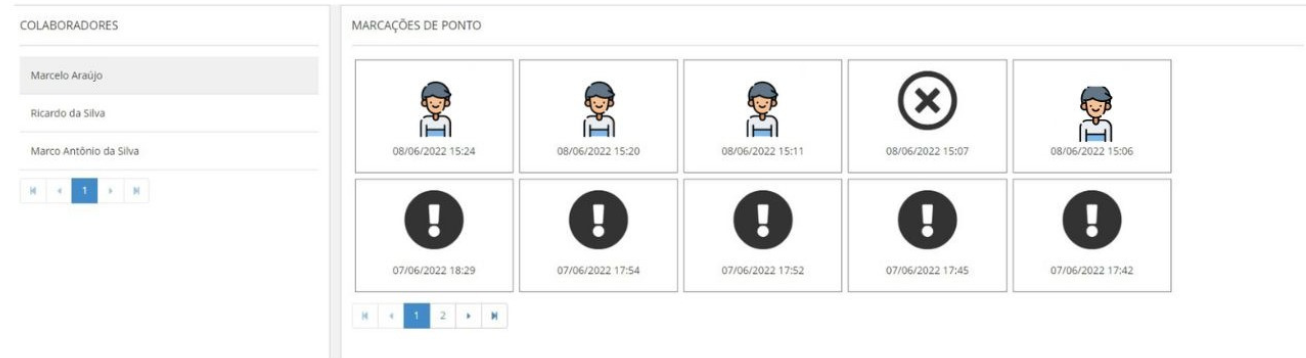
Paraexpandir las fotos overificar alertas:
- Seleccione el colaborador deseado en el área Colaboradores;
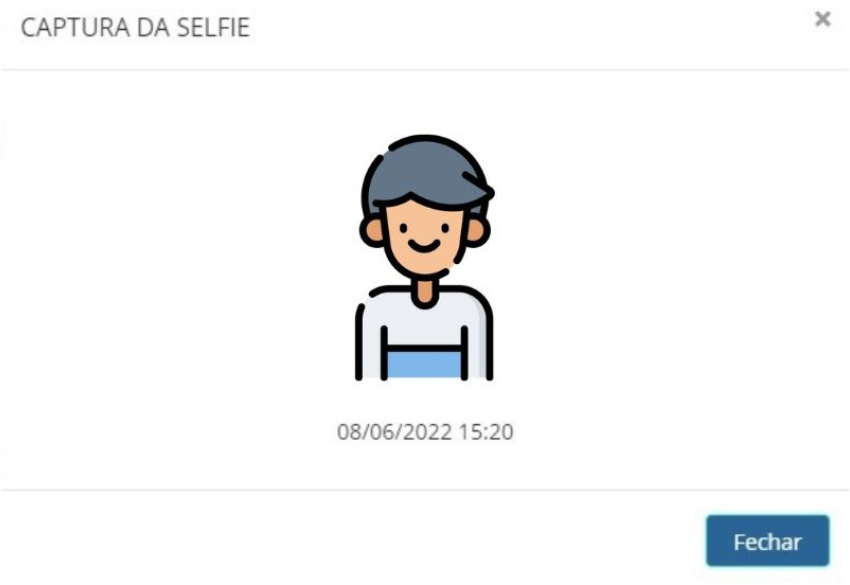
- En el área de Marcas de puntos, haga clic en la foto deseada. Se mostrará de la siguiente manera:
- Quando não houver uma foto, irá aparecer um dos ícones de alerta: ou na listagem:
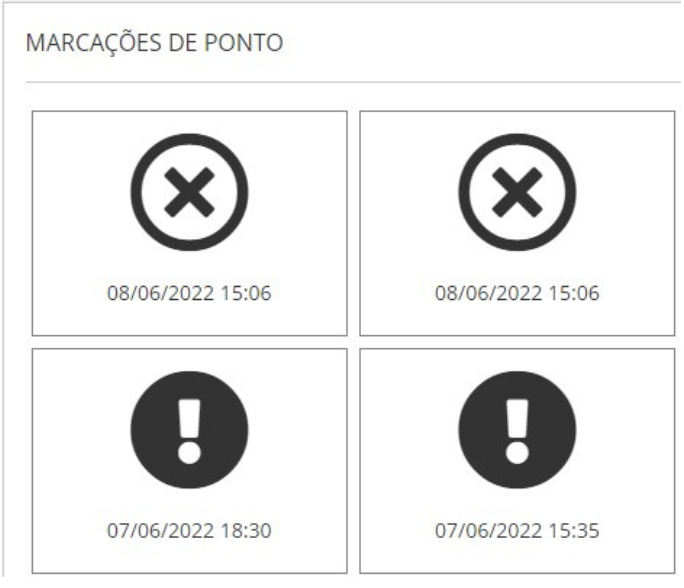
- Para consultar los motivos por los que no tiene foto, haga clic en el icono deseado.
- Una vez que termines de revisar la foto o alerta, haz clic en el botónCerrar.
Permiso de plataforma
Los cambios solo se muestran si se cambian la configuración y si hay marcas fotográficas. Acaracterística sólo se puede utilizar si los permisos están correctamente informados en el rol de los usuarios.
Permiso:
- (res://senior.com.br/hcm/pontomobile/selfie): permite incluir y visualizar.
Em caso de dúvidas, acesse a nossa página de Perguntas Frequentes (FAQ), onde você poderá encontrar respostas e informações relevantes.
 English
 Español


