Mapa
Consulte las marcas de tiempo y los registros nocturnos de sus empleados, junto con información sobre las ubicaciones donde se realizaron estos registros (si usaron GPS).
Importante
Os resultados listados nesta tela respeitam o filtro de abrangência determinado no papel do usuário autenticado.
Lo que puedes hacer:
Gestão de localização dos colaboradores durante a marcação de ponto
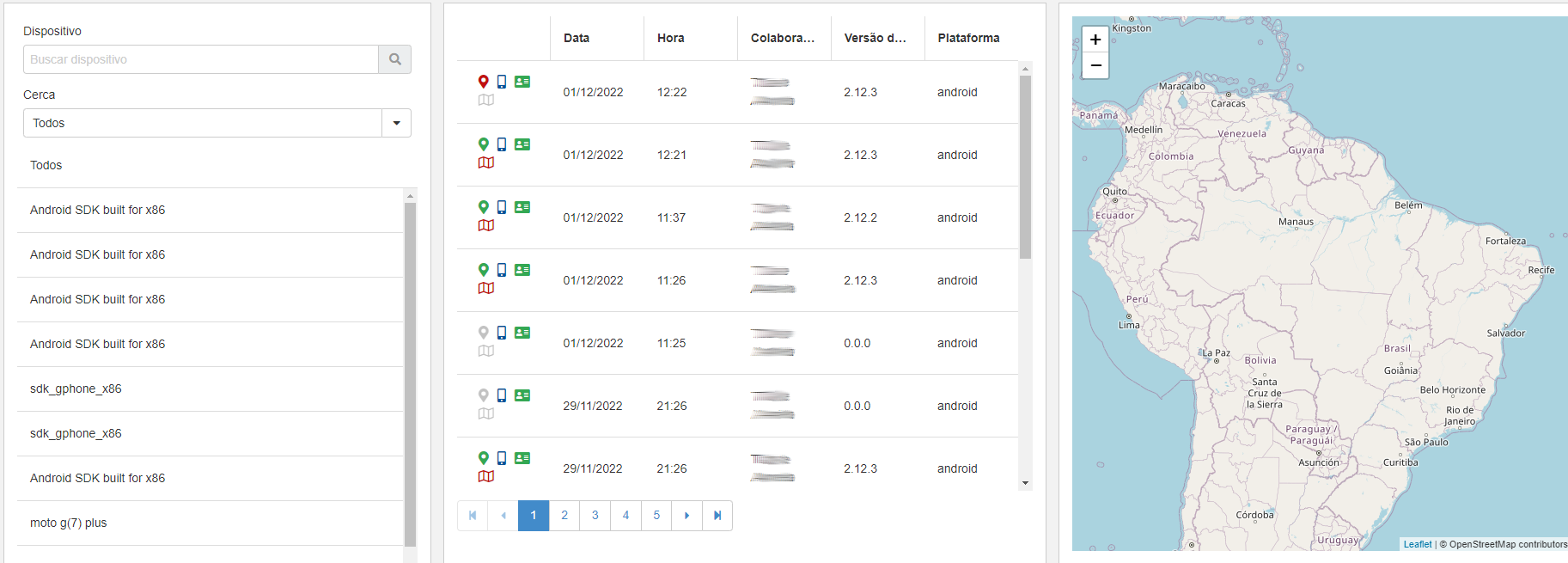
En esta pantalla es posible tener control gerencial sobre la ubicación de los empleados al momento de la reserva. Las marcas tienen un icono de ubicación con colores para indicar alguna información y distinguir entre marcas realizadas con ubicación y sin ubicación. Para las citas que no están localizadas, el sistema indica si esto ocurrió por falta de permiso en el dispositivo del empleado o por una falla en el GPS del dispositivo.
Para identificar cada situación, el ícono de ubicación tendrá un color:
Verde: a localização foi obtida com sucesso no momento da marcação;
Cinza: não foi possível obter a localização devido a alguma instabilidade de GPS em retornar a localização do próprio dispositivo;
Vermelho: não foi concedida permissão para a aplicação acessar a localização do dispositivo ou ela foi desativada.
Importante
- Quando a marcação de ponto for feita por meio da Plataforma Senior X, não será registrada a localização exata da marcação (dentro ou fora da cerca), sendo exibido o status "Sem cerca" para essa marcação. Essa mesma condição será aplicada caso o colaborador acesse a Plataforma Senior X, por meio do navegador de seu aparelho celular, para realizar a marcação de ponto.
- Para as marcações realizadas através de um navegador de internet, a localização é determinada com base em fatores como o IP público fornecido pelo provedor de internet. No entanto, essa localização pode não corresponder exatamente ao local físico do usuário.
-
Para marcações no dispositivo móvel, usamos duas formas de obter a localização:
- Localização Precisa: tentamos obter a localização exata do dispositivo;
- Localização Aproximada: se a localização exata não estiver disponível, usamos primeiro o GPS. Se o GPS não estiver disponível, utilizamos a triangulação de rede. A triangulação de rede calcula a localização aproximada do dispositivo com base na distância até as torres de celular próximas. No entanto, essa técnica diminui a precisão.
Verificar fotos de cada colaborador
En esta pantalla también podrás consultar las fotografías de cada Empleado.
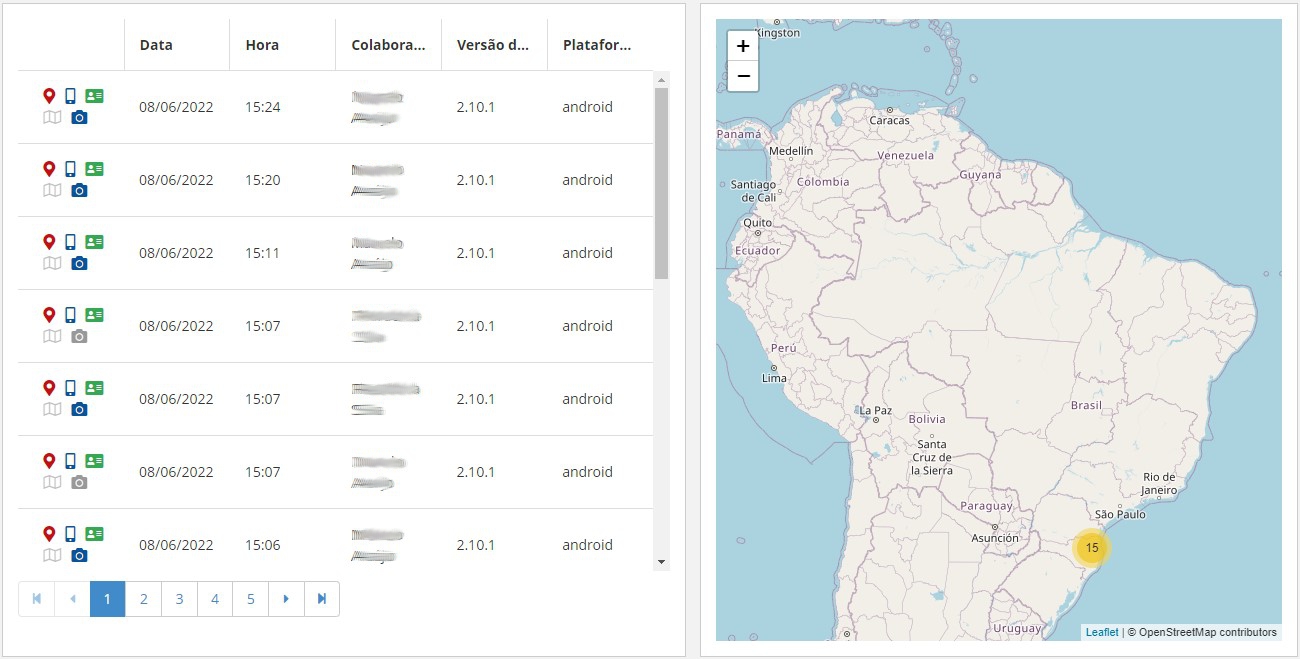
Al reservar con la función de reserva de fotos, se mostrará un ícono de cámara en la columna de íconos. Este icono tiene dos estados representados por colores:
 Cinza:
La captura de imagen no se realizó por una de tres (3) razones:
O dispositivo de coleta não possui câmera;
O usuário negou a permissão ao sistema de arquivos do celular;
O usuário negou acesso a câmera do dispositivo ou o usuário não realizou a captura da foto.
Azul:
Sin embargo, cuando tiene una imagen para mostrar, en algunos casos es posible que la sincronización de la foto no se haya producido debido a factores como:
Falha na comunicação com a nuvem no momento da sincronização;
Remoção da imagem capturada na batida antes da sincronização ser executada;
Quando a marcação de ponto foi realizada com a captura da foto.
Importante
Puede suceder que, en algunos casos, el icono de la cámara esté azul, pero la imagen capturada no esté disponible y aparezca el aviso.La comunicación con la nube falló al sincronizar se muestra, debido a dos factores:
- No comunicarse con la nube durante la sincronización;
- Eliminación de la imagen capturada en el ritmo antes de realizar la sincronización (puede ocurrir con capturas tomadasdesconectado).
Observación
- Estos estados en relación con la fotografía capturada en el accidente también se presentan en la pantalla.Conferencia fotográfica con cita previa.
- Puede ampliar las fotos haciendo clic en el icono de la cámara. Esta acción de clic abrirá un modal donde se mostrarán los mensajes no capturados o la imagen con la fecha y hora de la cita.
para comprobar elFotografía:
- Clique no ícone de câmera azul ;
- Mira la foto;
- Haga clic en el botónCerrar cuando termine la conferencia.
para comprobar eladvertencias:
- Clique em cima do ícone de câmera cinza ;
- Al hacer clic en la cámara, se mostrarán las siguientes advertencias:
- : Captura não realizada. Motivo: Cita realizada sin la funcionalidad de fotografía.
- : Captura não realizada. Motivo: La cita se realizó sin permiso para acceder a la cámara del dispositivo. O el otro motivo: captura no realizada. Motivo: Cita realizada con captura de fotografía, pero la imagen no estaba sincronizada.
- Una vez que termine de verificar la alerta, haga clic en el botónCerrar.
Tipos de Marcação
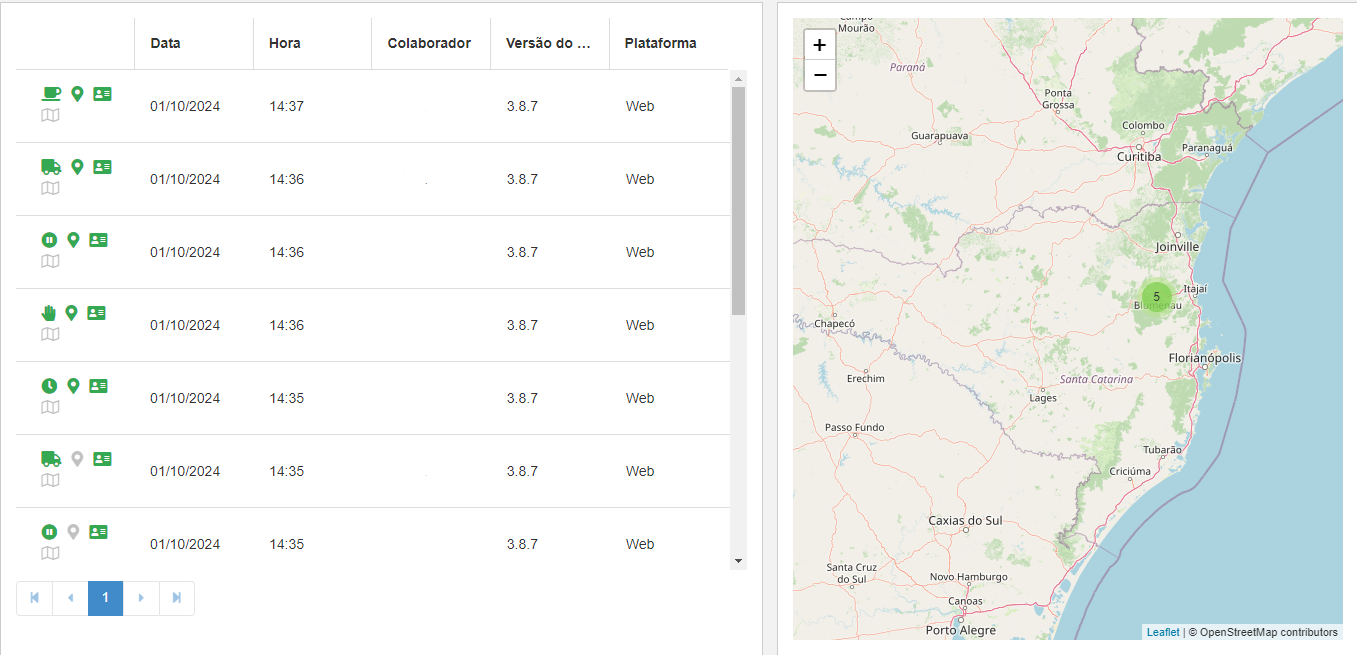
Nesta tela, é possível identificar os tipos de marcação registrados pela aplicação. É possível diferenciar e filtrar as marcações conforme o tipo:
Marcação de ponto: marcações de ponto principal (de entrada ou saída) registradas;
Direção: tempo de condução de veículo durante a jornada do dia;
Tempo em espera: os períodos de espera indicam um período sem movimento do veiculo, mas que necessitam do acompanhamento do motorista, como em filas de balança, carga e descarga do caminhão, dentre outros;
Parada obrigatória: a pausa obrigatória é importante para prevenir a fadiga e assegurar viagens mais seguras. Ela é contabilizada como parte da sua jornada;
Pausa abonada: este intervalo é considerado como o tempo de trabalho e, portanto, não resulta em redução do salário do colaborador.
Observação
A refeição não é atualmente classificada como um tipo específico de uso, sendo exibida apenas com o ícone de marcação.
Aplicar filtros
Quando você acessa a tela Mapa, o primeiro elemento que você encontra é o Filtro, projetado para ajudá-lo a encontrar informações específicas. Entre os campos disponíveis, estão:
- Buscar por: permite escolher visualizar as marcações por Colaboradores ou por Dispositivos.
- Filtrar por: permite alternar entre listar a equipe ou a organização na página. Quando selecionada a opção:
- Equipo : los subordinados directos se mostrarán según la jerarquía definida en el registro del empleado.
- Organización : los resultados se listarán según el alcance definido en el rol del usuario en la plataforma.
Importante
Esta opción de filtro siempre estará visible; sin embargo, el comportamiento de la pantalla variará según los permisos aplicados. Vamos a ver:
Para usuarios con permisos de administrador en el servicio hcm\pontomobile:
- De forma predeterminada, el filtro se establecerá en Organización y enumerará todos los resultados, ya que los administradores no tienen restricciones.
- Si hay un alcance definido en el rol, el filtro será visible y la Organización se seleccionará de forma predeterminada. Esto permite al usuario cambiar entre Equipo y Organización según lo desee.
Para usuarios sin permisos de administración:
- De forma predeterminada, los resultados se enumerarán por Equipo , considerando la jerarquía actual (gerente inmediato).
- Si hay un alcance definido en el rol, el filtro será visible y la Organización se seleccionará de forma predeterminada. Esto permite al usuario cambiar entre Equipo y Organización según lo desee.
- Si no hay ningún filtro de cobertura registrado en el rol y el usuario selecciona Organización , no se mostrarán resultados.
Por lo tanto, podemos concluir que para los administradores, lo predeterminado siempre será listar la información por Organización . Para usuarios que no sean administradores, el valor predeterminado será enumerar la información por Equipo y solo será posible aplicar el filtro para enumerar por Organización cuando el alcance esté definido.
 English
 Español


