English
 Español
Gestión de citas
A partir de ahora, tendrás acceso a algunas funcionalidades que te permitirán programar y monitorear de manera efectiva la recepción y el envío, además de la configuración de socios comerciales.
 ¿Quién puede hacer citas?
Tanto el socio como el usuario externo pueden concertar citas, pero sólo el socio puede autorizar y supervisar otras solicitudes.
¿Cómo registro al socio?
Vaya a: XPlatform > Gestión logística > Optimización logística > Gestión de patios > Configuración avanzada >Fogonadura.
- En el panel Lista de socios, haga clic en el botónPara agregar;
- Llene los campos obligatorios;
- Configure los parámetros según sea necesario. Para finalizar, haga clic enAhorrar
| Parámetros | Activado | Desactivado |
| Crear cita con estado programado | Permite al socio agendar una cita sin tener que depender de la aprobación de la agenda por parte de la empresa, es decir, la cita se confirma automáticamente. | Las citas realizadas a través del portal de citas quedan pendientes de confirmación por parte de la empresa. |
| Habilitar límite de calendario |
Permite definir el número máximo de programaciones por día que se pueden crear a través del portal de programación. |
La creación de una agenda a través del portal de programación es ilimitada. |
| Reprogramar una cita con estado programado |
Al reprogramar, el socio no necesita aprobación de la empresa, la aprobación se produce automáticamente. |
En este caso, la reprogramación depende de la confirmación de la misma por parte del socio. |
|
Habilitar cancelación de programación |
Permite al socio cancelar el cronograma con un mínimo de aviso | En este caso no es posible realizar ninguna cancelación a través del portal de programación. |
| Habilitar la reprogramación de citas programadas |
Al habilitar el parámetro, permite que el socio reprograme a través del portal de programación. Para reprogramar es necesario tener en cuenta lo siguiente:Tiempo mínimo de avance. Esto significa que el socio sólo podrá reprogramar si la hora actual es anterior al resultado de restar el tiempo mínimo de anticipación a la hora prevista de la cita. Por ejemplo:Si la cita está programada para las 12:00 PM y el tiempo mínimo de anticipación es de 1 hora, el socio sólo podrá reagendar si la hora actual es anterior a las 11:00 AM. Esta restricción garantiza que la reprogramación se realice dentro de los parámetros definidos, manteniendo la integridad del sistema y evitando conflictos de programación. Después de configurar las opciones de configuración necesarias, el botónReprogramar se habilitará en la pantalla del portal de programación, siempre que la programación tenga estado programado. |
|
| Le permite crear un cronograma con una fecha límite |
Al habilitar el parámetro, se abre un campo para ingresar la fecha límite en día(s) o en horas/minuto(s), donde se le permitirá al socio crear los horarios. Introduzca la fecha límite deseada y haga clic enAhorrar. |
El socio puede crear agendas libremente, sin ninguna restricción. |
¿Quién es el usuario externo y cómo me registro?
El usuario externo es la persona autorizada por el socio para visualizar algunos procesos en el portal de programación.
Sólo la empresa puede registrar al socio y a sus usuarios externos, y sólo después del registro el socio puede acceder al portal de programación.
Vaya a: XPlatform > Gestión logística > Optimización logística > Gestión de patios > Configuración avanzada >Usuario externo.
En el panel de Usuario externo utilice el botónPara agregar;
- Llene los campos obligatorios;
- Utilice el botónAhorrar.
El primer acceso del usuario externo
Tras el registro, se envía automáticamente un correo electrónico de confirmación de acceso a la dirección proporcionada. Luego de recibir el correo electrónico, simplemente haga clic en el enlace donde será reenviado para confirmar el acceso al portal.
Una vez realizada la confirmación, podrás acceder al portal y comenzar el proceso de programación.
¿Cómo agrego una nueva cita?
Hay tres formas de crear horarios:
1 - A través del Portal de Programación web
Para programar una cita a través del Portal de Programaciónhaga clic aquí
2 - A través de XPlatform en Control de Agenda
Además de programar a través del Portal de Programación web, también es posible hacerlo a través de la plataforma de Gestión de Patios.
Acceso: XPlatform > Gestión logística > Optimización logística > Gestión de patios >Control de agenda
- Utilice el botónPara agregar;
- Llene los campos según sea necesario;
- Hacer clic enAhorrar;
- Después de laUna vez confirmada la cita es posible imprimir un recibo. Para ello, seleccione el horario y haga clic enImprimir, luego se abrirá una ventana para imprimir el recibo;
Este recibo con el código QR deberá ser presentado por el conductor al llegar el vehículo al patio.
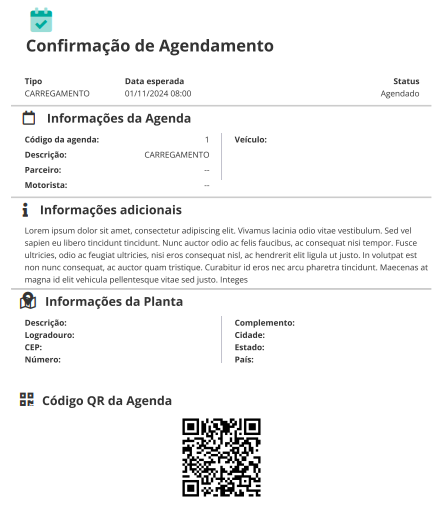
- Si es necesario, es posible realizar un mejor análisis del horario, solo haga clic en el horario de interés y luego en el botónPara analizar;
- Para obtener un desglose por tipo de cita, utilice el botónEstadística.
n
Al programar, tienes la opción de informar al socio o no:
Informar al socio:
Debes elegir entre dos opciones: "Ag. "Conf.Solicitante" - en este caso, el socio realiza la aprobación;
"Programado": la programación continúa con su secuencia de forma normal.
Sin informar al socio:El estado de la cita pasa automáticamente a "Programada".
¿Qué más puedes hacer?
- Si lo prefieres puedes imprimir el recibo de agenda con el logotipo de la empresa. Para conocer detalles sobre esta configuración, visite Logotipo y colores. Para que el logotipo se muestre al imprimir la página, al abrir la pantalla de vista previa del navegador es imprescindible habilitar la opciónGráficos de fondo, ubicado enMás configuraciones > Opciones.
- Además, puedes agregar información extra para imprimir en el recibo de la cita. Para ello, vaya a XPlatform > Gestión logística > Optimización logística > Gestión de patios > Configuración principal >Tipo de cita e ingrese la información deseada en el campoNota de confirmación de cita. Esta información adicional se mostrará en el recibo en la secciónInformación adicional.
3 - A través de XPlatform en Control de Llegadas cuando no se tiene registrada cita previa
Mediante esta opción, si no hay cita previa, se puede registrar el horario de llegada del vehículo al patio.
Vaya a XPlatform > Gestión logística > Optimización logística > Gestión de patios >Control de llegada
- En el panel Llegadas programadas, haga clic en el botónAgregar calendario;
- Complete los campos obligatorios y haga clicAhorrar.
Para más información consulte el móduloControl de llegada
Para crear un cronograma al integrarse con otro sistema, deberá completar información específica. Para más detalles visiteCitas con integración.
Estado de la cita
| Estado | Descripción |
| Esperando confirmación | En este caso, la cita se realizó a través del portal web y el cliente realizó la aprobación. |
| Esperando la confirmación del solicitante | En esta situación, la programación se realizó a través del portal de Gestión de Patio y el socio realiza la aprobación. |
| Programado | En este caso la mercancía se recoge en obra, por lo que no es necesario rellenar el campo de socios y automáticamente el estado del pedido pasa a ser programado.
|
| RechazadoEn esta situación la cita se puede reprogramar. | |
| CanceladoEn este caso la agenda no podrá ser utilizada nuevamente. | |
| CorrerProgramación en progreso. | |
| Terminado | Programación completada exitosamente. |
| Esperando validación | Se muestran los horarios pendientes de validación. |
| Rechazado por validación | Se trata de cuestiones pendientes que existen en criterios de programación específicos. |
Filtros disponibles
Utilice múltiples filtros de búsqueda al programar citas.
En el panel de filtros
Acceso: XPlatform > Gestión logística > Optimización logística > Gestión de patios >Control de agenda.
- Para seleccionar filtros, haga clic en el símbolo
 enFiltrar.
 - Una vez hecho esto, el campo se expande y muestra las opciones disponibles:
- Planta
- Tipo de cita
- Pareja
- Código de agrupación
- Clave de integración
- Vehículo
- Estado de la cita
- Período de programación previsto
- Descripción de la cita
- Código de agenda
- Conductor
- Sin cita previa
- Complete los campos según sea necesario;
- Se puede seleccionar más de una opción;
- Después de la selección, utilice el botónFiltrar.
En el panel de citas
Aún en el panel de Citas existe la opción deFiltros de interés, que al hacer clic muestra las opciones: Pendiente, Programado, En ejecución, Cancelado y Rechazado por Validación. Elige el artículo deseado para aplicarlo al instante.
Acceso: XPlatform > Gestión logística > Optimización logística > Gestión de patios >Control de agenda.
¿Cómo autorizo la programación?
Por XPlatform en Control de agenda
Acceso: XPlatform > Gestión logística > Optimización logística > Gestión de patios >Control de agenda
- Al acceder a la pantalla de Control de Horario, seleccione el horario con estado "Ag. Confirmación";
- Hacer clic enPara analizar;
- Y luego en el botónAprobar.
Al aprobar la programación, es posible insertar un mensaje que se enviará junto con el correo electrónico de notificación de la acción y también será visible en el Portal de Programación.
A través del portal de programación web
- Al acceder al Portal de Programación web, seleccione la cita con el estado "Solicitante Ag.Conf.";
- Utilice el botónEditar;
- Hacer clic enAprobar.
¿Puedo cancelar, reprogramar o incluso rechazar la cita?
Sí, todas estas acciones son posibles.
Acceso: XPlatform > Gestión logística > Optimización logística > Gestión de patios >Control de agenda
- Al acceder, seleccione la cita con estado “Ag. "Confirmación" o "Programado";
- Hacer clic enPara analizar;
- Y luego se pueden realizar opciones como Cancelar, Reprogramar o Rechazar.
En los casos de reprogramación, cancelación o rechazo de la agenda, luego de informar el motivo, se envía un correo electrónico notificando la acción, junto con el motivo, el cual también es visible en el Portal de Agendamiento.
Para que la opción Reprogramar esté disponible para los calendarios con el estado "Programado", deberá habilitar el permiso en la plataforma. Para esta acción, vaya a Tecnología > Administración > Autorización >Gestión de roles.
- Al acceder, seleccione el rol y haga clic enEditar;
- En el panel Configuración, en la opción Permisos, busque el servicio yms-agenda;
- Al acceder, haga clic para activar la opción Reprogramar y haga clic enAhorrar.
Para obtener más información, visiteGestión del papel
Observación
Cuando el cronograma está asociado con un socio, el estado del cronograma cambiará a "Ag. Conferencia. "Solicitante" y permanecerá hasta que el socio del Portal de programación confirme la reprogramación. Sin embargo, si la programación no está vinculada a un socio, el estado de la programación después de la reprogramación se establecerá como "Programada".
- Al acceder al portal, seleccione la cita con el estado “Solicitante Ag.Conf.”.
- Utilice el botónEditar;
- Y luego se podrán realizar opciones como “Reprogramar” y “Cancelar cita”.
¿Cómo creo una regla de validación en el calendario?
- Puede utilizar una regla de validación de campo para especificar un criterio que debe cumplirse para realizar una reserva.
Acceso: XPlatform > Gestión Logística > Optimización Logística > Gestión de Patios > Configuración Avanzada > Reglas y Validaciones >Plantillas de agenda
- En el panel Plantillas de validación de calendario, haga clic en el botónPara agregar;
- Rellene el campoNombre del modelo de validación;
- Elige elTipo de modelo de validación para una agenda determinada. Que puede ser Anexo obligatorio en el Anexo Enlace obligatorio a la orden de recepción del WMS: se utiliza cuando hay integración con el WMSServicio personalizado
- La banderaBloquear el calendario define si la agenda se bloqueará o no cuando haya asuntos de validación pendientes.
- con bandera deshabilitada - el control de agenda informa que hay validaciones pendientes, pero la agenda no está bloqueada.
- con la bandera activada - las mismas tareas pendientes continúan mostrándose en el control de agenda, en este caso la agenda está bloqueada.
- Luego haga clic enAhorrar
- Después de elegir el modelo de validación de agenda, es necesario configurar elTipo de cita con elModelo de Validación de Agenda
Para ello:
Acceso: XPlatform > Gestión Logística > Optimización Logística > Gestión de Patios > Configuración Avanzada > Reglas y Validaciones >Configuración del calendario
- En el panel Configuración de aprobación del calendario, haga clic en el botónPara agregar;
- Seleccione elTipo de cita y vincularse con elModelo de Validación de Agenda, para finalizar haga clic enAhorrar.
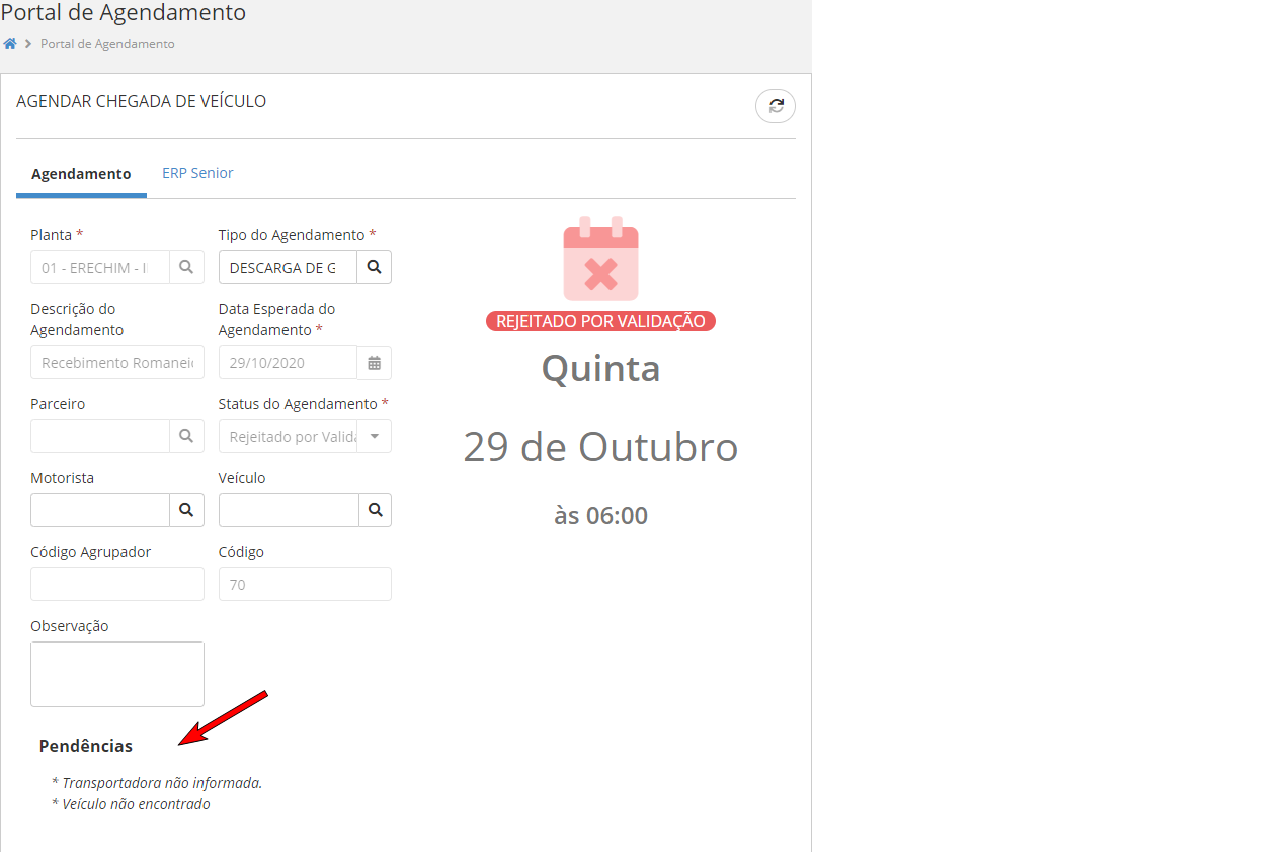
Si la cita es rechazada durante la validación, puede ver las citas pendientes en Control de agenda > Filtros de interés >Rechazado por validación y estos se presentan como se muestra en la pantalla a continuación.
¿Cómo salgo de la agenda con estatus Ag? Confirmación, ¿cuando tengo un modelo de validación en la agenda configurado?
Esta parametrización permite validar la información ingresada en la agenda antes de continuar con los siguientes pasos. Con el parámetro habilitado, la agenda creada tendrá el estadoAgronomía. Confirmación siempre y cuando los modelos de validación sean aprobados.
Vaya a: XPlatform > Gestión logística > Optimización logística > Gestión de patios > Configuración principal >Tipo de cita
Para activar esta funcionalidad es necesario habilitar el parámetroGuardar calendario con estado Esperando confirmación.
Observación
Si el parámetro anterior no está habilitado, las programaciones con el modelo de validación configurado continúan creándose con el estadoProgramado.¿Cómo configuro la hora de cancelación de programación?
La política de cancelación de programación le permite especificar el número de horas de anticipación con que los socios pueden cancelar una programación.
Vaya a > XPlatform > Optimización logística > Gestión de patios > Configuración avanzada >Fogonadura
- Al ingresar, seleccione la planta deseada;
- Luego seleccione el Socio y haga clic enPara agregar;
- Habilita la cancelación de la agenda, en este punto se abre un campoAviso mínimo de antelación Complete el campo según sea necesario;
- El tiempo que se complete será el tiempo mínimo para que el socio pueda cancelar la agenda;
- Cuando configure esta opción, el botónCancelar cita se presenta en el Portal de Citas.
¿Cómo puedo limitar el número de citas por día?
En esta pantalla puedes crear reglas para limitar el número máximo de programaciones por día.
Vaya a > XPlatform > Optimización logística > Gestión de patios > Configuración avanzada >Fogonadura
- Al ingresar, seleccione la planta deseada;
- Luego seleccione el Socio y haga clic enPara agregar;
- Haga clic en la opciónHabilitar límite de calendario, en este momento un campo deLímite de agenda , complete el campo según sea necesario para un socio específico.
- En el portal de programación, cuando el socio alcanza su límite de programación, se muestra el siguiente mensaje:Se excedió el límite de programación diaria
¿Cómo configuro la cancelación del calendario?
La política de cancelación de agenda permite definir el número de horas en las que el socio puede cancelar la agenda, a través del portal de agenda.
Vaya a XPlatform > Optimización logística > Gestión de patios > Configuración avanzada >Fogonadura
- Al ingresar, seleccione la planta deseada;
- Luego seleccione el Socio y haga clic enPara agregar;
- Haga clic en la opciónHabilitar cancelación de programación, solo tienes que rellenarloAviso mínimo de antelación.
- Una vez configurado, el botóncancelación de la agenda Se presenta en el portal de programación.
¿Cómo habilito la reprogramación en calendarios con estado Programado en el portal de programación?
El Portal de programación ofrece a los socios la posibilidad de reprogramar citas que tienen estadoprogramado. Para utilizar esta funcionalidad, debe habilitar el parámetroHabilitar la reprogramación de citas programadas En la pantallaFogonadura.
Después de configurar las opciones necesarias, el botónReprogramar se habilitará en la pantalla del Portal de programación, siempre que la agenda tenga estado programado. Esto permite al socio reprogramar fácilmente, proporcionando una mayor flexibilidad sobre las citas programadas.
¿Cómo realizar una reprogramación automática con estado programado?
Cuando la empresa crea un cronograma, el socio tiene la posibilidad de realizar cambios en el día o la hora a través del portal de Programación. La reprogramación se produce de forma automática, sin necesidad de aprobación por parte de la empresa, agilizando el proceso.
Para utilizar esta funcionalidad, debe habilitar el parámetroHabilitar la reprogramación de citas programadas En la pantallaFogonadura.
¿Cómo programo una cita con fecha límite?
Esta parametrización permite configurar el número de días u horas/minutos en que el socio podrá crear las programaciones.
Para ello, vaya a: XPlatform > Gestión logística > Optimización logística > Gestión de patios > Configuración avanzada >Fogonadura
Para utilizar esta funcionalidad, debe habilitar el parámetroLe permite crear un cronograma con una fecha límite.
Al habilitar el parámetro, se abre un campo para ingresar la fecha límite en día(s) u hora/minuto(s), donde se le permitirá al socio crear los horarios.
¿Cómo personalizo la ventana de tiempo?
En esta pantalla podrás personalizar el intervalo de tiempo en el cual el socio podrá crear sus agendas, facilitando toda la planificación de recepción y despacho de carga.
Vaya a > XPlatform > Optimización logística > Gestión de patios > Configuración principal >Tipo de cita
- Al ingresar, en el Panel de Tipo de Cita, haga clic enPara agregar;
- Llene los campos obligatorios;
- Hacer clic enHabilitar bloqueo de programación de socios fuera del rango, complete la hora de inicio y la hora de finalización según sus requisitos y haga clic enAhorrar.
- Una vez configurado, el mensaje se muestra en el portal de programación. Como sigue:
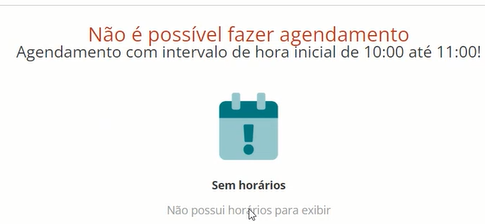
Si ya tienes citas registradas, selecciona la cita deseada y haz clic enEditar.
Observación
Este parámetro afectará al Portal de Programación cuando el socio intente crear programaciones fuera del tiempo establecido en la opción.Agregar nuevo grupo de reserva.
¿Cómo bloqueo la ejecución de agendas con fechas futuras?
Esta parametrización permite restringir la ejecución de agendas que tengan fechas futuras. Además, puedes especificar el número de días u horas de antelación para la liberación del calendario, garantizando una mayor fluidez en el proceso.
Vaya a: XPlatform > Gestión logística > Optimización logística > Gestión de patios > Configuración principal >Tipo de cita
Para activar esta funcionalidad es necesario habilitar el parámetroBloquear la ejecución futura del cronograma e informar la fecha límite en día(s) u hora(s) para su liberación.
¿Cómo determino el límite de días u horas para las citas?
Esta configuración permite controlar las citas de usuarios externos que se realizan a través del portal de citas. Esto significa que puedes bloquear citas futuras para garantizar una programación más eficiente.
Vaya a: XPlatform > Gestión logística > Optimización logística > Gestión de patios > Configuración principal >Tipo de cita
- Al ingresar, en el Panel de Tipo de Cita, haga clic enPara agregar;
- A continuación, rellena los campos obligatorios;
- Hacer clic enHabilitar fecha límite para programación en el portal, complete la fecha límite en día(s) u hora(s), defina el número de días u horas permitidos para la programación y haga clic enAhorrar;
- A través del botónEditar, también es posible habilitar este parámetro, solo haga clic en el horario y estará disponible el botón para realizar el cambio.
Ejemplo de escenario
Si la fecha actual es 09/04/2024 a las 08:30h y el parámetro configurado está activo y establecido a 1 hora, la fecha límite para programar será el 09/04/2024 a las 09:30h. Por tanto, si intentas crear una cita anterior al 09/04/2024 a las 09:30h, el sistema no permitirá la creación de la agenda.
Observación
Una vez configurado el parámetro, cuando esté fuera de los días u horas definidos en la configuración, el portal de programación mostrará un mensaje de restricción al intentar crear un nuevo horario, agrupar horarios o reprogramar un horario.
¿Cómo puedo administrar los permisos de edición en el registro del conductor en el Portal de Programación?
Este parámetro le permite administrar usuarios externos que pueden o no editar los datos del conductor a través del Portal de programación.
Vaya a: XPlatform > Optimización logística > Gestión de patios > Configuración avanzada >Usuario externo
- Al iniciar sesión, en el panel Usuario externo, seleccione un usuario externo ya registrado y haga clic enEditar;
- Luego habilita la opciónPermite la edición del controlador y haga clic enAhorrar.
- Una vez habilitado el parámetro, el usuario externo puede editar los datos del conductor en el Portal de programación.
Observación
Para los registros de conductores ya creados dentro del Portal de Agendamiento, es posible editar los campos Vigencia CNH, Categoría, CNH, Teléfono, Contacto, Tipo de Conductor. Para esta acción, haga clic en el botónEditar en el panel Conductores registrados.
¿Cómo programo una cita por tipo de vehículo?
Esta parametrización permite habilitar la programación por tipo de vehículo. Al activar esta opción, es posible especificar el tipo de vehículo, en función del número de ejes, el tipo de carga y el tiempo medio de reserva. Esto aporta mayor organización a los horarios, evitando cuellos de botella en las operaciones diarias.
Vaya a: XPlatform > Gestión logística > Optimización logística > Gestión de patios > Configuración principal >Tipo de cita
Para activar esta funcionalidad es necesario habilitar el parámetroHabilitar programación por tipo de carga.
Con el parámetro anterior habilitado, al programar por tipo de carga, el campo se mostrará en el Portal de Control de Programación y Programación.Tipo de carga. Rellenar este campo no es obligatorio, pero puedes dejarlo en blanco introduciendo elRegla de validación en la agenda.
Importante
El campoTipo de carga No se puede cambiar cuando el horario está en el estadoCancelado, en ejecución o completado.
Disponibilidad de horario
La disponibilidad de tiempo en el cronograma tiene en cuenta lareglas de límite de operación, vehículo y tipo de carga. En base a esta información se sugiere un tiempo disponible.
Si hay cambios en la programación de carga y tipo de vehículo, se realiza una nueva validación de programación, considerando la nueva carga y tipo de vehículo. Si el tiempo ya no está disponible, el estado de la cita cambiará aCancelado, con la razónEl tiempo seleccionado ya no es válido debido a cambios en el tipo de carga o composición del vehículo.
Comportamiento predeterminado de las reglas de negocio
El sistema fue desarrollado para comportarse de la siguiente manera:
Número de ejes
Al contar los ejes, se considera el número de ejes que sea menor y más cercano al valor ingresado en la programación.
El siguiente ejemplo demuestra el comportamiento del sistema al elegir el número de ejes en la programación.
Escenario de ejemplo:
Un vehículo de 5 ejes, con una carga neta y una duración programada de 2 horas, fue seleccionado en el cronograma como un vehículo de 6 ejes, si no existe una regla para el vehículo de 6 ejes con carga neta, el vehículo caerá en la regla de un vehículo de 5 ejes. A diferencia de un vehículo de 4 ejes, que nunca estará sujeto a la regla de los vehículos de 5 ejes.
Esta regla no se aplica al tipo de carga.
Cambio
A la hora de buscar un horario se tiene en cuenta la duración del turno. De esta manera se encontrará un turno que se ajuste a la duración del horario, redondeando la hora hacia arriba.
Escenario de ejemplo:
Si el límite de funcionamiento se ha establecido en 1h y 30 minutos, el horario se considerará ocupado durante 2h. Asimismo, si dura 15 minutos se considerará que ha durado 1 hora.
Escenario de ejemplo:
Si un turno va de 8 am a 12 pm y otro de 2 pm a 8 pm, y un camión está en la regla para una duración de horario de 6 horas, esto significa que no sería posible programar un horario para él en el primer turno, solo se asignaría al inicio del segundo turno. En el mismo escenario, si todos los espacios están ocupados a las 5 p. m., entonces el camión no tendría tiempo disponible ese día.
¿Cómo desactivo la opción para crear citas grupales en el Portal de programación?
Este parámetro le permite deshabilitar el botónAgregar nuevo grupo de reserva en el Portal de programación para usuarios externos, garantizando que solo los usuarios autorizados puedan realizar esta acción.
Vaya a: XPlatform > Gestión logística > Optimización logística > Gestión de patios > Configuración avanzada >Usuario externo
Para habilitar esta funcionalidad, es necesario activar el parámetroDesactiva la opción de crear horarios agrupados.
¿Cómo se pone en contacto el socio o usuario externo con su empresa?
Si el socio o usuario externo necesita comunicarse con su empresa, el Portal de Programación ofrece la opciónContactar con el servicio de asistencia. Al hacer clic, el usuario es redirigido a una conversación en WhatsApp.
Vaya a XPlatform > Gestión logística > Optimización logística > Gestión de patios > Configuración principal >Planta
Se deberá añadir al registro el número de teléfono utilizado para soporte.Planta, en el campoSoporte telefónico.
¿Puedo bloquear la inclusión de archivos adjuntos cuando una agenda tiene estado Programado?
Sí, esto es posible.
El parámetro evita la inclusión de archivos adjuntos realizados por usuarios externos o socios cuando un calendario tiene el estadoProgramado, impidiendo, por ejemplo, que se añadan nuevas notas. De esta manera, con el parámetro activo, la opción deSeleccionar archivos está oculto en el Portal de programación.
Para los usuarios de Gestión de Patio, la inclusión de archivos adjuntos se permitirá de forma normal, independientemente de que el parámetro esté activo o no.
Vaya a XPlatform > Gestión logística > Optimización logística > Gestión de patios > Configuración principal >Tipo de cita
Para activar esta funcionalidad es necesario habilitar el parámetroNo permite que los usuarios externos incluyan archivos adjuntos con estado PROGRAMADO.
¿Cómo bloqueo la creación de horarios retroactivos?
Este parámetro evita la creación de programaciones en horarios ya transcurridos. De esta manera, al habilitar el parámetro, se bloqueará cualquier intento de crear una programación para horas pasadas, garantizando que solo se puedan seleccionar horas futuras.
Vaya a XPlatform > Gestión logística > Optimización logística > Gestión de patios > Configuración principal >Tipo de cita
Para habilitar esta funcionalidad, es necesario activar el parámetroBloquear creación de horarios con tiempos retroactivos.
Ejemplo de escenario
Si la hora actual es mediodía y trato de programar para las 11 am, con el parámetro activo, el horario no se creará antes de cualquier otra validación. Sin embargo, si el parámetro está inactivo, no habrá bloqueo y el flujo continuará normalmente.
¿Cómo edito el contenido de la nota del calendario en Circuit Control?
Este parámetro permite editar la información del campo.Observación, ubicado en la pestañaProgramación , en la ejecución del circuito. Cuando está habilitado, el botónEditar se muestra encima del campoObservación. De lo contrario, la información de este campo no estará disponible para su edición. La información presentada en este campo está tomada directamente de la agenda.
Vaya a XPlatform > Gestión logística > Optimización logística > Gestión de patios > Configuración principal >Tipo de cita
Para habilitar la edición de campos, debe activar el parámetroPermite editar el campo de observación al ejecutar el circuito..
Al editar el contenido de la nota, se genera un registro de seguridad debajo del campo, que registra el usuario, la fecha y la hora del cambio.
¿Puedo agregar un socio después de que ya se haya creado el cronograma?
Sí, esto es posible.
Este parámetro permite incluir un socio en una programación incluso después de haberla guardado sin esta información.
Vaya a XPlatform > Gestión logística > Optimización logística > Gestión de patios > Configuración principal >Tipo de cita
Para habilitar esta funcionalidad, es necesario activar el parámetroPermite agregar un socio después de crear una agenda sin un socio.
Con el parámetro habilitado, al programar, al seleccionar un socio, el campo Estado de programación está disponible para su selección:Agronomía. Confirmación oAgronomía. Conferencia. Solicitante. Una vez seleccionado no será posible cambiarlo.
La inclusión del socio sólo se permitirá en agendas que aún no hayan sido iniciadas, canceladas o rechazadas, es decir, aquellas con el estatusProgramado, Agronomía. Confirmación oAgronomía. Conferencia. Solicitante.
Citas con integración
¿Cómo agendar una cita cuando tengo integración ERP (Gestión Empresarial | ERP)?
Cuando el tipo de programación se produce vía integración con el ERP, es posible visualizarlas en el Control de Programación.
Acceso: XPlatform > Gestión logística > Optimización logística > Gestión de patios >Control de agenda
- Simplemente seleccione la cita de su interés,
- Hacer clic enEditar,
- En la pantalla que abre la pestañaERP para personas mayores está habilitado con toda la información relevante a los procesos de configuración en el ERP. Lo cual puede ser porcontrato,expedición ,devolver yOrden de compra.
¿Cómo programo varias notas?
Multinotes es una funcionalidad que permite registrar múltiples facturas en un solo diario. Esta funcionalidad es posible para ambos tipos de programación.recibo En cuanto al tipo de programacióndepósito, que es un proceso de orden de compra.
Para la programación del tipo de recibo
Acceso: XPlatform > Gestión logística > Optimización logística > Gestión de patios >Control de agenda.
Después de realizar laProgramación, el campoTipo de cita Debe seleccionarse con la opciónRecibo , luego de rellenar todos los campos vaya a la pestañaERP para personas mayores, que contiene datos de citas que se crearon a través de la integración con Gestión Empresarial | Sistema de planificación de recursos empresariales (ERP).
- En la pantalla que se abre, complete los campos obligatorios:
- Clave de factura
- Rama
- Producto
- Al rellenar el botón se habilitaAgregar proveedor, al hacer clic en el botón se abre un nuevo panel para rellenar algunos campos;
- añadirfactura y/ocontrato a través de los botonesAñadir nota y Agregar contrato, respectivamente. Las notas y/o contratos agregados se unificarán por proveedor, para finalizar haga clic enAhorrar.
Para la programación de tipo almacén
Acceso: XPlatform > Gestión logística > Optimización logística > Gestión de patios >Control de agenda.
- Al realizar laProgramación El campoTipo de cita Debe seleccionarse con la opciónAlmacén/Singular, luego de rellenar todos los campos vaya a la pestañaERP para personas mayores, que contiene datos de citas que se crearon a través de la integración con Gestión Empresarial | Planificación de recursos empresariales;
- Complete los campos según sea necesario y haga clicAgregar proveedor, en este punto se abre otro panel para completar la información;
- Agregar unaviso y/oOrden de compra a través de los botonesAñadir nota y Agregar orden de compra, respectivamente. Las notas y órdenes de compra agregadas se unificarán por proveedor. Cuando haya terminado, haga clic enAhorrar.
¿Cómo programo una cita cuando tengo integración con un WMS?
Cuando la programación se realiza a través de la integración con el WMS, se mostrará en el Control de programación, el Portal de programación yControl de llegada, la pestañaInformación adicional que permite la inserción de documentos esenciales para la continuidad de la operación.
Acceso: XPlatform > Gestión logística > Optimización logística > Gestión de patios >Control de agenda
- Hacer clic enPara agregar;
- Llene los campos según sea necesario;
- Hacer clic enAhorrar.
- Después de guardar la agenda, para insertar un documento, haga clic en la pestañaInformación adicional y luego enPara agregar.
- En esta pantalla tendrás dos opcio
- nes:
- Buscar: buscar el documento
Los campos de búsqueda y registro varían según el formato de integración. Para más detalles, visite elControl de llegada.
¿Puedo realizar cambios en la pestaña de Información General con el calendario creado?
Sí, puedes realizar cambios en la pestaña Información general, pero es importante tener en cuenta que los calendarios pueden sufrir cambios de estado.
A través del Portal de Programación Web (Usuario Externo)
Cuando un horario tiene el estadoProgramado y el usuario externo realiza cualquier tipo de cambio en la pestaña Información adicional, como Eliminar o Agregar, el estado del cronograma cambiará a Agronomía. Confirmación.
Por XPlatform en Control de Calendario
Cuando una agenda tiene el estatusProgramado, y se realiza cualquier tipo de cambio en la pestaña Información adicional, como Eliminar o Agregar, el estado del calendario cambiará a Agronomía. Conferencia. Solicitante.
A través del Portal de Programación Web (Usuario Externo) y a través de XPlatform en el Control de Programación
Cuando un horario tiene el estadoAgronomía. Confirmación oAgronomía. Conferencia. Solicitante, y se realizan cambios en la pestaña Información general, el estado de la agenda permanece sin cambios.
Importante
Si la agenda tiene estatusCompletado, en ejecución o cancelado, no se pueden realizar cambios. Al intentar agregar un documento, aparecerá un mensaje informando que no se puede agregar.
¿Cómo programo una cita cuando tengo la integración vía CONNECT?
Cuando la programación se realiza a través de la integración con CONNECT, se mostrará en el Control de programación, el Portal de programación yControl de llegada, la pestañaInformación adicional que permite la inclusión de documentos necesarios para la continuidad de la operación.
Acceso: XPlatform > Gestión logística > Optimización logística > Gestión de patios >Control de agenda
- Hacer clic enPara agregar;
- Llene los campos según sea necesario;
- Hacer clic enAhorrar.
- Después de guardar la agenda, inserte los documentos en la pestañaInformación adicional.
Observación
Solo cuando se integre con CONNECT será posible ver cierta información en la pestaña Programación. Al guardar documentos en la pestaña,Información adicional, los datos deOrden de compra, Documento de identificación de la empresa/almacén, unidad: CNPJ/CPF se añadirá a la descripción ya existente en el cronograma.
Validaciones en la agenda
Estado del pedido
Al ingresar una orden de compra, se debe introducir unValidación del estado del pedido a través de la integración con CONNECT. Si el orden es el siguienteCancelado, la programación no se iniciará en Circuit Control y se mostrará un mensaje.
Código de integración de plantas
Al ingresar una orden de compra, ya sea integrada o manual, se verifica si el código de integración de planta coincide con el código especificado en la programación. Si no coincide, se mostrará una notificación informando que el plan de la orden de compra difiere del cronograma. Si la planta no tiene un código de integración, se mostrará una notificación indicando que no hay ningún código de integración registrado para esa planta.
El campo decódigo de integración se encuentra en el registro dePlanta y solo será visible cuando la integración con CONNECT esté activa.
Pareja
Al ingresar una orden de compra, se verifica si el socio corresponde al informado en la agenda. Si no coincide, se mostrará una notificación informando al socio la discrepancia entre la orden de compra y el cronograma. Si la agenda no tiene ningún socio registrado, se mostrará una notificación que lo guiará aregistro de socios en la agenda.
Programar con antelación
¿Qué es la preprogramación?
La preprogramación es una característica de Yard Management que permite al cliente acceder al Portal de programación, ver la preprogramación recibida a través de la integración con un sistema externo y definir qué transportista operará la programación.
Todo el proceso de pre-agenda se realiza a través del Portal de Agendamiento.
¿Cómo activo la programación previa en Yard Management?
Esta parametrización le permite habilitar la programación previa en el Portal de programación. Al habilitarla, la opción será visible en el Portal de Programación.Pre-horarios.
Vaya a XPlatform > Gestión logística > Optimización logística > Gestión de patios > Configuración principal >Tipo de cita
Para activar esta funcionalidad es necesario habilitar el parámetroHabilitar programación previa.
Observación
Actualmente, la programación previa solo funciona cuando hay un sistema de terceros que utiliza la API de administración de patio.
¿Cómo registro a mis socios para una programación previa?
Vaya a Gestión de logística > Optimización logística > Gestión de patios > Configuración avanzada >Pareja
Al registrarse como socio, es necesario configurar al menos dos socios, uno del tipoCliente y otro del tipoTransportador.
Para configurar un socio de tipo Transportista, debe ingresar la información en el campoTipo de socio La opción Transportador.
Para configurar un socio de tipo Cliente, siga los mismos pasos anteriores, pero cambie la opción aCliente y agregando uno o más socios del tipo Transportista en el campoTransportistas.
Obtenga más información sobre elRegistro de socios
¿Cómo registro un usuario externo para preprogramación?
Vaya a Gestión de logística > Optimización logística > Gestión de patios > Configuración avanzada >Usuario externo
En el registro de usuario externo se vincula en el campoPareja, socios del tipo Cliente o del tipo Transportista.
Observación
El usuario externo que contiene socios del tipoCliente No se puede procesar la programación previa. Para que la preagenda sea procesada, un usuario externo debe tener un vínculo con un socio de este tipo.Transportador.
Obtenga más información sobre elRegistro de usuarios externos
¿Cómo creo una preprogramación cuando tengo un sistema de terceros?
Los horarios anticipados se envían a través de un sistema externo, utilizando la API de gestión de patios.
¿Cómo creo una agenda previa?
Nombre de la API: CreatePreAgenda
Carga útil de entrada: El sistema de terceros enviará la descripción y los ID del tipo de cita, planta, socio (debe ser del tipo Cliente).
Retorno: cuando la preprogramación se haya creado correctamente, se devolverá el ID de la preprogramación.
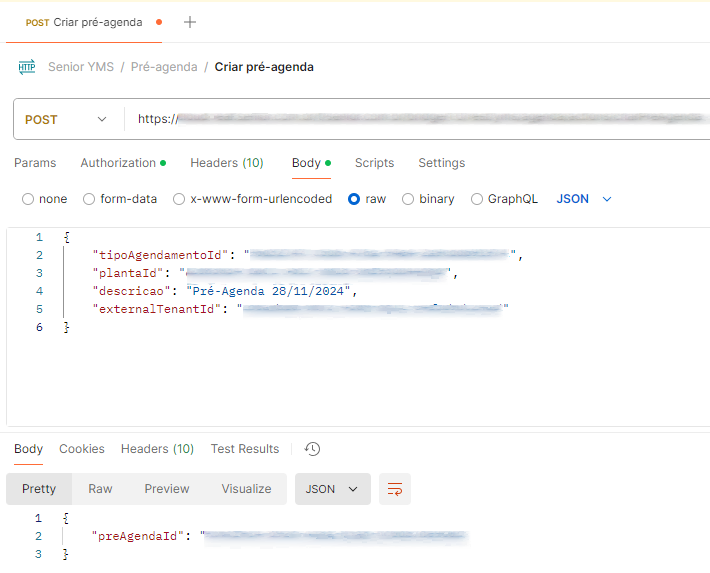
Una vez creada la programación previa a través de la API, la programación se inicia con el estadoAgronomía. Pareja, junto con la información que se proporcionó en la API.
Como el socio seleccionado para la preprogramación al regresar del sistema de terceros es necesariamente del tipo Cliente, no será visible en la preprogramación.
¿Cómo selecciono un socio?
Para seleccionar un socio, debe seleccionar el horario previo que se agregará y hacer clic enEditar. En el formulario de inscripción previa a la cita es posible agregar o cambiar el socio. Destacando que solo se podrá cambiar de pareja dentro del cronograma previo.
Una vez seleccionado el socio, el estado de reserva previa cambia aSocio seleccionado y la pre-agenda se dirige al usuario externo con el enlace del Transportador.
Los socios de tipo transportista pueden procesar la reserva previa que se convertirá en un cronograma haciendo clic en el botónProceso, y serás dirigido a la pantalla de la agenda con información previa a la agenda:
- Planta
- Tipo de cita
- Pareja
- Descripción
La información proporcionada en el pre-programa no se puede cambiar.
Situaciones en las que no se puede procesar la programación previa
La preprogramación no se puede procesar ni editar en los estados.Cancelado, Terminado yEn curso.
¿Cómo procedo con la programación?
A nivel de agenda, el flujo se mantendrá sin cambios. Debes seleccionar la fecha prevista para la programación, el vehículo, el conductor y continuar con el flujo.
El vínculo entre la preagenda y la agenda se produce cuando la agenda se crea a partir de una preagenda. Después de este enlace, el estado de preprogramación se cambia automáticamente aEn curso.
¿Cómo será el estado del cronograma y pre-programación cuando hay una cancelación?
Por Control de Agenda
Si el Control de programación cancela el cronograma, el estado del cronograma pasará aCancelado y el horario previo se cambiará aAgronomía. Pareja. Se borrarán los datos del socio y también se eliminará el enlace a la agenda cancelada.
Por control de circuito
Cancelar la ejecución del circuito y del programa: si se cancela la ejecución del circuito y del programa, el programa previo vinculado recibirá el estadoAgronomía. Pareja, se eliminará el enlace del socio y también se eliminará el enlace a la agenda cancelada.
Cancelar solo la ejecución del circuito: si solo se cancela la ejecución del circuito, la programación previa vinculada permanecerá en el estadoEn curso.
Por el tercer sistema
Si la preprogramación se cancela a través de un sistema de terceros, el estado de preprogramación pasará aCancelado y si el pre-programa está vinculado a un horario, también se cancelará.
Nombre de la API: cancelPreAgenda
Carga útil de entrada: El sistema de terceros enviará el ID de reserva previa y el motivo de la cancelación. El motivo es opcional, si no se proporciona, aparecerá el mensaje predeterminado:La cita previa fue cancelada por el sistema.
Retorno: cuando la preprogramación se cancela exitosamente, se devolverá el ID de la preprogramación.
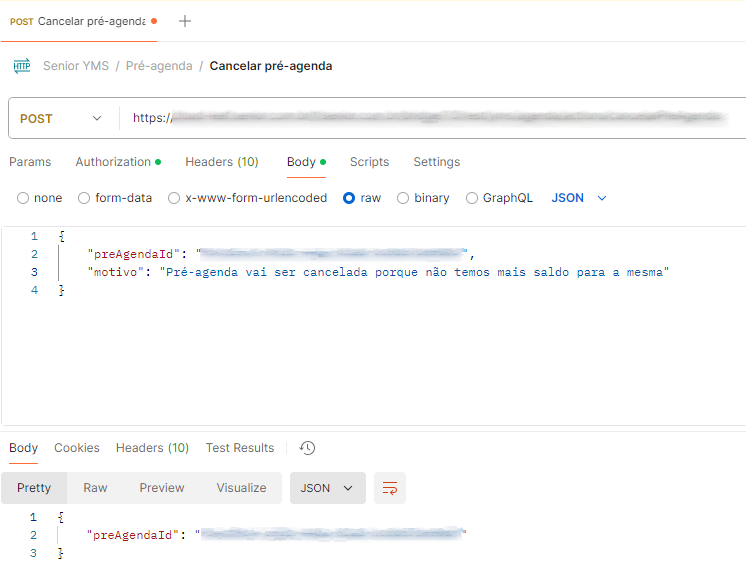
Para utilizar el punto final, debe tener autorización para cancelar la programación previa en la pantalla.Gestión del papel.
¿Cuál será el estado de la agenda una vez completada la pre-agenda?
Si se completa una ejecución de circuito y está vinculada a un cronograma, que a su vez está vinculado a un cronograma previo, el cronograma previo cambiará al estadoTerminado.
Filtros disponibles
En el Portal de Programación, para seleccionar un filtro, simplemente haga clic en el símbolo en Filtro. Una vez hecho esto, el campo se expande y permite filtrar por:
- Planta
- Fecha prevista
- Descripción de la programación previa
- Tipo de cita
- Estado de preprogramación
- Agronomía. Pareja
- Socio seleccionado
- Terminado
- Pareja
 English
 Español