Acompañamiento Salida por Factura
Monitoreo de Salida por Factura se relaciona con un proceso de seguimiento más preciso respecto de sus operaciones y ejecución de actividades para la salida de sus productos a través de facturas emitidas durante las ventas, con control de inventarios, facturación, registro de ventas, facilitando el cumplimiento de la gestión del almacén.
Vaya a Monitoreo > Monitoreo de resultados por factura
 Particularidades
Implementé Monitoreo en Tiempo Real de Separación de Productos en esta pantalla (Monitoreo de Facturas Salientes), con la inserción de la columna “Separación Iniciada”, la cual se 'rellena' cuando la suma de las cantidades de productos se retira del lugar de origen. El nombre de la columna "Separación" se ha cambiado a "Separación completa". Paralelamente, también se implementó en esta pantalla el Monitoreo en Tiempo Real de Conferencias de Producto, con la inserción de la columna “Conferencia Iniciada”, que se 'rellena' cuando comienzan las conferencias de producto ya sea en Packing o en Hive. El nombre de la columna "Comprobado" se ha cambiado a "Conferencia completada".
El botón CT-e se ha agregado a la pantalla.
Muestra la suma deocurrencias por documento. Vale recordar que la factura puedeNo
no ocurre, si ocurre muestra el valor cero.0 - Añadida la columnaNumero de incidentes;
- Se continuaron mostrando notas sin ocurrencia.
Se han insertado las columnas relativas a la retención, busque también en la pantalla Gestor de Movimiento/Retención:
- Estado de retención;
- Motivo de la retención;
- Retención de usuarios;
- Fecha de Retención;
- Retención de liberación del usuario;
- Fecha de Liberación de Retención.
Esta pantalla muestra una descripción general del estado del pedido/factura dentro del almacén; sin embargo, esta pantallaNo informa si el pedido/factura ya ha sido vinculado a un cobro, y también No muestra la ciudad del destinatario de la nota. Para más detalles.
Si el parámetro está marcado en el depositante.Utilice un pitido de peso del embalaje al generar volumen mediante embalaje de conferencia y al momento de generar volúmenes (a través de la rutina de control de empaque tanto por parte de la empresa como delcolector de datos) el peso teórico del embalaje sonado se actualizará y utilizará únicamente para visualización en la pantalla del administrador de volumen, de lo contrario se mantendrá el peso teórico registrado en el embalaje.factor más pequeño, como estándar.
- En esta pantalla solo se actualiza el valor del campo Peso Volumen, que hace referencia al peso del producto + volumen caja.
- En la pantallaAdministrador de volumen Se actualizarán los campos Peso de Báscula (KG), que hace referencia al peso del embalaje sonado + caja de volumen, el campo Peso Bruto en el Dt. Pesaje (KG) que se refiere al peso bruto del embalaje doble.(Refiriéndose a WMS-13624, versión 8.12.7.140)
En la integración REST, el campoDía de paga se enviará en el formato DD/MM/AAAA hh24:MI:SS, sólo a partir de la versión 8.12.7 en adelante.
Botón Ver
Mostrar filtros de columna
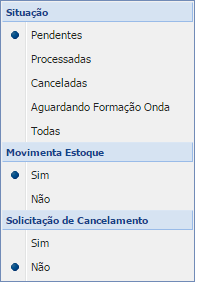
- Situación que muestra los registros:
- Sobresaliente,
- procesado,
- Cancelado,
- Esperando formación de olas o
- Todos.
- Con filtro de columnaMueve stock
- , pued
- e elegir entre:
- sí
- Y con filtro de columnaSolicitud de cancelacion
- , e
- l operador elige entre
- sí
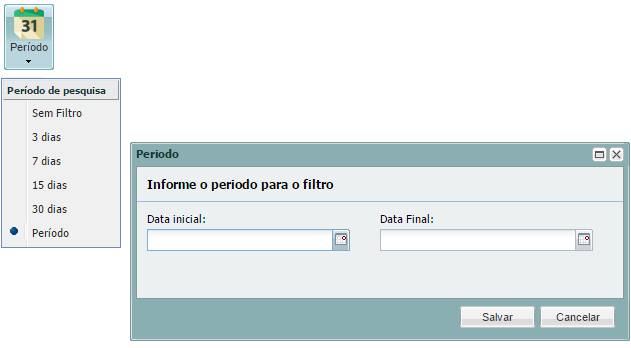
Botón de período
Al hacer clic en este botón es posible seleccionar entre las opciones de 3 días, 7 días, 15 días, 30 días y Periodo: informando entre Fecha de inicio y Fecha de finalización.
botón de factura
El botón está habilitado si en Registro de Depositante > Información Adicional el botónHabilitar botón de factura Está activado.
Al facturar un pedido, se actualiza el Control de transferencia de derechos. Desde la Importación de facturación o mediante la pantalla Monitoreo de salida de facturas> botón Factura o por Importación XML de NFe, actualizando aPendiente de documento de entrada (3).
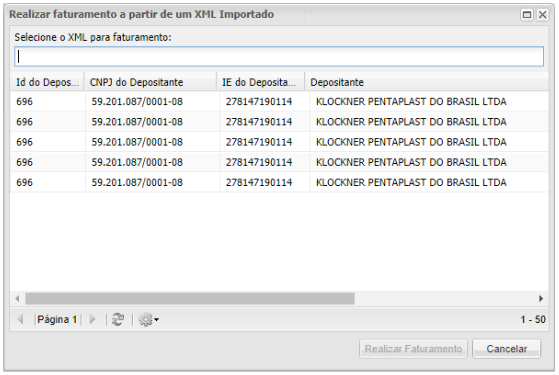
Para más detalles sobre opcionesDigitar EsXML importado.
A partir de la versión 8.11.21.0, si la opciónUtiliza autorización de envío está marcado en el Registro de Depositante, el sistema bloquea esta función de Generar Facturación.
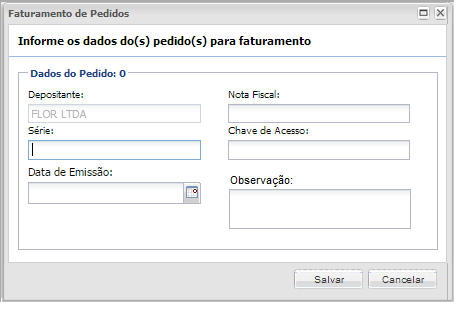
- Opción:Digitar
- Depositor: muestra el depositante del documento.
- Nota fiscal: introduzca el número de factura.
- Serie: informa el número de serie de la factura.
- Llave de acceso: ingrese el número de acceso a la factura, el sistema valida la clave de acceso.
- Fecha de emisión: Fecha de emisión de la factura.
- Observación: permite escribir texto libre, si el parámetroHabilitar campo de observación en facturación manual en el registro de Depositantes, está marcado.
- Importante: el sistema permite seleccionar uno o más pedidos, luego de la validación de los datos se muestra una pantalla de éxito o error que contiene los artículos que se intentaron facturar.
- Opción:XML importado
 botónGenerar conferencia
Este botón se habilita si en Registro de Depositante > Información Adicional, el botónHabilite el botón Confirmar conferencia saliente está marcado. Este botón debe utilizarse comoesquema de operación para liberar los envíos, ya que esta rutinano valida los parámetros personalizados. Otra característica de esta rutina es la generación desólo uno volumen de la onda marcada.
También a ser considerado por la Conferencia sobre Tipos de Envasespor tarea, a excepción de las solicitudes de PTL, hecho que ya ocurrió con la conferencia en Packing o Hive. Adaptado este botón de las versiones 8.10.5.20 y 8.11.21.0.
Consideración: el sistemano genera conferencia automática de pedidos pertenecientes a los flujos dePago exprés yEnvío por carga.
Si se cancela un pedido/factura en el ERP, el sistema mostrará un mensaje indicando que ha sido cancelado, impidiendo así que el flujo continúe.
Si el parámetroInformar número de volúmenes al generar conferencia está marcado en el registro del depositante, le permitiráinformar el número de volúmenes y elegir el tipo de caja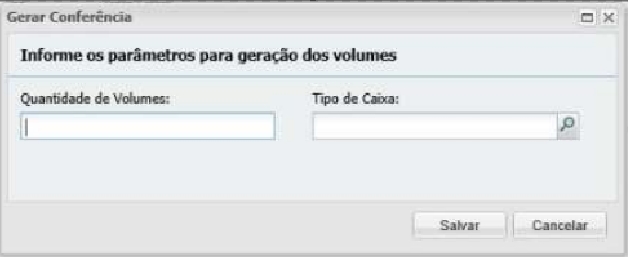 .
.
Si el parámetroConsidere el volumen de cajas cerradas en el control automático, está marcado en el registro del depositante, pestaña Reglas de Envío, esta configuración influirá en la verificación automática en esta pantalla para tener en cuenta las cajas cerradas en la generación de verificación automática. Esto dará como resultado la creación de volúmenes individuales para cada caja cerrada en la factura. Por ejemplo:Refiriéndose a la versión 8.12.7.188 / WMSCT3-1939
| Producto A | 3 cajas cerradas | 3 volúmenes |
| Producto B y producto C | cero cajas cerradas | 1 volumen |
| Otros productos queNo son cajas cerradas | cero cajas cerradas | se agruparán en un solo volumen |
Botón Generar separación
El botón está habilitado si en el Registro de Depositante / Información Adicional el botónHabilitar el botón Generar separación Está activado.
Este botón se bloquea cuando hay notas de Dispatch Wave por carga.
Si existe un flujo de Cajas de Envío, el sistema solicita el número de lotes divididos, con la cantidad correspondiente de cajas de envío, registrando y finalizando la separación. Para más detalles.
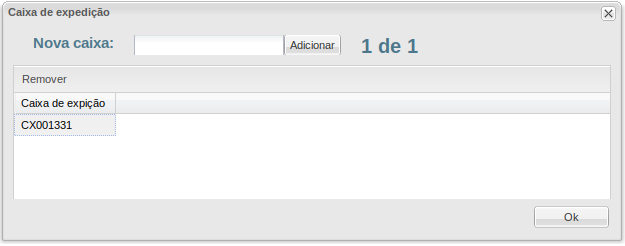
Si se cancela un pedido/factura en el ERP, el sistema mostrará un mensaje indicando que ha sido cancelado, impidiendo así que el flujo continúe. (Refiriéndose a WMSCT3-1020)
Botón Saltar la línea
Insertar o eliminar la prioridad de Órdenes/Facturas que son atendidas por el flujo deChequeo rápido, y por lo tanto cambia el estado de la columnaNo paraSí en la grilla “Fura Fila”.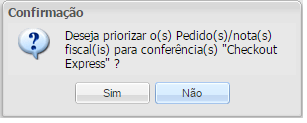
Botón Cambiar ruta
Creadootro atajo para modificar elRuta del cliente de entrega del pedido y/o factura.
Es necesario ingresar la contraseña del supervisor antes de cambiar la Ruta.
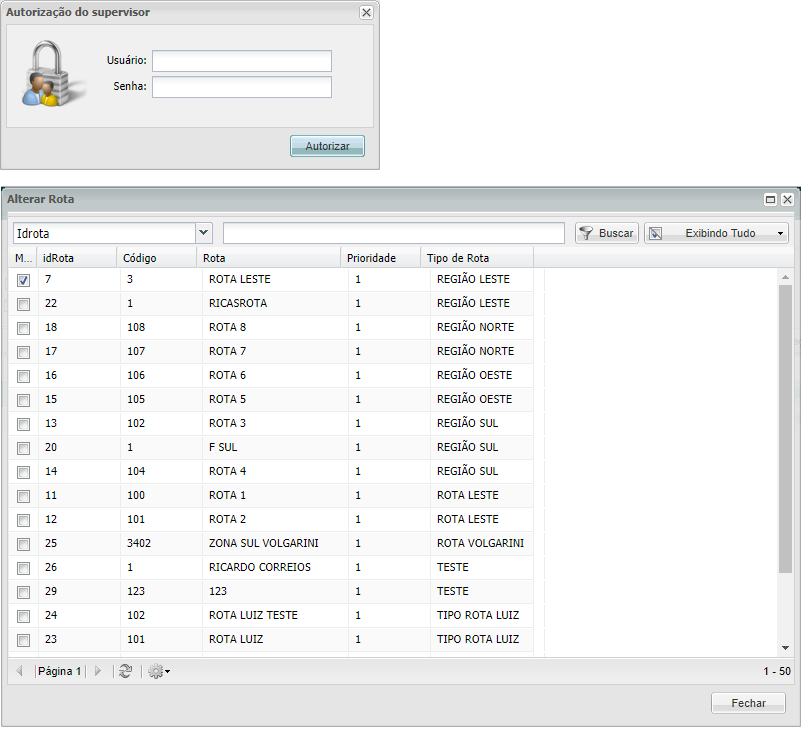
Botón Cambiar ruta
Modificar elMapa vial cliente de entrega de uno o más pedidos y/o facturas, y cambia la descripción del itinerario. También se le solicita una contraseña de supervisor.

Botón Cambiar operador
Hemos introducido la funcionalidad de cambio de operador con selección múltiple. Mientras los parámetrosPermitir cambio de operador o Le permite cambiar el transportista de la factura durante la integración. está marcado en el Registro de Depositantes vinculado. Para más detalles.
Después de cambiar de transportista a través de esta pantalla, y si la devolución generada por Gestión de Almacenamiento | WMS Senior en la pantalla de NF-e Control aún no estáautorizado, se generará un nuevo XML para enviar a SEFAZ con los nuevos datos del transportista informado. Esta funcionalidad fue desarrollada para que no sea necesario cancelar la ola si el transportista del pedido no coincide con el método de envío informado en la nota. Ajuste realizado en la versión 8.12.6.0. (Refiriéndose a WMS-11446)
Botón de artículos
Muestra los artículos de la factura.
Botón de tareas

Botón Tareas >Productos


 Botón de volúmenes
Esta pantalla muestra el botónMonitor que muestra los registros: "Pesaje no liberado", "Pesaje liberado" y / o "Cancelado".
Para ver la funcionalidad del botón Volúmenes,Haga clic aquí
Botón CT-e
Vea los CT-e(s) vinculados a la nota seleccionada.
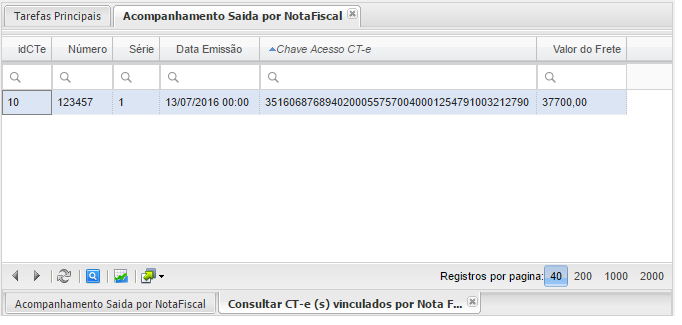
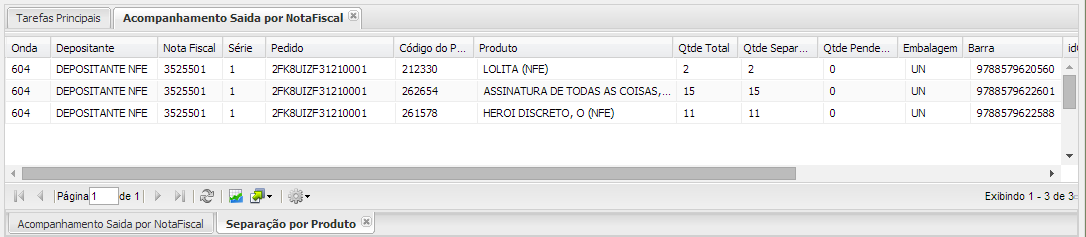
Botón de separación por producto
Se implementó el monitoreo en tiempo real de la separación de productos en esta pantalla. En la pantalla principal de la pantalla Salida por Monitoreo de Facturas, se insertó la columna “Separación Iniciada”, la cual se 'llena' cuando la suma de las cantidades de productos se retiran del lugar de origen. El nombre de la columna "Separación" se ha cambiado a "Separación completa".
En esta pantalla, es posible monitorear la separación por producto, de las facturas seleccionadas.
El campo de embalaje sigue la regla de embalaje de almacenamiento, definida en el registro Producto x Depositante. Si el depositante usa esta regla, los campos que muestran la cantidad se calculan en unidades y se dividen en el factor de empaque definido en la regla. De lo contrario, las cantidades se muestran en unidades.
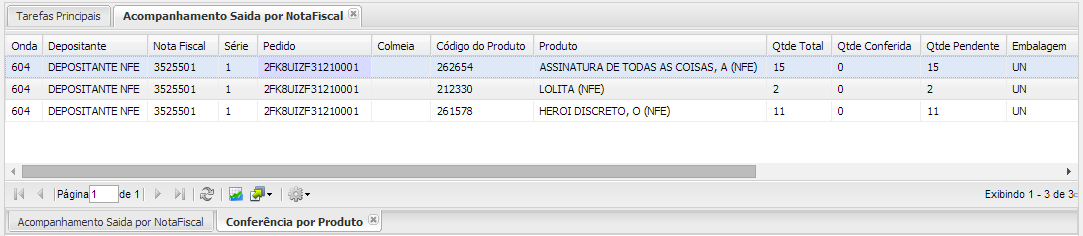
Botón Conferencia por producto
En paralelo, en esta pantalla se implementó el seguimiento en tiempo real de las conferencias de productos. En la pantalla principal de la pantalla de Monitoreo de salida por Factura, se insertó la columna “Conferencia iniciada”, que se 'llena' cuando las conferencias de los productos comienzan en Packing o en Beehive. El nombre de la columna "Comprobado" se ha cambiado a "Conferencia completada".
En esta pantalla es posible monitorear la conferencia o en el Empaque o en la Colmena por producto, de la (s) factura (s) seleccionada (s).
El campo de embalaje sigue la regla de embalaje de almacenamiento, definida en el registro Producto x Depositante. Si el depositante usa esta regla, los campos que muestran la cantidad se calculan en unidades y se dividen en el factor de empaque definido en la regla. De lo contrario, las cantidades se muestran en unidades.
Botón Registrar ocurrencia
Registra una o más ocurrencias, con el enlace adjunto.
- Ingrese el motivo como “Ocurrencia por Documento”.
- Texto de nota opcional, con un máximo de 250 caracteres.
- Muestra lista de archivos adjuntos, se puede adjuntar cualquier tipo de archivo, sin restricciones de tamaño de archivo.
- Seleccione varias notas para vincular el motivo.
- No existe ninguna restricción para registrar un suceso. La nota puede tener incidencia aunque se haya procesado.
- Se registran la fecha / hora y el usuario que registró la ocurrencia.
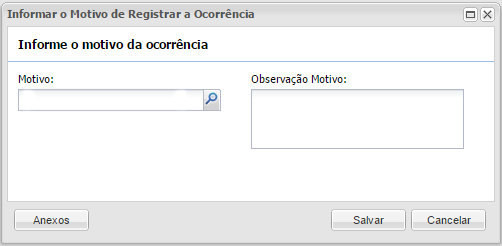
- Razón: elija la descripción que quedó previamente registrada en el Motivo de Ocurrencia, siempre y cuando esté seleccionada la opción “Ocurrencia por Documento de Salida”.
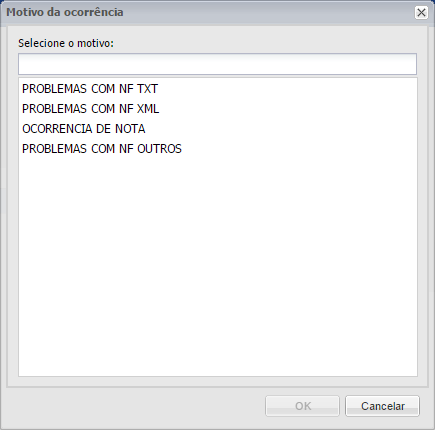
- Nota de motivo: Campo libre para describir la observación.
botón Registrar ocurrencia > Adjuntos
Es posible vincular uno o más archivos adjuntos a cada registro de ocurrencia asociado a la factura.
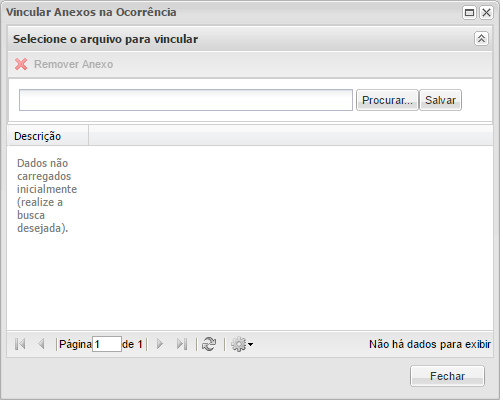
botón de lista
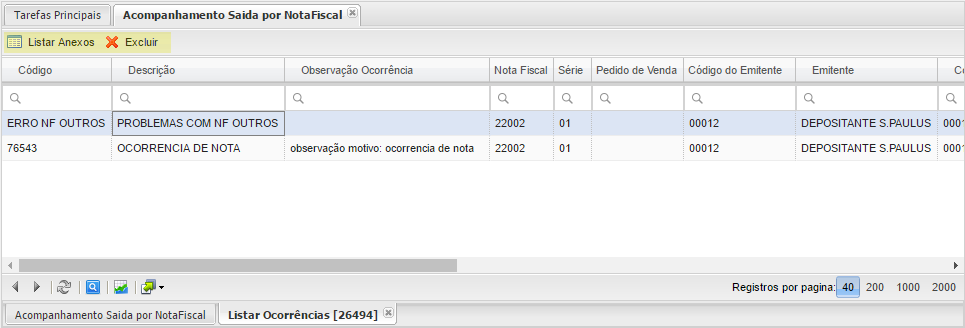
Botón de lista > Listar archivos adjuntos
Es posible ver los archivos adjuntos y descargar / descargar los archivos a la computadora, si hay un archivo adjunto de ocurrencia, desde el botónDescargar archivo.
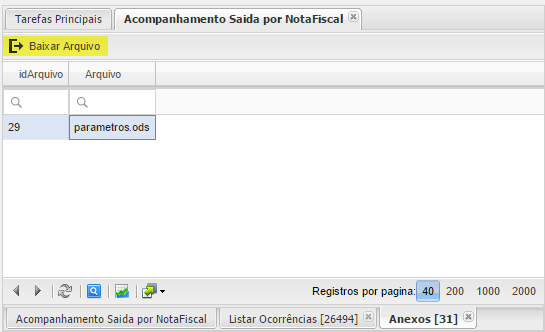
Lista > botón Eliminar
- Si la ocurrencia tiene un archivo adjunto y se comparte con otras ocurrencias. La aparición y el vínculo se eliminan, pero se mantienen los archivos adjuntos de las demás apariciones.
- Si la incidencia tiene un archivo adjunto, yno se comparte con otras ocurrencias, la ocurrencia y el archivo adjunto se eliminan.
- Caso la ocurrenciano tiene un archivo adjunto, solo se excluye la ocurrencia.
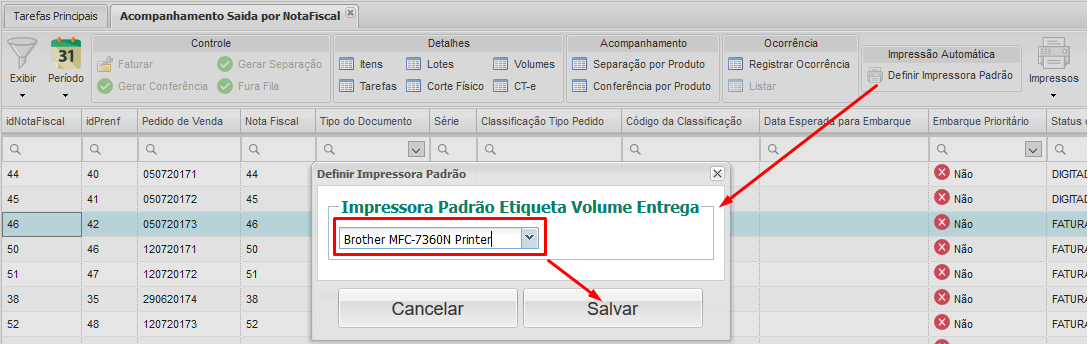
Botón Establecer impresora predeterminada
Define unimpresora diferente paracada pantallay en este caso el usuario define una Impresora predeterminada para la pantalla Seguimiento de salida de facturas.
Botón impreso
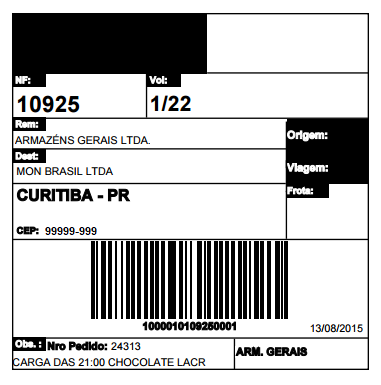
Menú: Impresiones> Etiqueta del paquete de entrega (alto 100 mm x ancho 100 mm)
Funcionalidad disponibleAdministrador de etiquetas, que activa, desactiva y crea etiquetas a partir de etiquetas existentes en el WMS.
Si se selecciona el parámetroSolicitar autorización del supervisor para reimprimir la etiqueta del volumen del Registro de Depositante muestra la siguiente imagen:
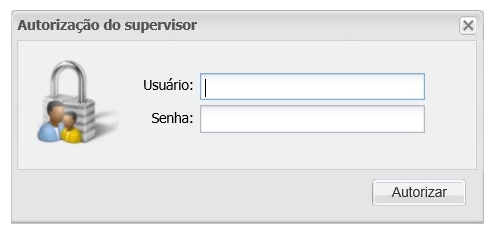
Y un registro generado únicamente para la Factura del Depositante que requiere autorización del supervisor, como se destacó anteriormente.

Y luego genera la etiqueta:
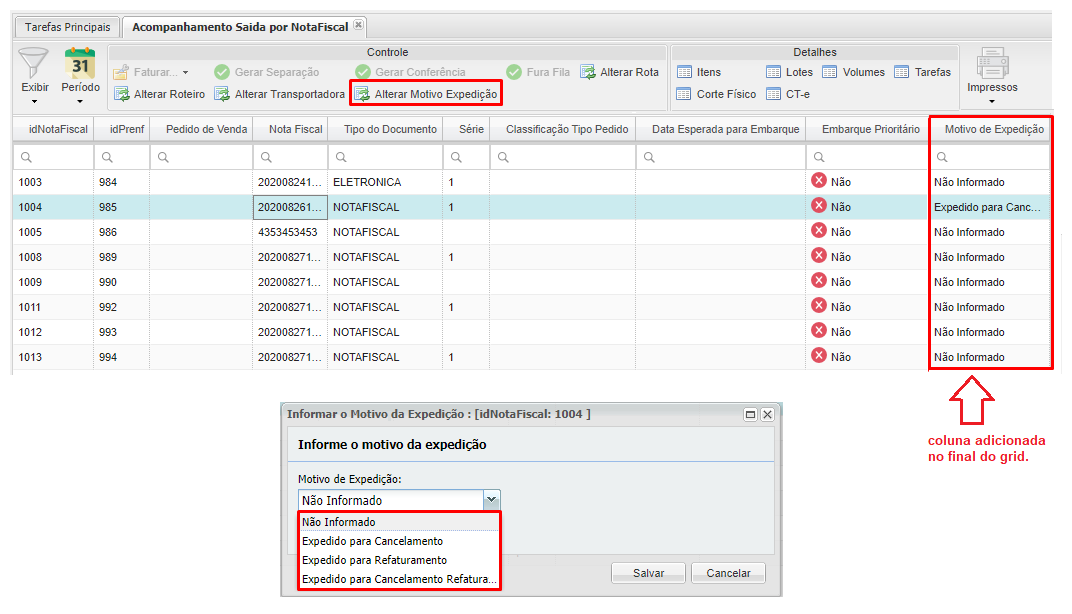
Botón Cambiar motivo de envío
Cuando se activa, permite al usuario elegir elMotivo del envío:
- No informado
- Enviado para cancelación
- Enviado para refacturación
- Enviado para cancelación y nueva facturación
Botón Cambiar orden
Le permite cambiar la cantidad de pedidos, siempre que el pedido sea elegible. Más detalles.
Botón Cambiar cantidad de artículo
Después de seleccionar un artículo de un pedido, se habilitan los botones de cambio. Al hacer clic en el cambio de cantidad, se muestra la ventana emergente y el usuario tiene la posibilidad de ingresar una cantidad entera menor que la cantidad original del artículo.
Después de cambiar la cantidad, la columnaCantidad de pedido original mantiene el valor original y la columnacantidad recibe el nuevo valor ingresado por el usuario.
Botón Restaurar artículo pedido original
Al seleccionar un elemento modificado y hacer clic en elRestaurar el artículo pedido original, el sistema devuelve la cantidad del artículo y elimina el valor de la columna Cantidad de pedido original.
Esta operación sólo se produce si el pedido no ha sido liberado para su envío.





