 English
 Español

Aponta – Sua solução para apontamento
Com o Aponta, seu operador terá mais autonomia para registrar as ocorrências produtivas em tempo real e, a partir destas informações, garantir o acompanhamento dos processos produtivos. Nesta ferramenta, é possível registrar as quantidades das ordens de produção, realizar a baixa das demandas, informar refugos, além de outras tarefas.
O aplicativo do Aponta já está disponível para os sistemas Android!
Além de ter uma melhor performance e usabilidade em seus apontamentos, você ainda recebe notificações para não perder nenhuma informação, garantindo ainda mais agilidade em seus processos.
Acesse a Play Store e faça o download aqui.
Para realizar o login, será necessário informar o usuário cadastrado na plataforma de gestão de apontamento do Aponta. Senior X, o mesmo acontece o Operador.
Após o cadastro, a integração acontece de forma automática!
O primeiro passo é realizar o login para ter acesso a todos os benefícios que o Aponta oferece!
Mas lembre-se, será necessário informar o usuário cadastrado na plataforma de gestão de apontamento do Aponta.
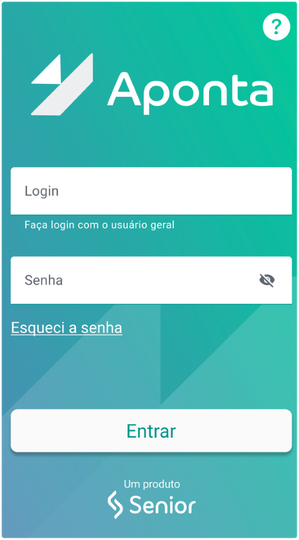
Confira como ficou o layout da página de acesso:
Agora, fique por dentro de todos os detalhes que compõem essa tela:
- Campo para inserir e-mail do usuário e a senha;
- Link “Esqueceu sua senha?”, ao ser selecionado o usuário será direcionado ao passo a passo para inserir uma nova senha.
O botão Entrar validará se as informações de acesso estão corretas, e se o usuário está ativo e então o sistema terá duas tratativas:
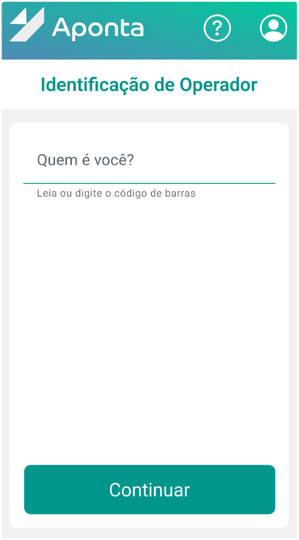
Ao realizar o login, a tela de identificação do operador será apresentada.
Operador
No campo Quem é você, o operador irá inserir ou realizar leitura do seu código de trabalho referente ao seu cadastro.
Após realizar a identificação, o operador poderá iniciar seus apontamentos através do botão Novo Apontamento.
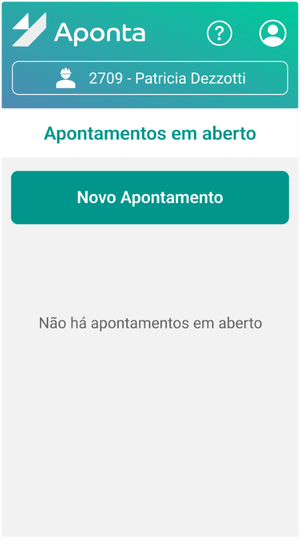
Depois de realizar a identificação, é possível ver quais operações estão em aberto daquele operador.
Essa visão será por meio de cards de apontamentos em abertos, como é possível ver na imagem abaixo.

Nessa tela também será possível criar um novo apontamento.
Através do botão: Novo apontamento
Apontamento Produtivo:
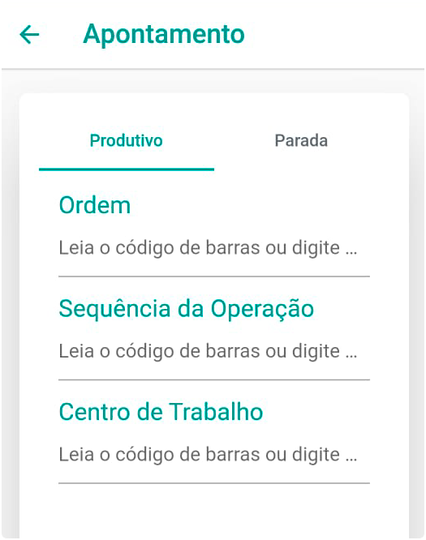
Para realizar o apontamento PRODUTIVO, o operador precisará preencher as seguintes informações:
- Ordem: qual será a atividade desenvolvida;
- Sequência da Operação: neste campo deve ser inserido a atividade que será desenvolvida referente à ordem;
- Centro de Trabalho: qual é o setor de produção que irá realizar a operação.
Para apontar a Parada, o operador precisará preencher as seguintes informações:
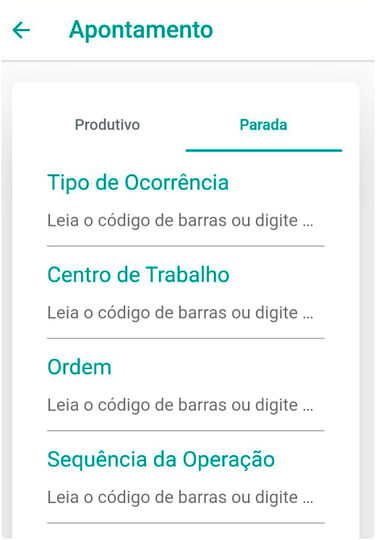
- Tipo de Ocorrência: o que causou a parada?
- Centro de Trabalho: em qual centro de trabalho isso aconteceu?
- Ordem: qual é a ordem de produção que essa etapa está relacionada?
- Sequência da Operação: qual é o número sequência desta operação
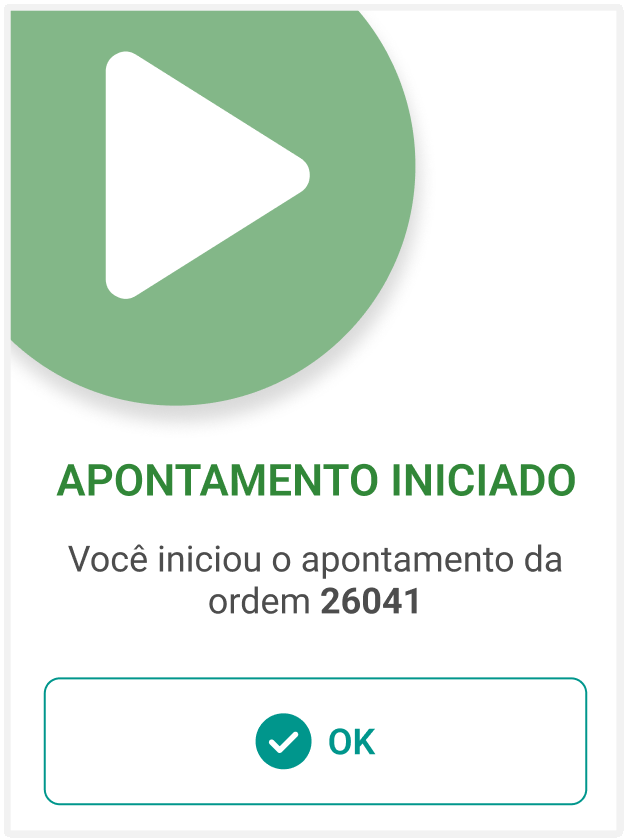
Ao iniciar o apontamento, a seguinte mensagem será apresentada:
Após iniciado o apontamento, um card será aberto e nele terá a opção de realizar duas ações:
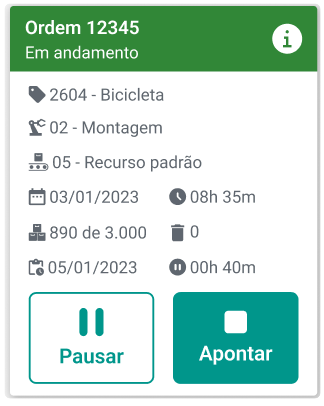
- Pausar: ao selecionar essa ação, uma mensagem será apresentada confirmando que a ação de criar um intervalo naquele apontamento foi gerada;
- Apontar: é onde iremos de fato realizar o apontamento daquela operação, e ao selecionar essa opção, será necessário registrar as seguintes informações:
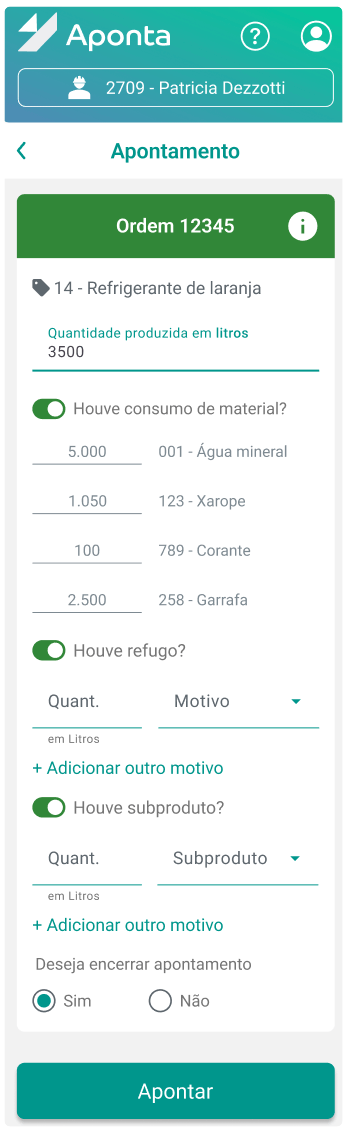
- Quantidade produzida na unidade de medida do item;
- Informações sobre o consumo de matéria prima e embalagens;
- Quantidade de refugo;
- Informar se houve subproduto e apontar a quantidade;
- Opção para encerrar operação.
 English
 Español

