 English
 Español

Configuração - Aponta
Aba Geral
Na aba Geral, o usuário define como a ordem de produção é identificada nos apontamentos produtivos e de parada, por meio da leitura de códigos de barras.
A identificação é feita com base na composição das informações configuradas, que determinam quais dados serão lidos e em qual sequência (passo) cada leitura ocorre.
-
Estrutura de configuração:
-
Origem
-
Ordem
-
Estágio
-
Seq. Operação
-
Centro de Trabalho
-
Cada uma dessas opções é exibida em linhas que podem ser reordenadas, permitindo definir a sequência de leitura conforme o formato do código de barras.
Em cada opção, o usuário encontra os seguintes campos:
- Selecionar: define se o dado faz parte do código de barras.
- Posições: informa quantos caracteres o sistema deve ler no código para identificar essa informação (aceita apenas números inteiros positivos).
- Passo: indica em qual etapa da leitura (bipagem) o dado será capturado. O campo permite valores de 1 a 5.
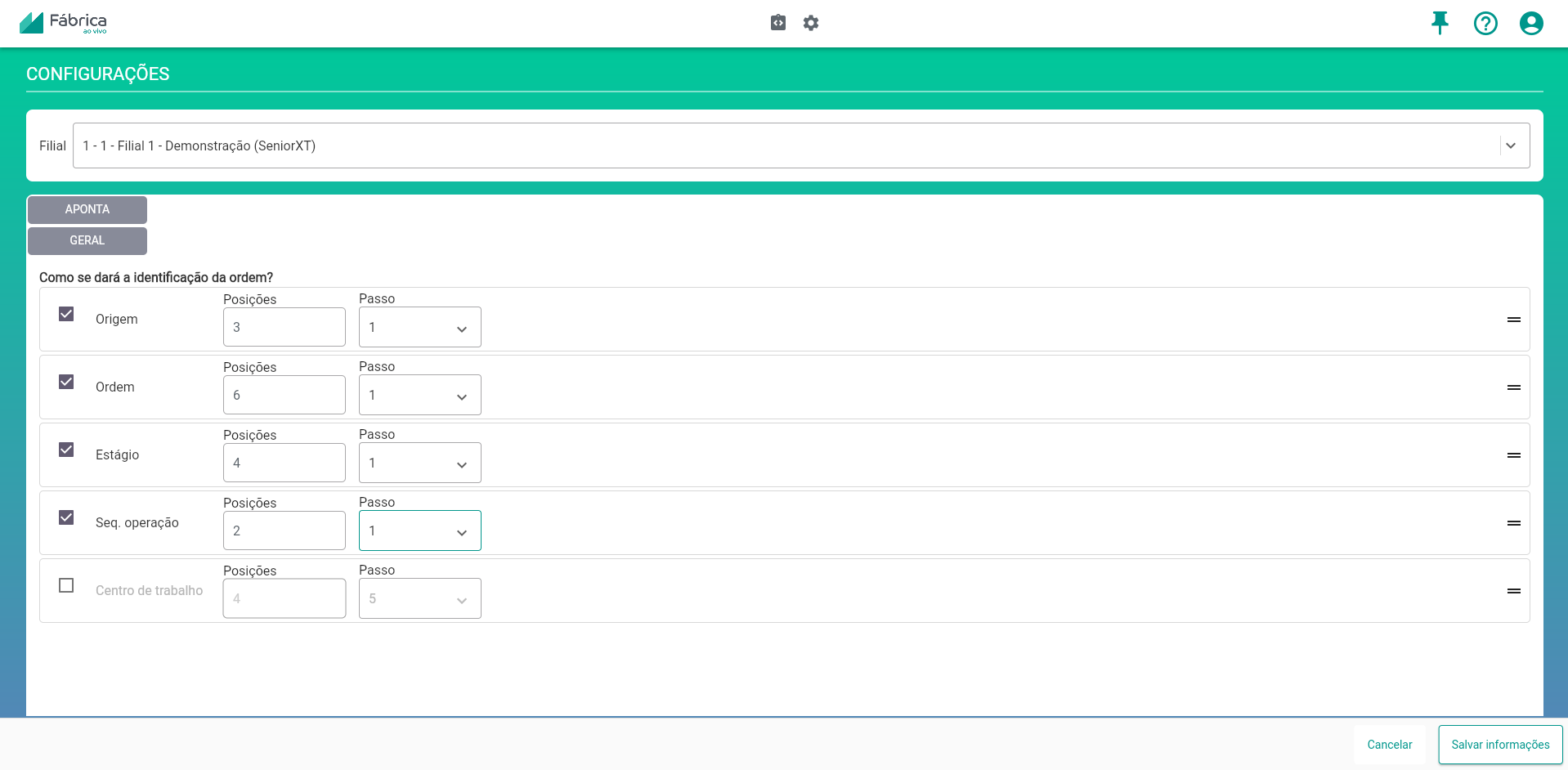
Regra de preenchimento: não é permitido pular passos — por exemplo, não é possível configurar o Passo 3 sem que os Passos 1 e 2 estejam definidos.
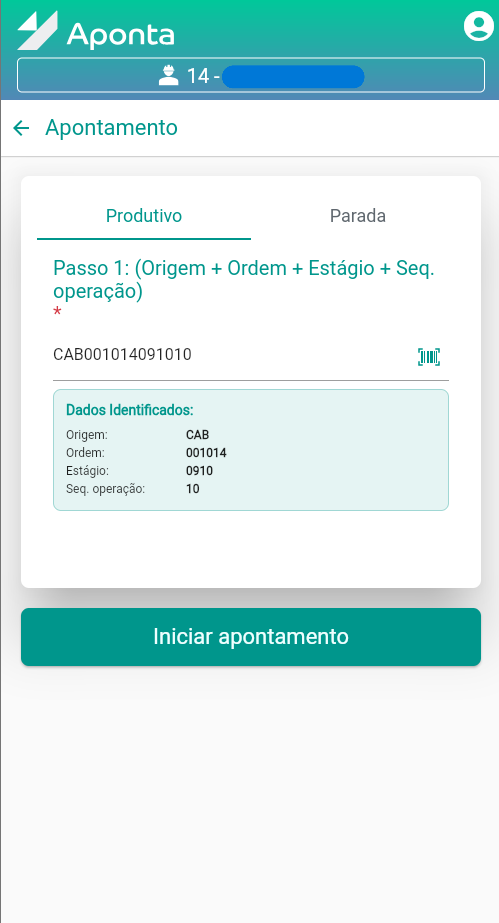
Funcionamento no aponta: as configurações realizadas nessa tela são refletidas durante o apontamento, o aplicativo monta a sequência de leitura de acordo com os passos definidos., tanto para os apontamentos Produtivos quanto de Parada.
Em uma configuração de um único passo, onde o código de barras contém todas as informações (Origem, Ordem, Estágio e Operação), a leitura ocorre da direita para a esquerda.
Código de barras: CAB001014091010
-
Configuração:
-
Origem: Posições 3, Passo 1
-
Ordem: Posições 6, Passo 1
-
Estágio: Posições 4, Passo 1
-
Seq. Operação: Posições 2, Passo 1
-
-
Interpretação:
-
Campo Posições: indica quantos caracteres o sistema deve ler no código para identificar aquela informação.
- Exemplo: “Posições 3” = os 3 primeiros caracteres pertencem à “Origem”.
-
Campo Passo: indica em qual leitura (bipagem) essa informação será capturada.
- Como todos estão com “Passo 1”, significa que basta uma única leitura para o sistema obter todas as informações.
-
Com base nas configurações acima, ao ler o código: CAB001014091010, vai interpretar da seguinte forma:
| Campo | Trecho | Interpretação |
|---|---|---|
| Origem | CAB | → CAB |
| Ordem | 001014 | → 1014 |
| Estágio | 0910 | → 910 |
| Seq. Operação | 10 | → 10 |
- Os zeros à esquerda são ignorados, por isso “001014” vira “1014”.
Aba Operador
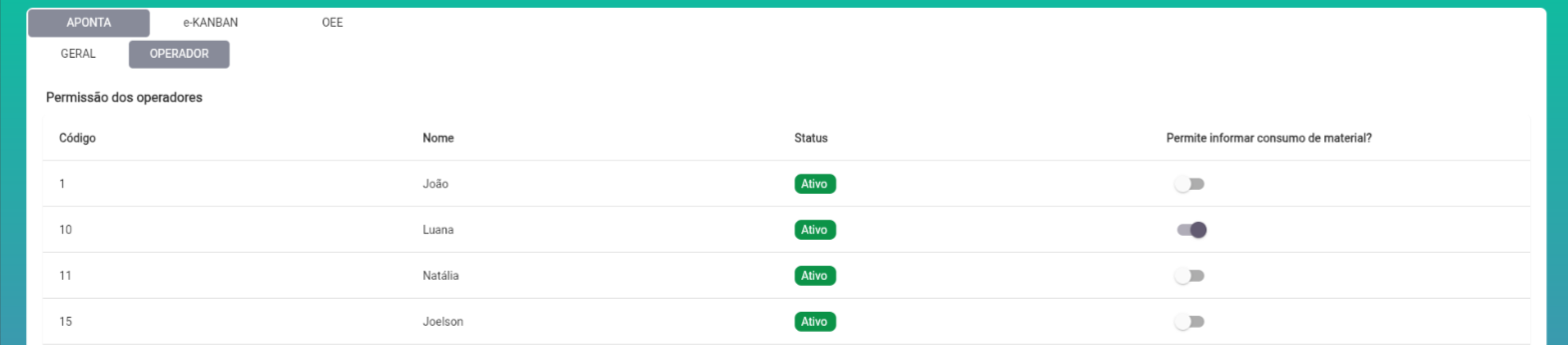
Esta aba permite configurar as permissões dos operadores.
A tela apresenta as seguintes colunas:
-
Código: código do operador;
-
Nome: nome do operador;
-
Status: indica se o operador está ativo ou inativo;
-
Permite informar consumo de material?: parâmetro para permitir o operador informar consumo de material durante apontamento.
-
Comportamento:
-
Ligado (Sim): o aplicativo exibe o bloco Houve consumo de material? durante o apontamento para o operador informar os consumos;
-
Desligado (Não): o bloco não é exibido, impedindo o operador de registrar consumo.
X A alteração é imediata: ao clicar no toggle, o valor é gravado automaticamente, sem necessidade de salvar a tela.
Aviso: o valor padrão do parâmetro é Sim, permitindo que todos os operadores continuem informando o consumo de materiais normalmente até que a permissão seja alterada.
-
-
Este parâmetro é utilizado no momento do apontamento de quantidade produzida no aplicativo.
 English
 Español

