 English
 Español

e-Kanban
O produto e-Kanban é um aplicativo web para fazer a gestão à vista da fábrica, podendo consultar em qual operação de uma ordem está sendo executada no chão de fábrica, quais operações serão as próximas a serem executadas e o indicadores visuais da situação de cada operação.
Suas principais funcionalidades são:
-
Permite criar painéis diversos incluindo centros de trabalho;
-
Carrega ordens com situação de liberada e programada além de ordens abertas;
-
Permite visualizar tempo de execução ou tempo previsto da operação;
-
Ordena a operação das ordens pela sequência definida no Mega;
-
Permite visualizar o que está sendo apontado pelo Aponta através de indicadores visuais;
-
Permite configurar o conteúdo de cada operação;
-
Exibe alertas de atraso na produção;
-
Exibe alerta quando o tempo de execução da operação é maior do que o tempo previsto.
Confira o conceito das informações apresentadas no e-Kanban neste artigo.
Na página web serão exibidos todos os kanbans configurados para o seu negócio.
Inicialmente são exibidos os kanbans por nome, tipo de tempo e filial. Ao clicar sobre a lupa do lado esquerdo, o kanban selecionado será carregado na tela.
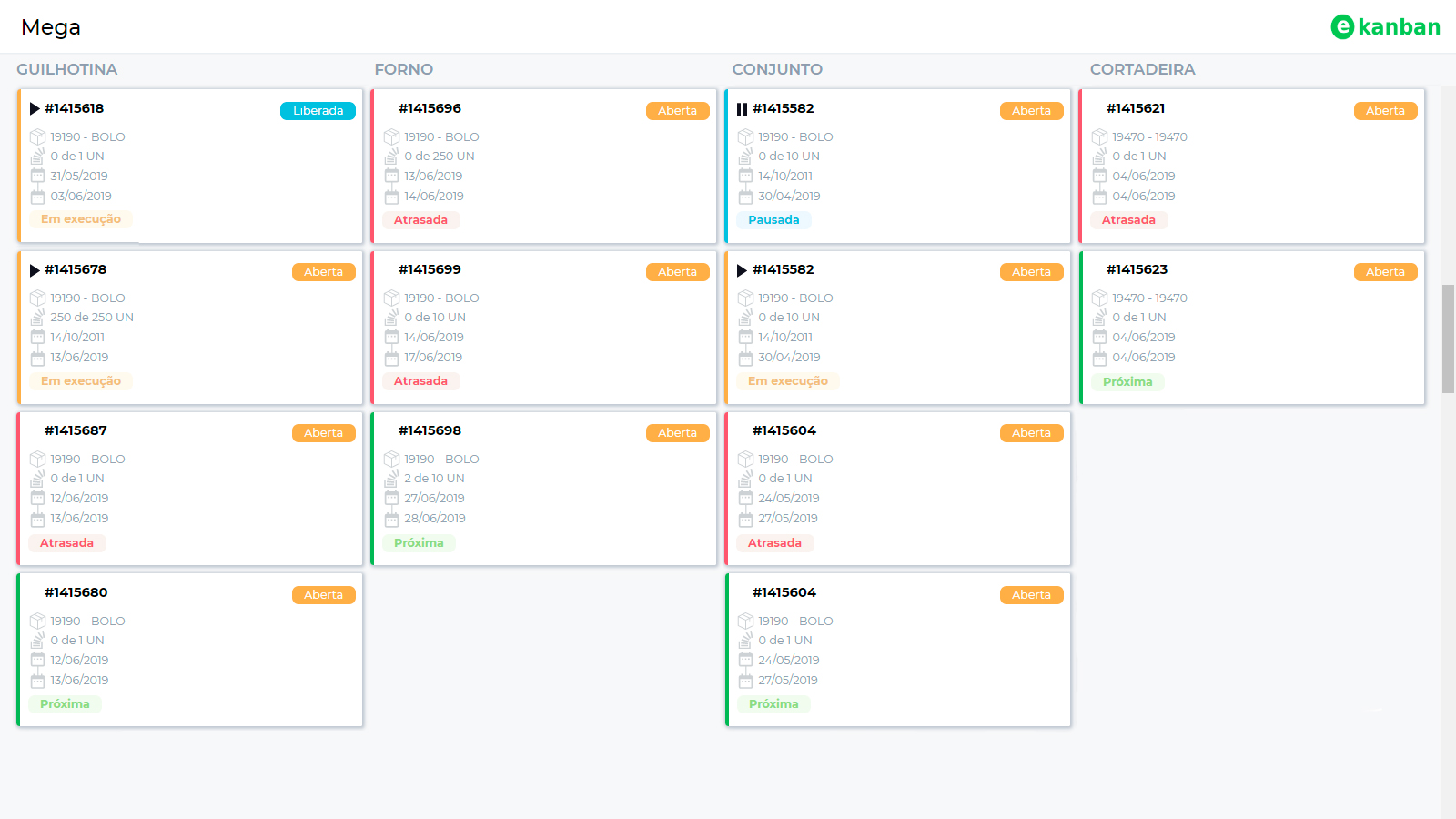
As informações apresentadas no kanban são referentes às ordens, e seus status mudam conforme os apontamentos de produção (produtivos) e ocorrências (improdutivos).
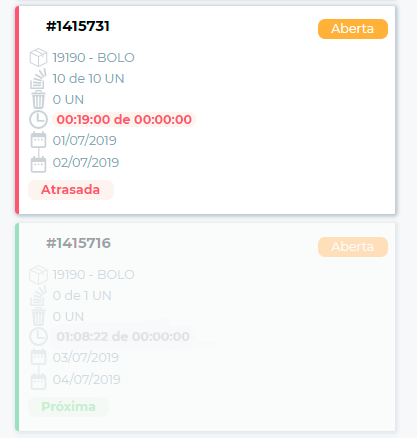
Confira abaixo todas as informações dos cards do E-Kanban:
-
Play/Pause: o simbolo PLAY indica que a ordem está em execução, enquanto o de PAUSE indica que ela está pausada;
-
Ordem: código da ordem de produção;
-
Item: código do item e código alternativo do item que está sendo produzido;
-
Quantidade: quantidade já apontada para a operação da ordem e a quantidade total da ordem;
-
Refugo: quantidade refugada
-
Tempo realizado / previsto: mostra quanto tempo foi realizado da quantidade prevista para aquela operação. Caso o realizado ultrapasse o previsto, destaremos em vermelho.
-
Início: data de início da operação (pode ser data de previsão ou data de execução);
-
Término: data de término da operação (pode ser data de previsão ou data de execução);
-
Indicador da Operação da Ordem: através das datas de início e término e da hora atual, o e-Kanban calcula se a operação está:
- Próxima: indica que a operação da ordem ainda não se iniciou, ou seja, a data de início é maior que a data atual;
- Em execução: indica que a operação da ordem está sendo executada seja através de um apontamento produtivo ou improdutivo (Ocorrência*);
*Ocorrências não vinculadas à uma ordem não são apresentadas no kanban. - Pausada: indica que a ordem está em andamento, mas naquele momento encontra-se pausada.
- Atrasada: indica que já passou da data de término e ainda não foi encerrada;
- Observação: no tipo de tempo Previsto, caso uma ordem esteja atrasada, mas entre em execução, o indicador apresentado será o Em execução. Enquanto que no tipo de tempo Execução, caso uma ordem esteja atrasada e entre em execução, o indicador apresentado continua sendo o Atrasada.
-
Card escurecido: se uma ordem ainda não puder ser iniciada, seu card ficará escurecido.
Importante: As informações são atualizadas automaticamente a cada 1 minuto.
Veja como funciona as integrações com o Mega ERP.
- Envia para:
Módulo Administração de Materiais: Movimentação de estoque.
Módulo de Manufatura: Apontamentos de produção – produtivos, improdutivos, quantidade recebida, quantidade refugada, subproduto e baixa demanda.
- Recebe de:
Módulo Manufatura: Ordens e operações das ordens que serão apontada
O que você pode fazer:
As vezes a forma de visualização de um quadro pode ser simples ou complicada… É por isso, que nos aqui da Mega, que cuidamos do e-Kanban, trouxemos mais uma novidade para você que usa o produto, e tenho certeza que sua visualização vai ficar muito mais simples!
A partir de agora, para você que possui a versão Alexandria, será possível configurar fotos dos operadores, para que apareçam direto no card do e-kanban. Isso deixará muito mais simples a “leitura” do quadro, pois ao bater o olho, já será possível identificar quem é o responsável pela atividade que está sendo desempenhada.
Veja como ficou o e-kanban:
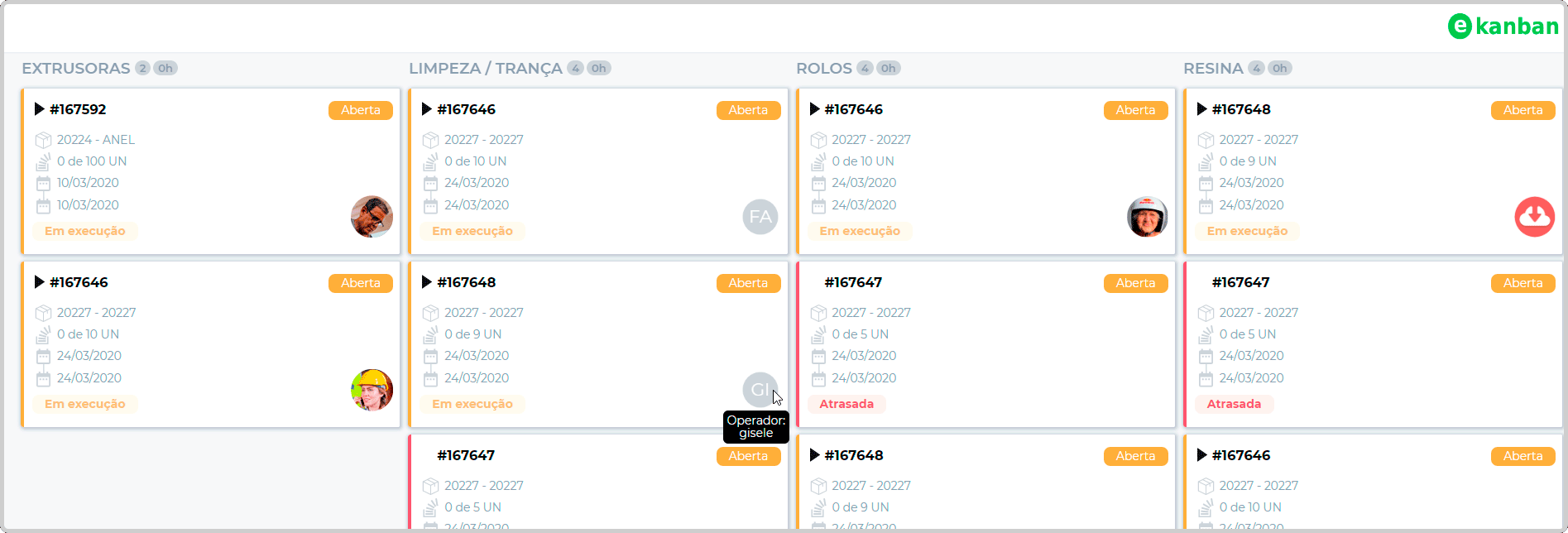
Observação: Se você possuir uma equipe de operadores, a foto exibida será a do primeiro operador.
Repare que as pessoas que não possuíam uma foto configurada no Mega, tem suas iniciais no lugar. Essas iniciais são geradas automaticamente pelo sistema, vale lembrar que para quem não está na versão Alexandria, terá apenas as iniciais no quadro. Veja abaixo exemplos de como o sistema gera as iniciais:
-
Marlos Cravo -> MC
-
Marlos -> MA
-
Matheus Carneiro da Rocha -> MR
Mas fique tranquilo, se você não entendeu quem é o operador através das iniciais geradas, basta passar o mouse sobre, e o nome do operador será exibido.
Importante! Configuração disponível a partir das versões 4.81.07.12 ou 4.82.00.9
Para destacar as ordens aptas a serem produzidas no e-Kanban, realize os passos a seguir:
- No Mega ERP, acesse o módulo Manufatura / Controle de Fábrica / Configuração de e-Kanban;
- Clique em Inserir ou selecione um kanban existente e clique em Editar;
- No submenu Modo de exibição, marque o parâmetro Destaca ordens aptas a serem produzidas;
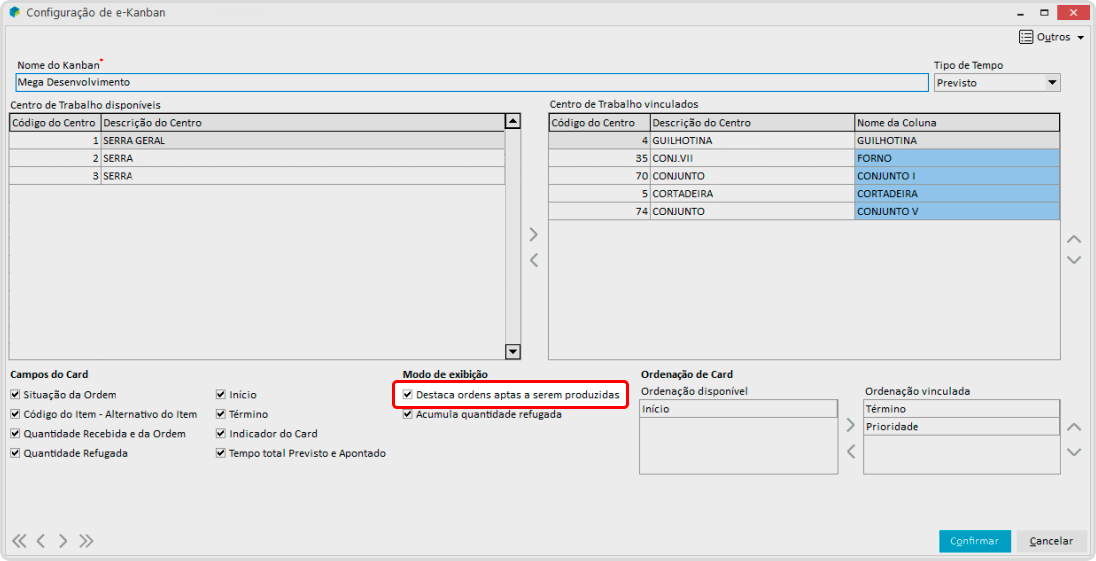
- Confirme.
Para ativar essa função, acesse o módulo Manufatura / Gestão da fábrica / Configurações do e-kanban. Nessa tela incluímos um novo parâmetro, o Código alternativo da ordem, basta marcá-lo e clicar em confirmar.
Por padrão, ao atualizar sua versão do Mega, o campo virá desmarcado para que o Kanban continue mostrando o código sequencial.
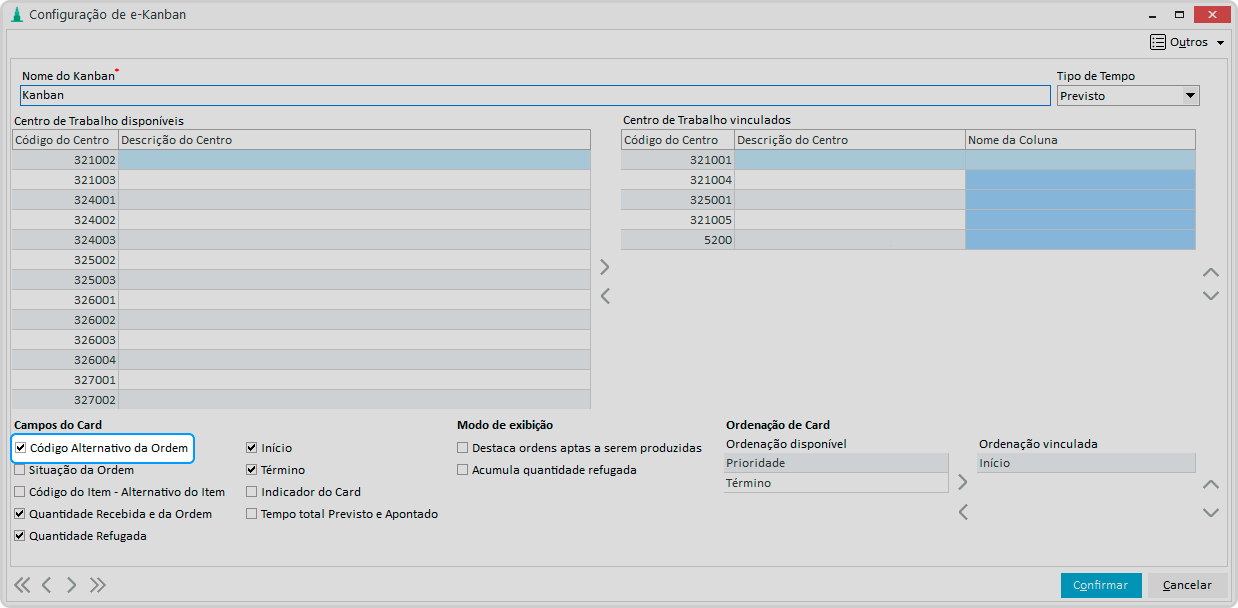
Lembrando que quando marcado, o card exibirá o Código Alternativo da Ordem ao invés do código sequencial.
Importante! Configuração disponível a partir da versão 4.81.07.12.
Para criar e configurar um kanban, realize os passos a seguir:
- No Mega ERP, acesse o módulo Manufatura / Controle de Fábrica / Configuração de e-Kanban;
- Clique em Inserir ou selecione um kanban existente e clique em Editar;
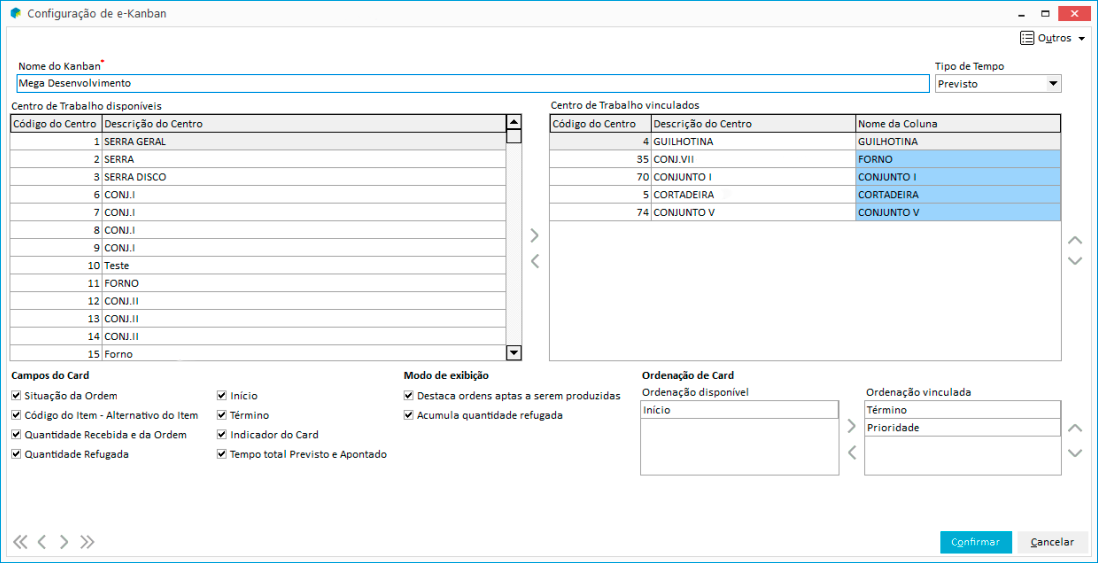
- Insira ou edite o nome do kanban;
- Defina o tipo de tempo;
Observação*: esse campo identifica qual o tipo de tempo do Mega ERP que será utilizado como tempo base do kanban, podendo ser do tipo Previsto ou de Execução.*
Importante! O tipo de tempo Execução é ideal para quem roda o CRP e possui cada tempo com a precisão calculada pelas restrições de material e capacidade do Mega; - Configure quais Centros de Trabalho e em qual ordem serão apresentadas no kanban;
- Selecione o Centro de Trabalho desejado na coluna Centros de Trabalho disponíveis;
- Clique na seta para transferir o Centro de Trabalho selecionado para a coluna Centros de Trabalho vinculados;
- Repita os passos 5.1 e 5.2 para os demais Centros de Trabalho que deverão ser apresentados no kanban;
Dica! Recomendamos que utilize no máximo 7 Centros de Trabalho em cada kanban para que a sua equipe tenha mais facilidade em visualizar as informações em tela. - Ajuste a ordem dos Centros de Trabalho através das botões seta para cima ou seta para baixo, definindo a sequência de visualização das etapas da sua produção.
- Na coluna Nome da Coluna, clique sobre o nome do Centro de Trabalho para editar o nome e simplificar a visualização das etapas da sua produção.
- Em Configuração de Card, marque os itens que deseja visualizar no card;
- Em Modo de exibição, marque os itens que desejar;
- Configure a ordenação do card;
A ordem dos cards respeitarão a ordem dos critérios configurados nessa tela, de forma que, se houver mais de um card “empatado” no mesmo critério (por exemplo mesma data de término), o sistema vai olhar para o próximo critério (por exemplo a prioridade configurada na ordem). - Clique em Confirmar para salvar as alterações.
Importante! Configuração disponível a partir da versão 4.81.07.8 ou 4.82.00.5
Para configurar o acumulo de refugo nos cards do e-Kanban, realize os passos a seguir:
- No Mega ERP, acesse o módulo Manufatura / Controle de Fábrica / Configuração de e-Kanban;
- Clique em Inserir ou selecione um kanban existente e clique em Editar;
- No submenu Modo de exibição, marque o parâmetro Acumula quantidade refugada;
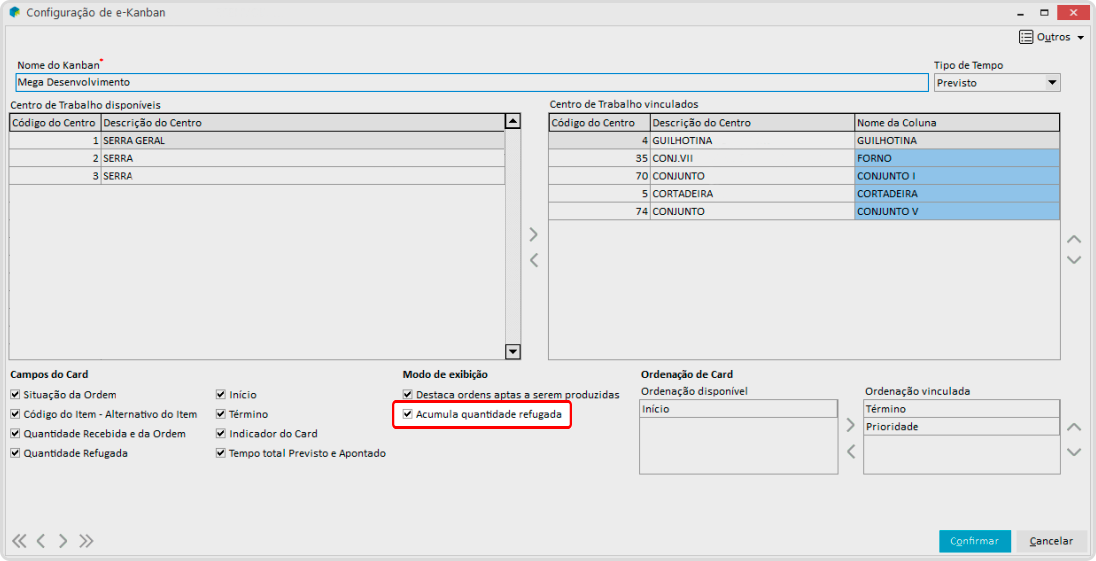
- Confirme.
 English
 Español

