 English
 Español

Fábrica ao Vivo ERP Mega - Aponta
O Fábrica ao Vivo também é um aplicativo que permite fazer apontamentos de produção de maneira simples e rápida, podendo ser usado códigos de barra para inclusão deles.
Tendo como principais objetivos:
- Eliminar o retrabalho dos operadores durante o apontamento de produção;
- Promover maior agilidade e flexibilidade para o PCP e a Gestão de Fábrica na tomada de decisões;
- Acompanhar a produção e as suas atividades de maneira proativa e em tempo real;
- Dar autonomia ao time de produção para executar suas atividades dentro do que foi programado pela empresa.
Além disso, permite otimizar os recursos produtivos minimizando o tempo de apontamento dos operadores, que passam a registrar as operações da Ordem diretamente na ferramenta.
Usando os conceitos de apontamento de produção existente no Mega Empresarial, através dele é possível:
-
Realizar apontamentos produtivos e improdutivos;
-
Configurar sequência de apontamento;
-
Baixar demanda pelo padrão da ordem;
-
Informar quantidade recebida;
-
Informar quantidade refugada;
-
Realizar apontamento de subproduto na ordem com base nos dados de subproduto da ordem;
-
Realizar apontamentos de todas as operações da ordem;
-
Realizar apontamentos parciais e totais;
-
Visualizar um painel de apontamentos aberto;
-
Pausar um apontamento;
-
Considerar ou descartar intervalos do centro de trabalho no tempo total apontado;
-
Informar número de pessoas que participam da produção;
-
Informar o turno de trabalho;
-
Realizar a baixa de demanda em operações intermediárias.
O que você pode fazer:
Importante! Função disponível a partir da versão 4.81.07.
Para imprimir as ordens de produção para o apontamento, realize os passos a seguir:
- Acesse o módulo Manufatura / Ordem;
- Utilize os filtros para localizar a ordem desejada;
- Selecione a ordem e clique em Outros / Relatórios;
- Selecione o relatório Emissao_Ordem_XI.rpt e clique em Executar;
- Em Tipo de código de barras, configure o código de barras da maneira como preferir;
- Clique em Visualizar ou Imprimir.
Para configurar uma ordem para o apontamento, realize os passos a seguir:
- Configure as Atividades de Produção:
1.1. Dentro do módulo Manufatura, acesse Opções / Cadastros / Atividades de Produção;
1.2. Selecione a Atividade de Produção desejada e clique em Editar;
1.3. Dentro dessa tela há vários parâmetros, contudo não são todos que afetam o Fábrica ao Vivo. - Confirme.
- Configure as integrações de apontamento do Tipo de Ordem:
3.1. Acesse Opções / Cadastros / Tipo de Ordem;
3.2. Selecione o Tipo de Ordem desejado e clique em Editar;
3.3. Acesse a guia Integração de apontamento;
3.4. Configure a Atividade e o Tipo de movimento do grupo Apontamento Completo; - Confirme.
Tipo de atividade: selecione entre Produtivo ou Improdutivo, que define no Fábrica ao Vivo se é uma atividade de Produção ou uma Ocorrência, respectivamente;
Tipo de encerramento: defina entre Manual, que habilita um botão para o operador encerrar a operação ao término do apontamento, ou Automático, que finaliza a operação automaticamente, independente se foi apontada a quantidade total ou não;
Permite apontamento: obrigatório para permitir realizar o apontamento;
Edita atributo Ordem/Operação: caso esse parâmetro esteja marcado, a informação da ordem será gravada no Mega ERP ao final do apontamento;
Edita atributo Centro de trabalho: caso esse parâmetro esteja marcado, a informação do centro de trabalho será gravada no Mega ERP ao final do apontamento;
Edita atributo Operador: caso esse parâmetro esteja marcado, a informação do operador será gravada no Mega ERP ao final do apontamento. Para isso, também é necessário que o operador faça parte da sequência de apontamento, configurada nos parâmetros do Manufatura;
Edita atributo Tempo inicial/final/total: caso esses parâmetros estejam marcados, essas informações serão gravadas automaticamente no Mega ERP ao encerrar o apontamento;
Edita atributo Turno: caso esse parâmetro esteja marcado, essa informação será solicitada ao operador durante o apontamento;
Edita atributo Nº pessoas: caso esse parâmetro esteja marcado, essa informação será solicitada ao operador durante o apontamento;
Permite apontar Equipe de Operadores: caso esse parâmetro esteja marcado, será possível informar quem são os membros da sua equipe, desta forma, qualquer operador da equipe poderá pausar, retomar ou finalizar aquele apontamento;
Importante! Função disponível a partir da versão 4.81.07.
Para deixar o Fábrica ao Vivo ainda mais fácil, você pode utilizar um leitor de código de barras para evitar que o operador tenha que digitar informações do apontamento, como o seu código de operador, centro de trabalho ou até mesmo refugo. Para gerar um código de barras, realize os passos a seguir:
- No Mega ERP, acesse o módulo Manufatura / Opções / Cadastros / Geração de Etiquetas;
Observação: O sistema carrega nativamente informações sobre Centros de Trabalho, Operadores e Ocorrências de Refugo. - Clique em Inserir;
- Preencha o Título do Relatório e o Comando SQL;
- Clique no botão Verifica SQL para validar se a instrução feita está com a sintaxe correta e devolve os valores formatados corretamente;
- Confirme;
- Clique no botão Imprimir Relatório para que as informações resultantes da consulta SQL realizada pelo sistema sejam carregadas no nosso gerador de relatórios para serem impressas.
Importante: essas informações podem ser editadas usando comandos SQL para que o relatório a ser impresso esteja mais adequado ao conteúdo atual dos registros da sua fábrica e todos os relatórios criados estarão disponíveis na versão juntamente com a fonte “true type” de código de barra para poderem ser executados. As fontes true type para instalação estão nomeadas como Etiqueta_CodBarras_XI.ttf e Emissao_Ordem_XI.ttf, estarão no diretório S: (ou equivalente local) no caminho \Relatorios\Padroes\Manufat.
Para visualizar todos os apontamentos em aberto no Fábrica ao Vivo, realize os passos a seguir:
- Dentro do Mega ERP acesse Configurações / Parâmetros / Manufatura;
- Selecione a filial desejada e clique em Editar;
- Clique na guia Fábrica ao Vivo;
- No submenu Permissão de acesso, selecione ou insira o usuário que deseja configurar;
**Importante!**A configuração do parâmetro é feita por usuário, e não por filial do Mega. - Marque o parâmetro Listagem dos apontamentos em aberto;
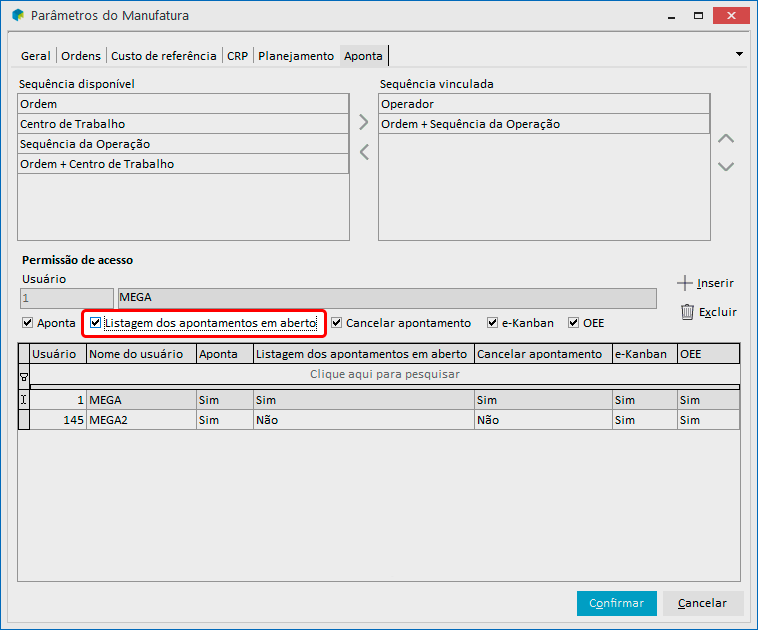
- Confirme.
Importante! Configuração disponível a partir da versão 4.81.07.
Para parametrizar o Fábica ao Vivo, realize os passos a seguir:
- No Mega ERP, acesse Configurações / Parâmetros / Manufatura;
- Selecione a Filial e clique em Editar;
- Clique na guia Fábrica ao Vivo;
- Configure quais informações e em qual ordem serão apresentadas no Fábrica ao Vivo;
- Selecione a informação desejada na coluna Sequência disponível;
- Clique em > para transferir a informação selecionada para a coluna Sequência vinculada;
- Repita os passos 4.1 e 4.2 para as demais informações que deverão ser apresentadas no Fábrica ao Vivo;
- Ajuste a ordem das informações através das setas.
No exemplo a seguir, a primeira informação que o responsável pelo apontamento terá que informar é o Operador e, na sequência, o código da Ordem e Sequência da Operação.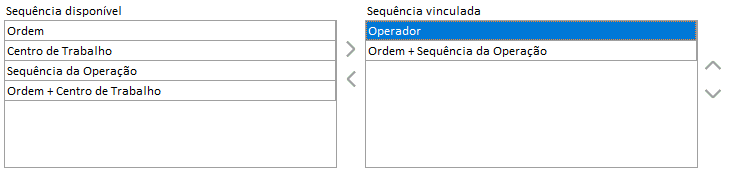
- Insira os usuários do Mega que terão acesso ao Fábrica ao Vivo;
Observação*: o usuário configurado no Mega não está ligado com quem faz o apontamento. Ele é somente um acesso a ferramenta Fábrica ao Vivo. Depois disso, vários operadores poderão realizar o apontamento através desse mesmo acesso. E para evitar que a quantidade de logins atrapalhe a rotina dos operadores, o login permanece ativo pelo período de 24 horas e ao término desse período um novo login será solicitado.*- Clique em Inserir;
- Digite o código do usuário ou clique nos 3 pontos para encontrar o usuário desejado;
Observação:* caso você configure o mesmo usuário em mais de uma filial, dentro do Fábrica ao Vivo, antes de começar a apontar, o sistema irá perguntar em qual filial ele pretende apontar.* - Defina se o usuário pode cancelar apontamento e quais produtos ele pode acessar;
Importante! Caso a opção “Permite cancelar apontamento” esteja marcada como “Sim”, durante o processo de apontamento no Fábrica ao Vivo, será exibido um botão para cancelar um ou mais apontamentos que estão em aberto.
- Clique em Confirmar para salvar as alterações.
 English
 Español

