English
 Español
Conferir Expedição via Coletor
Nesse tipo de separação não teremos as etiquetas de separação, pois toda a baixa de separação de pedidos é feita através de etiquetas de paletes.
Agora vamos seguir o passo a passo para execução do processo:
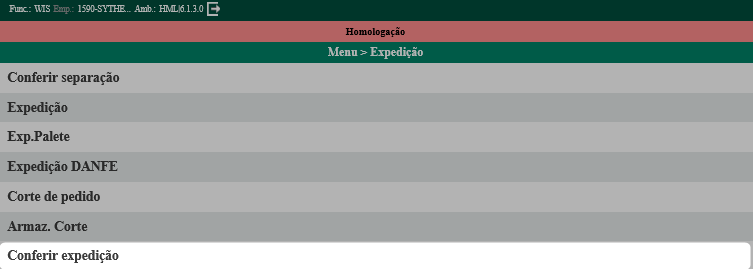
Acesse: Menu Coletor > Expedição > Conferir Expedição
O que você pode fazer:
 Conferir expedição
Acesse: Menu Coletor > Expedição > Conferir Expedição
- Opção Conferir Expedição.
- Selecionar a impressora.

- Ler a Doca de Expedição do pedido.
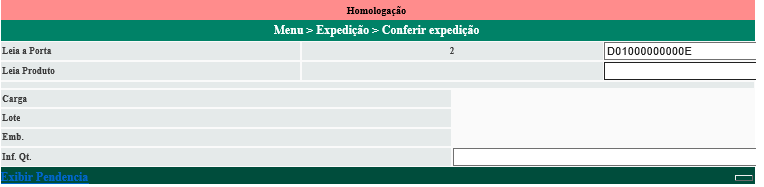
- Ler o produto que está pendente de conferência.
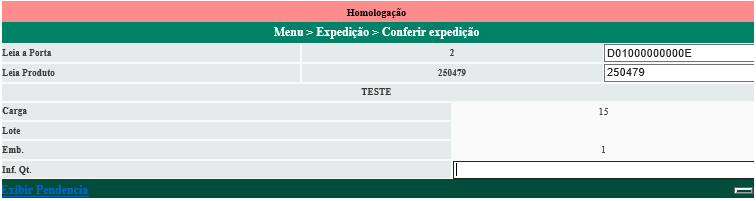
- Informe a quantidade da conferência.
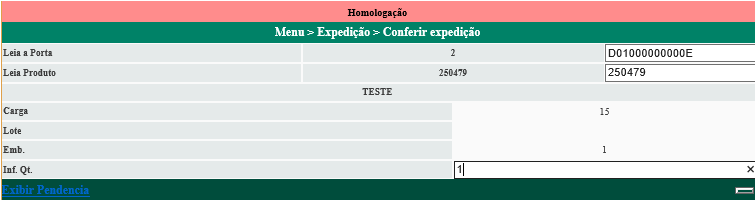
- Após último produto conferido, o sistema dará mensagem da “Conferência”.
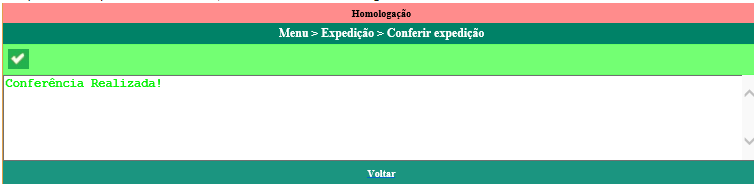
Após esse processo aquele determinado produto do pedido estará devidamente conferido e pronto para ser embarcado junto a transportadora.
Leitura de conferência por etiqueta de caixa de separação
Para otimizar o processo de conferência de expedição é essencial verificar se o parâmetro Leitura Automática do Produto na conferência na tela Classe de Produtos > opção Parâmetros da Classe de Produtos está ativado. Se sim, o sistema realizará automaticamente a identificação do produto assim que o endereço da porta for indicado, direcionando diretamente o usuário para o campo de quantidade para realizar a conferência.
Conferência opcional
Ao parametrizar a conferência opcional na tela de Cadastro de pedido > opção Conferência. No coletor teremos os seguintes cenários:
- PL- Palete : Depois de selecionar a impressora, inserir a porta de embarque e fornecer as informações do palete, você será solicitado a selecionar se deseja realizar a conferência, com as opções Sim ou Não. Ao selecionar Não, o sistema exibirá a mensagem "Conferência do Palete realizada!". Ao verificar no Monitoramento de Expedição, esta separação será marcada como Conferida.
- PD - Pedido: Depois de selecionar a impressora, inserir a porta de embarque e fornecer as informações do produto, você será solicitado a selecionar se deseja realizar a conferência, com as opções Sim ou Não. Ao selecionar Não, o sistema exibirá a mensagem "Conferência da Separação realizada". Ao verificar no Monitoramento de Expedição, esta separação será marcada como Conferida.
- ET - Etiqueta: Após escolher a impressora, inserir o número da porta de embarque e fornecer as informações do produto, será exibida a mensagem Deseja realizar a conferência? Sim ou Não. Se optar por Não, o sistema confirmará a conferência da separação . Ao verificar no Monitoramento de Expedição, essa separação será marcada como Conferida.
- NN - Não: O processo de conferência (expedição) deve operar normalmente, de acordo com a parametrização estabelecida. Isso significa que, neste caso, nenhuma conferência opcional automática será realizada.
Informar palete durante o processo de sepração
Ao ativar o parâmetro Exige Palete Conferência Expedição dentro da tela Cadastro de Empresa > Opção Expedição, o sistema passará a solicitar a identificação do palete utilizado para todas as conferências de expedição.
Etapas de Conferência no Coletor
- No coletor, acesse o menu > Expedição > e selecione a opção Conferir Expedição
- Informe a porta de embarque correspondente à expedição que está sendo conferida.
- Em seguida, o coletor solicitará a leitura do código de barras do palete utilizado na separação dos produtos.
- Após a leitura do palete, o coletor solicitará a leitura do código de barras do produto a ser conferido.
- Depois de ler o produto, o sistema irá exibir automaticamente as seguintes informações do produto como carga, separação, lote (se houver) e embalagem para conferência. O próximo passo é informar a quantidade conferida do produto no coletor.
- Se a quantidade informada estiver correta e não houver divergências, o sistema confirmará a conferência exibindo uma mensagem de sucesso.
Processo de Conferência de Expedição via Convocação Ativa
A conferência de expedição pode ser realizada por meio da funcionalidade de Convocação Ativa; para isso, basta acessar a aplicação de convocação ativa, aceitar a tarefa de conferência de expedição designada, e o sistema irá direcioná-lo automaticamente para a aplicação de Conferência de Expedição.
- Selecione a impressora a ser utilizada para emitir a etiqueta de conferência;
- As informações de Porta de Embarque e Palete já estarão preenchidas automaticamente;
- Primeiramente, o sistema valida se a porta de embarque lida corresponde àquela informada na tarefa. Caso não corresponda, será exibida uma mensagem de erro, instruindo informar a porta correta;
- Em seguida, essa mesma validação se aplica ao palete de separação. Caso o usuário tente ler um palete diferente do solicitado, a aplicação exibirá uma mensagem indicando que é necessário informar o palete correto.
Conferir placa de veículo na conferência de expedição
Durante o processo de Conferência de Expedição, o sistema pode ser configurado para realizar validações automáticas, garantindo que os itens, paletes e produtos estejam corretamente vinculados à carga informada.
- Para que a placa do veículo seja exibida automaticamente durante a conferência, é necessário configurar os seguintes parâmetros:
- Validar Carga na Conferência
- Acesse: Administrativo > Cadastro de Empresa > Aba Expedição. Certifique-se de que o parâmetro está definido como: CP - Confirmar após a porta
- Exibe Placa?
- Acesse: Administrativo > Configuração > Parametrização Exibir Campos. Ative a opção Exibe placa?
- Com os dois parâmetros configurados, ao acessar o Coletor de Dados > Expedição > Conferir Expedição, o sistema exibirá automaticamente a placa do veículo vinculada ao pedido, logo após a validação da carga.
Etapas da conferência no coletor
- No campo Informe a porta, digite o código da porta desejada;
- No campo Informe a carga, pressione Enter;
- O sistema exibirá uma lista de cargas pendentes de conferência para a porta informada;
- Selecione a carga desejada;
- A placa associada ao pedido é exibida automaticamente logo abaixo do campo de carga;
- O sistema exibirá a mensagem Deseja conferir? com as opções SIM ou NÃO;
- Selecione SIM para continuar;
- O cursor será direcionado automaticamente para o campo de quantidade;
- Digite a quantidade conferida;
- O sistema exibirá a mensagem Conferência realizada com sucesso.
 English
 Español