English
 Español
Separação por Palete
A aplicação foi desenvolvida para executar o processo de separação por meio da etiqueta do palete. Esse processo segue a divisão do grupo de separação para ser realizado. O coletor designado para essa tarefa será utilizado na separação por palete. Para iniciar, basta acessar a tela ou a Convocação Ativa, realizar a leitura do palete e prosseguir com a separação indicada.
O que você pode fazer:
 Imprimir etiqueta de Paletes
As etiquetas de palete devem ser impressas antecipadamente por meio do menu Relatório > Etiquetas > Palete. Essas etiquetas podem ser reutilizadas conforme necessário, desde que estejam marcadas como "livres" e não estejam associadas a nenhuma separação pendente que ainda não foi distribuída ao destino final (Doca de Expedição).
Separação Palete padrão
Acesso: Coletor > Separação > Separação por Palete
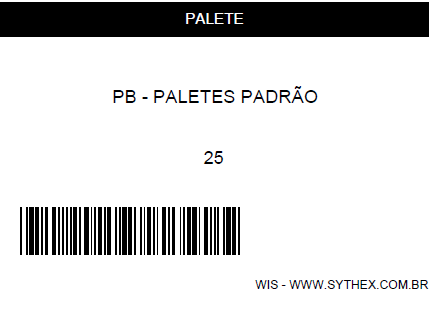
Modelo etiqueta por palete
Agora vamos seguir o passo a passo para execução do processo:
Menu Coletor > Separação > Separação por Palete
- Tela inicial do coletor, opção Separação.

- Tela inicial do coletor, opção Separação por Paletes.
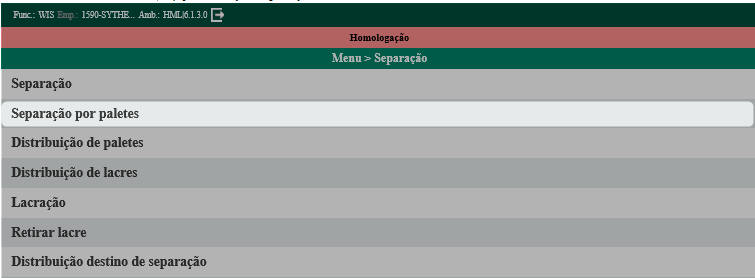
- Fazer a leitura da etiqueta de palete.
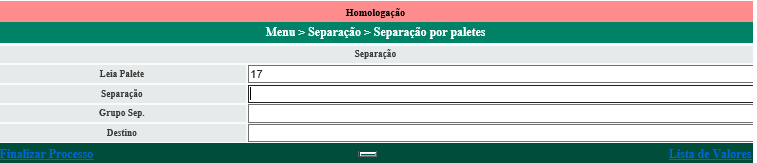
- Informar a separação ou carregar automaticamente pela convocação ativa.
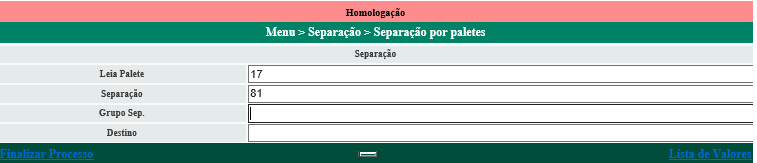
- Informar o grupo ou carregar automaticamente pela convocação ativa.
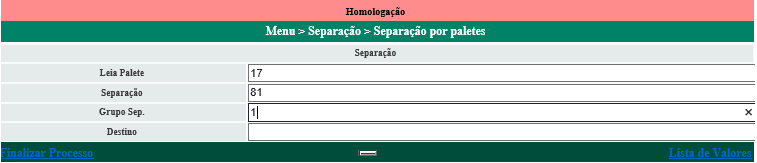
- Selecione a forma de ordenação
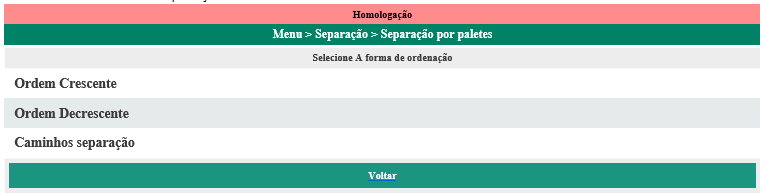
- Ordem Crescente: exibe os endereços em sequência crescente, iniciando a partir do último endereço visitado.
- Ordem Decrescente: exibe os endereços em sequência decrescente, considerando o último endereço visitado.
- Caminhos de Separação: o sistema indicará o próximo endereço cuja numeração seja menor ou igual ao último endereço registrado.
- Ler o endereço de separação.
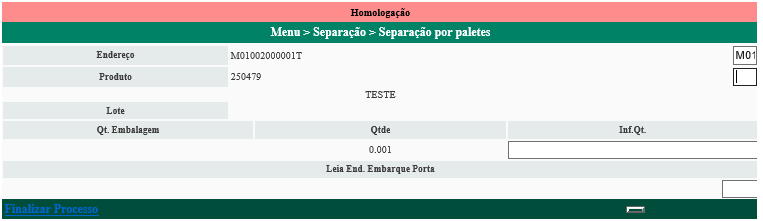
- Ler o código do Produto.

- Informar a quantidade do Produto.

Leitura de tipos de controle Para que o coletor leia o tipo de controle, é necessário realizar algumas configurações iniciais.Os tipos de controle se referem aos métodos específicos utilizados para monitorar um produto. Isso envolve uma variedade de critérios, como número de série, IMEI, entre outros, que são empregados para controlar o produto no armazém.
Para realizar o controle de leitura você precisa seguir os seguintes passos:
- Verifique se o tipo de controle está cadastrado. Caso contrário, crie-o em Cadastro Tipo de Controle
- Vincule o tipo de controle criado anteriormente e especifique o momento em que o controle será realizado, no caso do processo de Separação por Palete ative o parâmetro Movimentação na tela de Cadastro de produto > Opção Tipo de Controle
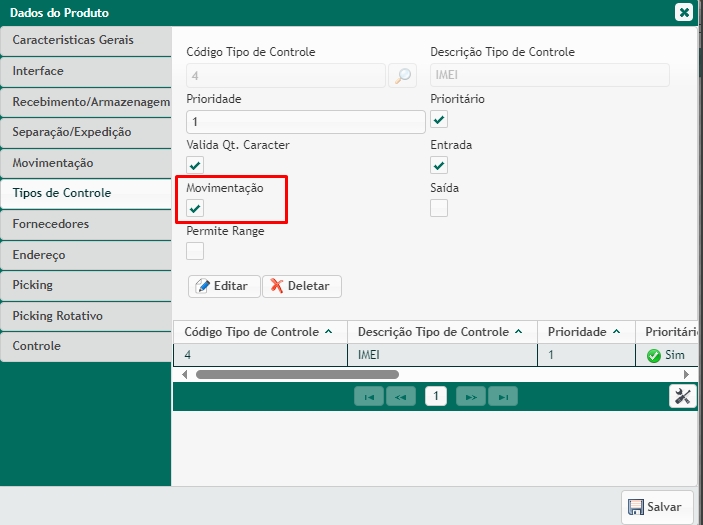
- No coletor, o campo para inserir IMEI estará disponível.
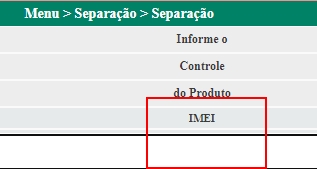
Garantir que a separação de um pedido continue com o mesmo funcionário
Na tela de cadastro de Empresa > Opção Convocação Ativa foi adicionado um parâmetro Vincula o funcionário a próxima tarefa na quebra do palete? que permite a continuidade da separação pelo mesmo separado, mesmo após o fechamento do palete. O separador pode continuar a separação sem precisar acessar o gerenciamento de tarefas.
Quando o usuário sair da aplicação e retornar ao menu principal do coletor, e então aceitar uma nova tarefa posteriormente, a tarefa de separação que estava previamente vinculada ao seu código de funcionário será automaticamente desvinculada.
Permitir pulo da Classe do Endereço e do Tipo de Pedido
Essa funcionalidade permite ter mais flexibilidade na gestão e controle nos processos de Classe do Endereço ou Tipo de Pedido, para definir como os produtos serão pulados na separação por paletes, siga as etapas abaixo:
- Controle por Tipo de Pedido
Para habilitar essa opção para um Tipo de Pedido, basta acessar Administrativo > Saídas > Cadastro de Tipo de Pedido > clique em Cadastrar na aba Separação e ative o parâmetro Pula Endereço?.
- Classe do Endereço
Para habilitar essa opção para uma Classe do Endereço, basta acessar Administrativo >Layout Armazém > Classe Produtos > Aba Parâmetros da Classe de Produto e habilite a opção Sim
Para que o pulo seja permitido, ambas as regras devem estar ativadas; caso contrário, não será permitido.
Leitura automática multi-lote
Permite a leitura automática de lotes durante a separação por paletes, mesmo quando o endereço contém múltiplos lotes diferente. Para ativar essa funcionalidade os parâmetros Lote Automático com Multi-Lote na opção Separação e Leitura Automática de Lote na opção Recebimento, ambos no Cadastro de Empresa.
Ao acessar o coletor navegue até Separação > Separação por Paletes
- Realize a leitura da etiqueta do palete

- Informe a forma de ordenação desejada: crescente ou decrescente
- Após configurar a ordenação, o sistema continuará automaticamente com o fluxo normal, sem solicitar a entrada manual do lote.

Observação
Para realizar a leitura manual do palete, é necessário que os parâmetros Lote Automático com Multi-Lote e Leitura Automática de Lote estejam desabilitados no sistema.
Definir quantidade de tarefas simultânea por usuários
Para que essa aplicação funcione corretamente é necessário configurar o parâmetro Quantidade de Tarefas Simultâneas na tela Cadastro de Empresa > Opção Separação.
Esse parâmetro quando configurado com valor maior que 1, o sistema permitirá que o usuário aceite múltiplas tarefas de separação simultaneamente, desde que sejam respeitados os critérios de seleção de tarefas, como:
- Prioridade de separação;
- Área de separação;
- Tipo de produto.
No coletor de dados siga o caminho:
Menu > Convocação Ativa > Convocação Ativa
- Neste ponto, serão exibidas as tarefas de separação disponíveis para serem aceitas pelo usuário;
- Pressione o botão Aceitar dentro do menu de Convocação Ativa;
- O sistema irá vincular automaticamente as tarefas de separação ao usuário logado, respeitando o limite definido no parâmetro Quantidade de tarefas simultâneas.
Processo de separação por paletes
Após aceitar as tarefas, o fluxo segue os seguintes passos:
- O sistema solicitará que o usuário escolha a ordenação da separação (por endereço, produto, etc.);
- A aplicação solicitará a leitura do palete que está vinculado à tarefa;
- Após a leitura do palete, o sistema exibirá:
- Endereço de picking
- Produto a ser separado
- A separação deve ser feita com a leitura:
- Do Endereço;
- Do EAN do produto- neste caso quando o controle de saída não estiver ativo
- Após a separação de todos os itens do grupo (vinculados ao palete), será solicitado a leitura do endereço de embarque da porta.
Imprimir etiqueta pelo coletor
Esta funcionalidade permite realizar a impressão automática da etiqueta de separação diretamente pelo coletor, sem a necessidade de emissão prévia na aplicação Emissão de Etiqueta de Separação.
As etapas abaixo descrevem toda a configuração necessária e o fluxo completo de uso no processo de Separação por Paletes.
Configurar o Tipo de Pedido
Acesse: Administrativo > Saídas > Cadastro de Tipo de Pedido.
- Selecione um Tipo de Pedido existente ou crie um novo;
- Acesse a aba Separação;
- Habilite o parâmetro: Imprime Etiq. de Sep. Auto. no Col. Sep. por Palete.
Habilitar a Leitura Obrigatória da Etiqueta de Separação
Acesse: Administrativo > Saídas > Cadastro de Tipo de Pedido.
- Ainda na aba Separação, habilite o parâmetro: Solicita Leitura Etiqueta Separação na Separação por Palete?. Quando ativado, o sistema exige que cada item separado esteja vinculado a uma etiqueta de contenedor (CO) correspondente.
Configurar o Tipo de Conferência
Acesse: Administrativo > Saídas > Cadastro de Tipo de Pedido.
- Acesse a aba Conferência;
- Localize o parâmetro Tipo de Separação com Conferência;
- Selecione a opção: CE – Cada Etiqueta. Essa configuração funciona somente quando o parâmetro Solicita Leitura Etiqueta Separação na Separação por Palete? estiver habilitado, assegurando que a conferência seja realizada item a item e garantindo o vínculo adequado entre produto, etiqueta e grupo de separação.
Configurar Impressoras para Impressão Automática
Acesse: Administrativo > Configuração > Registro de Impressora
- Habilite o parâmetro: Impressão Automática Etiqueta Separação. Quando este parâmetro está habilitado, em conjunto com o parâmetro Imprime Etiq. de Sep. Auto. no Col. Sep. por Palete configurado no Tipo de Pedido, o sistema permiti selecionar uma ou mais impressoras destinadas à impressão automática destinadas à impressão automática das etiquetas de separação no coletor.
Processo de Separação com Etiqueta Coletor
Para demonstrar o funcionamento da impressão automática das etiquetas de separação no coletor utilizado no processo de separação por paletes, foram utilizados os dados registrados na separação, conforme apresentado no cenário abaixo:

Neste cenário, a separação 1226 contém dois produtos distintos: PRODUTO_TESTE_DES_04 e PRODUTO_TESTE_DES_05. Durante a liberação da separação, o sistema gerou seis contenedores (3158 a 3163), todos vinculados ao grupo de separação 2, conforme demonstrado na imagem anterior.
Com base nesses dados, os passos a seguir apresentam o funcionamento da impressão automática das etiquetas de separação realizada pelo coletor no processo de separação por paletes.
No coletor:
Após aceitar a tarefa de convocação ativa,
- Realize a leitura do palete de separação vazio,
- Em seguida, escolha a ordenação da separação;
- Ordem Crescente
- Ordem Decrescente
- Após definir a ordenação, e considerando que há apenas uma impressora configurada para a impressão automática das etiquetas de separação, o sistema realiza a impressão das seis etiquetas de separação, conforme demonstrado na imagem a seguir:
- Caso exista mais de uma impressora configurada para esse processo, de separação por paletes, o sistema exibirá uma lista com todas as impressoras disponíveis e autorizadas para o uso no coletor. Ao selecionar uma delas, o sistema a define automaticamente como impressora padrão para o usuário, mantendo essa configuração durante toda a sessão ativa;
- Após concluir a impressão das etiquetas, o sistema direciona automaticamente o cursor para o campo de leitura do Endereço de separação, permitindo dar sequência ao processo;
- Na sequência, o sistema solicita a leitura da Etiqueta de Separação. No campo Leia Etiqueta, deve ser efetuada a leitura de uma etiqueta com o prefixo “CO” (etiqueta de contêiner);
- Em seguida, a aplicação direciona automaticamente o cursor para o campo Produto, permitindo realizar a leitura do código correspondente;
- Após a leitura do código do produto e conforme as parametrizações previamente definidas, o coletor registra a separação e a conferência de uma unidade do produto PRODUTO_TESTE_DES_05 no contenedor 3161, conforme ilustrado na imagem a seguir.


- Como ainda existem itens pendentes de separação no endereço TA0010101A, o coletor identifica automaticamente essa condição e carrega a próxima etiqueta de separação a ser processada no mesmo endereço, conforme ilustrado no exemplo a seguir.
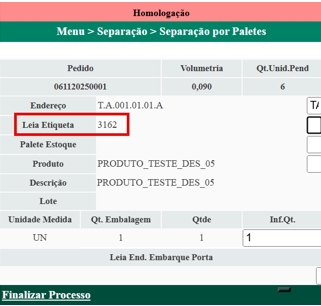
- Após concluir a separação do produto vinculado à etiqueta anterior, o sistema identifica automaticamente a última etiqueta pendente no processo e apresenta na tela para continuidade da operação, conforme ilustrado na imagem.
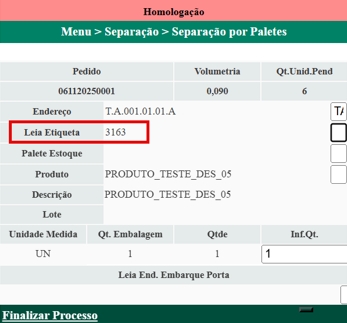
- Na sequência, ao concluir a separação referente à etiqueta exibida, quando esta representar a última pendência daquela etapa do processo, o coletor avança automaticamente para o próximo passo, carregando o próximo item a ser separado e posicionando o cursor no campo de leitura do Endereço;
- Sendo assim, ao consultar novamente as informações da separação, é possível visualizar os registros já processados;

- Ao finalizar a última unidade pendente e conforme a parametrização aplicada no processo, o sistema aciona automaticamente a aplicação de Distribuição de Paletes. A partir desse ponto, o processo de distribuição segue o fluxo padrão.

 English
 Español