English
 Español
Acidentes de Trânsito
Manual para as rotinas que envolvem acidentes de trânsito, sendo estes:
GFV > Movimentações > Acidentes de Trânsito.
 Tela de Acidentes de Trânsito
Após a criação do checklist do Tipo Acidente, via aplicativo Check-List, conforme a resposta irá gerar uma Pendência do Tipo Sinistro. Caso seja identificada alguma avaria, o sistema solicitará a abertura de Acidente/Sinistro, caso não seja aberta em prazo estipulado será solicitado o bloqueio do veículo.
Após a Gestão de Pendências solicitar a abertura do sinistro, será aberta a tela de cadastro de Acidentes de Trânsito, com os dados coletados no Check-List:
• Veículo;
• Motorista;
• Localização;
• Fotos.
Imagens e Anexos
Na guia Documentos, são apresentadas as sub-guias Imagens e Anexos.
Sub-guia Imagens:
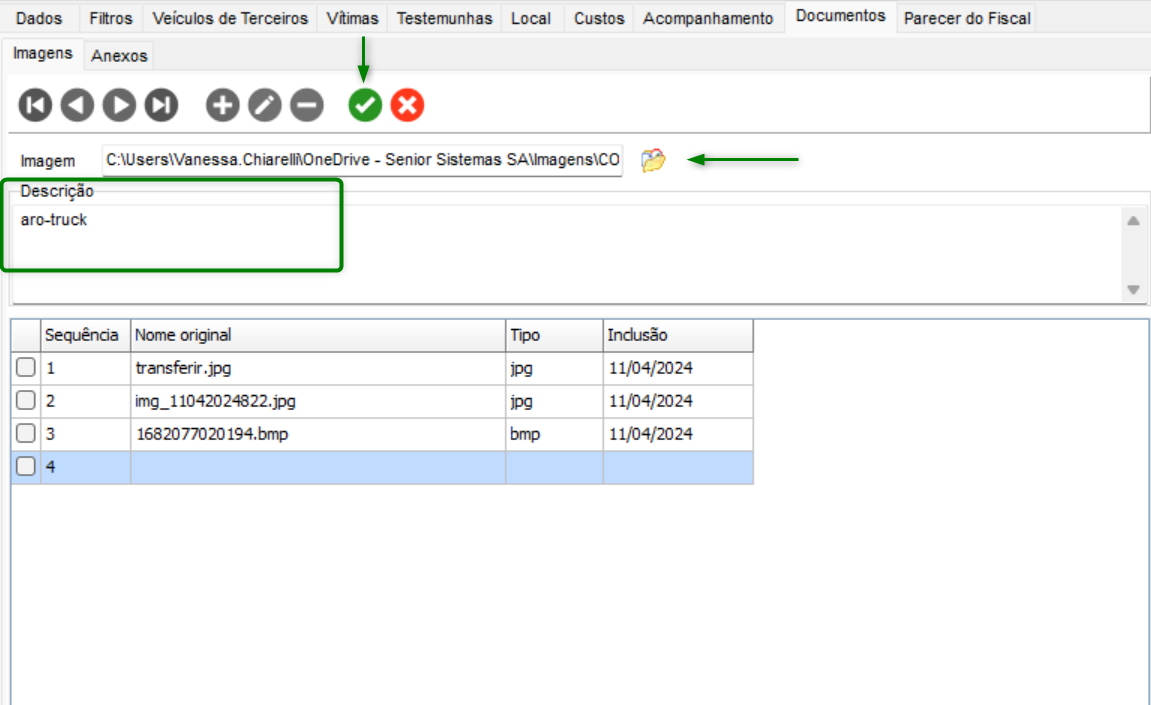
- Para enviar uma nova imagem, clique no botão Novo Registro
 ;
; - Selecione a imagem desejada através do botão Pasta
 ;
; - Preencha o campo Descrição, e salve o registro no botão
 :
:
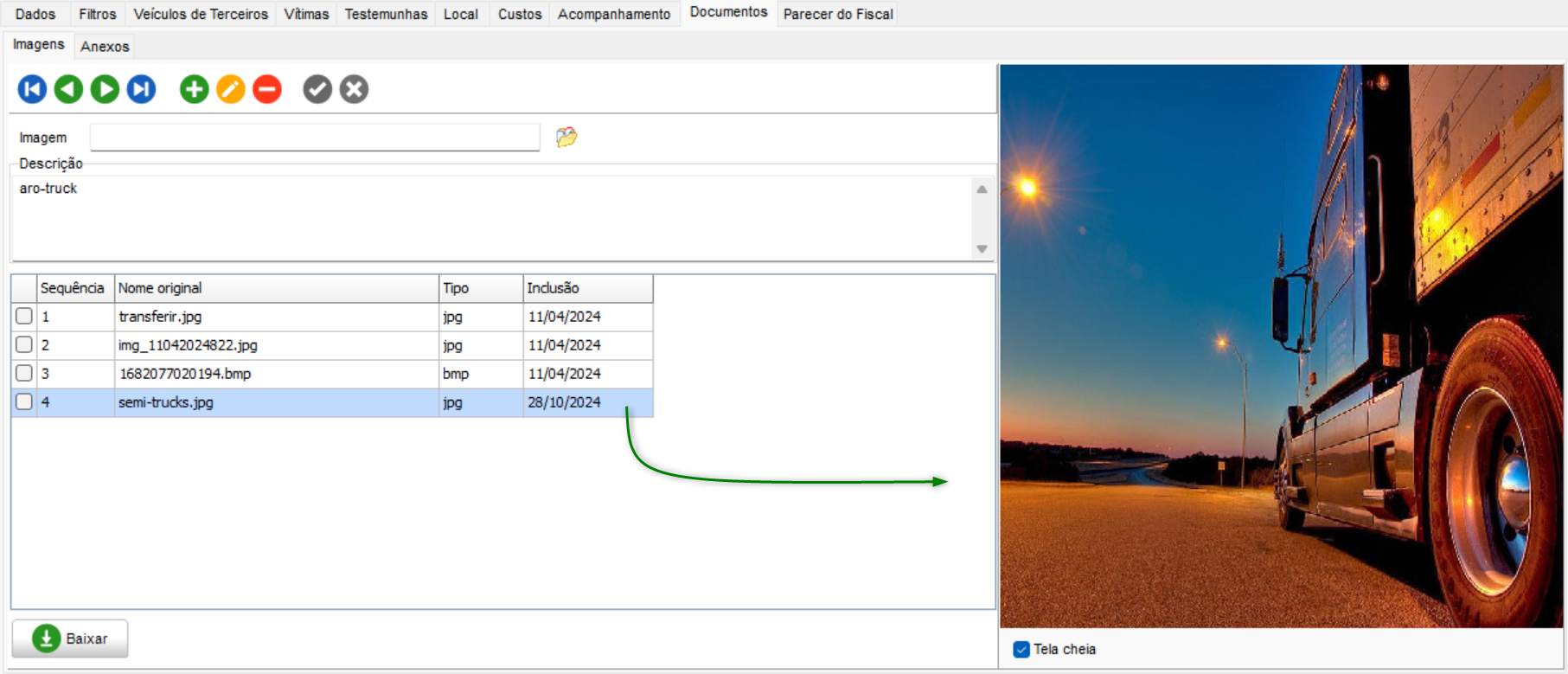
- Ao selecionar uma imagens, a mesma será exibida no lado direito da tela;
- Para visualizar todas as imagens, basta clicar sobre elas no grid ou utilizar os botões
 :
:
- Para salvar uma imagem no computador, marque a caixa de seleção ao lado da coluna Sequência e clique em Baixar. Em seguida, uma tela será aberta para escolher o diretório aonde os arquivos serão salvos. É possível baixar várias imagens de uma só vez.
Importante:
A guia Imagens aceita os formatos de imagens: BMP, JPG, PNG e WMF.
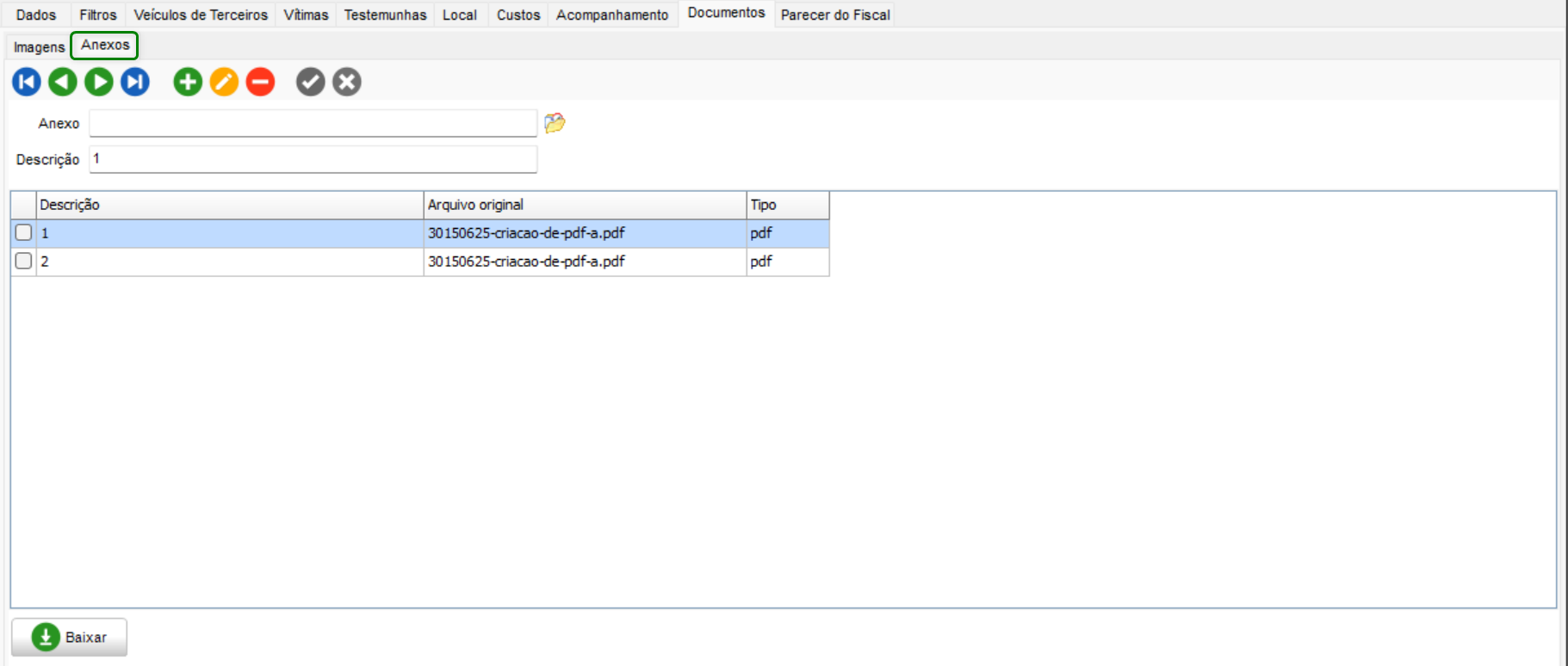
Na sub-guia Anexos, será possível enviar documentos de diversos formatos (arquivos de texto, planilhas, imagens, PDF e HTML). A principal diferença entre as guias Imagens e Anexos é que, ao contrário das imagens, os documentos anexados não são exibidos no lado direito da tela ao serem selecionados:
Gerar Acidentes de Trânsito via Pendência e Check-list
A rotina de Situação dos Veículos com Pendências permitirá a geração de acidentes de trânsito. O objetivo é simplificar o processo de criação de registros de acidentes com base nas pendências dos checklists específicos de acidentes, disponíveis na tela de situações dos veículos.
Para o correto funcionamento da rotina, atualize o módulo GFV, o CAS, a CFRImp e TMSXT para a versão 3.29.01.
Utilização
Acesse GFV > Movimentações > Revisões > Situação dos Veículos:
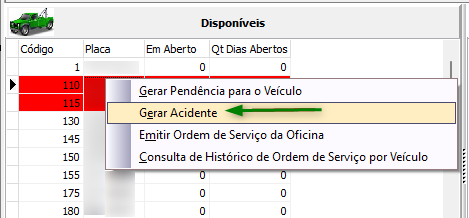
- Nos grupos de veículos Disponíveis, Planejados, Manutenções Vencidas ou Indisponíveis, localize um veículo destacado em vermelho (o que indica que possui pendência do tipo acidente, mas não tem acidente aberto) e clique nele com o botão direito do mouse;
- Selecione a opção Gerar Acidente no menu suspenso:
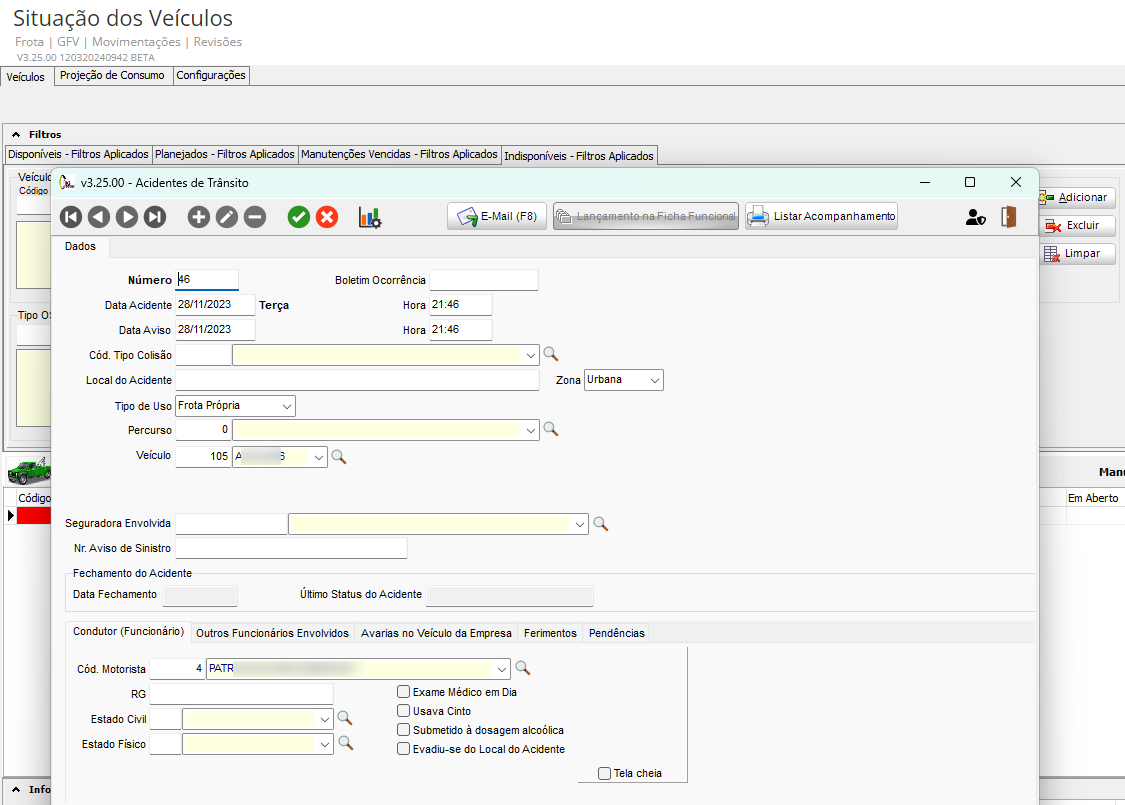
- Ao clicar, é aberta a tela de Acidentes de Trânsito para a seleção do veículo e a confirmação da geração do acidente:

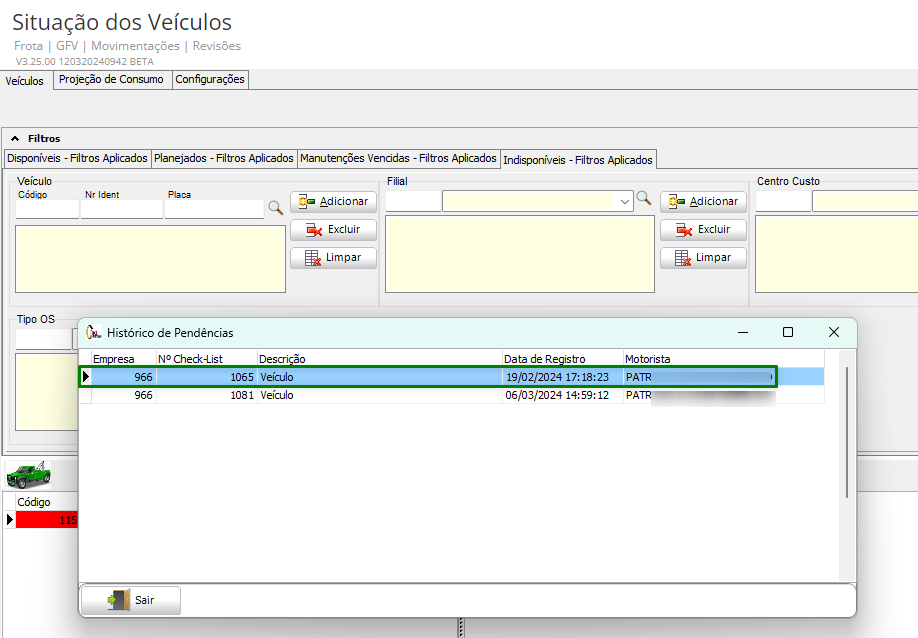
- Quando o veículo tiver mais de uma pendência para checklists diferentes, uma tela será aberta automaticamente com a lista de checklists, permitindo que o usuário selecione um deles:

- Após a confirmação, o acidente será gerado e o registro não será mais exibido em tela com o destaque vermelho.
As pendências de acidentes podem ser filtradas em todos os grupos de veículos, utilizando o quadro Pendências de acidente:
- Acidente gerado: neste filtro, o sistema exibirá apenas veículos com pendências do tipo Acidente e com o acidente gerado;
- Não gerado acidente: já neste, o sistema exibirá apenas veículos que possuam pendências do tipo Acidente, mas sem o acidente gerado.
 English
 Español