English
 Español
Tráfego
Aqui serão apresentados os cadastros referentes aos sistemas de Tráfego que dividem-se em: Acidentes, Multas de trânsito, Seguro e Cadastro Geral. Também explicaremos como é realizada o cadastro do planejamento das revisões de veículos, e como podemos acompanhar o que já foi realizado para o veículo.
Acidentes
Nesse grupo de cadastro, estará os cadastros relacionados a acidentes.
 Tipos de despesas
Nesta tela são cadastrados os diversos tipos de despesas que podem ocorrer, relacionadas a Acidentes. A opção de integrar com a Folha de pagamento
Estado Físico
Nesta tela são cadastrados os tipos de estado físico do condutor do veículo que se envolveu no acidente.
Tipo de Colisão
Nesta tela são cadastrados todos os tipos de colisão em que os veículos podem se envolver.
Tipo de Leito da Via
Nesta tela são cadastrados todos os tipos de superfície das ruas, pois isso pode influenciar no acidente.
Condições da Via
Nesta tela são cadastrados todos os tipos de condições das ruas no momento do acidente.
Caraterísticas do Terreno
Nesta tela são cadastradas todas as características do terreno onde ocorreu o acidente.
Condições do Tempo
Nesta tela são cadastradas as condições do tempo no momento do acidente.
Condições de Luminosidade
Nesta tela são cadastradas as condições de luminosidade no momento do acidente.
Sentidos da Via
Nesta tela são cadastrados os sentidos da rua onde ocorreu o acidente.
Status do acidente
Nesta tela são cadastrados os tipos de situação do acidente, ou seja, como se encontram até o momento.
Status do acidente
Nesta tela são cadastrados os níveis de gravidade dos acidentes
Causas de Ocorrências
Neste cadastro podemos criar as possíveis causas para não realização dos defeitos e serviços mencionado na Ordem de serviço.
Motivos para Reabertura de O. S.
Esse motivo será exigido quando no perfil do usuário, é permitido a reabertura de uma ordem de serviço.
Multa
Neste grupo de cadastro estaremos realizando os cadastros referentes a multas de Trânsito.
Infrações de Transito
Nesta tela são cadastradas e configuradas as Infrações de Trânsito, as Penalidades e as Medidas Administrativas.
Referente ao Tipo de infração, deve ser lançada de acordo com o Código Nacional de Trânsito podendo ser: Leve (3 pontos),Média (4 pontos), Grave (5 pontos) e Gravíssima (7pontos);
Temos também um campo para Penalidade e para medida administrativa que estado aplica para cada infração. Citando como exemplo, Retenção do Veículo, Remoção do Veículo, etc...
Histórico de Acompanhamento
Cadastro que será usada no cadastro da multa para saber qual é o status da multa pois em alguns casos, podemos recorrer referente a uma multa que foi aplicada indevidamente.
Órgão Emissor
Neste cadastro deverá constar todos os órgãos emissores que possam aplicar multas de trânsito.
Seguro
Neste grupo de cadastro estaremos realizando os cadastros referentes a seguro dos veículos da frota e ou terceiros.
Componentes do Seguro
Neste cadastrado estaremos realizando o cadastramento de todos os componentes que fazem parte da apólice de seguro
Planilha de Seguros
Esse cadastro permite a montagem de uma planilha de seguros para fazer uma análise dos componentes de seguro
Cadastros Gerais
Neste menu estão os outros cadastros que não tiveram nenhum outro agrupamento possível que fizesse com que pudesse ser criado um menu específico para os mesmos.
Moedas
Cadastro de moedas nacional e estrangeira utilizada para conversão em relatórios. Sugestão: Não cadastrar a moeda Real(R$), utilizar sempre em branco nas movimentações.
Tipo de Situação do Veículo
Cadastro usado na rotina de controle de tráfego dos veículos com o objetivo de criar as situações possíveis de movimentação dos veículos.
Tipo de Compromisso da Agenda
Cadastro usado na rotina de Agendamento de compromisso da frota, permitindo criar diversos tipos, tipos esse que não estão necessariamente ligados a manutenção do veículo ou planejamento de revisão.
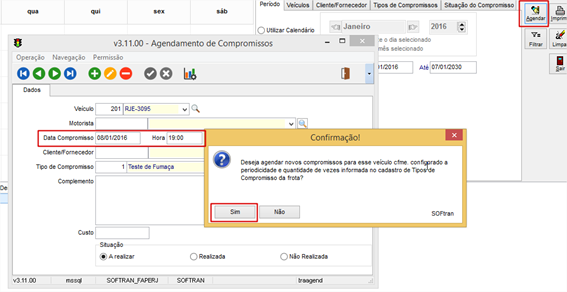
Podemos gerar novos compromisso automaticamente, desde que configurado a periodicidade e quantidade de vezes que o compromisso será agendado.
Condição de Vencimento
Neste cadastro será informado todos os vencimentos utilizado para conta a pagar, receber é para a rotina de Apólice de Seguro.
Motivos de Entradas e Saída de Veículos
Neste cadastro será informado todas as movimentações de entradas e saída do pátio da empresa.
Natureza de Cargas
Neste cadastro estaremos cadastrando todos as mercadorias que a frota estará transportando. Esse cadastro é importante principalmente para as empresa que trabalham com produtos perigosos conforme pode ser visto na imagem, onde consta as informações de identificação de carga perigosa, com o Código da PRF e classe de Risco.
Check List
Neste cadastro são montados os check list que serão usando para a frota. Podemos criar um padrão e conforme a necessidade, ou usar o recurso de replicação que o cadastro possui.
Tipo de Aferição
Esse cadastro é utilizado para cadastrar todas as aferições que os veículos da frota podem realizar.
Tipo de Movimentação de Documentos
Neste cadastro estaremos cadastrando todas as movimentações dos documentos para veículos da frota ou quando faz locação de veículo.
Outros motivos de Movimentação de Veículo
Neste cadastro estaremos cadastrando outras movimentações que podem ocorrer com os veículos.
Equipamentos e Acessórios
Neste cadastro estaremos cadastrando todos os equipamentos e acessório que são adicionados ao veículo da frota, como Rádio PX, Rastreador etc...
Transações de Equipamentos
Esse cadastro é usado para criar os tipos de movimentações dos equipamentos utilizado pelos veículos.
Posto de Controle
Esse cadastro é usado para criar os postos de controle para acompanhamento de movimentação da frota bem como referência na rotas que os veículos estará fazendo.
Eventos de Viagem
Neste cadastro cadastramos todos os eventos que podem ocorrer em uma viagem dos veículos de frota ou terceiro. Esse cadastro é utilizado na rotina de Controle de Tráfego de veículos.
Operações de Tráfego
Neste cadastro cadastramos todos as operações que a frota estará fazendo. Operações pode ser o nome do cliente ou outras formas de identificar.
Eventos de Telemetria
Neste cadastro é possível registrar e gerenciar os possíveis eventos de telemetria, permitindo sua associação e descrição detalhada.
Para o correto funcionamento da rotina, atualize o módulo GFV, o TMSXT e CFrimp.dll para a versão 3.29.01 ou superior.
Na tela de cadastro de Eventos de Telemetria, em GFV > Cadastros > Tráfego > Eventos Telemetria, é possível cadastrar o evento e definir se ao ser recebido, deve gerar notificação, e para quem deve gerar a notificação:
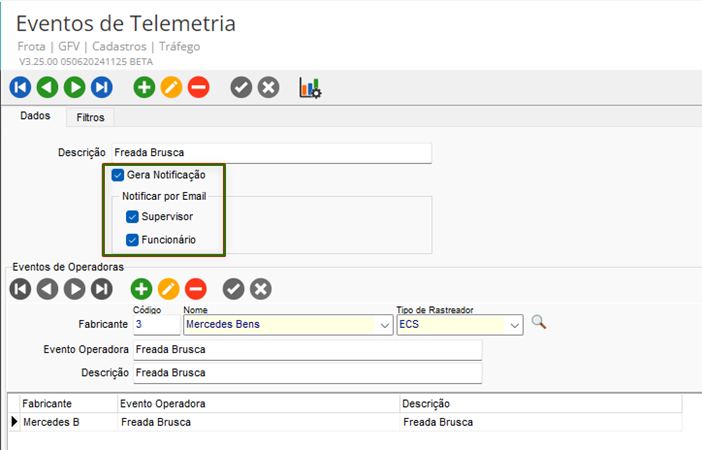
Além disso,é possível cadastrar e já vincular ao novo evento, um Evento Operadora, que se trata do cadastro de eventos por fabricante, os quais são recebidos no sistema via importação de arquivos de eventos de telemetria, ou via integração.
Para isso:
- No campo Fabricante, escolha qual fabricante e Tipo de Rastreador (mesmo modelo do layout a ser importado) do evento da operadora;
- No campo Evento Operadora insira o mesmo descritivo do evento que vem no arquivo ou enviado via integração.
Exemplo:
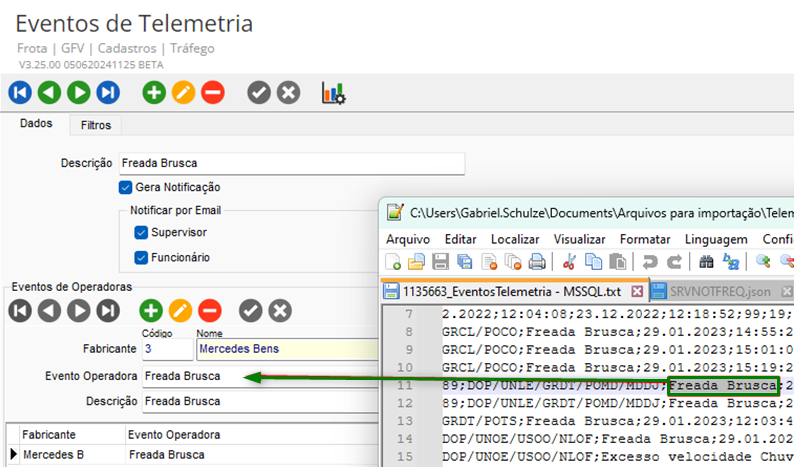
Dica: as palavras devem estar escritas iguais, mas o sistema não faz distinção entre letras maiúsculas e minúsculas.
- No campo Descrição, insira um título para seu próprio controle, o mesmo não influenciará na regra de negócio.
Cadastro de Eventos de Telemetria por Fabricante
Neste cadastro é possível registrar e gerenciar eventos de telemetria associando com o fabricante e com o evento do FMS.
Para o correto funcionamento da rotina, atualize o módulo GFV, o TMSXT e CFrimp.dll para a versão 3.29.01 ou superior.
Nessa tela, localizada em GFV > Cadastros > Tráfego > Cadastro de Eventos de Telemetria por Fabricante, é possível fazer o cadastro de forma inversa, cadastrando o evento da operadora vinculado ao fabricante, e já associando a um Evento cadastrado na tela anterior.
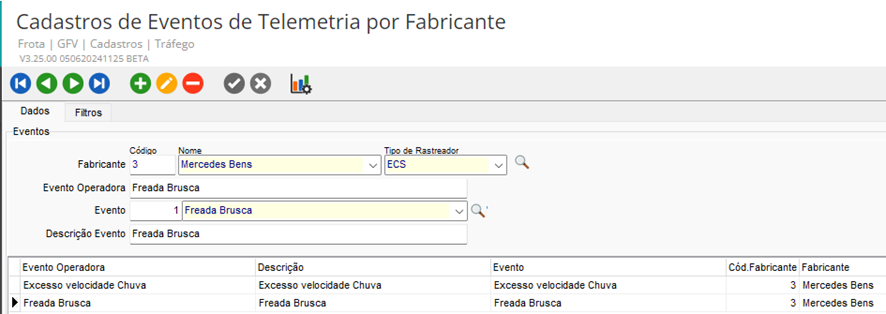
Detalhes importantes:
- Ao importar um arquivo de eventos de telemetria, os registros ficarão salvos na SISPOS, preenchendo o DsEvento e CdEvento de acordo com os cadastros acima;
- Caso no Evento esteja marcado para gerar notificação, o sistema notificará via e-mail;
- O sistema não permite inserir dois registros de Evento de Telemetria por Fabricante exatamente iguais.
Nota:
A rotina é bidirecional, podendo realizar os cadastros (Cadastro de Eventos de Telemetria por Fabricante e Eventos de Telemetria) em ambas as telas, já associando um ao outro.
Movimentação do Tráfego
Controle de entradas e saídas de veículos
Nessa rotina, iremos explicar como é realizada a movimentação de entrada e saídas de veículos. Geralmente utilizada em portaria para registrar a movimentação de veículos, permite para o gestor um acompanhamento de veículos no pátio, fora e em manutenção por exemplo.
O sistema permiti o registro de veículos da frota, terceiros e visitantes além da possibilidade, conforme configuração no cadastro de Motivos, a vinculação de dois documentos a movimentação, Ficha de Viagem e Ordem de Serviço.
Outro detalhe são as informações referentes a datas previsão que, conforme tipo de movimento, solicitam informações de previsão de Saída, Retorno e previsão da próxima entrada.
Acidente de trânsito
Nessa rotina pode ser registrado diversas informações referente ao sinistro com o veículo, desde as vítimas envolvido, fotos do acidente além dos custos financeiros que vier a ocorrer.
- Guia Dados: Nesta tela registramos as informações iniciais do acidente como, Número, Boletim de Ocorrência, data e hora dos acidentes, além das informações do local do acidente, tipo de Colisão, motorista entre outras informações.
Temos também as sub guias outros funcionários envolvidos, avarias no veículo a empresa e ferimentos. - Guia Veículos de terceiros: Nesta guia será registrado os veículos de terceiros envolvido no acidente, os condutores e dados importantes como Nº da Habilitação, validade e categoria.
Importante ressaltar o campos descrição de avarias onde mencionado as avarias nos veículos de terceiros e, observações, onde podemos registrar informações relevantes sobre o veículo e ocorrido. - Guia Vítimas: Nesta guia informamos as vítimas que se envolveram no acidente com algumas informações básicas e informações de filhos e cônjuges.
- Guia Testemunhas: Nesta guia informamos as testemunhas que presenciaram o acidente.
- Guia Local: Nesta guia informados os dados do local dos acidentes com a proximidade e contexto do acidente, esse último se torna importante para futuras estáticas sobre acidentes.
O campo descrição do acidente tem a finalidade de descrever, em detalhes, como ocorreu o acidente. Já os itens que envolve o Parecer do Fiscal, são os dados colhidos junto ao agente de trânsito que atendeu a ocorrência e também a análise do responsável pelo tráfego na empresa. - Guia Custo: Nesta guia informamos os valores do custo e os orçamentos do acidente.
- Custos do Acidente: Registamos nesse local todos os custos do acidente. É possível criar diversos tipos de despesas, possibilitando os detalhes. Conseguimos definir que será o responsável de cada tipo de despesas, ou seja, sé é empresa ou terceiro.
- Orçamentos: Registamos nesse local todos os custos do acidente. É possível criar diversos tipos de despesas, possibilitando os detalhes. Conseguimos definir que será o responsável de cada tipo de despesas, ou seja, sé é empresa ou terceiro.
- Guia Acompanhamento: Nessa tela registramos todos os acompanhamentos importantes referentes ao acidente, desde o aviso do sinistro até o acompanhamento de encerrado que irá grava da data de fechamento do acidente na guia dados.
- Guia Fotos: Nessa tela inserimos todas as fotos que foram registradas do momento do acidente e inclusive com a possibilidade de descrever os detalhes de cada foto no campo descrição.
Multas de trânsito
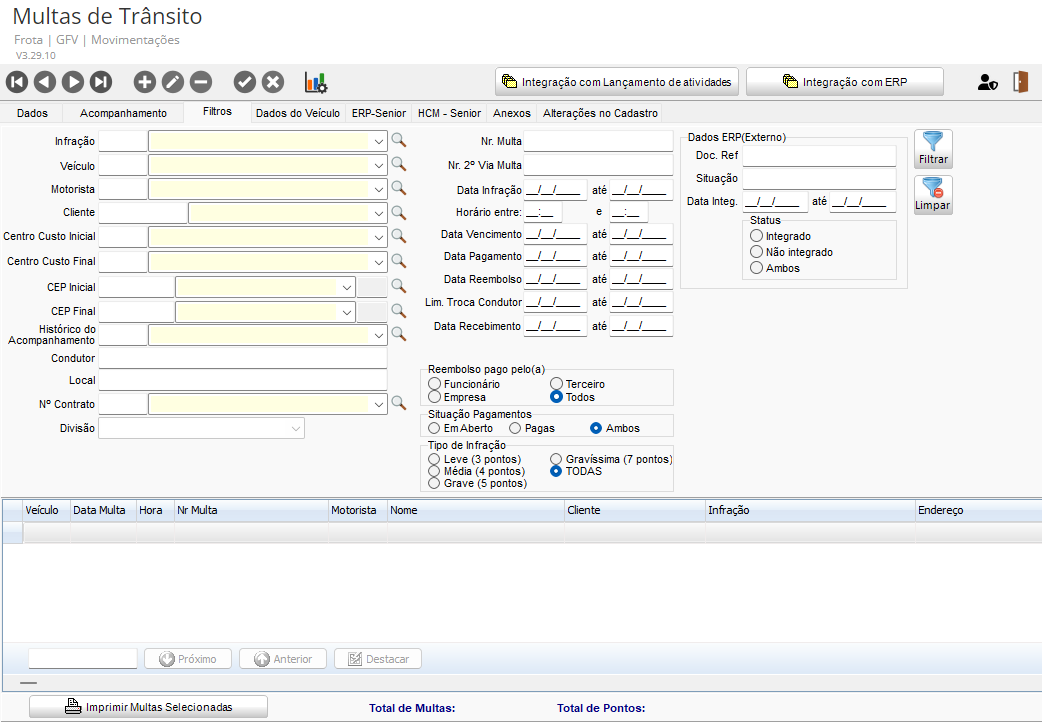
Nessa tela é onde registramos todas as infrações de trânsito para os veículos da frota. Para os casos onde o veículo é da frota, mas o condutor não é, podemos mencionar na multa preenchendo os dados do condutor.
Temos com recurso para localizar o possível responsável pela multa, o botão procurar motorista onde, conforme parâmetro, pode localizar pelo conhecimento de transporte (Ct-e) e data, já que essa informação fica gravada no conhecimento.
Os campos, número de contrato e divisão, são usados por empresa que locam veículos
- Guia Acompanhamentos: Nesta guia lançamos todos os acompanhamentos da multa para uma possível consulta ou analise de um processo.
- Guia Filtros: Nesta guia, além dos filtros pertinentes à rotina de Multas de Trânsito, será possível filtrar os documentos por situação de integração com o ERP externo. No quadro Status será permitido selecionar uma das seguintes opções:
- Integrado: exibe apenas os documentos com número de referência preenchido.
- Não Integrado: exibe documentos sem número de referência.
- Ambos: exibe todos os documentos, independentemente da situação.

- Botões de Integração: A rotina tem integração com o módulo de Custo da frota através da rotina de lançamentos de atividades, integração com folha de pagamento para desconto em folha e integração com o financeiro para gerar uma fatura a pagar para o cliente mencionado na multa.
 APÓLICE DE SEGURO
Nessa rotina é cadastrado por apólice os valores referentes a mesma e quais os veículos fazem parte a apólice permitindo posteriormente, criar planilha de seguro para análise e comparação de valores entre veículos da mesma apólice ou apólice diferentes.
- Guia COMPOSIÇÃO DA APÓLICE: Nesta guia lançamos todos os componentes que fazem parte da apólice. Conforme mostra a tela, é possível ver os totais para cada grupo de componentes.
AGENDA DE COMPROMISSOS DA FROTA
Nessa rotina de movimentação, podem ser lançadas todas as agendas referente a licenciamento, vistorias, seguro obrigatório etc.
Conforme configuração no tipo de compromisso, os próximos compromissos já ficam agendados para o veículo.
Avaliação de preços de venda de veículo
Nessa rotina de movimentação, podem ser lançados os preços de vendas dos veículos por data, possibilitando posteriormente a visualização de um relatório com os valores do veículo até o presente momento.
Check-list de Viagens
Nessa rotina de movimentação, criamos check list para fazer conferência de itens relevantes e importantes de documentação do motorista e veículo, bem como itens e acessórios que são importantes para operação do veículo.
A rotina permite fazer check list especifico para cavalo, carreta e para o motorista.
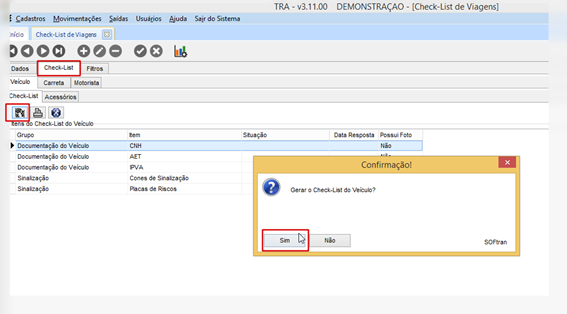
Check-list do tipo Acidente
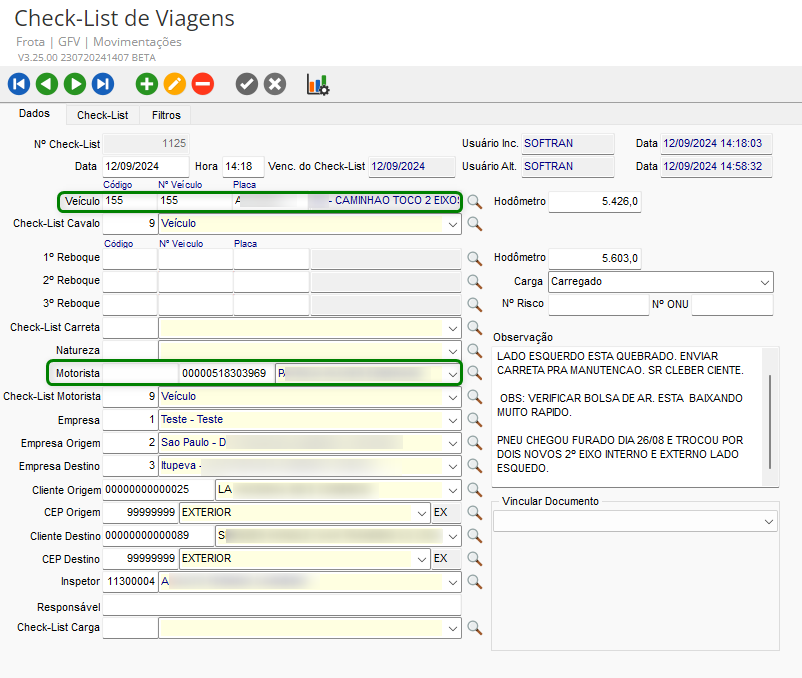
É possível inserir um Check-list do tipo Acidente, onde o sistema solicitará o preenchimento dos campos Motorista e Veículo na tela, ao incluir ou alterar um registro.
Dica:
Para conseguir utilizar o tipo Acidente na rotina de Checklist de Viagens, acesse GFV > Cadastros > Tráfego > Check-List e realize o cadastro, definindo os detalhes e selecionando o Tipo Check-List: Acidente.
Veja também a documentação Aplicativo Android para Check-List.
Ordem de Serviço
Confira aqui o manual completo de Ordem de Serviço do FMS Senior.
Controle de pendências
Confira o manual completo do Controle de pendências do FMS Senior.
Situação dos Veículos
Essa rotina tem como finalidade apresentar os status dos veículos em relação às situações de revisão e manutenção que devem ocorrer ou que já estão em andamento.
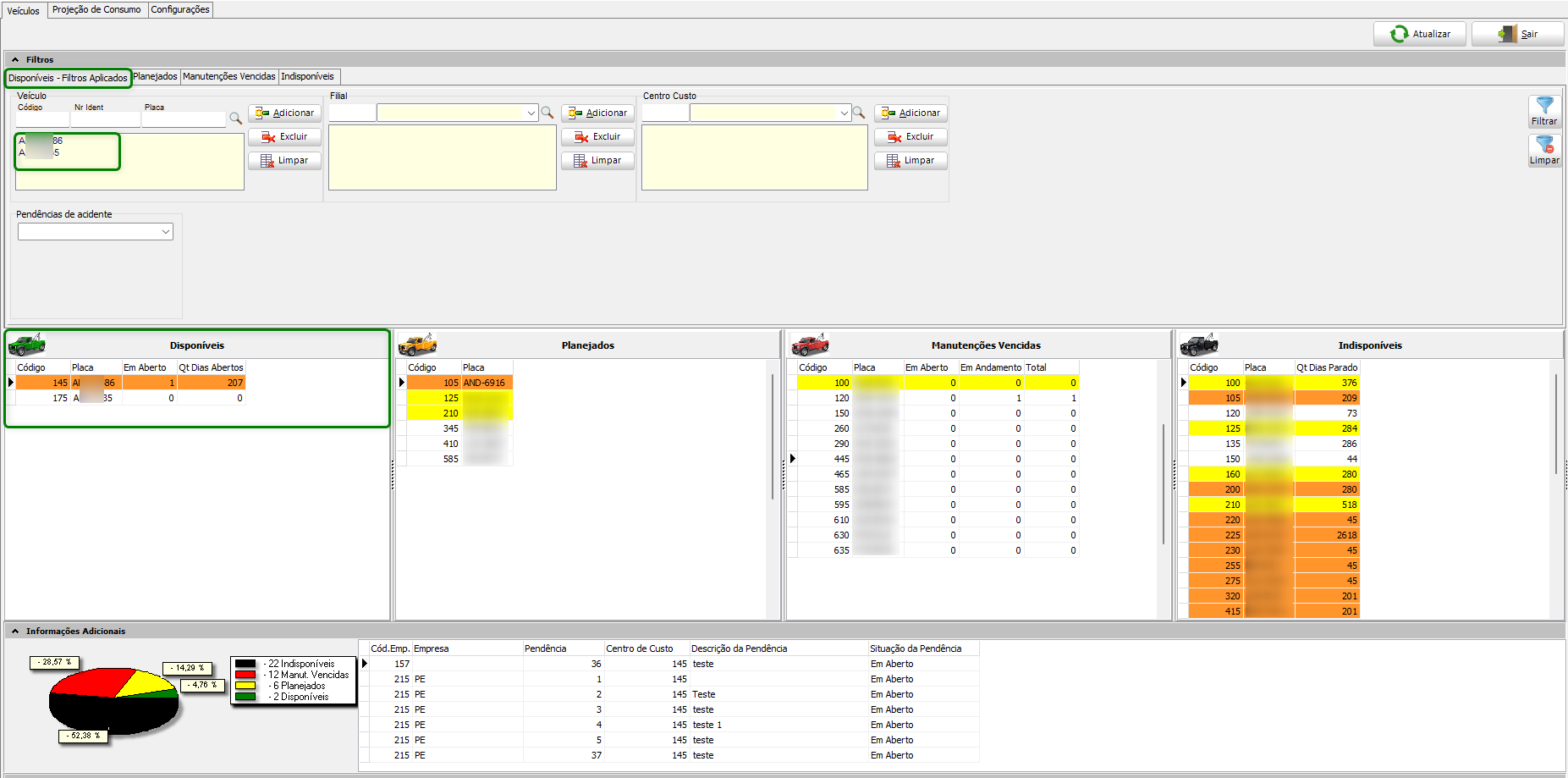
Guia Veículos: a visualização é dividida em quatro situações, detalhadas a seguir.
- Disponíveis: essa situação listará todos os veículos que não possuem ordem de serviço em aberto, nem aviso de revisão disparado ou vencido.
- Planejados: essa situação listará todos os veículos que estiverem com o aviso de revisão emitido e manutenção vencida.
- Manutenções Vencidas: esta situação listará todos os veículos com o aviso de revisão emitido e cujo KM atual do veículo, seja igual ou posterior ao KM da revisão programada.
- Indisponíveis: essa situação listará todos os veículos com ordens de serviço que ainda não foram concluídas/baixadas.
A guia exibe também um painel de Informações Adicionais , com um gráfico que fornece uma visão mais abrangente, mostrando a quantidade e a porcentagem de veículos em cada card. À direita do gráfico, há uma lista de resumo para consulta, com as colunas: Empresa, Ordem de Serviço, Depósito, Centro de Custo, Data de Emissão, Tipo de Serviço e Conclusão Prevista.
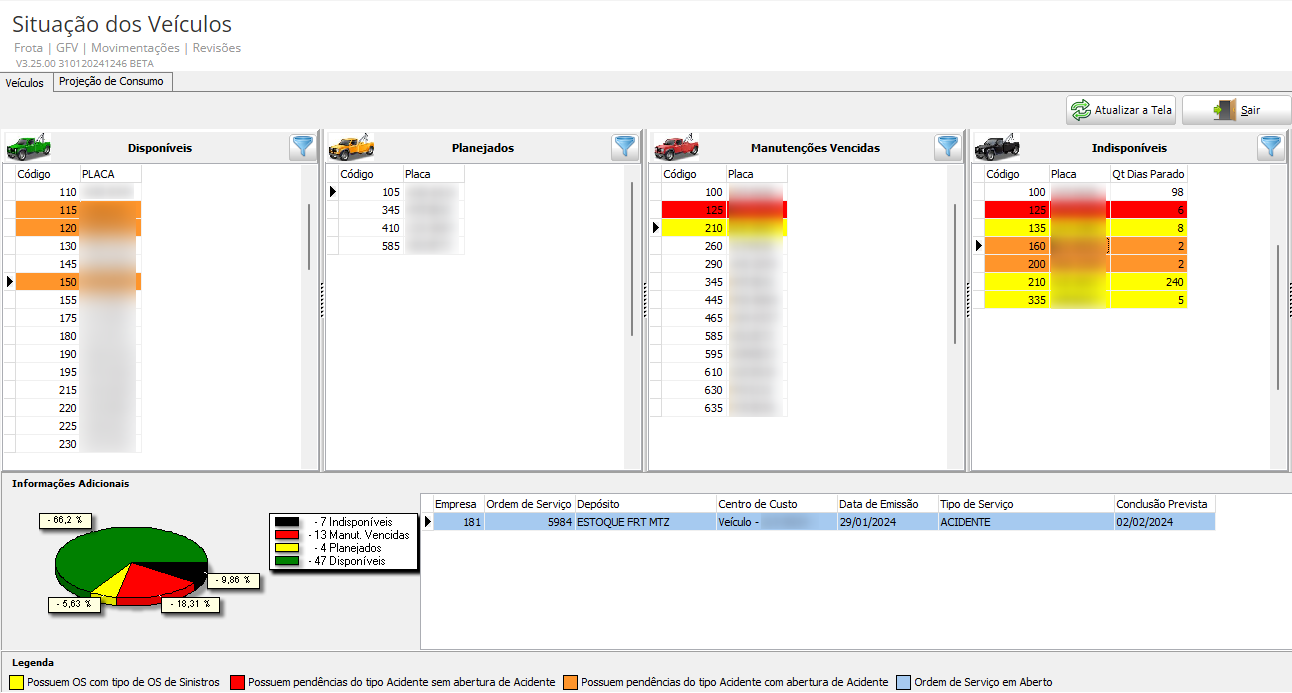
Outra funcionalidade desta guia, é a barra de Legenda, possibilitando a identificação rápida através das descrições e cores:
 Possuem OS com tipo de OS de Sinistros
 Possuem pendências do tipo Acidente sem abertura de Acidente
 Possuem pendências do tipo Acidente com abertura de Acidente
 Ordem de Serviço em Aberto
Nesta tela, também será possível gerar um acidente de trânsito. Para saber mais, acesse o manual: Gerar Acidentes de Trânsito via Pendência e Check-list na tela de Situação dos Veículos.
Dica:
Tanto o painel de Informações Adicionais, Filtros e a barra de Legenda podem ser ocultados ou expandidos ao clicar nos títulos de cada um deles.
Assim como nos painéis apresentados acima, ao clicar em Filtros, é exibido o grid de filtros dividido pelas guias: Disponíveis, Planejados, Manutenções Vencidas e Indisponíveis. A rotina permite visualizar diferentes situações dos veículos e filtrar informações com base em critérios específicos. Para utilizá-la, basta buscar em cada guia as informações que deseja filtrar, clicar em Adicionar para as informações selecionadas, e em seguida, clicar em Filtrar.
Os filtros permitem definir mais de um parâmetro. No exemplo abaixo, as informações foram adicionadas em Veículo na guia Disponíveis, sendo possível adicionar quantos veículos desejar para filtrar. Seguindo esse exemplo, os filtros definidos serão aplicados apenas na coluna/card Disponíveis:
Em cada guia, também é exibido o filtro Pendências de acidente, que permite filtrar apenas os registros com Acidente gerado ou Não gerado acidente: 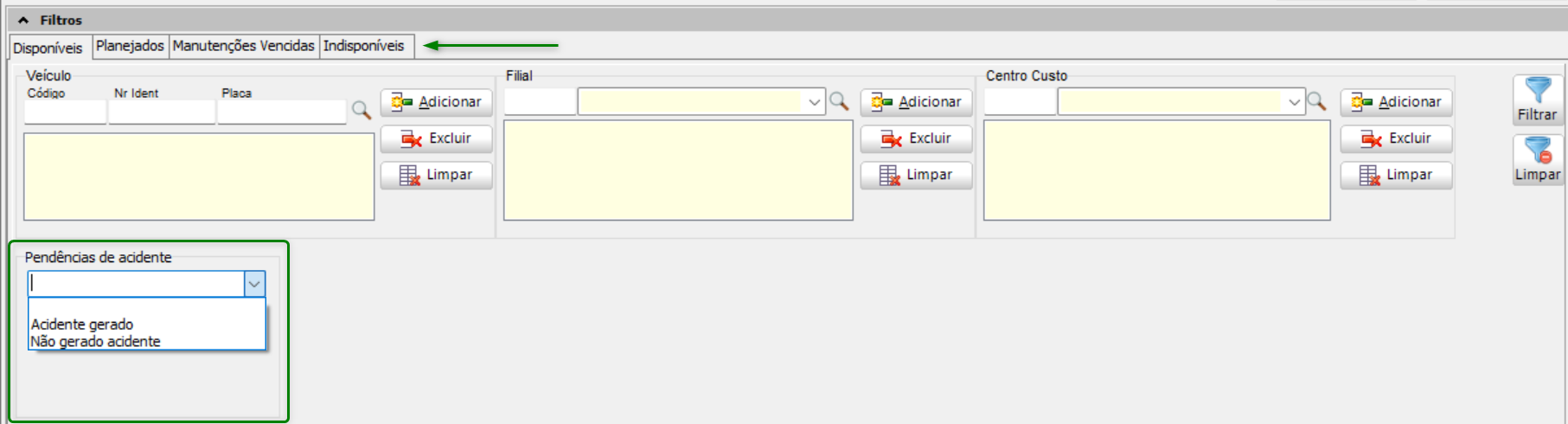
Importante:
Os filtros aplicados na tela de Situação dos Veículos serão salvos em um arquivo .INI. Dessa forma, ao fechar a rotina e abri-la novamente, as informações do filtro já virão previamente carregadas na tela.
- O nome do arquivo será composto por Nome da tela + Apelido do usuário:

- Quando não for definido o local para o arquivo ser salvo, em CFG > Gerais > Configurações Gerais, guia Geral, Diretórios, o arquivo será salvo automaticamente na pasta raiz do sistema.

Guia Projeção de Consumo:
Aqui, será listado nos grids, todas a peças que podem ser consumidas conforme os itens inseridos no planejamento de revisão que está vinculado ao veículo.
- No grid, Ordens de Serviço Planejado/Em Aberto mostrará as ordens de serviço que são de revisão e que usarão peças internas.
- No Grid Peças Utilizadas na revisão, mostrará os itens inseridos na tabela de revisão.
- No grid Projeção de consumo de peças, mostrará o quando tem de estoque no almoxarifado para os itens que serão usados nas ordens de serviço. Mostra em vermelho quando o item está abaixo do estoque mínimo.
Guia Configurações:
Nessa guia será possível definir um tempo (em segundos) para que o conteúdo de situação dos veículos seja recarregado na tela.
Para configurar, acesse Gestão Logística > Gestão de Transporte > Utilitários > Configurações > Cadastros > Usuários > Perfil de Usuário. Na guia Filtros, selecione via um usuário para conceder a permissão e, em seguida, escolha no Grupo de Configurações a opção Oficina.
- Nesta tela marque a opção Permite modificar tempo de atualização de Situação de Veículos e clique em Salvar Registro.
Agora, na tela de Situação de Serviços, guia Configurações, é exibido o campo Atualizar a cada xxx segundos, seguindo o padrão:
- O tempo mínimo permitido para atualização é de 30 segundos;
- Para salvar o tempo informado no campo, clique na guia Veículos;
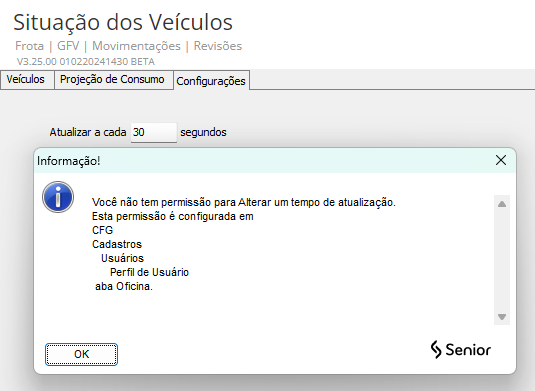
- Caso a opção Permite modificar tempo de atualização de Situação de Veículos esteja desmarcada para o usuário, não será possível alterar o tempo de atualização, retornando a mensagem ao usuário:

 English
 Español