English
 Español
Ordem de Serviço
A solução tem por objetivo cadastrar Ordens de Serviço para um veículo, relatando os problemas que estão ocorrendo com o mesmo, para que o setor de Oficina possa agir nas correções esperadas. Além de Correções, podem ser programadas Ordens de Serviços com: Revisões Preventivas, Revisões Periódicas, Lavação, ou qualquer outro tipo de serviço específico para veículos da frota. Essa rotina esta disponível a partir da versão 3.17.00 dos módulos GFV e CAS.
A ordem de serviço pode ser gerada de três maneiras:
- Por controles:
- Onde é cadastrado primeiro uma pendência ao veículo (Controle de pendências, Controle de Vistoria e Controle de notificações) e depois cadastrado uma ordem de Serviço manual que importa as pendências de um dos controles.
- Ou primeiro cadastrar a OS e depois consultar a pendência e cadastra-la
- Gestão de Pendência: Confira como no manual da rotina, clicando aqui.
- Manual: Onde é aberto a Os e cadastrado o defeito na mesma tela.
 Configuração:
Para utilizar a Ordem de serviço é necessário configurar em CFG > Utilitários > Configurações > Frota > OFI - Oficina na guia Ordem de Serviço, preenchendo os campos conforme utilização da sua empresa.
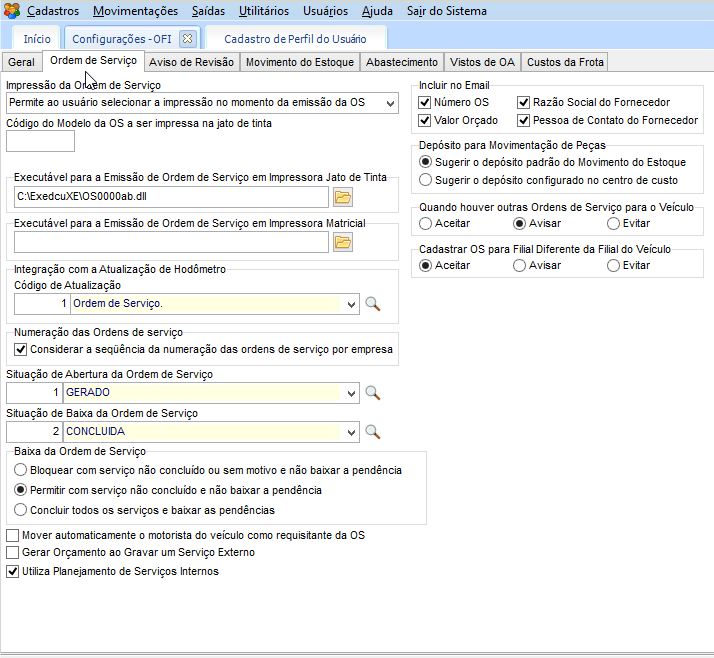
Se a empresa utilizar a emissão de Ordem de serviço com data anterior, deve marcar a opção Permitir Emitir Ordens de Serviços com Data Anterior a Atual, na guia Geral.
Perfil do usuário para Ordem de serviço:
Selecione o Grupo de Configurações como Oficina. As permissões referentes a rotina de Ordem de Serviços, deverão ser realizadas nesta tela, nas guias e subguias.
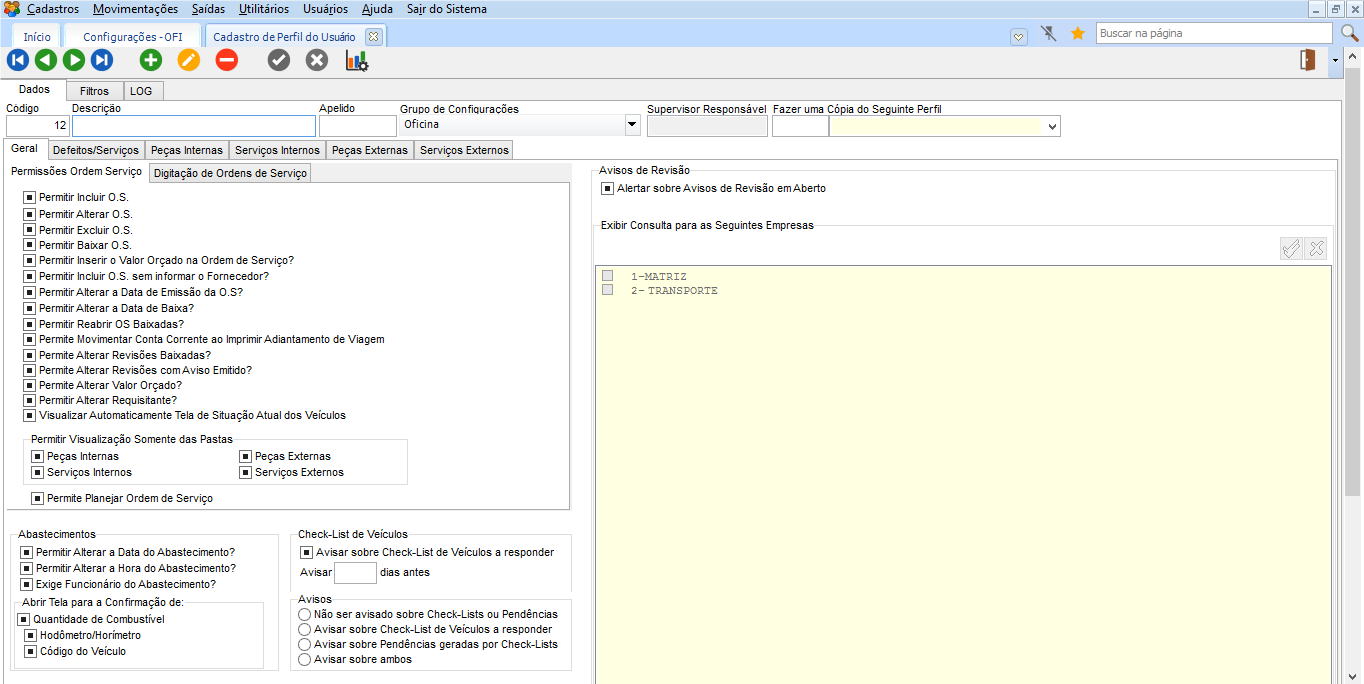
Veja agora como utilizar uma Ordem de Serviço:
Como cadastrar uma nova Ordem de Serviço?
Para a pendência já criada:
Para cadastrar uma nova Ordem de Serviço acesse o módulo GFV em Movimentações > Ordem de Serviço e clique em inserir, preencha os campos da tela e salve. Alguns campos obrigatórios da rotina são definidos no cadastro de perfil de usuário na guia Geral > Digitação de Ordem de Serviço.
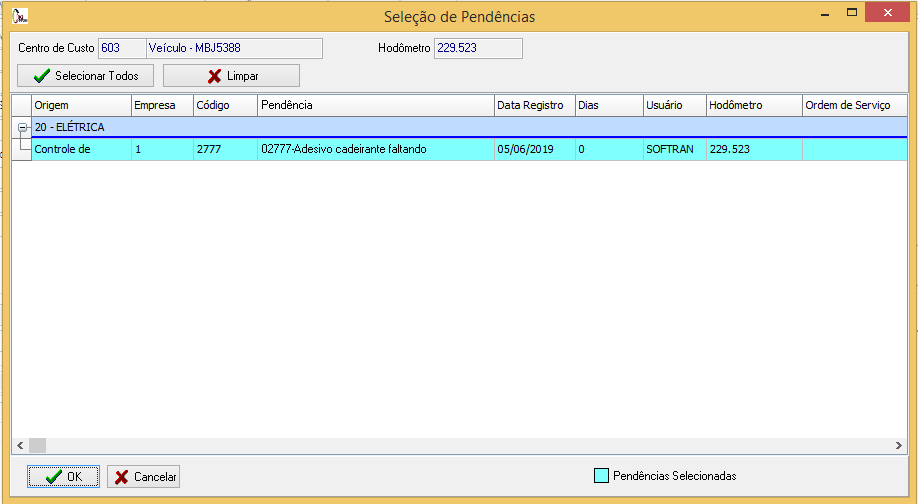
Ao confirmar cadastro da OS, será aberto tela para seleção de pendências, onde poderá ser seleciona uma pendência ou mais, clique em OK.
Para realizar o planejamento desses serviços clique no botão Realizar Planejamento. Será aberto tela, para que escolha o funcionário ou setor que irá trabalhar no defeito.
No grupo Filtrar mão de obra é possível informar filtros para que traga informações para o quadro Mão de obra, otimizado o planejamento do serviço. Selecione o Defeito e a Mão de obra e clique na seta verde para que seja planejado. Também é possível realizar o planejamento arrastando o item do defeito para o item de mão de obra.
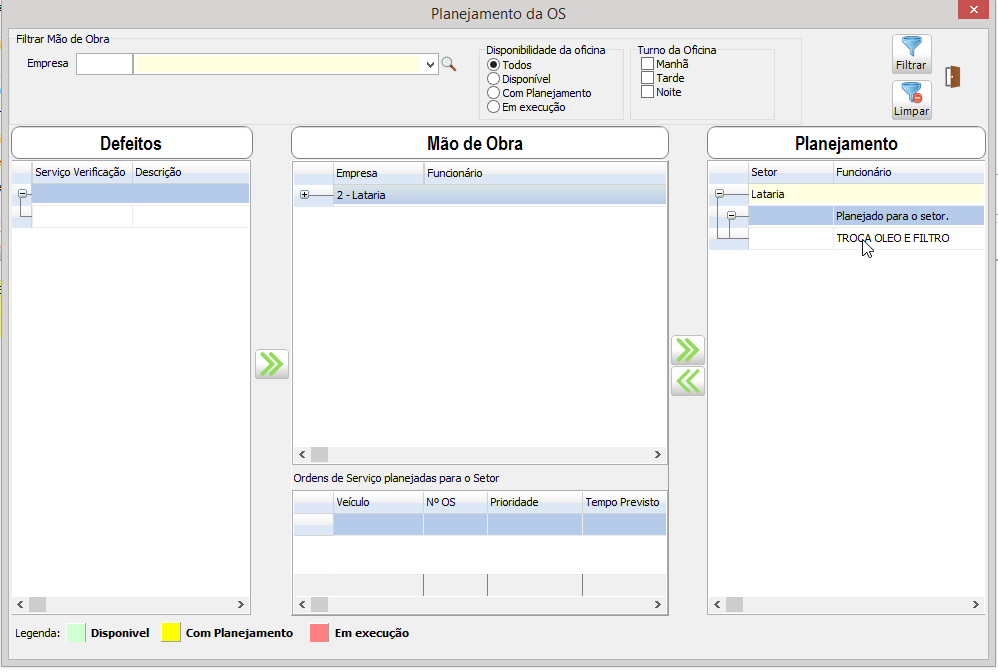
No quadro Mão de obra em no grid inferior é possível verificar os serviços já planejados para o setor ou funcionários. Para facilitar a visualização do planejamento dos funcionários, verifique a legenda em tela.
Para salvar o planejamento clique em sair.
Para a pendência criada na tela da OS:
Para cadastrar uma nova Ordem de Serviço acesse o módulo GFV em Movimentações > Ordem de Serviço e clique em inserir, preencha os campos da tela e salve. Alguns campos obrigatórios da rotina são definidos no cadastro de perfil de usuário na guia Geral > Digitação de Ordem de Serviço.
Após confirmar cadastro da OS adicione no grupo Defeitos/Serviços, a descrição do defeito ou serviço que será realizado e confirme. Essas pendências serão adicionadas o grid.
Para realizar o planejamento desses serviços clique no botão Realizar Planejamento. Será aberto tela, para que escolha o funcionário ou setor que irá trabalhar no defeito.
No grupo Filtrar mão de obra é possível informar filtros para que traga informações para o quadro Mão de obra, otimizando o planejamento do serviço.Selecione o Defeito e a Mão de obra e clique na seta verde para que seja planejado. Também é possível realizar o planejamento arrastando o item do defeito para o item de mão de obra.
No quadro Mão de obra em no grid inferior é possível verificar os serviços já planejados para o setor ou funcionários. Para facilitar a visualização do planejamento dos funcionários, verifique a legenda em tela. Para salvar o planejamento clique em sair.
Consulte também o manual de Gestão de Pendências.
Como realizar uma movimentações de itens compostos:
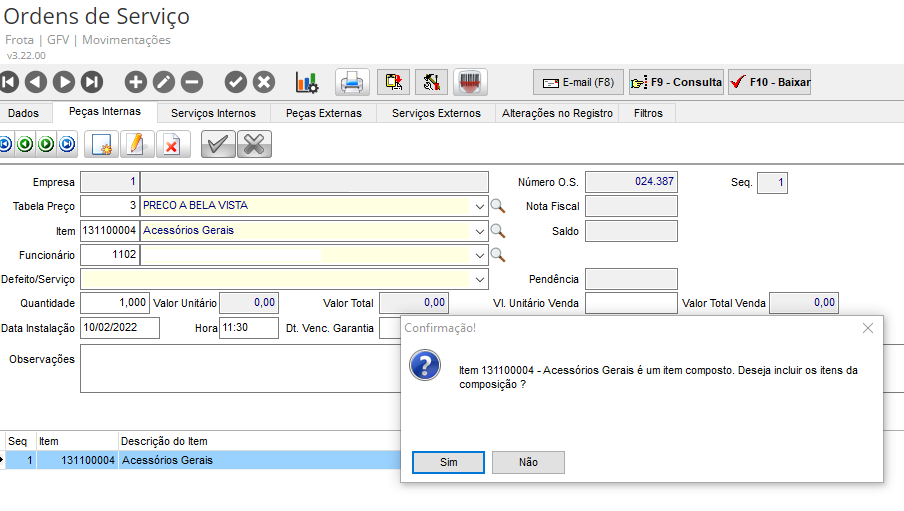
É possível realizar a baixa automática dos itens vinculados ao item principal (item composto). Na tela de Ordem de Serviço, guia Peças Internas, no momento de adicionar um item composto, o sistema adiciona todos os itens que estão vinculados ao item principal. Fazendo assim com que a baixa dos itens seja por completo.
Para que a quantidade de itens do estoque seja atualizada automaticamente, sem a necessidade da baixa de item a item.
Para isto utilize o módulo GFV em versão 3.22.00
Após atualizar módulo, configure, no módulo SUP, em Cadastros > Almoxarifado > Produtos, ter um cadastro de produto do tipo composto. E na guia composição, ter os itens adicionado em tela.
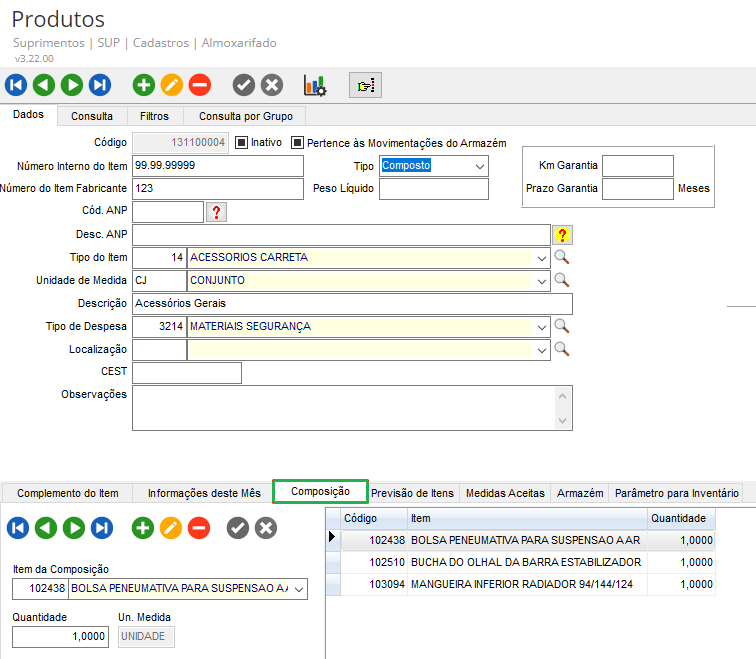
Após configurado, no módulo GFV, em Movimentações > Ordens de Serviço > guia Peças Internas, adicionar o item composto nesta tela. O sistema emite mensagem para confirmar se deseja adicionar os itens que pertencem a composição também na listagem. Desta forma, todos os itens da composição serão listados na ordem de serviço, para que posteriormente possam ser baixados.
Como finalizar uma pendência não realizada com a OS Aberta:
É possível finalizar um defeito/serviço sem baixar a OS, no grupo defeito/serviço selecione o defeito no grid e clique no botão editar. O campo Motivo será habilitado. Informe o motivo pelo qual o serviço/defeito não foi realizado e clique em salvar.
Guias e Botões:
- Botão E-mails(f8): Abre tela para envio de e-mail com as informações da ordem de serviço.
- Botão F9 – Consulta: Abre tela de consulta de Ordem de serviço para consultar peças utilizadas e/ou serviços efetuados em outras ordens de serviço já aberta para o mesmo ou outro veículo.
- Botão F10– Baixar: Abre tela para baixar Ordem de Serviço, informe observação e confirme, então OS será baixada.
Guia Dados:
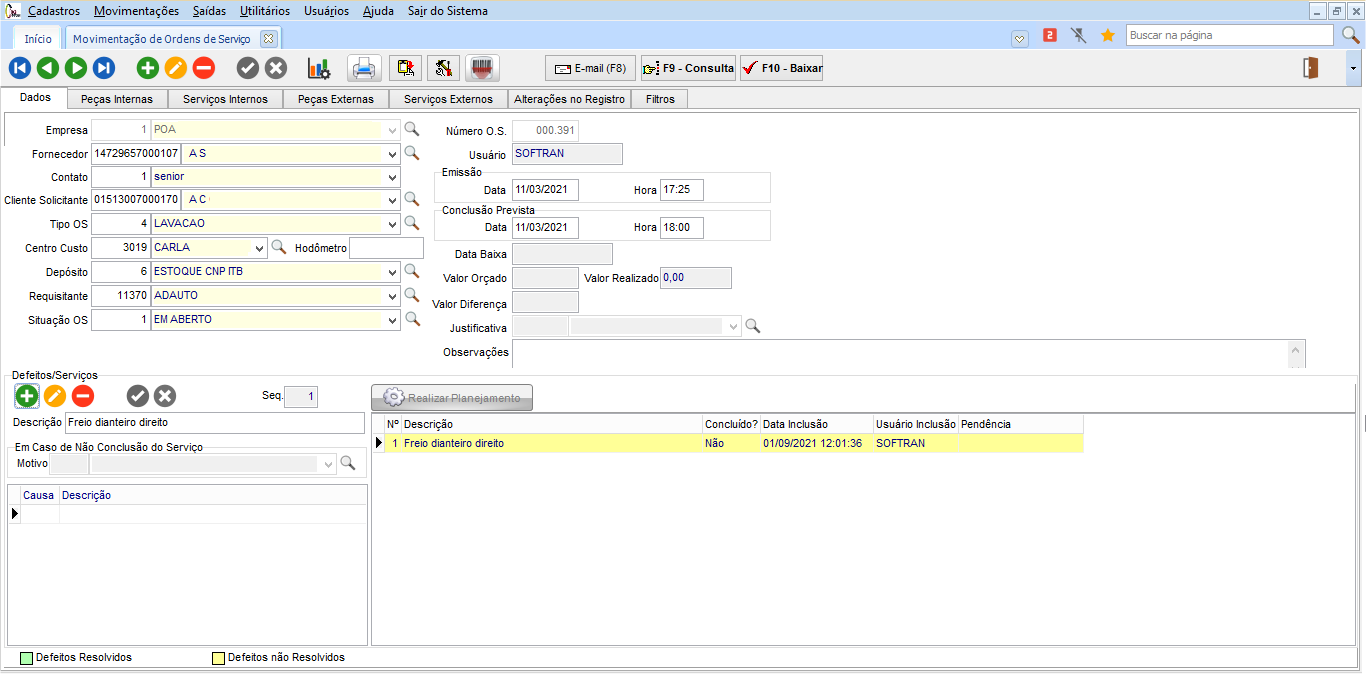
Essa é a guia de abertura da ordem de serviço. Nela são solicitados alguns dados básicos como empresa, data de emissão e hora, data e hora prevista para conclusão do serviço, Tipo de O.S., Centro de Custo, Hodômetro, Deposito, Requisitante e Situação da O.S., os demais campos como fornecedor, contato e cliente, este último é utilizado geralmente quando o cliente faz locação de veículos e o campo fornecedor, não tem uma obrigatoriedade porque podemos ter mais de um fornecedor na mesma ordem de serviço.
O campo valor Orçado tem a utilidade de colocar um valor estimado para o total de custo que podemos ter com a Ordem de serviço. Ao baixar a ordem de serviço e existir uma diferença, será necessário informar uma justificativa para concluir a baixa e se preciso for e tiver alguma informação relevante, o campo observação.
Temos mais abaixo os lançamentos de defeitos/serviços, ou seja, o local onde mencionamos o que deve ser realizado no veículo. Quando estiverem em Amarelo, Defeito Não Resolvido, e em verde Defeito Resolvido. Nesse mesmo local temos os campos motivo onde informamos a não conclusão do serviço, é um grid para informar as causas da não conclusão do serviço, ambas são solicitadas na baixa da ordem de serviço.
Aqui é possível também imprimir OS, visualizar em tela, consultar pendências e inserir código de barras.
Ao Baixar ou Salvar uma Ordem de Serviço, o sistema verifica se o valor que foi orçado é diferente do valor realizado (valor das Peças/Serviços). Caso o valor seja diferente, o usuário deve informar no campo Justificativa, o porque o valor realizado excedeu o valor que foi orçado .
Outras Guias são:
- Peças internas: Insira a peça pelo leitor de código de barras ou manualmente por essa guia.
Aqui adicionamos as peças internas que foram utilizadas na ordem de serviço. O campo, tabela é utilizado quando não trabalhamos com almoxarifado é os valores devem ser atuais. Já quando trabalha integrado com o almoxarifado, o valor das peças será o preço médio do item. É importante salientar os campos Data Instalação, hora e Dt. Venc Garantia. Esse último por sua vez é importante pois o sistema faz uma consistência usado essa data como referência para informar ao usuário em outra ordem de serviço que a peça que está sendo lançada possui uma garantia. - Serviços Internos: Insira um defeito associado ao serviço informando, preenchendo os campos em tela e informando no campo Situação, com o status do defeito/serviço.
Todos os serviços que são realizados pela manutenção interna dever ser lançado nessa guia. No campo desfeito/serviço, será listado todos os defeitos e serviço que foram lançados na guia dados. Ao lado temos o campo Serviço, esses serviços é os cadastros de plano de serviços da oficina, sendo assim, é necessário associa-los. Na sequência informamos o funcionário que realizou a manutenção e o Hodômetro do veículo se estiver configurado no perfil para solicitar a cada movimentação. Os demais campos como a Data início e hora, Data fim e hora fim, e o campo situação onde informamos ao sistema se o defeito o serviço foi concluído. Se for informado que foi concluído, na guia dados, o defeito e serviço vai aparecer no grid na cor verde.
- Peças Externas: É cadastrado quando não possui a peça no estoque, cadastre conforme campos em tela.
Diferentemente da guia peças internas, nessa guia informamos a peças que foram adquiridas com fornecedores para a manutenção do veículo. Podemos fazer um lançamento manual na ordem de serviço informando o fornecedor serie e número de nota fiscal ou, usar uma integração com o módulo de suprimentos na rotina de recebimento, onde é possível mencionar a número da ordem de serviço e o sistema realiza a integração com o sistema de oficina inserido os dados nessa guia. Assim como na guia peças internas, existe o campo Data de Vencimento Garantia, onde devemos inserir essa data para posterior analise. - Serviços Externos: É cadastrado quando um defeito associado ao serviço é realizado em terceiro, cadastre conforme os campos em tela.
Igualmente a guia de serviços internos, todos os serviços que são realizados pela manutenção externa dever ser lançado nessa guia. No campo desfeito/serviço, será listado todos os defeitos e serviço que foram lançados na guia dados. Ao lado temos o campo Serviço, esses serviços são os cadastros de plano de serviços da oficina, sendo assim, é necessário associá-los. Informamos também o fornecedor que realizou a manutenção, série e número da nota fiscal e o vencimento da mesma. Na sequência temos os campos data, tempo utilizado, Vl Unitário e o campo Valor total, que será a multiplicação do campo Vl Unitário e o campo tempo. O campo Hodômetro, será solicitado a cada lançamento, se estiver configurado no perfil. Outra informação importantíssima está relacionada ao fornecedor, documento e o custo. Esse custo será utilizado na rotina de Rateio de pneus para calcular o custo do pneu por Km rodado que ficará gravado na coluna Depr. de Recape. - Alterações no Registro: Consulta de alterações realizadas na OS (log).
- ERP Senior: Essa guia é utilizada se a sua empresa possui integração do FMS com ERP Senior.
- Filtros: Possível filtrar OS por diversos paramentos. No grid aparecerão em amarelo as OSs em aberto e em verde as baixadas, onde ao clicar duas vezes sob a linha do grid, abrirá na aba de dados com a OS selecionada.
- Anexo: Possibilita vincular anexos à Ordem de Serviços de veículos. Os dados são arquivados em um banco de dados no formato binário, permitindo que qualquer usuário visualize os documentos de maneira facilitada e centralizada, garantindo uma arquivamento seguro.
Baixa da Ordem de Serviço.
O procedimento de baixa é relativamente simples, mas precisamos detalhar algumas consistências que o sistema realiza ao baixar uma ordem de serviço. Precisamos então levar em consideração a parâmetros dessa configuração. Conforme tela abaixo, quando configurado a opção bloquear baixa de Ordem de Serviço com a serviços não concluídos o sistema vai exigir que seja colocado uma causa para não realização do serviço e, somente depois desse lançamento, o sistema permitirá a baixa da ordem de serviço, conforme mostra sequência de telas.
Sequência de ações após clicar na botão Baixar. Incluído o motivo pela qual o serviço ou defeito não foi realizado. Após o lançamento do motivo o sistema vai questionar novamente, mas mostrar a opção sim, permitindo a baixa da O.S.
O defeito e serviço que não foi realizado, ficará como pendencia e em uma outra ordem de serviço, aparecerá como item pendente para ser vinculada como pode ser visto abaixo e será melhor detalhado no tópico controle de pendência.
Como realizar baixa das Ordens de Serviço sem realizar a conclusão das pendências associadas?
Ao efetuar a baixa de uma OS, o sistema deve considerar os parâmetros configurados no módulo CFG para alterar o status da pendência/ serviço. Acesse o módulo CFG em Utilitários > Configurações > Frota > OFI-Oficina > Ordem de Serviço e marque a opção desejada em Baixa da Ordem de Serviço.
Reabertura da Ordem de Serviço:
Procedimento existe para ajustar algo na ordem de serviço, desde que parametrizado no perfil do usuário para realizar esse procedimento.
Quando clicamos no botão alterar registro, o sistema abrirá o campo Data de baixa, onde estaremos retirando essa data.
Após sair do campo, aparecerá uma tela solicitando para informar o motivo pelo qual a Ordem de serviço está sendo reaberta e inclusive com o campo Observação para colocar alguma informação relevante.
O motivo informado para a reabertura ficará gravado na guia alterações no registro.
Lançamento por Código de Barras
Quando abrimos a rotina de ordem de serviço, temos a opção de localizar e lançar as peças internas, através do botão de código de barra.
O sistema abrirá uma tela onde iremos ler um código de barra, dessa forma o sistema localiza a ordem de serviço. Depois de localizado a Ordem de serviço, abre o campo Cód. Barras Peça. Ao ler o código de barras das peças, o sistema adiciona a peça no grid. Se ler novamente o mesmo item, o sistema vai incrementando essa quantidade.
Adicionando uma segunda vez o item o sistema vai incrementar a quantidade.
Após adicionar todos os itens que serão utilizado na ordem de serviço, ao clicar em confirmar ou usar a função do teclado F9, o sistema abrirá a ordem de serviço na O.S. que foi lida e na guia Peças Internas conforme tela abaixo.
Tipos de Ordem de Serviço
O Tipo de Ordem de Serviço é utilizado para separa a ordem de serviço que serão utilizadas na rotina de movimentação de ordens de serviço.
É de conhecimento comum que temos basicamente dois tipos de ordem de serviço. Manutenção corretiva e preventiva. Mas podemos criar os tipos que forem necessários por exemplo Preditivas, Sinistros, Latoaria etc...
Referente a configuração temos as opções:
- Verificar Revisões de Veículo – Se não estive selecionado, não dispara ou visualiza as revisões em aberto.
- Integrar Movimento de Peças do Almoxarifado, se não tiver selecionado, não movimenta as peças do almoxarifado, mesmo estando o módulo de oficina configurado para isso.
- Informar o Hodômetro do Veículo nas Movimentações da Ordem de Serviço – Se selecionado, vai permitir que a cada lançamento, seja informado o Hodômetro do veículo permitindo que em cada movimento tenha com precisão o Hodômetro que foi realizado o serviço.
- Controle de Tráfego do veículo – Será informado um código para informar conforme o tipo de ordem de serviço, que o veículo não estará disponível.
- Defeito – Podemos definir nesse Grid para que a cada abertura de Ordem de serviço, já insira uns defeitos padrões que deve ser analisado.
Situação das Ordens de Serviço
Esse cadastro foi criado que possamos informar na ordem de serviço para sinalizar que a mesma pode ser concluída ou que esta aguardado alguma informação ou documento.
As opções de Bloqueio têm a finalidade de impedir que o veículo que está ainda em manutenção, seja vinculado a algum documento. Atualmente o sistema permite o bloqueio para emissão de conhecimento, manifesto e Romaneio de coletas e entregas.
Os exemplo mais comuns para utilização são, abertura da ordem de serviço, aguardando mão de obra, aguardando Nota Fiscal, conclusão etc.
Como inserir anexos na Ordem de Serviço?
Após selecionar um registro na tela de Ordem de Serviço, a guia Anexo permite ao usuário inserir, editar, excluir e baixar documentos relacionados à ordem de serviço escolhida. Os dados são armazenados em um banco de dados, possibilitando que qualquer usuário visualize os documentos.
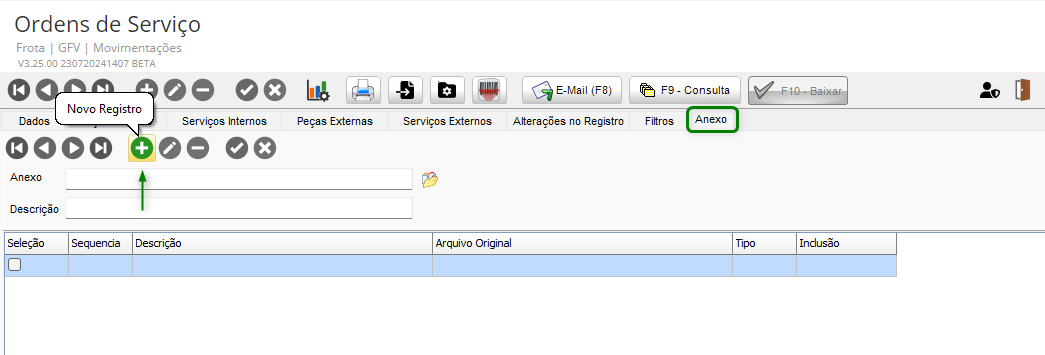
Ao inserir ou selecionar uma ordem de serviço, vá até a guia Anexo e clique em Novo Registro:
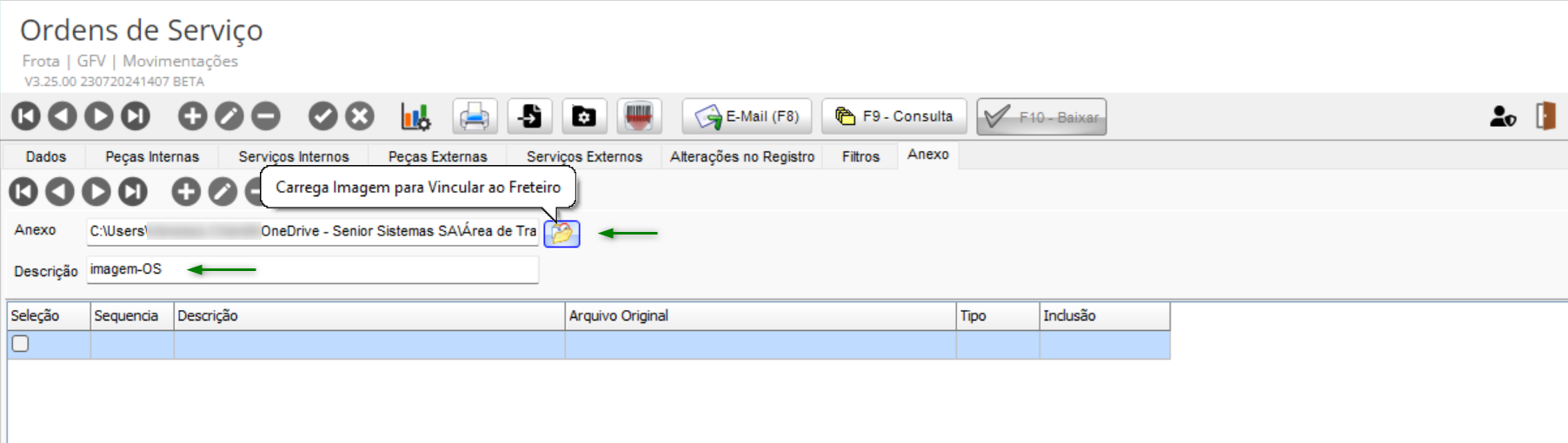
A seguir, clique no botão ao lado do campo Anexo para selecionar um arquivo/documento, e informe também a Descrição (nome que o anexo receberá):
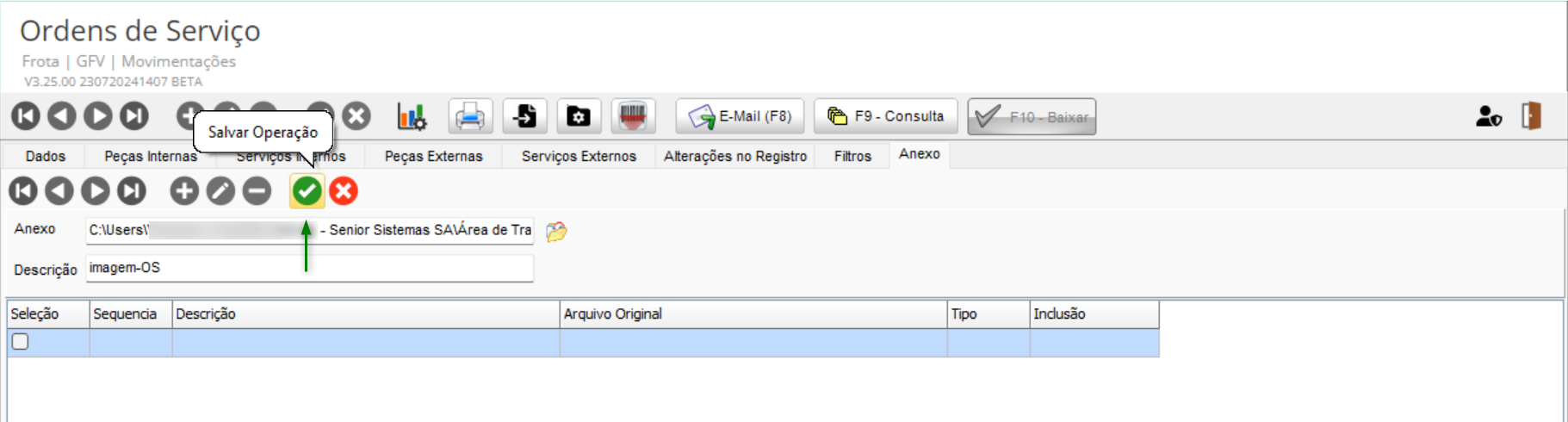
Clique em Salvar Operação para que o registro seja feito e o anexo apareça no grid:
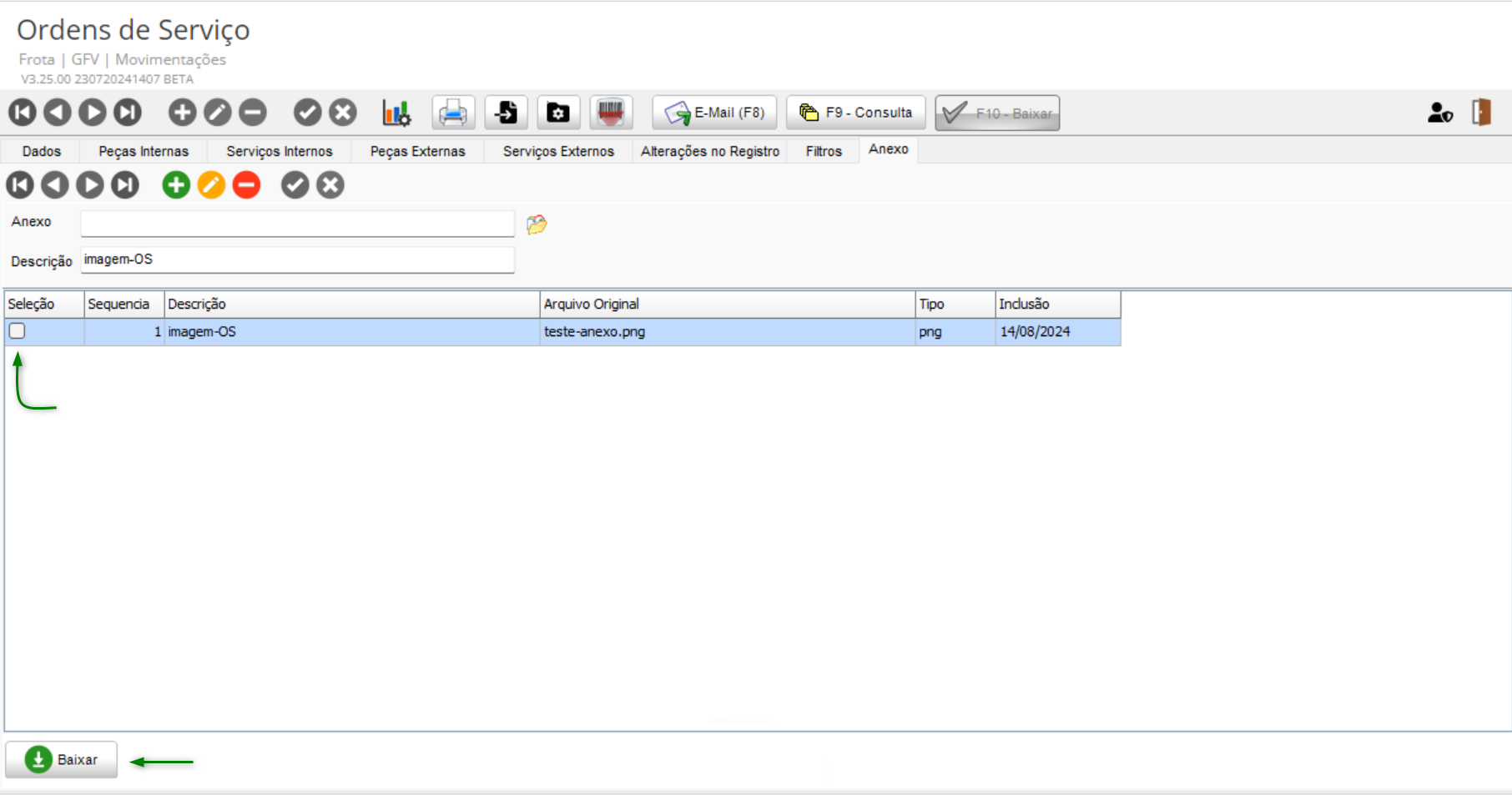
Para visualizar um documento anexado, selecione o anexo no grid e clique no botão Baixar:
E por fim, para editar um anexo, clique no botão  Alterar Registro e para removê-lo, utilize o botão
  Excluir Registro.
Abertura de Acidentes na Ordem de Serviço
Para realizar a abertura de um acidente na ordem de serviço, deve existir um ou mais check-list do tipo acidente gerados para determinado veículo.
Na tela de Ordens de Serviço, clique em Novo Registro e preencha o veículo e os demais campos, clicando em Salvar Registro na sequência.
A seguir, será exibida a tela para selecionar as pendências. Após selecionar, clique em OK.
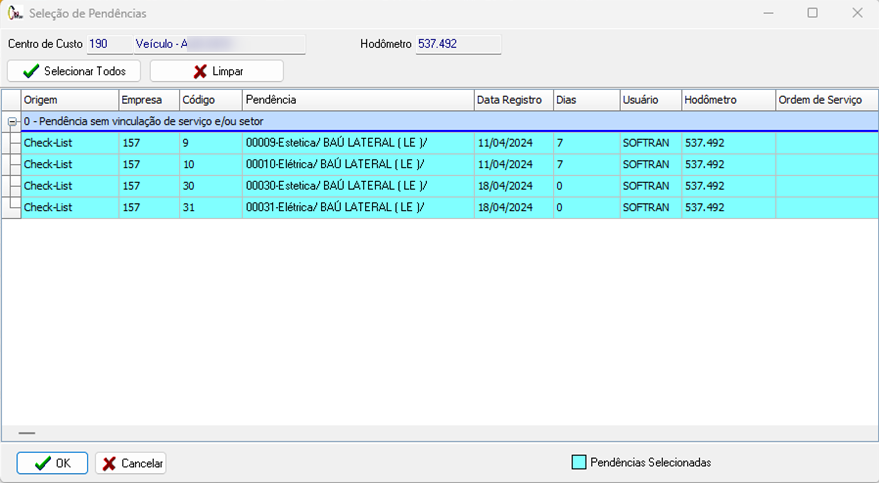
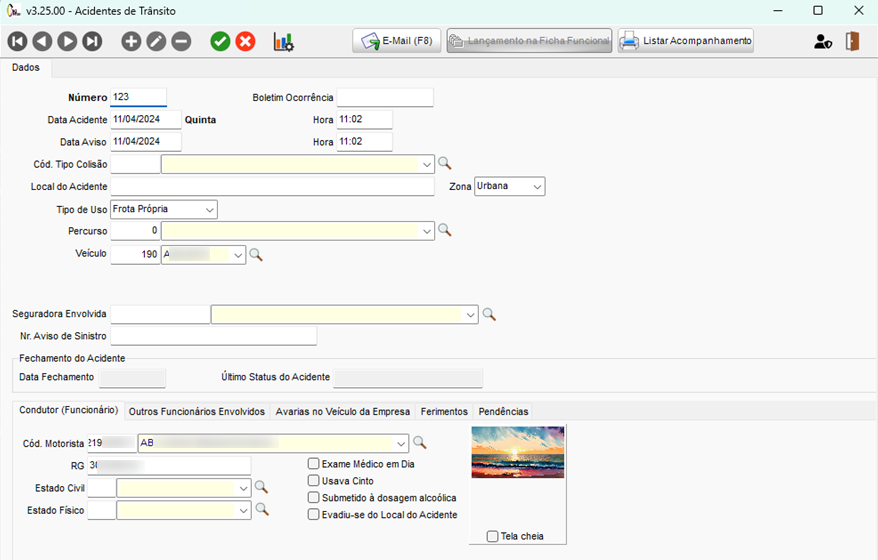
Desta forma, as pendências serão vinculadas na O.S. e, para cada check-list, será aberta a tela de inclusão de Acidentes de Trânsito.
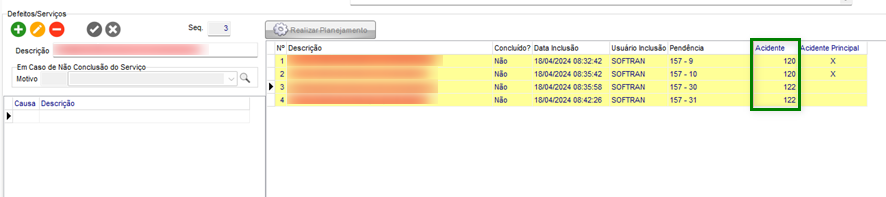
Após incluídos todos os acidentes, os mesmos serão exibidos no quadro Defeitos/Serviços ao lado das respectivas pendências geradas pelo Check-List:
Para definir um acidente como Acidente principal, basta dar um duplo clique sobre ele no grid:
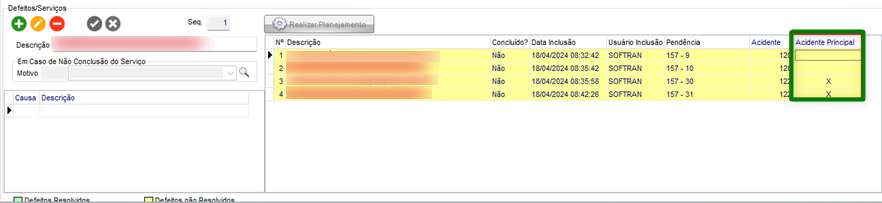
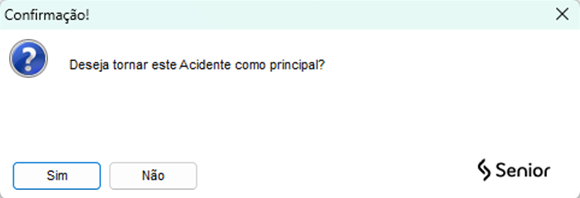
Caso já tenha sido definido um acidente principal, o sistema informará ao usuário e perguntará se ele realmente deseja tornar aquele o principal:
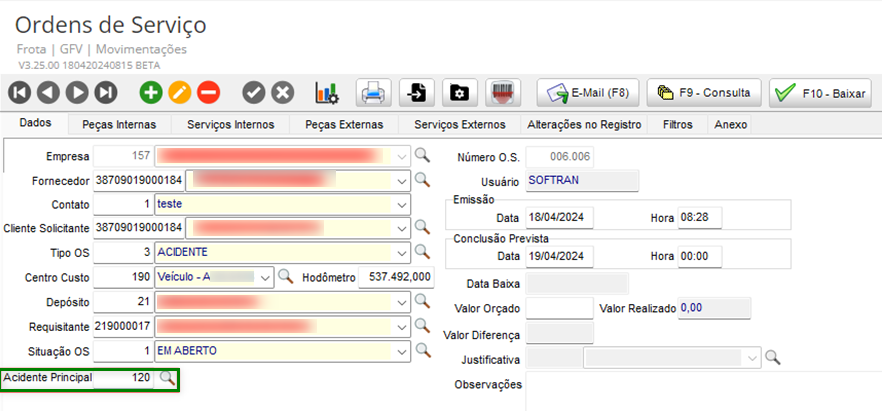
A seguir, no grid o acidente ficará marcado com um X ao lado das pendências e aparecerá seu código no campo Acidente Principal na tela de Ordens de Serviço:
Abertura de sinistros de acidente via Pendências
A funcionalidade automatiza tanto o processo de geração de registros de acidente quanto o preenchimento do número do acidente nas Ordens de Serviço e nas pendências do checklist, agilizando o processo de tratamento de OS que possuem pendências relacionadas a checklist de acidentes. Essa automatização também reduz erros manuais aumentando a eficiência operacional.
Para que a rotina funcione corretamente, atualizar o módulo GFV e o CAS para a versão 3.29.01 ou superior.
Como utilizar:
Situação dos veículos
Navegue até Gestão de Logística > Gestão de Transporte > Gestão da Frota Veicular > Movimentações > Revisões > Situação dos Veículos, e verifique se os veículos são exibidos com as cores, conforme a seguinte legenda:
- Amarelo: indica veículos com OS do tipo Sinistro.
- Vermelho:indica veículos com pendências do tipo Acidente sem abertura de Acidente.
- Laranja: indica veículos com pendências do tipo Acidente, com abertura de Acidente.
- Azul: indica que a OS está em aberto.
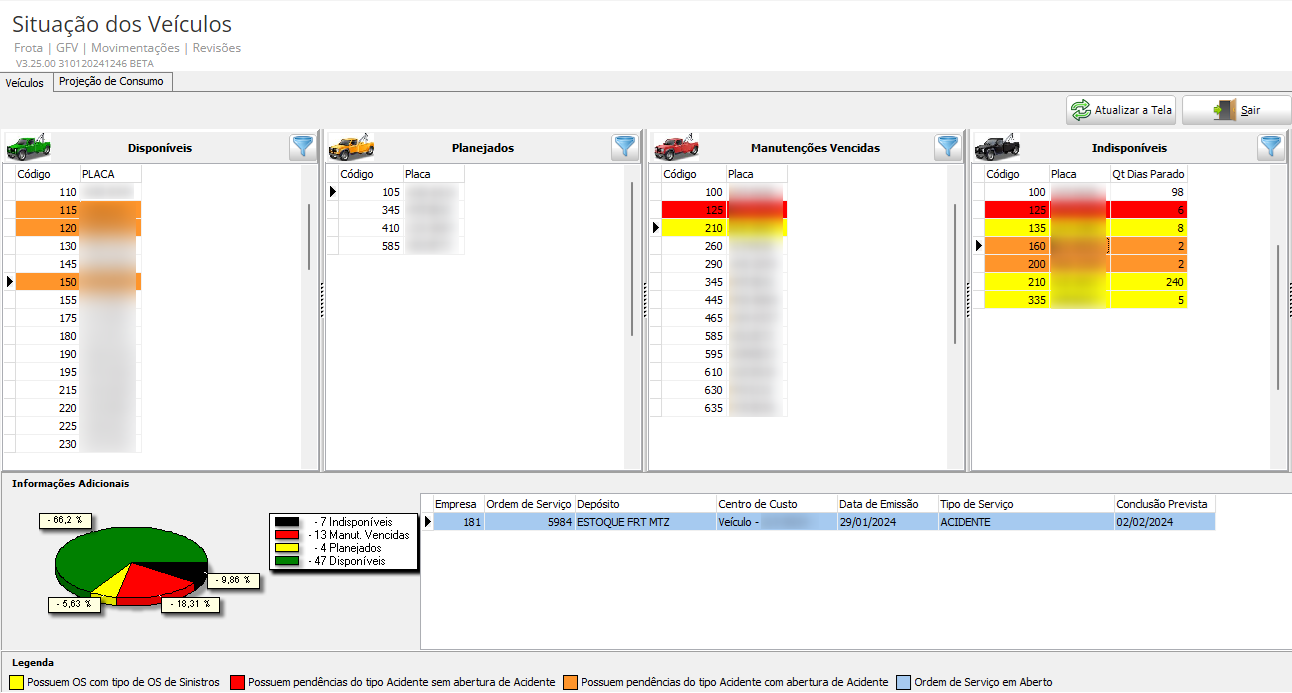
Isso ajuda identificação rápida e eficiente do status de cada veículo em relação a pendências e ordens de serviço.
Geração automática de Acidentes em OS com Pendências de Check-list
Na tela de Ordens de Serviço, clique no botão Novo Registro e preencha os campos conforme solicitado. O campo Centro de Custo deve ser preenchido com um veículo que esteja vinculado a pendências relacionadas a um check-list do tipo Acidente.
Dica:
Para incluir um Check-list do tipo Acidente, verifique o tema Check-list de Viagens na página Tráfego.
No quadro Defeitos/Serviços, clique também no botão Novo Registro para que o sistema abra a tela de Seleção de Pendências, listando as pendências registradas:
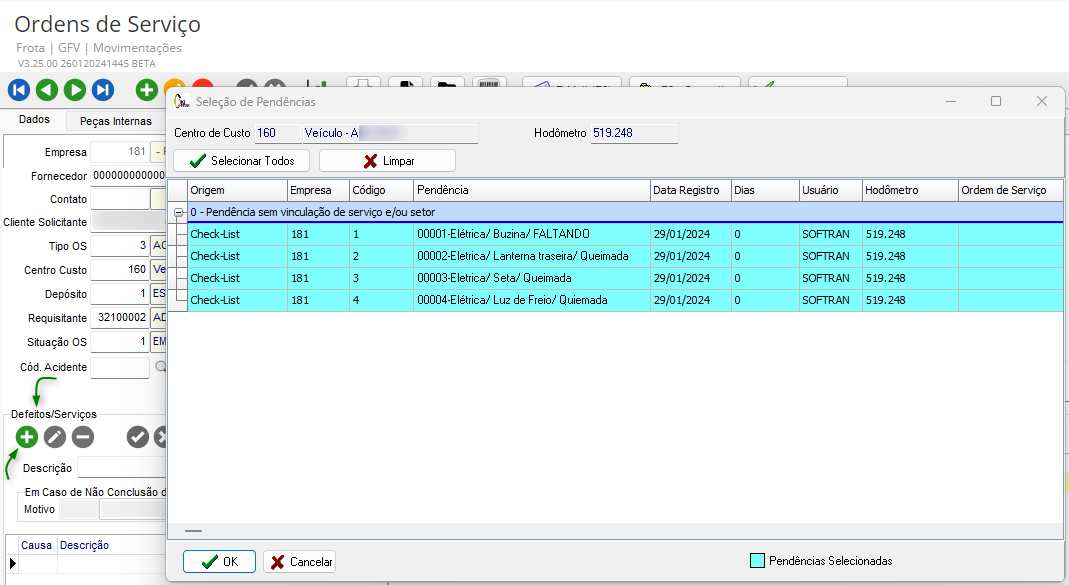
A seguir, selecione todas e clique no botão OK.
Na sequência, o sistema abrirá a tela de criação de Acidentes de Trânsito:
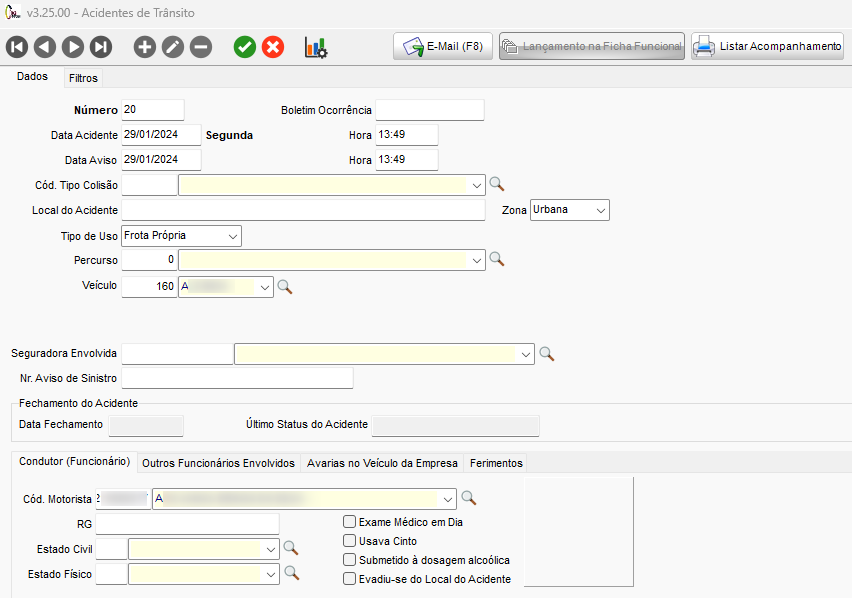
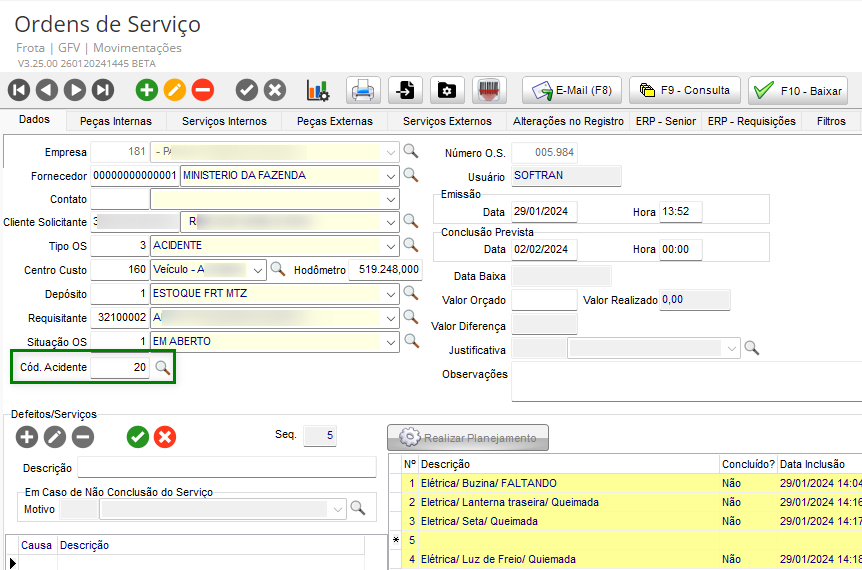
Realize o cadastro do acidente e clique em  Salvar Registro. Feche a tela de acidentes de trânsito e automaticamente o sistema preencherá o campo Cód. Acidente com o número do registro do acidente, preenchendo também o acidente nos itens de pendência do checklist.
Processamento de Pendências de Checklist Acidentes no GFV
Aqui será automatizado o processamento de pendências geradas a partir dos checklists de acidentes no sistema de Gestão de Frota Veicular. O processo incluirá a geração automática dos registros de acidentes, a inclusão dos documentos relevantes e a vinculação correta das pendências aos respectivos acidentes.
Para isto, navegue até GFV > Movimentações > Revisões > Controle de Pendências, e clique na guia Filtros para buscar a pendência exigida na pré-condição. Clique duas vezes sobre a pendência para que ela seja carregada na guia Dados:
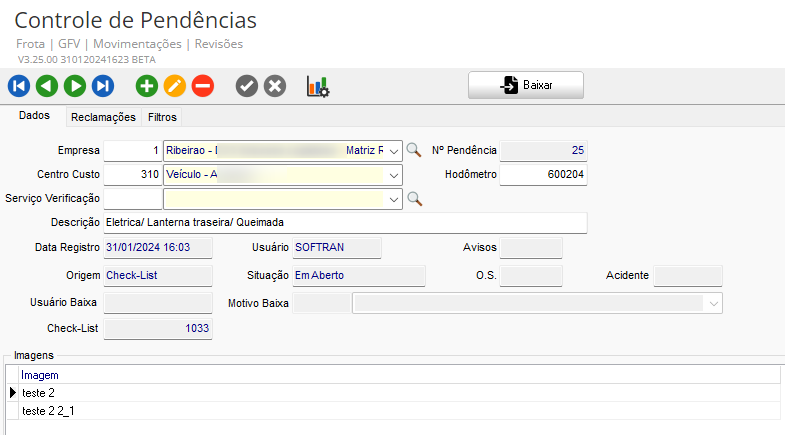
A seguir, clique em Baixar e preencha o motivo/justificativa, pressionando OK para seguir. Na sequência, será apresentada a tela de Acidentes de Transito, para a inclusão de acidentes:
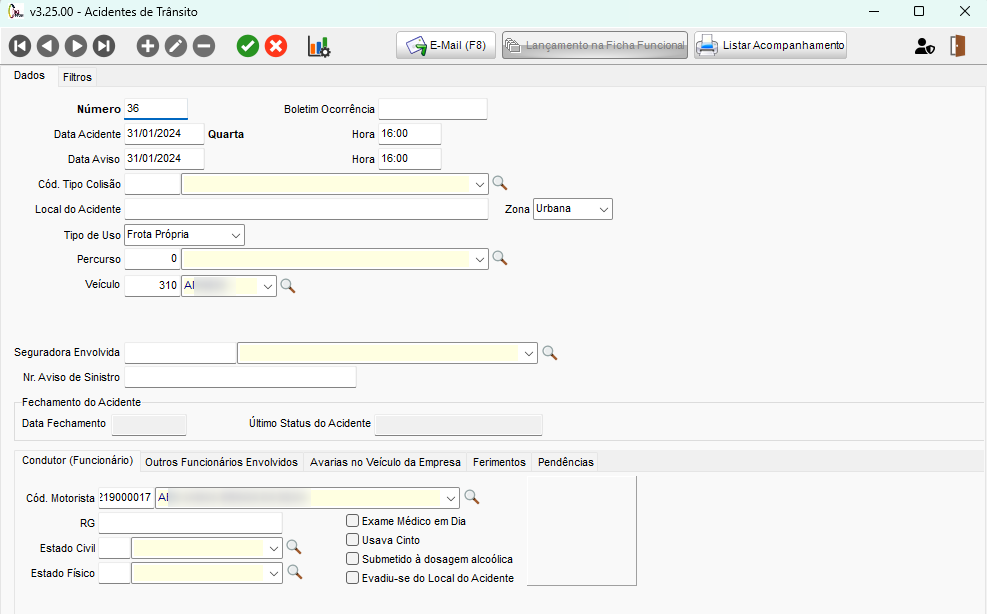
Clique em Salvar Registro, anote o número do acidente criado e feche a tela de acidentes. O sistema retornará para a tela de Controle de Pendências apresentando a mensagem: A pendência X-XX foi baixada com sucesso!.
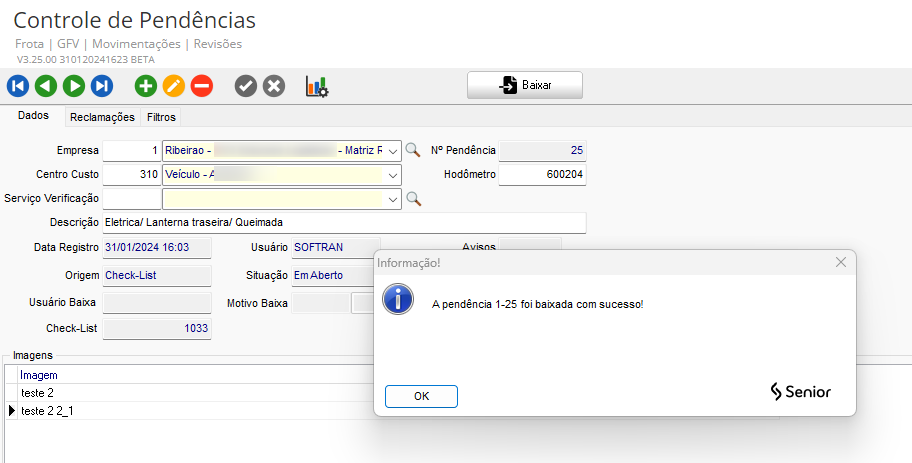
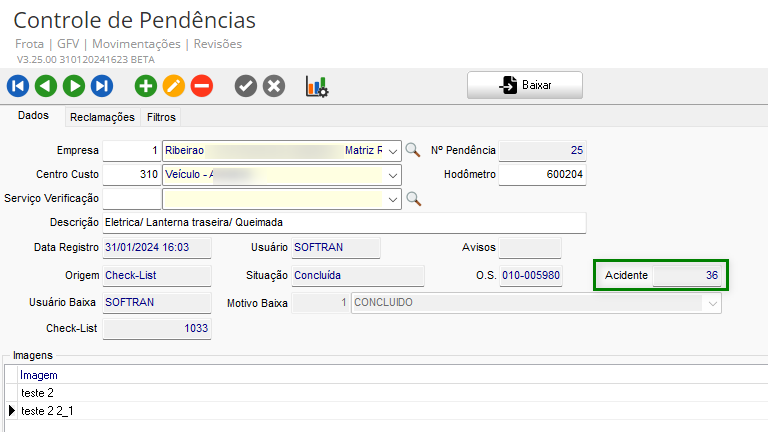
Ao clicar em OK, na tela de Controle de Pendências, os campos O.S. e Acidente são preenchidos automaticamente:
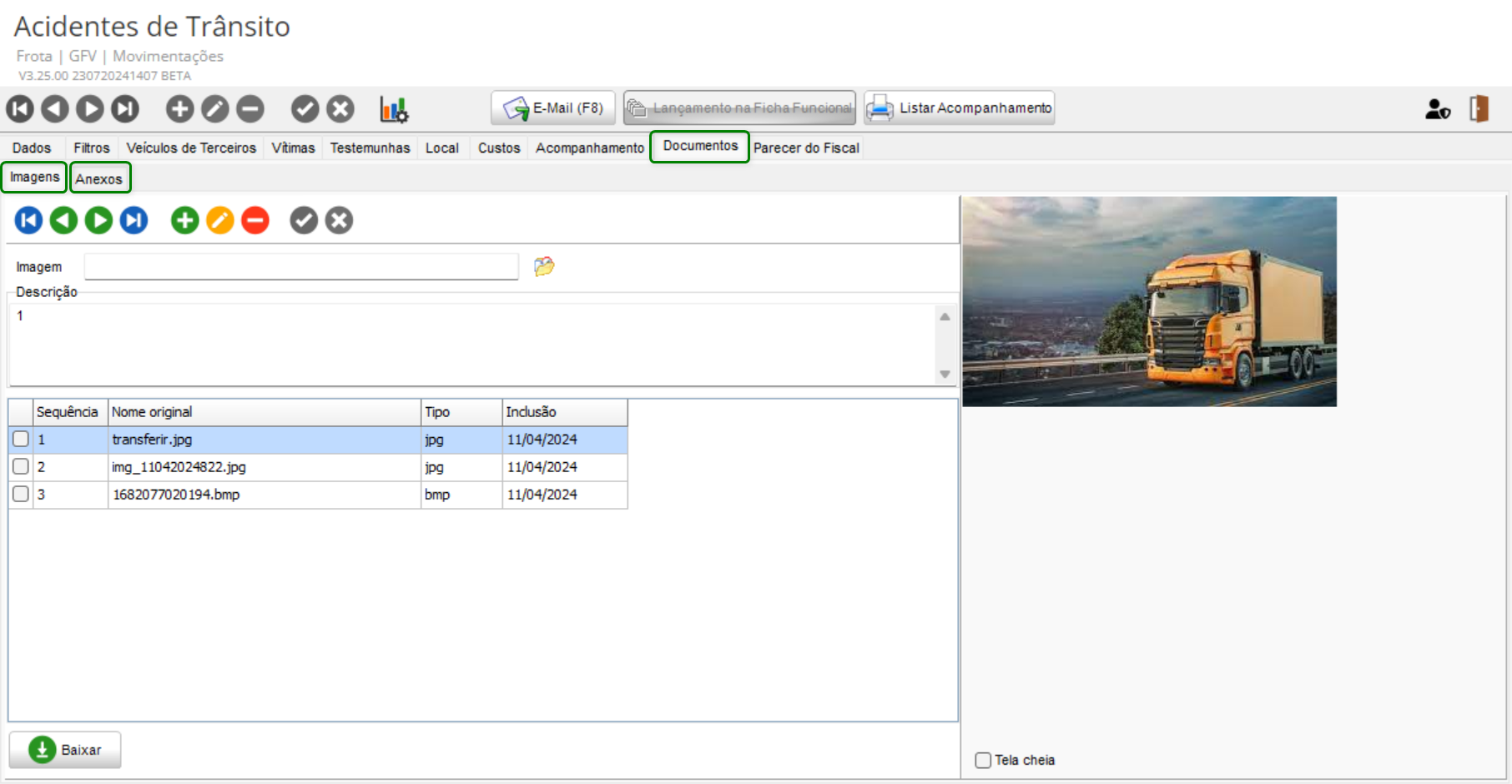
Navegue até GFV > Movimentações > Acidentes de Trânsito. Em seguida, clique em Filtros e busque o acidente que foi criado anteriormente a partir da pendência baixada, e selecione-o.
Agora, clique na guia Documentos para visualizar as sub-guias Imagens e Anexos. Quando o acidente é gerado, o sistema copia automaticamente as imagens anexadas na Pendência.
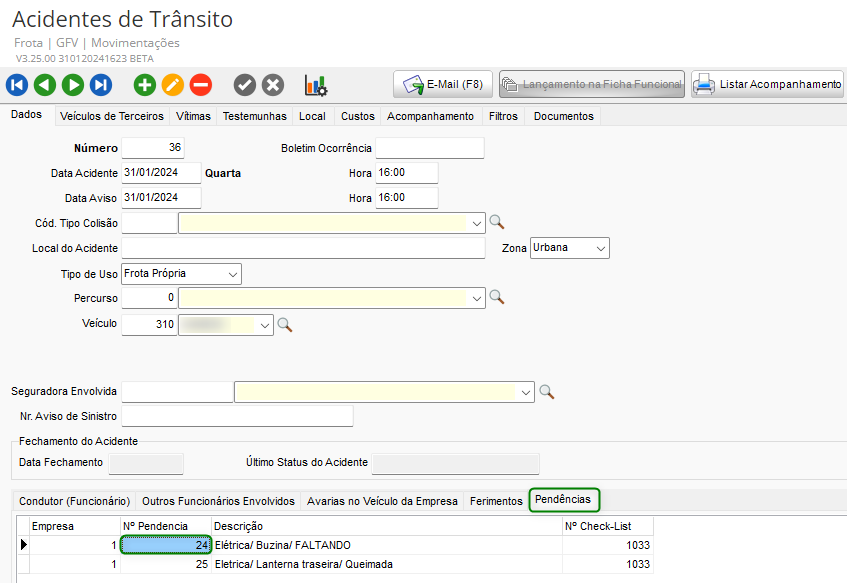
Na guia Dados, será apresentada na parte inferior da tela a guia Pendências. Nela, ao clicar num número da coluna Nº Check-List, abrirá a tela de Check-List de Viagens, apresentando os dados do check-list selecionado:
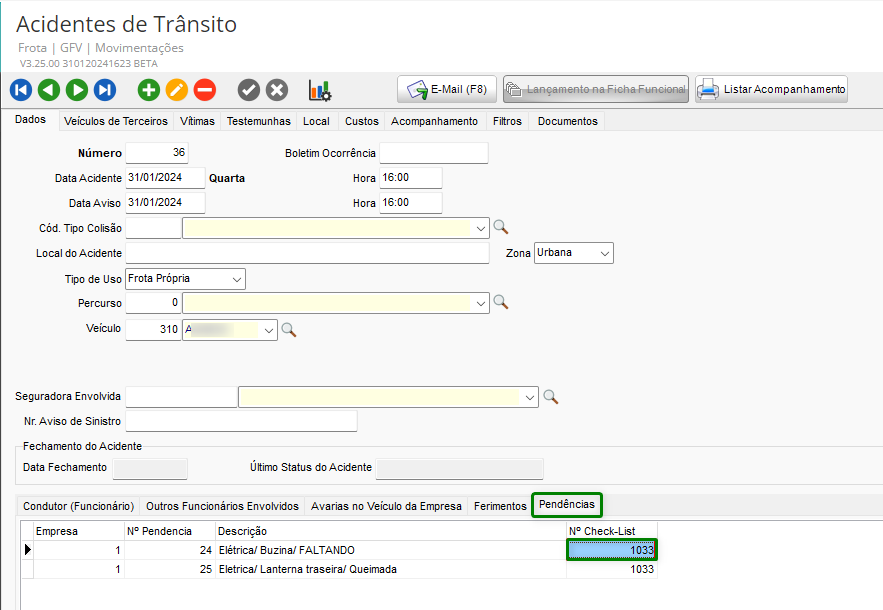
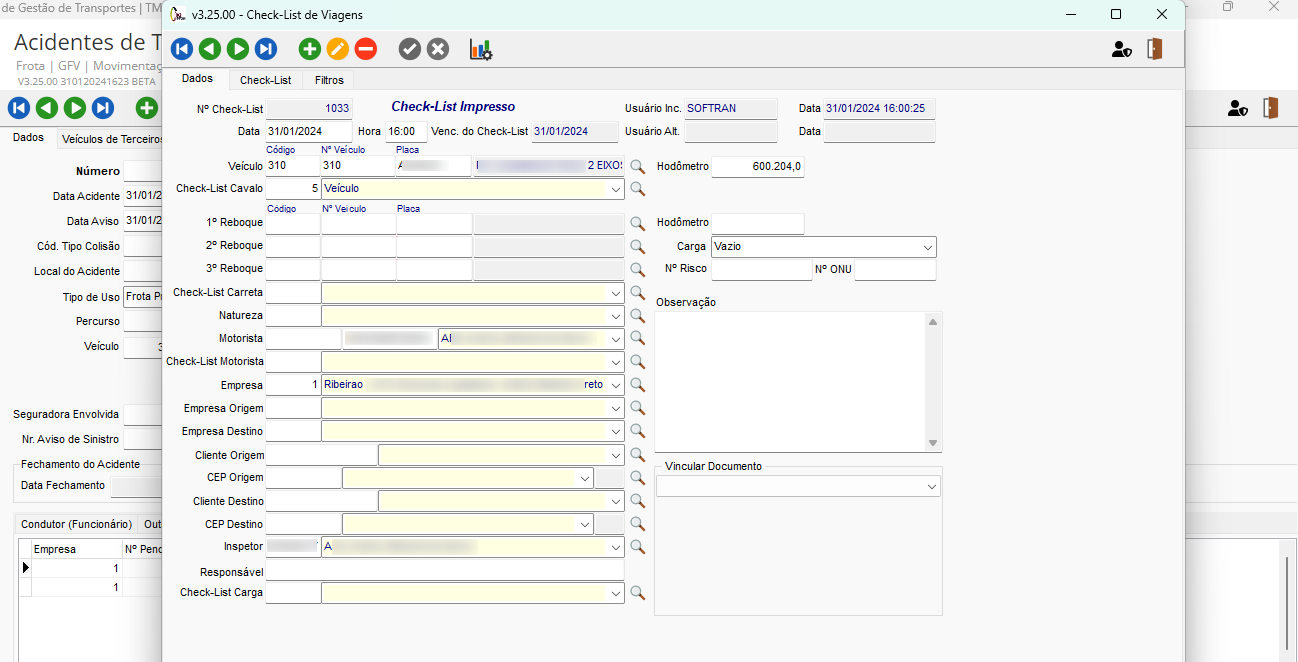
Após fechar a tela de Check-List de Viagens, clique em um número na coluna Nº Pendência para abrir a tela de Controle de Pendências e exibir os dados registrados.
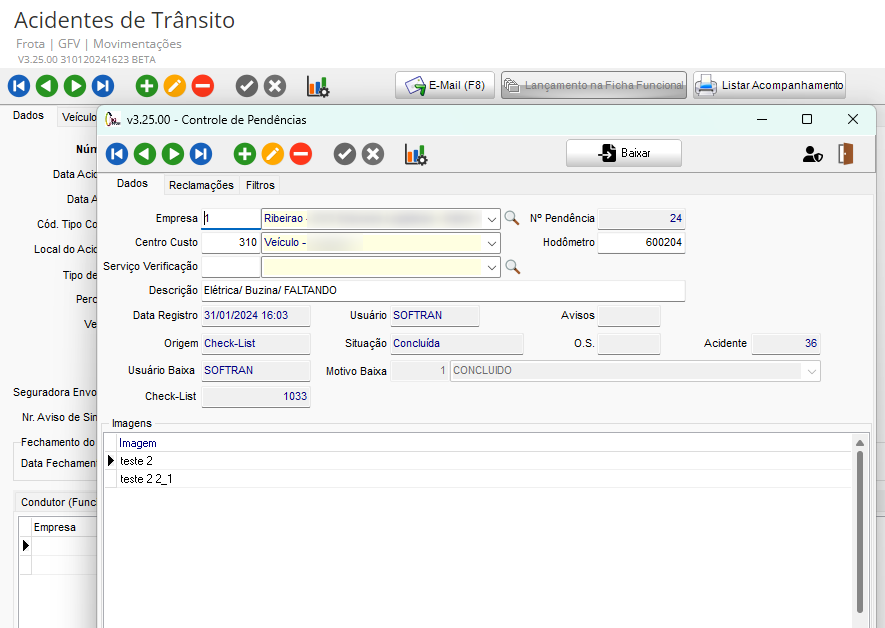
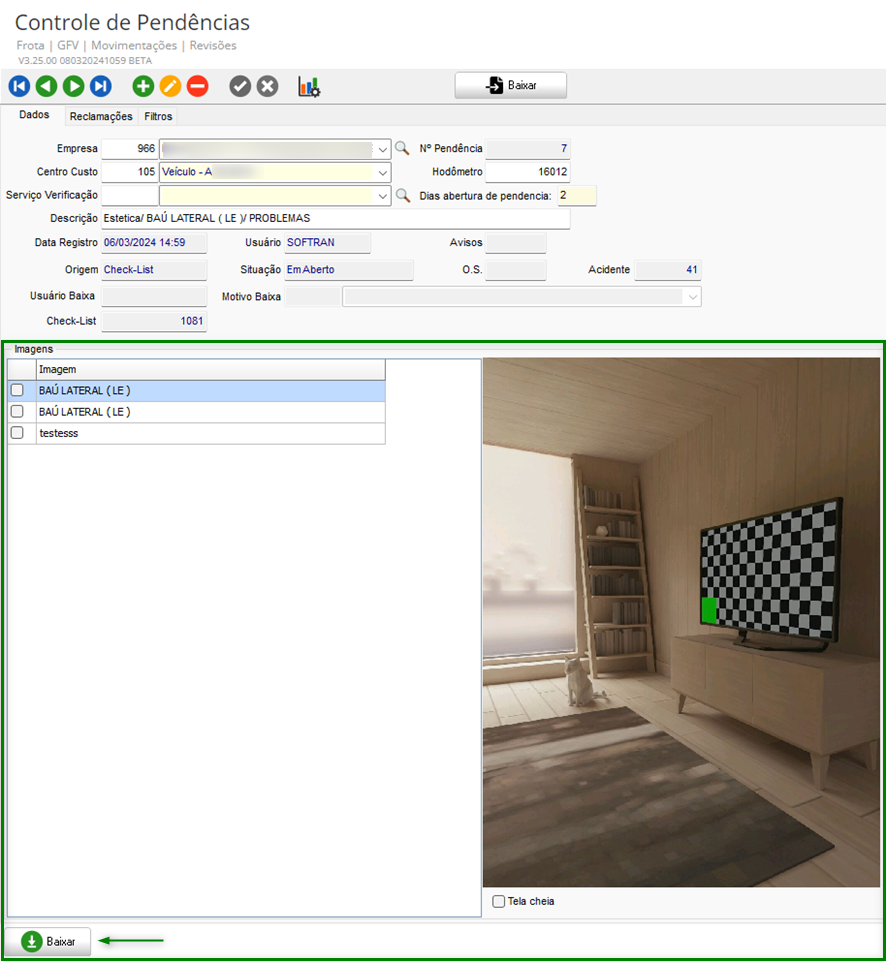
Ainda na tela de Controle de Pendências é exibido um quadro Imagens que possui imagens que podem ser baixadas para a máquina local.
- Use o botão Próximo
 para navegar entre os registros até encontrar uma pendência que contenha imagens. Quando isso ocorrer, o quadro de Imagens será exibido:
- Neste quadro/grid, é possível selecionar uma ou mais imagens para realizar a baixa de uma só vez.
Dúvidas frequentes
Mensagem de confirmar agendamento ao incluir uma OS?
Se apresentar mensagem Você confirma o Agendamento deste veículo para Manutenção: com a data e hora de Emissão e Conclusão prevista para o serviço. Clique em Sim para confirmar.
Data de Conclusão prevista na Ordem de serviço é obrigatória?
Sim, se previamente configurado conforme item Configurações, deste manual.
Ao emitir a OS o nome da pendência está em branco?
Pode estar em branco devido ao não preenchimento do campo Descrição, quando cadastrado uma pendência.
Como automatizar a sugestão de fornecedores ao criar OS?
Com esta rotina será possível automatizar a sugestão de fornecedores ao criar Ordens de Serviço (OS), com base na situação do registro veicular do veículo selecionado. A automação tem como objetivo melhorar o processo de criação de OS, reduzir erros e garantir a correta geração de webhooks pelo HUB, além de garantir a manutenção dos veículos próprios.
Para o correto funcionamento, atualize os módulos GFV, CFG e o CAS para a versão 3.29.01 ou superior.
A rotina é projetada para sugerir automaticamente o fornecedor ao criar uma OS, com base nas configurações definidas no sistema. As sugestões seguem as regras abaixo:
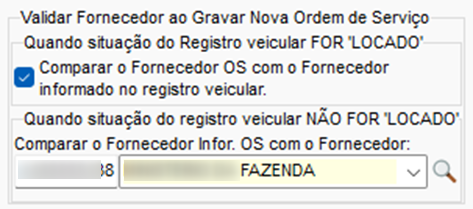
- Em CFG > Utilitários > Configurações > Frota > OFI – Oficina > Ordem de Serviço.
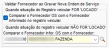
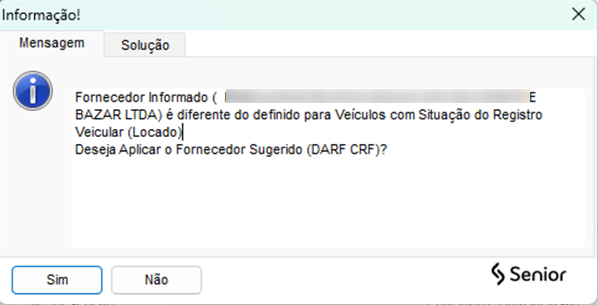
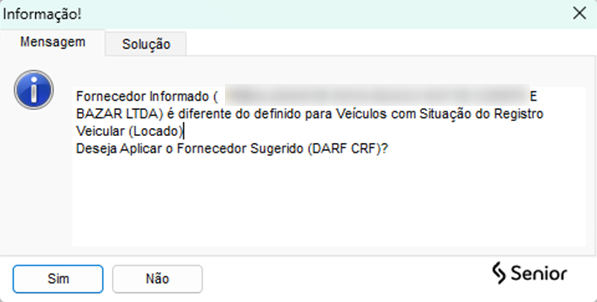
- Quando a situação do Registro veicular for LOCADO: Ao incluir uma OS com o Fornecedor diferente do fornecedor do veículo, o sistema sugere alterar o fornecedor associado ao registro veicular. Se o usuário clicar em Sim, o sistema realizará a alteração.

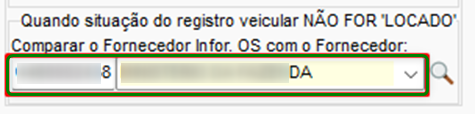
- Quando a situação do registro veicular NÃO FOR LOCADO: O sistema sugere um fornecedor padrão previamente configurado no campo Comparar o Fornecedor Infor. OS com Fornecedor. Caso o usuário clique em Sim, o sistema realizará a alteração automaticamente.
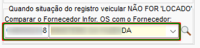

- Quando a situação do Registro veicular for LOCADO: Ao incluir uma OS com o Fornecedor diferente do fornecedor do veículo, o sistema sugere alterar o fornecedor associado ao registro veicular. Se o usuário clicar em Sim, o sistema realizará a alteração.
 English
 Español