English
 Español
Gestão de Pendências
Após a inclusão de uma pendência pelas rotinas:
- Situação das Revisões Periódicas (Movimentações > Revisões > Situação das Revisões Periódicas);
- Controle de Pendências (Movimentações > Revisões > Controle de Pendências);
- Controle de Vistoria (Movimentações > Revisões > Controle de Vistoria);
- Controle de Notificações (Movimentações > Revisões > Controle de Notificações).
O Gestão de Planejamento irá apresentar as Guias “Pendências” (para criar a ordem de serviço das pendências relacionadas) e “Ordens de Serviço” (para vincular a ordens de serviço ao funcionário).
Para utilizar essa funcionalidade é necessário utilizar em versão 3.17.00 ou superior o módulo GFV.
Como utilizar a Guia de Pendências?
 Como criar uma Ordem de Serviço?
Para gerar uma Ordem de Serviço, deverá ser selecionado um veículo na listagem que fica na tela à esquerda, e em seguida adicionar a pendência selecionada na ordem de serviço que será emitida.
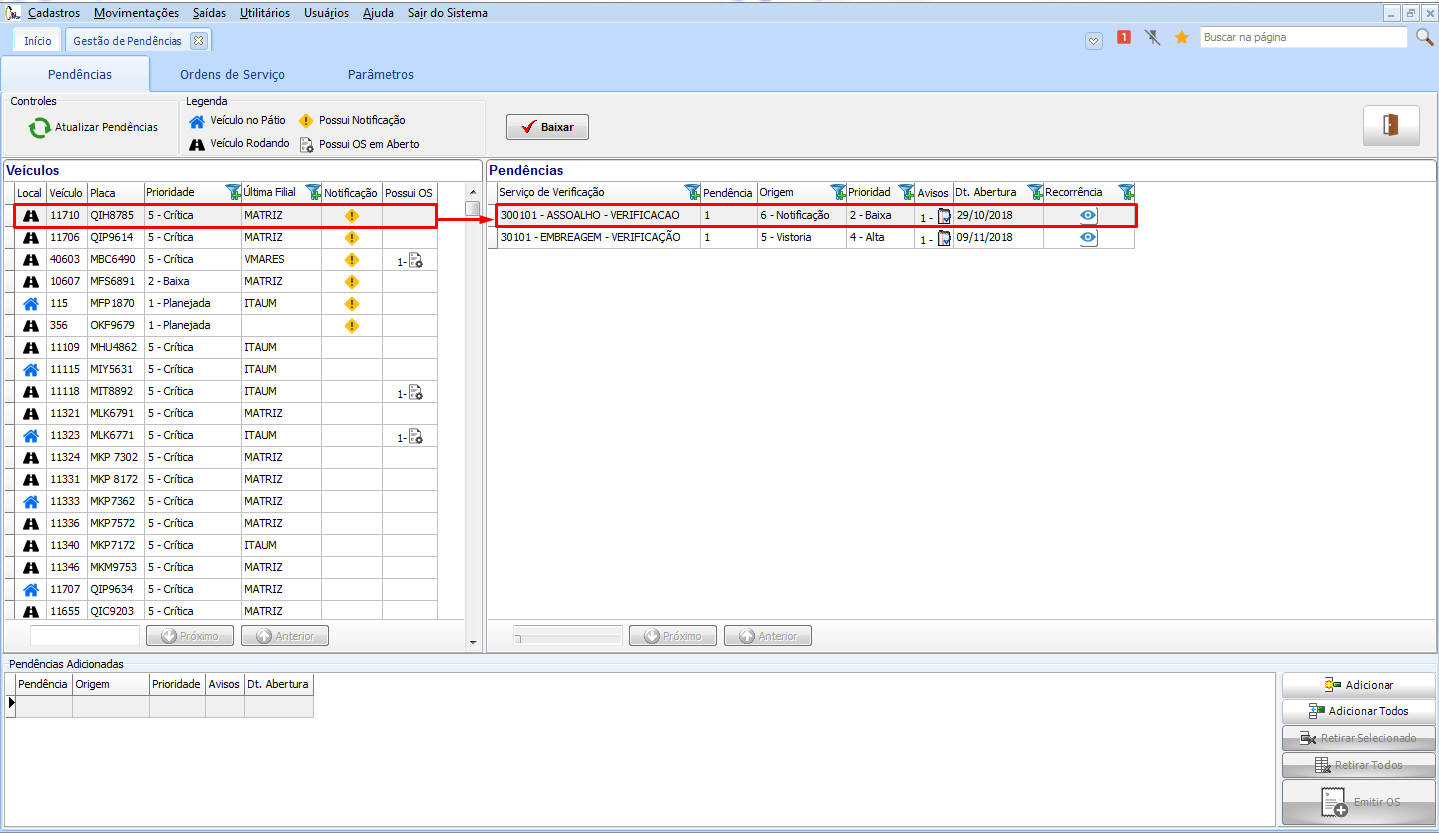
A listagem de pendências relacionadas ao veículo estará disponível na listagem à direita da tela de Gestão de Pendências, as pendências podem ser adicionadas uma a uma ou de uma única vez, utilizando o botãoAssociar Todas. e será gerado a Ordem de Serviço.
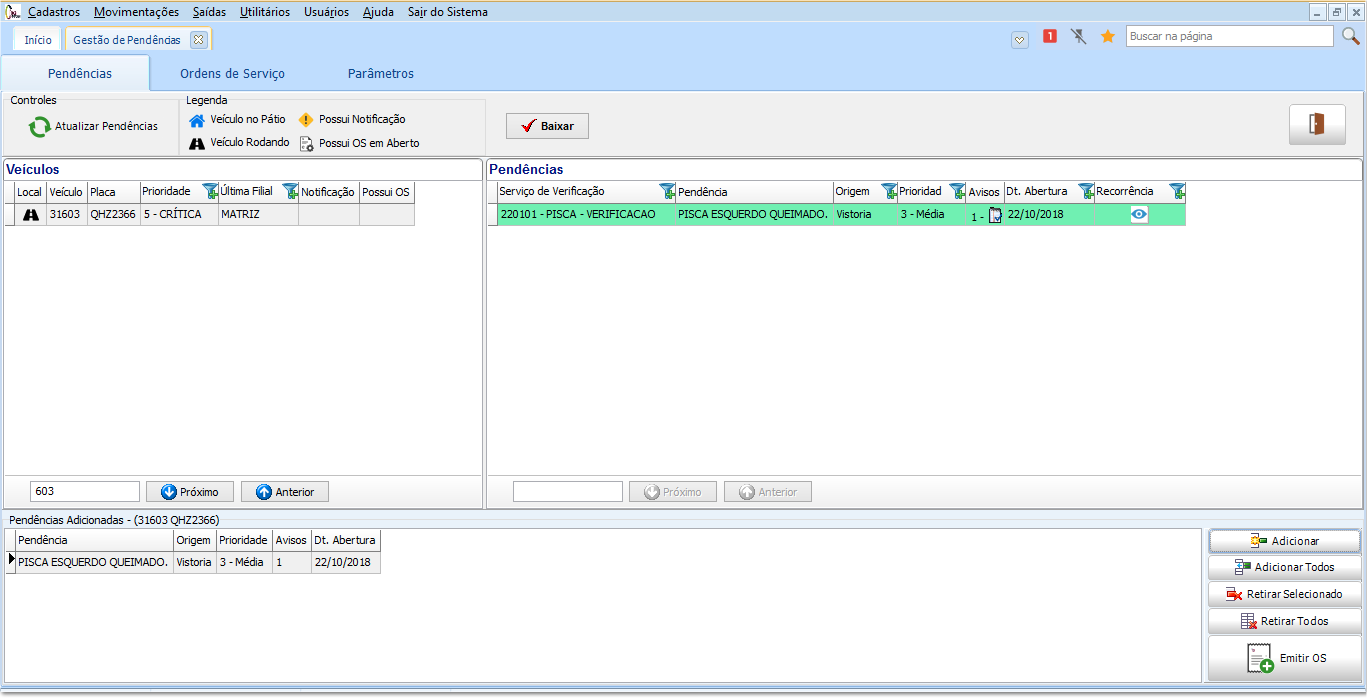
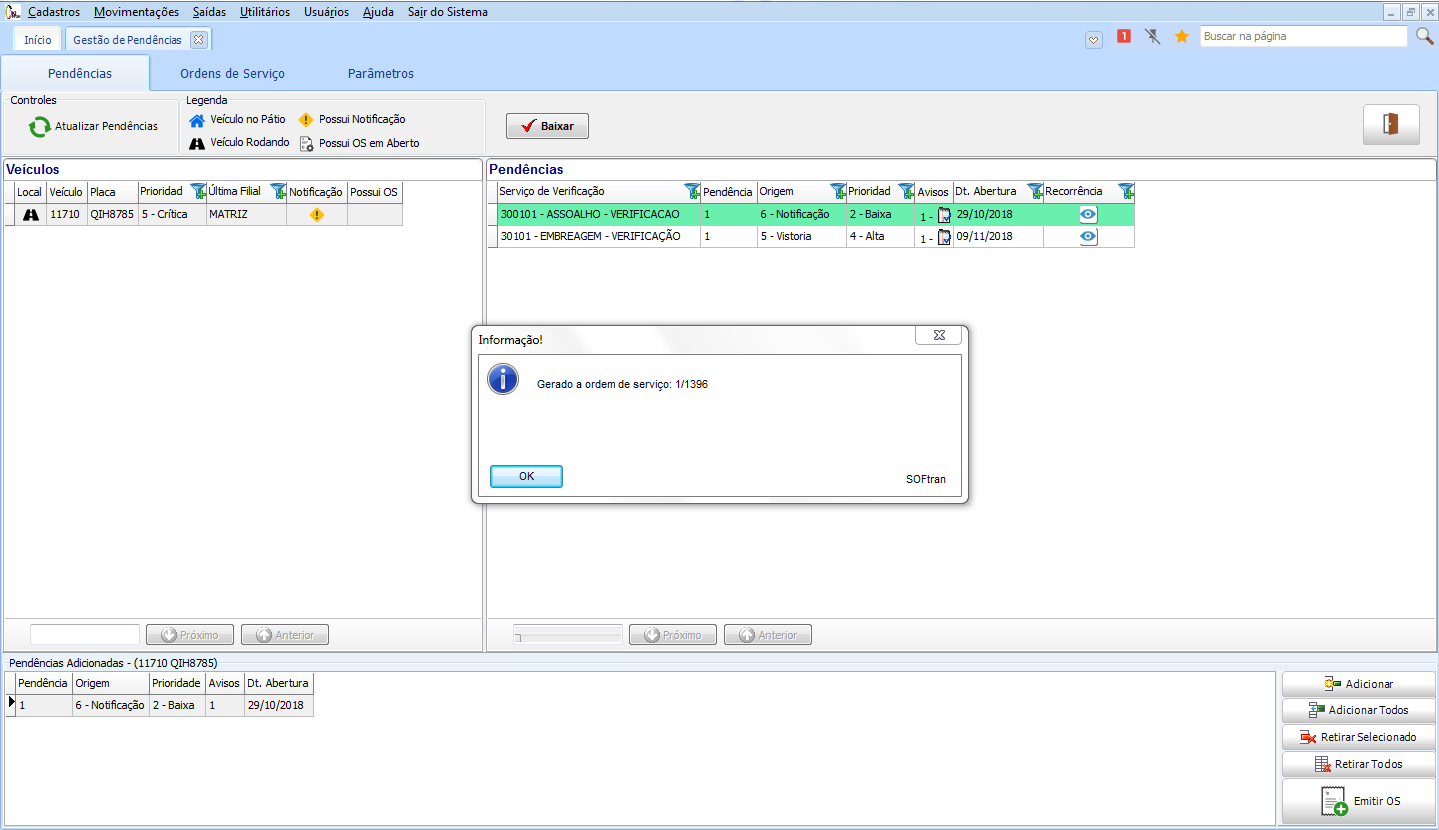
Para realizar a baixa da pendência sem ter emitido a ordem de serviço, basta clicar no botão Baixar da Guia Pendencias e justificar a baixa.
Só poderá ser baixado uma pendência se não houver ordem de serviço associada a essa pendência
Após confirmar o motivo da baixa da pendência sem a ordem de serviço, a pendência do veículo selecionado não será mais apresentada para planejamento.
Como utilizar a Guia Ordens de Serviço?
Na aba “A Planejar”, será apresentado as ordens de serviço à esquerda e os defeitos associados à direita.
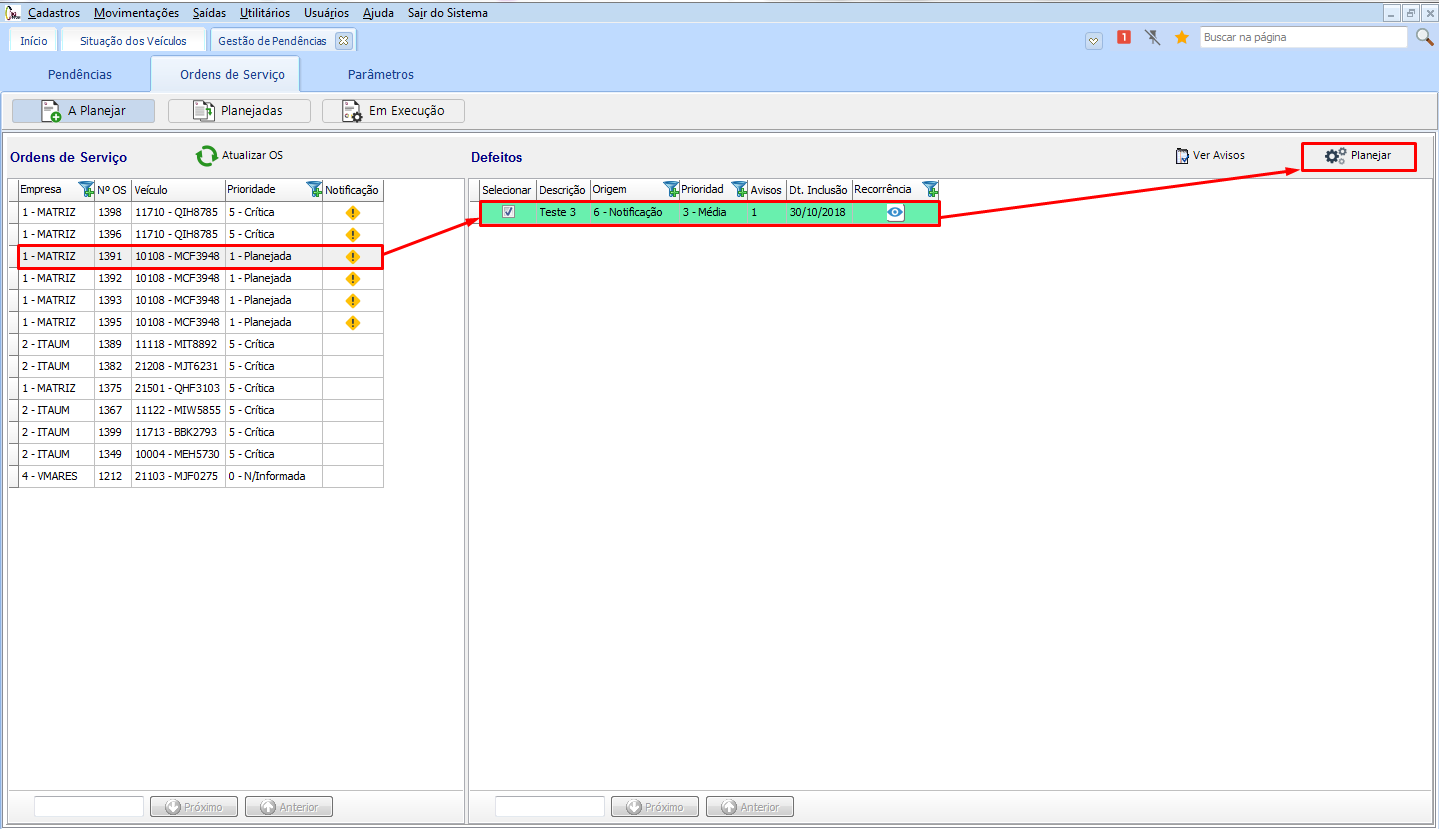
Após clicar no botão Planejar, será apresentada a janela de planejamento da Ordem de serviço, onde pode ser arrastado a ordem de serviço sobre o nome do funcionário ou sobresetor, assim efetuando a associação:
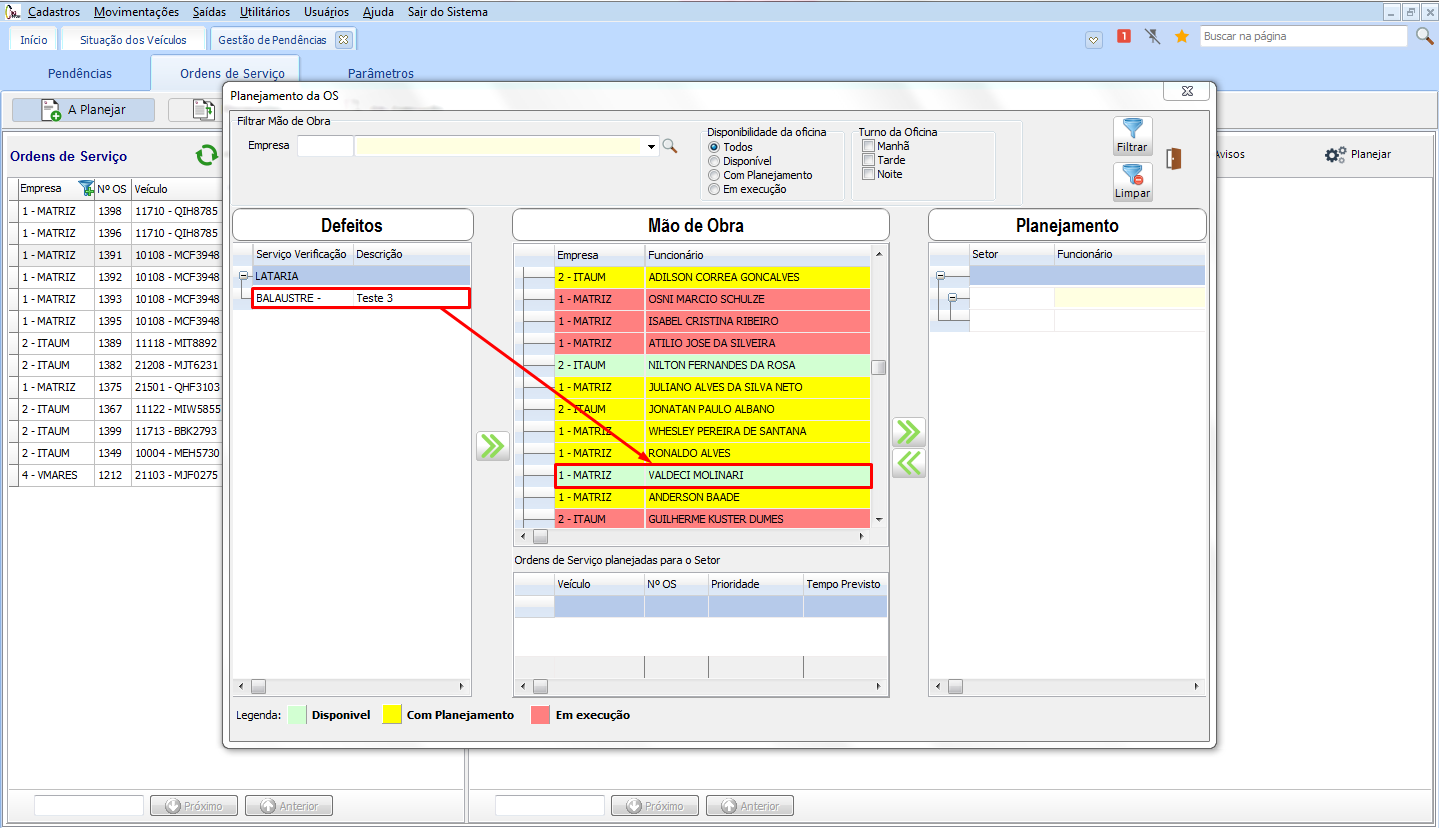
Pode-se também usar o recurso das flechas associando os defeitos a mão de obra.
Como funciona a tela de Planejamento de OS?
Consulte o manual de Ordem de serviço.
Assim que o planejamento for realizado, no quadro “Planejamento”, à direita irá mostrar o serviço associado. Ao sair da tela esse planejamento ja estará concluido
Após a associação da ordem de serviço, poderá ser consultado o planejamento através do botão Planejadas:
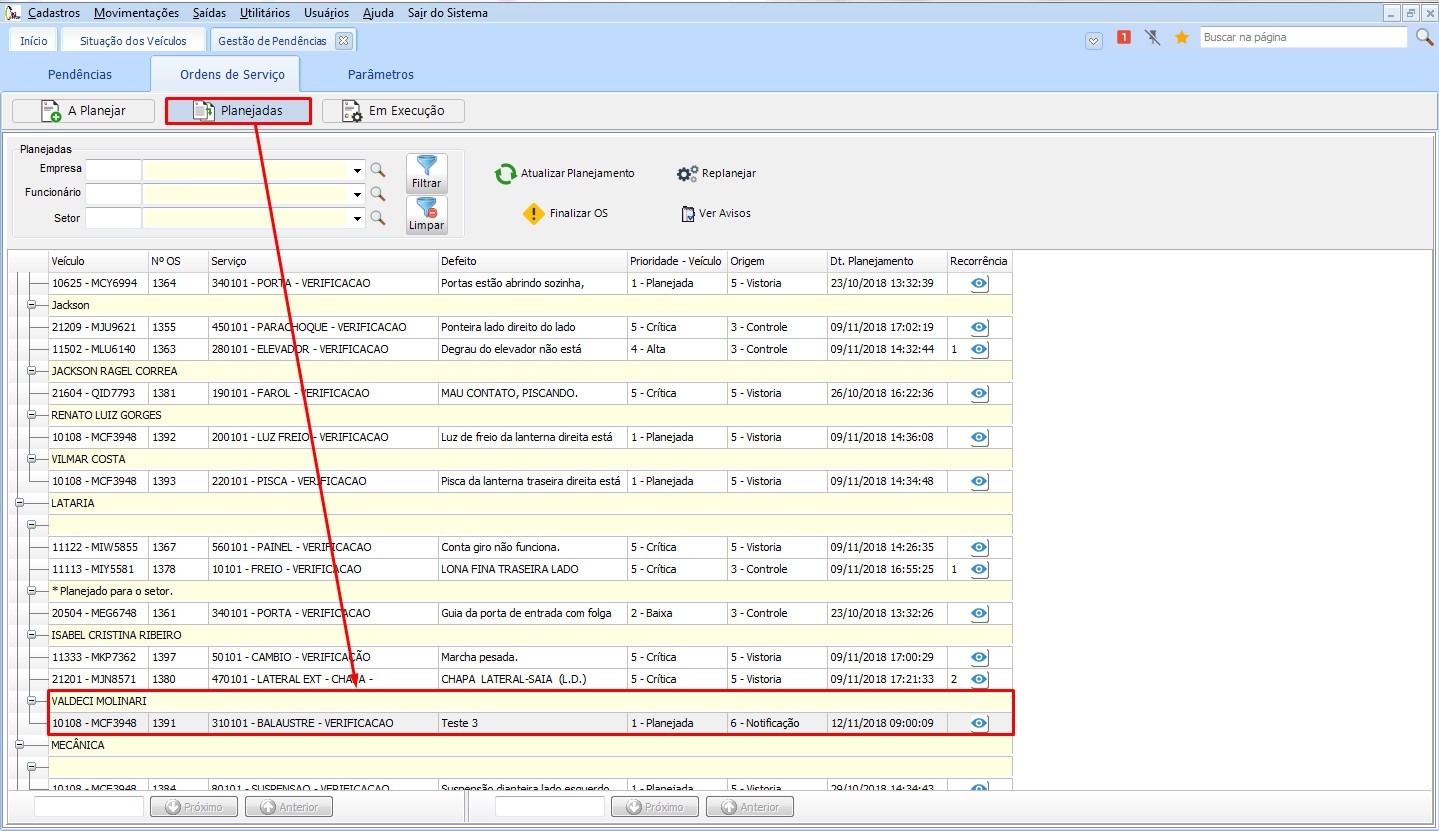
As Ordens de serviço podem ser planejadas tanto por funcionário ou para setor.
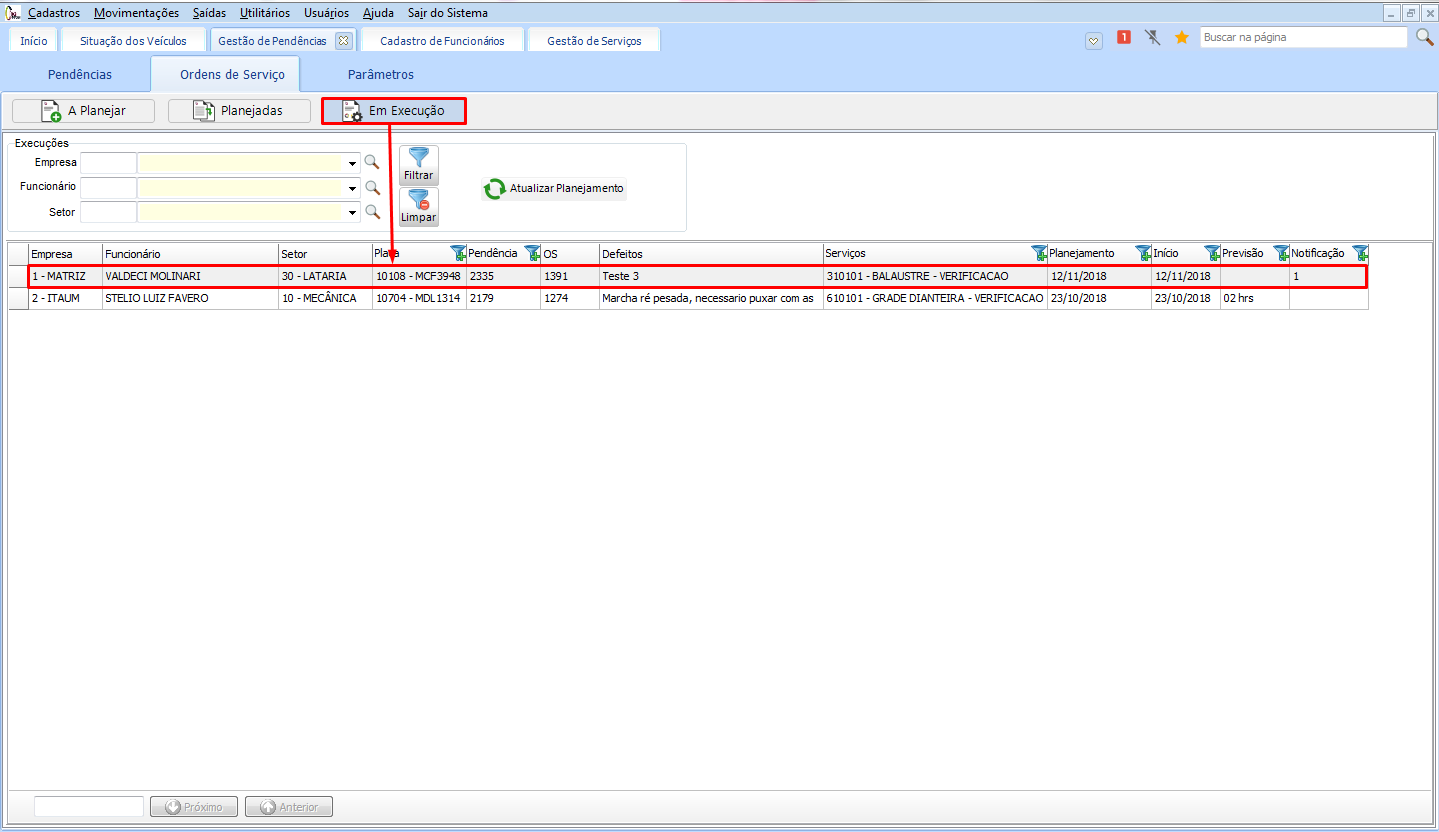
Na guia Em Execução, estará listado todas os defeitos executados pelo funcionário.
Como replanejar uma Ordem de Serviço?
Quando houver necessidade de alterar o funcionário ou setor responsável pela ordem de serviço, será efetuado o replanejamento através do botão Replanejar, localizado em Ordem de Serviço > Planejadas.
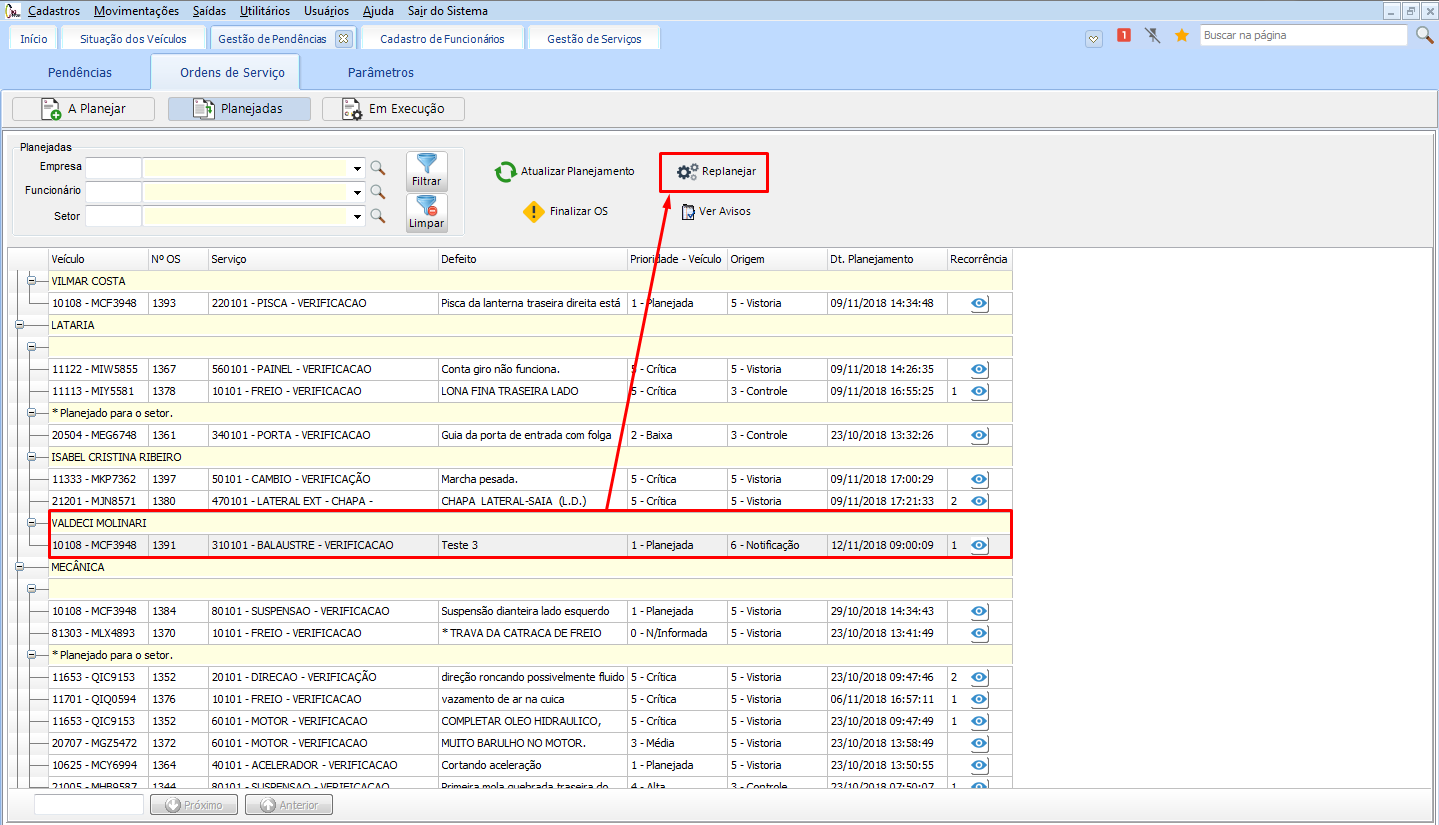
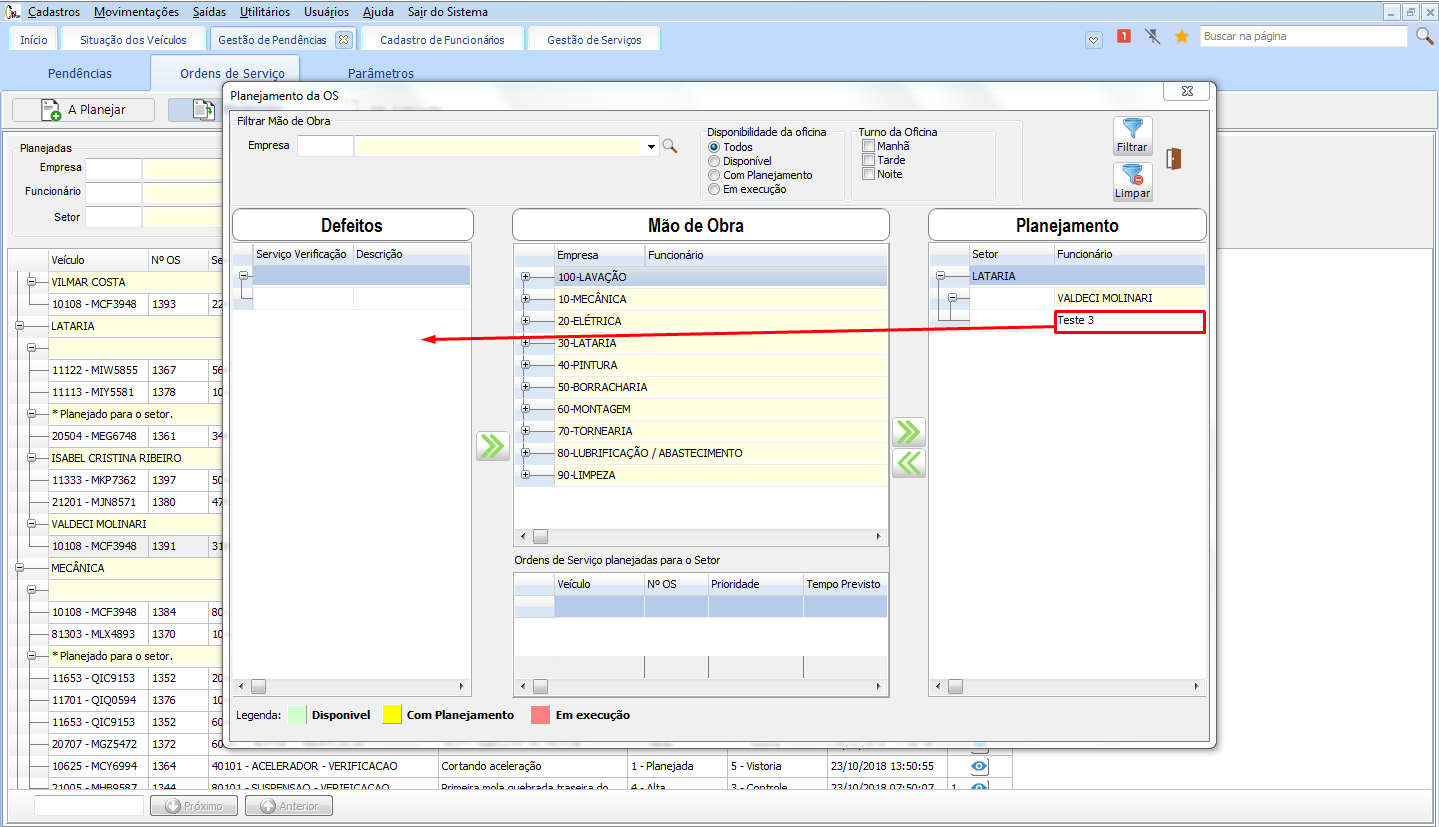
Após selecionar a ordem de serviço, clique no botão Replanejar e será aberta a janela “Planejamento da OS” para trocar o funcionário ou setor, com o recurso de “arrastar e soltar”, movendo o serviço do grupo “Planejamento” de volta para o grupo “Defeitos”, desta forma, o serviço estará disponível para planejar para outro funcionário ou setor:
Como baixar a Ordem de Serviço?
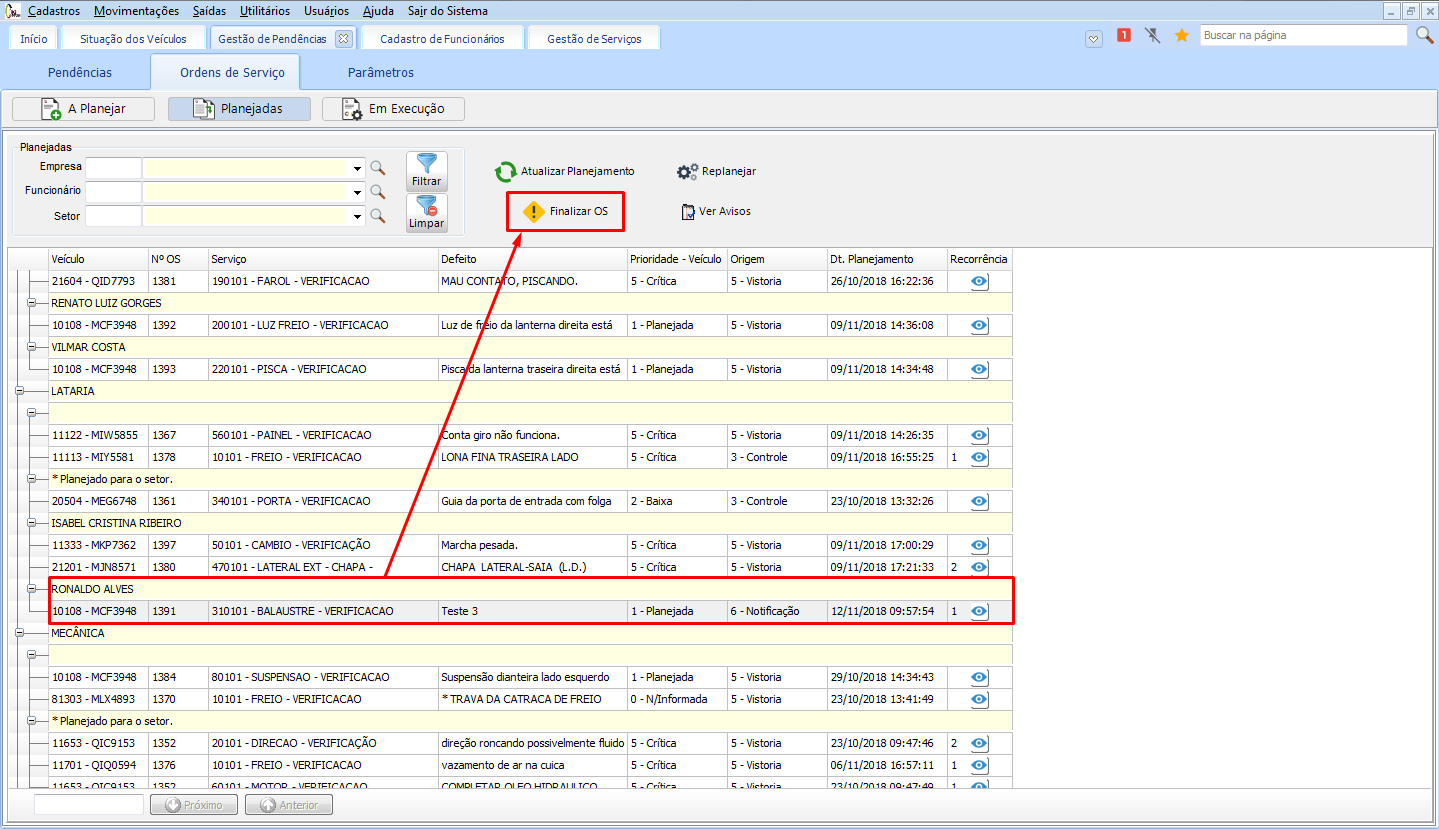
Quando houver necessidade de finalizar a ordem de serviço, poderá ser efetuado através do botão Finalizar OS, localizado na aba “Ordem de Serviço em Planejadas.
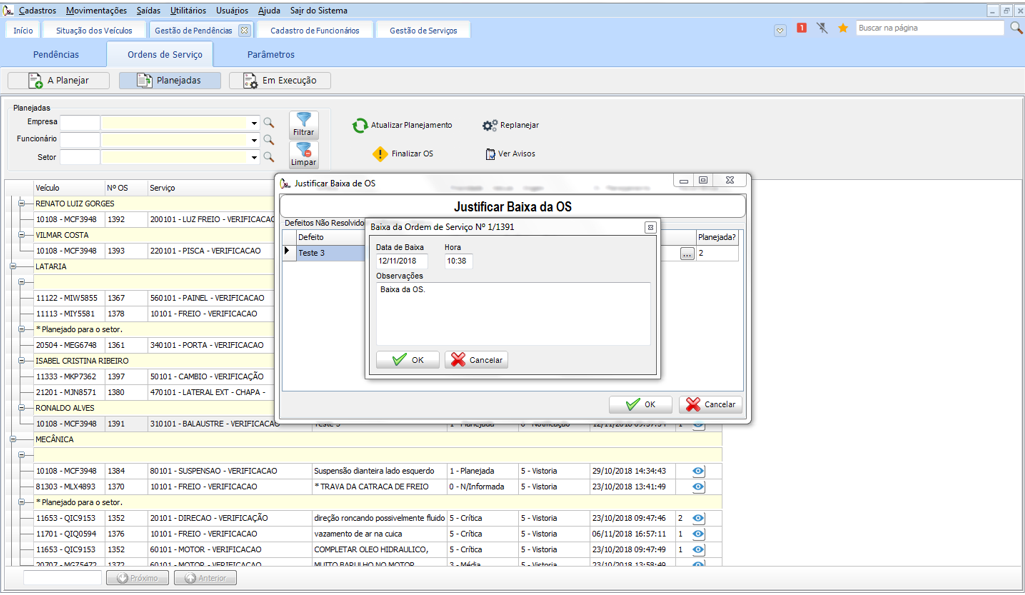
Será aberta nova janela, para informação do código e informação do motivo, clicando no símbolo  , deverá selecionado o motivo da não execução do serviço e confirmado a baixa. Será a presentado a mensagem "Existe deifeitos/serviços que não foram concluídos deseja baixar essa OS assim mesmo?" se confirmado, OS será baixada.
Como verificar os Avisos das Ocorrências?
As ocorrências podem ser verificadas durante o processo, pela aba “Pendências” e “Ordens de Serviço”, através do botão Ver Avisos.
Como verificar os Avisos das Recorrências?
As recorrências podem ser verificadas durante o processo, pela aba “Pendências” e “Ordens de Serviço”, através do botão  , que se encontra nas listagens da tela.
 English
 Español