 English
 Español

Gestão do Quadro de Vagas
Este recurso não está disponível no Gestão de Pessoas | HCM GO UP. Saiba mais.
A gestão do quadro é o processo macro do módulo de Quadro de Vagas, composto de subprocessos que determinam todo o seu funcionamento.
Existem dois conceitos principais no sistema:
- Quadro efetivo: representa o quadro com a alocação atual dos colaboradores
- Quadro previsto: também conhecido como quadro autorizado, é o quadro de vagas planejado para os postos de trabalho
A normalização é responsável por sincronizar os quadros existentes, enquanto a administração e acompanhamento dos quadros permitem dar manutenção e conduzir os processos através de telas de consulta e relatórios. Todas as etapas serão detalhadas a seguir.
Fluxo do Processo

Normalizar o quadro
A normalização do quadro é responsável pela sincronização dos quadros existentes no módulo. Ela gera as informações do quadro previsto e efetivo com base nos colaboradores ativos e seus respectivos postos de trabalho em determinada data.
A normalização se divide em:
- Normalizar Quadro Efetivo: o quadro efetivo é o quadro de vagas gerado a partir da quantidade atual de colaboradores ativos e afastados (exceto demitidos) em cada posto de trabalho. Também são consideradas as solicitações de vaga e requisições do módulo de Recrutamento e Seleção. Os afastamentos são considerados dependendo da parametrização da situação de cada afastamento.
A atualização do quadro efetivo poderá ser gerada de maneira automática ou através da geração do processo. - Normalizar Quadro Previsto: o quadro previsto, também conhecido como quadro autorizado, é o quadro de vagas planejado para os postos de trabalho. Inicialmente esse quadro será composto pelo quadro efetivo em uma determinada data e, quando integrado ao módulo de Orçamento, será atualizado conforme o fechamento das revisões de orçamento.
Isto otimiza o processo de implantação do quadro de vagas, pois evita que cada gestor tenha que cadastrar todas as vagas previstas para os postos sob sua responsabilidade.
Com a geração desses dois quadros, as consultas dos comparativos de quadro e demais relatórios estarão disponíveis e o fluxo do processo segue para a administração do quadro.
#### Definições para normalização do quadro:As operações de normalização do quadro ficam no menu Lotação X Posto > Normalização > Quadro (FRNRPPOS). Nesta tela você deve selecionar qual destes tipos de processo será executado. Os campos apresentados serão diferentes, dependendo da opção selecionada.- Históricos para previstoEste processo sobrepõe o quadro previsto definido pelo usuário, pois, antes de processar a normalização, a rotina exclui o quadro previsto na data de geração, considerando os filtros definidos na tela. Por isso, deve ser utilizado com cautela, quando já foram cadastradas vagas previstas para os postos.
- Postos que possuem perfil configurado com tipo “2 - Posto Ocupável”, em Tabelas > Postos de Trabalho > Perfil (FR017PER);
- Postos que na data de referência estão configurados com controle vagas igual a “1 - Controla no próprio posto” ou “2 - Controla através de posto agrupador”, em Tabelas > Postos de Trabalho > Postos (FR017POS), guia Controle de Vagas;
- Histórico de posto de trabalho com tipo de atuação assinalado com “S - Sim” no campo Contabiliza Vaga, em Tabelas > Postos de Trabalho > Tipo de Atuação (FR017TAP);
- Postos que atendam os critérios acima, mesmo que não possuam ocupantes. Estes serão gerados com quantidade de vagas zerada.
- Tenham histórico de posto de trabalho na data de referência;
- Estejam ativos (não demitidos) na data de referência;
- Estejam assinalados para a contagem de colaboradores do módulo Quadro de Vagas, em Colaboradores > Ficha Cadastral > Empregados (FR034FUN), na guia Indicação Módulos.
- Caso não seja selecionada nenhuma empresa nas abrangências, será duplicado o quadro previsto de todos os postos de trabalho, independentemente de possuírem ou não característica de empresa.
- O sistema não possui funcionalidade para copiar as vagas autorizadas de um plano para outro. No entanto, é importante considerar os seguintes pontos:
- A criação de um novo plano de vagas normalmente tem como finalidade reorganizar o quadro autorizado, aplicando novas configurações e critérios de gestão — e não apenas refletir a mudança de ano.
- Caso o objetivo seja manter a estrutura vigente, recomenda-se prorrogar a data de término do plano atual, evitando assim processos de normalização ou ajustes manuais desnecessários.
Caso não seja selecionada nenhuma empresa nas abrangências, será excluído o quadro previsto de todos os postos de trabalho, independentemente de possuírem ou não característica de empresa.
- Quantidade atual de colaboradores ativos e afastados do posto de trabalho, exceto os demitidos;- Com relação aos afastados, somente serão consideradas as situações parametrizadas com Considera Afastados Quadro igual a “S - Sim”. Também serão considerados os dias de carência da situação, caso o campo Dias Carência Quadro tenha sido informado.
- Quantidade de vagas nas solicitações de abertura de vagas cadastradas no módulo Recrutamento e Seleção para o posto de trabalho, que estejam com a situação “2 - Em aprovação”;
- Quantidade de vagas nas requisições cadastradas no Recrutamento e Seleção para o posto de trabalho, que estejam com a situação “0 - Não iniciada” ou “1 - Em andamento”.
- Postos que possuem perfil configurado com tipo “2 - Posto Ocupável”, em Tabelas > Postos de Trabalho > Perfil (FR017PER);
- Postos que na data de referência estão configurados com controle vagas igual a “1 - Controla no próprio posto” ou “2 - Controla através de posto agrupador”, em Tabelas > Postos de Trabalho > Postos (FR017POS), guia Controle de Vagas;
- Histórico de posto de trabalho com tipo de atuação assinalado com “S - Sim” no campo Contabiliza Vaga, em Tabelas > Postos de Trabalho > Tipo de Atuação (FR017TAP).
Administrar quadro
A administração do quadro é composta pelas ações de manutenção do quadro previsto:
- Incluir, alterar e excluir vagas
- Agrupar e desagrupar os postos de trabalho (caso utilize o agrupamento de postos)
- Visualizar os postos através de uma hierarquia ou pelas suas características
- Incluir propostas de quadro (detalhado pelo processo de Gestão de Propostas do Quadro)
Para usuários que não precisam de permissão para fazer alterações do quadro, a manutenção pode ser disponibilizada para efetuar consultas.
#### Fazer manutenção do quadro previsto:A manutenção do quadro fica no menu Lotação x Posto > Manutenção Quadro Previsto (FRMANQPO). Com ela, você pode efetuar consultas do quadro previsto dos postos de trabalho, bem como das propostas já criadas.Nesta tela não é permitido excluir ou alterar as quantidades de vagas dos postos. No entanto, é permitido criar propostas de alteração do quadro de vagas para os postos.- Informe a estrutura de postos de trabalho e o plano de vagas que serão consultados. No campo Período, o sistema apresentará automaticamente o período de vigência do plano de vagas, porém, é possível informar outro período, desde que esteja dentro da vigência do plano.
- Configure como deseja visualizar os postos de trabalho: conforme uma determinada hierarquia de postos, ou de acordo com as características dos postos.
Caso seja selecionada a opção “Hierarquia”, será necessário informar qual hierarquia deverá ser respeitada ao carregar os postos, no campo Tipo de Hierarquia. Neste caso, somente será possível visualizar os postos que estiverem vinculados na hierarquia selecionada. - Indique se a visualização das vagas previstas deve ser mensal ou diária, respeitando também o período já informado. Quando for selecionada a visualização diária, será permitido visualizar um período de até 90 dias.
- Em Pesquisa Por, selecione uma opção de pesquisa do painel de postos de trabalho. Após selecionar qual campo será pesquisado, informe, no campo Procura, o código ou descrição (palavra-chave) que deseja pesquisar.
- Caso tenha selecionado a visualização conforme hierarquia, será habilitada a opção Considerar Postos Filhos. Quando este campo estiver marcado, ao selecionar um posto de trabalho, na grade Quadro de Vagas Autorizado serão apresentados o posto selecionado e os seus postos filhos, com as respectivas informações.
- Quando a tela estiver configurada para visualização conforme hierarquia, será possível pesquisar postos de trabalho apenas pelo seu código e/ou descrição.
Mas, quando a tela estiver configurada para visualização conforme características, além de pesquisar os postos pelo seu código e/ou descrição, também será possível pesquisar pelas características dos postos. - Para pesquisar no painel de postos pelas características, antes de clicar no botão Mostrar, é necessário utilizar o botão Configurar para selecionar quais características agruparão os postos de trabalho no painel. Assim, a pesquisa poderá ser feita pelo código e/ou descrição das características selecionadas.
- Para lançar as quantidades de vagas na grade Quadro de Vagas Autorizado, selecione o posto de trabalho no painel do lado esquerdo da tela e, na grade, clique no mês ou data em que deseja digitar a quantidade de vagas previstas.
- Caso a quantidade de vagas digitadas deva ser replicada para os meses ou dias seguintes, antes de lançar as vagas na grade, marque a opção Replicação Automática.
- Para visualizar a composição dos postos agrupadores, selecione o posto agrupador desejado e clique no botão Composição.
- Se desejar, desagrupe ou agrupe um ou mais postos de trabalho. Para isso, selecione os postos desejados e clique em Alterar (para desagrupá-los) ou em Agrupar (para agrupá-los).
Em ambos os casos será aberta uma nova tela, onde deverá ser informada a data de alteração que será gravada ao finalizar a operação. Para o agrupamento, também é preciso informar o posto agrupador.
- Posto 001 – Analista de Sistemas I do Centro de Custo TI
- Posto 002 – Analista de Sistemas II do Centro de Custo TI
- Posto 003 – Analista de Sistemas III do Centro de Custo TI
- Através desta tela o gestor poderá selecionar se deseja visualizar a situação do quadro previsto dos postos de forma mensal ou diária. Basta informar os parâmetros e clicar no botão Consultar;
- Na grade Quadro de vagas autorizado, podem ser visualizadas as propostas em destaque na cor verde escuro. Ao clicar sobre o item é apresentada a proposta na tela;
- Visualização dos postos agrupadores;
- Criar propostas de alteração do quadro de vagas para os postos. Para isso, basta selecionar o posto de trabalho e clicar sobre o mês desejado, ou ainda, através do botão Proposta;
- Lotação X Posto > Propostas > Cadastro;
- Lotação X Posto > Propostas > Avaliar;
- Relatórios.
Acompanhar quadro
O acompanhamento da situação do quadro é feito através de gráficos, relatórios e telas de consultas.
O sistema apresenta informações sobre:
- Solicitações e requisições: caso possua o módulo de Recrutamento e Seleção, é possível consultar as vagas que estão em aberto para determinado posto de trabalho.
- Afastamentos: permite visualizar os postos com colaboradores afastados. Os afastamentos considerados para o quadro são indicados no cadastro de situações.
- Previsto X Efetivo: apresenta o comparativo entre as vagas previstas (planejadas) e realizadas (efetivas) para o quadro.
- Propostas de vagas: caso utilize, é possível verificar as propostas de quadro que estão em andamento para determinados postos.
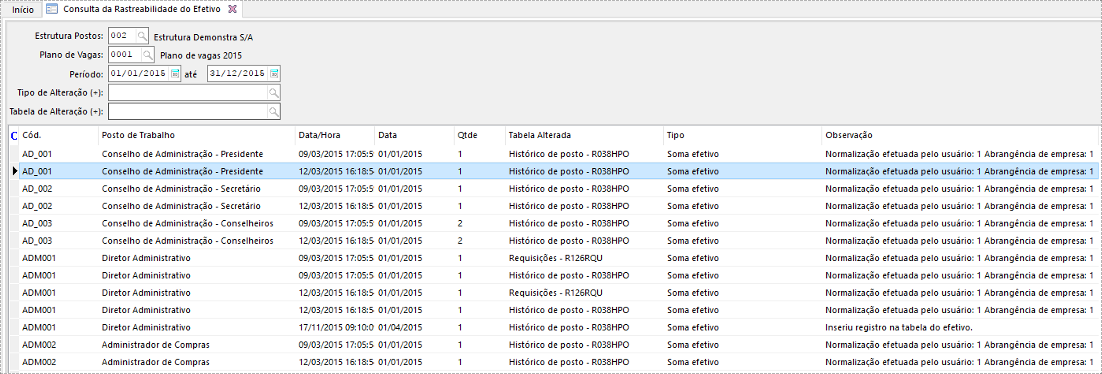
- Rastreabilidade do quadro: permite rastrear todas as mudanças e ocupações de um determinado posto de trabalho.
O sistema permite liberar as permissões de controle de vagas (consistências do quadro) através das definições efetuadas no plano de vagas e ainda por usuário.
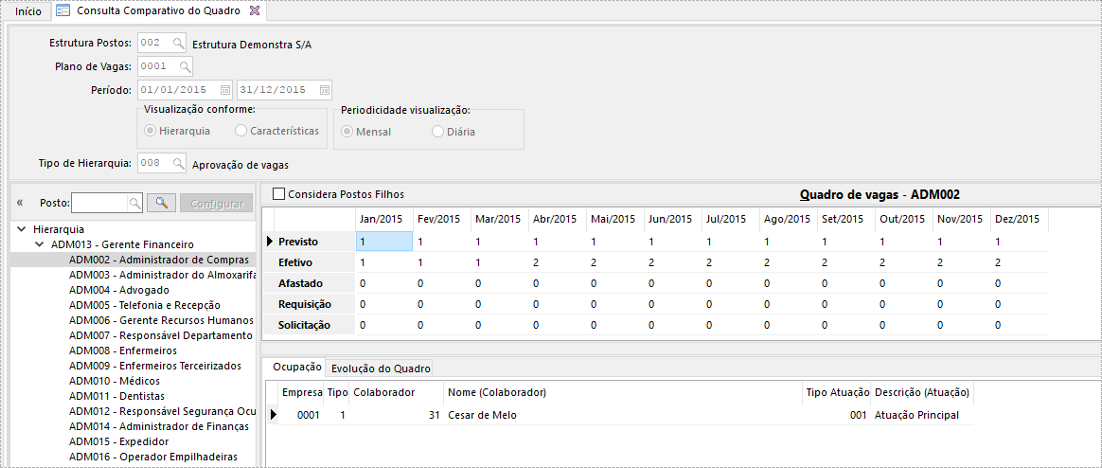
#### Consultar o comparativo do quadro:A tela de consulta de comparativo do quadro, disponível em Lotação X Posto > Consultas > Comparativo do Quadro (FRCOMQUA), permite efetuar consultas por posto de trabalho, comparando as quantidades de vagas previstas, efetivos, afastados, requisições e solicitações de vagas, apresentando ao final o saldo do quadro de vagas para cada posto.- Informe a estrutura de postos de trabalho e o plano de vagas que serão consultados. No campo Período, o sistema apresentará automaticamente o período de vigência do plano de vagas, porém, é possível informar outro período, desde que esteja dentro da vigência do plano.
- Configure como deseja visualizar os postos de trabalho: conforme uma determinada hierarquia de postos, ou de acordo com as características dos postos.
Caso seja selecionada a opção “Hierarquia”, será necessário informar qual hierarquia deverá ser respeitada ao carregar os postos, no campo Tipo de Hierarquia. Neste caso, somente será possível visualizar os postos que estiverem vinculados na hierarquia selecionada. - Indique se a visualização das vagas previstas deve ser mensal ou diária, respeitando também o período já informado. Quando for selecionada a visualização diária, será permitido visualizar um período de até 90 dias.
- Para pesquisar no painel de postos pelo código do posto de trabalho desejado, preencha o campo Posto.
- Quando for selecionada a visualização conforme características, clique no botão Configurar caso queira configurar o agrupamento dos postos de trabalho pelas suas características.
- Caso tenha selecionado a visualização conforme hierarquia, será habilitada a opção Considerar Postos Filhos. Quando este campo estiver marcado, ao selecionar um posto de trabalho, nas grades Quadro de Vagas e Ocupação serão apresentados o posto selecionado e os seus postos filhos, com as respectivas informações.
- quantidade de vagas previstas e efetivos;
- quantidade de afastados do posto (apresentada somente quando no plano de vagas estiver assinalado “S - Sim” em Considerar Afastamentos);
- quantidade de requisições em andamento do posto (apresentada somente quando no plano de vagas estiver assinalado “S - Sim” em Considerar Requisições);
- quantidade de solicitações de vaga em aprovação do posto (apresentada somente quando no plano de vagas estiver assinalado “S - Sim” em Considerar Solic. Vagas);
- saldo de vagas do posto, calculado da seguinte forma:
- saldo = previsto – (efetivo – afastado) – requisição – solicitação
- Informe a estrutura de postos de trabalho e o plano de vagas que serão consultados.
- No campo Período, informe o período da consulta. Ele deve estar dentro do período de vigência do plano de vagas selecionado.
- Informe se o tipo que deseja consultar é uma alteração, exclusão ou inclusão. O campo Tipo de Alteração (+) é uma abrangência, portanto, pode ser informada mais de uma opção. Caso nada seja informado neste campo, o sistema pesquisará todas.
- Informe a tabela que originou a alteração do quadro efetivo que deseja consultar. O campo Tabela de Alteração (+) é uma abrangência, portanto, pode ser informada mais de uma opção. Caso nada seja informado neste campo, o sistema pesquisará todas.
- Clique em Mostrar. A consulta apresentará na grade as seguintes informações:
- Código e descrição do posto de trabalho que teve o efetivo alterado
- Data e hora em que a operação foi feita pelo usuário
- Data de referência da alteração do efetivo
- Quantidade gravada na tabela do quadro efetivo
- Tabela que originou a alteração da quantidade do efetivo para o posto
- Tipo de operação feita no quadro efetivo
- Descrição da rotina executada, que gerou a alteração do efetivo
Emitir relatórios
- Tela de consulta de Comparativo do Quadro
- Lotação X Posto > Consultas > Comparativo do Quadro
- Tela de consulta de Rastreabilidade do Efetivo
- Lotação X Posto > Consultas > Rastreabilidade do Efetivo
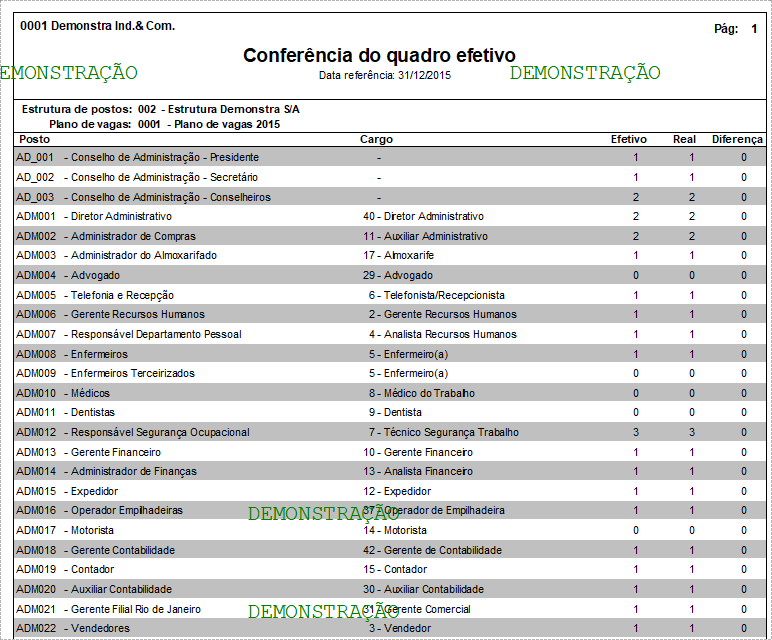
- Relatório de conferência do Quadro Efetivo
- Lotação X Posto > Listar > Modelo 02 – Conferência do Quadro Efetivo.
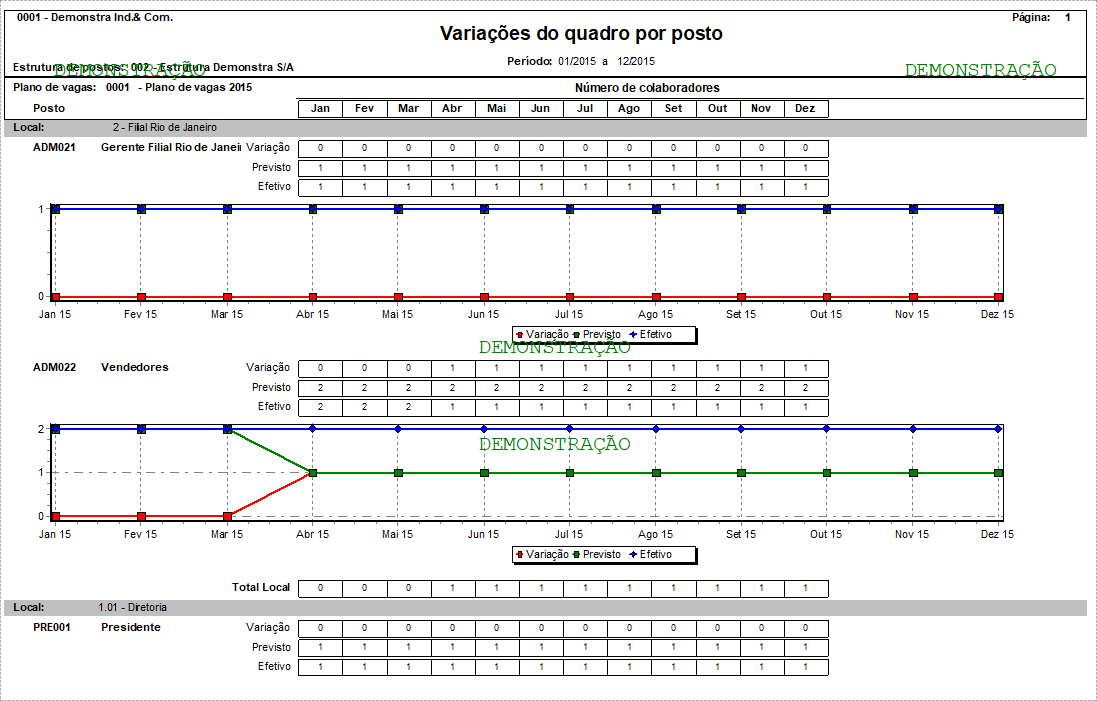
- Relatório de variações do quadro por posto
- Lotação X Posto > Listar > Modelo 03 – Variações do quadro por posto.
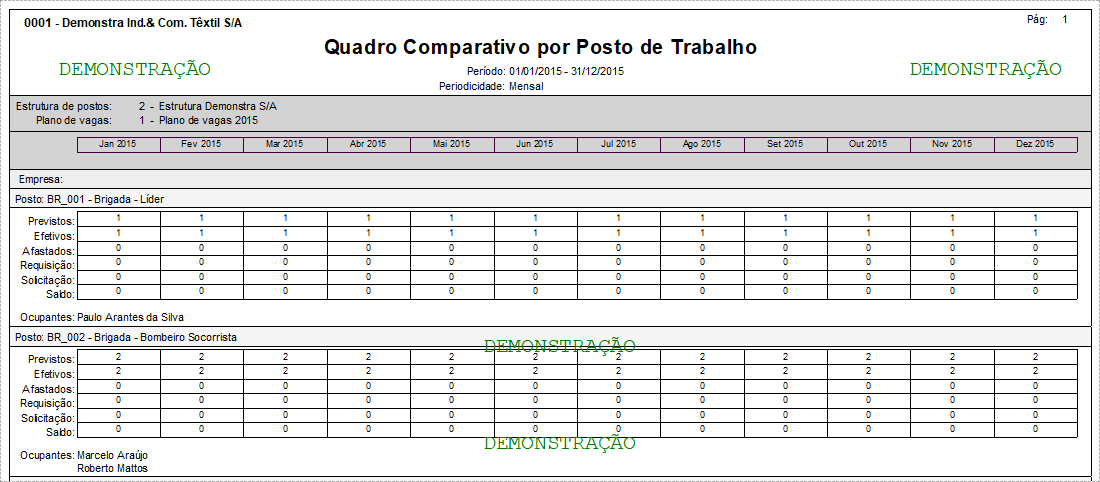
- Relatório de Quadro Comparativo por Posto de trabalho
- Lotação X Posto > Listar > Modelo 05 – Quadro Comparativo por Posto de trabalho.
 English
 Español

