English
 Español
Admissão de Colaboradores
Admissão é o compromisso estabelecido entre o empregador e o colaborador, no qual o trabalhador se compromete a trabalhar para o empregador mediante uma remuneração.
A admissão de colaboradores depende do cumprimento de algumas formalidades legais. Dentre elas, destaca-se a obrigatoriedade de apresentação de determinados documentos destinados a identificar o colaborador, bem como propiciar ao colaborador os subsídios para o correto desempenho das obrigações trabalhistas às quais este se subordina, não só em relação ao próprio trabalhador, mas também nas relações daquele com o Estado.
O processo de admissão é a principal fonte de entrada de informações do colaborador e serve como base para os demais processos do Gestão de Pessoas | HCM. Ou seja, a partir deste cadastro fica efetivamente registrada a existência do colaborador no sistema, permitindo o cálculo e a apuração das demais rotinas.
Fluxo do Processo
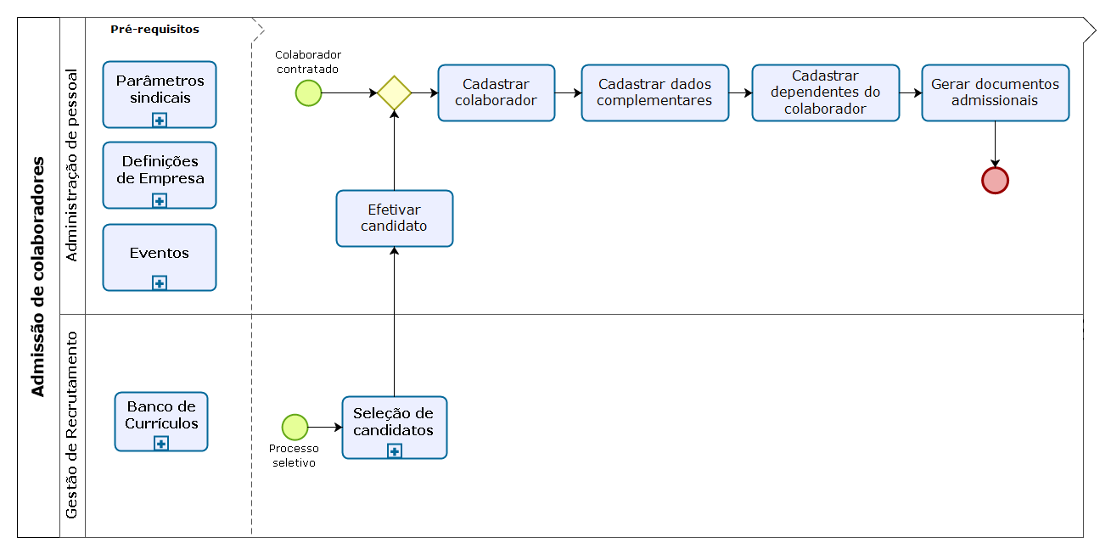
Cadastro de colaboradores
O cadastro de colaboradores refere-se a todos os empregados que compõem o quadro da empresa, independentemente do tipo de contrato e vínculo trabalhista. Estes deverão ter suas informações funcionais e pessoais cadastradas no sistema, para viabilizar o cálculo da folha (folha mensal, semanal ou quinzenal, adiantamento de salário, adiantamento de 13º salário, 13º integral, PLR e folhas complementares) e demais obrigações trabalhistas.
No momento em que um colaborador é incluído, o sistema cria os históricos a partir da data de admissão, como: filial, sindicato, local, cargo, salário, centro de custo, vínculo, escalas de horário e vale transporte.
Os históricos de movimentação do colaborador serão criados quando houver necessidade de alteração de algum dado cadastral ou contratual (afastamentos, anotações, funções, Atestados de Saúde Ocupacional (ASO), natureza de despesas, estabilidade, categoria SEFIP, receita de IRRF, adicionais de insalubridade e periculosidade e de cessão de mão de obra).
Se o módulo Administração de Pessoal estiver integrado ao módulo de Recrutamento e Seleção do Gestão de Pessoas | HCM, os dados do candidato aprovado para a efetivação são disponibilizados no Administração de Pessoal, desta forma, o cadastro do colaborador precisa ser complementado com as demais informações necessárias.
O que você pode fazer:
Admissão de colaboradores:
 Admitir um novo colaborador
Admissão por efetivação (integrada com o Recrutamento e Seleção)
A admissão de um colaborador inicia-se durante o recrutamento e seleção de candidatos, onde serão selecionados aqueles que estão aptos para contratação. Se o Administração de Pessoal estiver integrado ao módulo Recrutamento e Seleção, e esta etapa foi conduzida dentro do sistema utilizando os dois módulos, proceda da seguinte forma:
- Acesse a tela de cadastro do colaborador (FR034FUN), de terceiro (FR034TER) ou parceiro, dependendo do tipo de empregado que será admitido.
- Clique no botão Efetivação. A tela Candidatos a Efetivar (FRCANEFE) é apresentada, exibindo os candidatos que passaram pela seleção da empresa. Aqui é possível processar a efetivação de forma individual ou coletiva.
- Selecione o candidato que deseja efetivar. Suas informações serão carregadas na tela baseadas no cadastro realizado durante o processo seletivo, bastando que sua ficha seja complementada com as demais informações necessárias.
Este será o cadastro principal do colaborador. Nele estão todos os dados necessários para que o módulo Administração de Pessoal calcule a folha (mensal, adiantamento salarial, adiantamento de 13º salário e 13º salário integral). O colaborador recebe um código que o identificará em todos os locais do sistema. Este não precisa ser o mesmo número da ficha de registro .
Novo colaborador pela Ficha Cadastral
Caso o processo de admissão não aconteça pela rotina de efetivação do sistema, ele é feito diretamente através do cadastro da sua Ficha Cadastral.
A Ficha Cadastral é utilizada para colaboradores do tipo "Empregados". Nela, são alimentados os dados dos colaboradores que têm movimentação mensal, como celetistas (CLT), pró-laboristas e estagiários. Também é utilizada para cadastrar colaboradores do tipo "Terceiros", que possuem natureza de movimentação eventual, como os contribuintes individuais (autônomos).
Para fazer o cadastro, siga este procedimento, pela tela Ficha Cadastral, em Colaboradores > Ficha Cadastral > Empregados (FR034FUN):
- Clique no botão Novo Cadastro, na parte inferior da tela. A tela Pesquisar Pessoas (FRPSQPES) é apresentada, permitindo buscar por informações do colaborador no cadastro de pessoas, se houver. Caso não haja, basta fechar a tela para prosseguir.
- Defina um código que representa o número de cadastro do colaborador. O sistema irá basear-se no último cadastro para sugerir um código sequencial, mas, se preferir, outro código pode ser informado.
Nota
Este código irá acompanhar o colaborador em todas as etapas e processos executados pelo sistema Gestão de Pessoas | HCM, e não apenas no módulo Administração de Pessoal. A quantidade de posições para este número é definida em Diversos > Assinalamentos (FR000ASS).
- No campo adjacente ao código, informe o nome do colaborador. Caso este campo não comporte todos os caracteres, pode-se utilizar um nome abreviado. Neste caso, o nome completo e sem abreviações deve ser informado no campo Nome Completo, da tela Colaboradores > Ficha Cadastral > Complementar (FR034CPL).
- Defina as informações da guia Básica. Estas serão utilizadas pelo sistema para calcular a folha de pagamento e demais direitos do trabalhador, como: data de admissão, tipo de contrato de trabalho e classificação do tipo de vínculo do colaborador.
Nota
Neste ponto, à medida em que o cadastro é preenchido, os históricos iniciais do contrato também são alimentados. Tais informações compreendem o horário de trabalho, local, cargo, salário, entre outras.
- Ao terminar as definições desta guia, confirme o cadastro clicando em Inserir. Com isso, o código criado nessa etapa poderá ser utilizado para localização e complemento das informações do colaborador associado à ele, através das telas de cadastros complementares.
Observação
Ao admitir um colaborador, o sistema irá sugerir a estrutura, classe e nível, conforme definido no cadastro do seu cargo, permitindo alteração destes dados caso seja necessário. Leia mais sobre estruturas salariais no documento de Administração de Salários.
Observações sobre o preenchimento do cadastro:
- Ao definir a data de contratação do colaborador no campo Data Admissão, o sistema apresenta uma nova tela para informações salariais, as quais somente poderão ser alteradas ou consultadas se o usuário possui as devidas permissões pela rotina de Salários. O objetivo da restrição é permitir que empresas bloqueiem o menu Salários para algum de seus usuários.
Se a data de admissão de um colaborador for alterada aqui, os históricos existentes na data de admissão anterior serão trocados para a nova data. Caso haja algum histórico na nova data de admissão, este permanece. - As informações da guia Básica são utilizadas pelo sistema para calcular a folha de pagamento e demais direitos do trabalhador, como: data de admissão, tipo de contrato de trabalho e classificação do tipo de vínculo do colaborador.
- Clicando com o botão direito do mouse nesta tela, é apresentado um menu com diversas opções, como Afastamentos, Anotações, Cargo, Funções, entre outras. Ao selecionar uma delas, a tela correspondente à opção escolhida é apresentada, posicionada no registro no código do colaborador ativo na Ficha Básica.
Entre os campos da guia Básica, destacam-se:
- Categoria eSocial: indica a categoria do colaborador no eSocial e sua manutenção ser realizada pela tela de Histórico de Categoria eSocial.
- Tipo Contrato: neste campo deverá ser informado o tipo de contrato que será aplicado a este cadastro e através desta informação que o sistema identifica a forma de cálculo dos encargos da folha entre outros processos.
- Processo Judicial: campo que serve para registrar o número da autorização legal emitida quando o colaborador e é menor de 14 anos ou tem menos de 16 anos e o tipo de contrato é diferente de aprendiz.
- Deficiente: esta informação tem por finalidade auxiliar no preenchimento da cota mínima de pessoas com deficiência (PcD) imposta pelo governo, e é opcional, portanto, se for desconhecida, pode-se deixar em branco.
Admitir um colaborador como Diretor
Para que um cadastro de colaborador seja tratado como Diretor da empresa, devem ser feitas as seguintes definições durante o processo de admissão:
- Acesse a guia Básica do cadastro do colaborador (FR034FUN).
- Defina o campo Tipo Contrato como"2 - Diretor" ou "11 - Cooperado". Com isso, o sistema permitirá o acesso à guia Diretor.
- Nos campos da guia Diretor, informe o número de inscrição da previdência e defina a forma de cálculo do encargo de INSS para o trabalhador.
Admitir um colaborador estrangeiro
Se o colaborador for estrangeiro, durante o processo de admissão complemente o cadastro na guia de mesmo nome, na tela Empregados (FR034FUN).
Note que são considerados pelo sistema como estrangeiros os empregados que possuem nacionalidade diferente de "10 - Brasileiro" no cadastro.
Registrar históricos iniciais na admissão do colaborador
Durante a admissão do colaborador pelo Administração de Pessoal, o sistema registra os históricos iniciais do empregado, podendo ser referentes a cargos, escalas, horários, locais, filiais, centros de custo e estabilidade, mesmo que de outra empresa. Essas informações ficam gravadas nas telas localizadas dentro do menu Colaboradores > Históricos, e viabilizam a emissão de relatórios de processamentos antigos, tendo os colaboradores alocados conforme a situação existente naquelas datas.
Esses históricos são definidos durante o preenchimento da Ficha Básica do colaborador. Ao passar por um campo gerador de histórico, o sistema apresenta automaticamente a tela correspondente, assumindo a data de admissão como a data do primeiro registro de histórico do empregado.
A relação abaixo indica quais históricos são tratados como iniciais na admissão:
- Histórico Vínculo
- Histórico Sindicato
- Histórico Cargo
- Histórico Escala
- Histórico Filial
- Histórico Salarial
- Histórico Local
- Histórico Centro de Custo
- Histórico Categoria SEFIP
- Histórico de Categoria eSocial
Durante a vida laboral do colaborador, é importante manter corretamente a manutenção dos seus históricos. Elas ocorrem conforme for necessário, dependendo das movimentações que ocorrerão com o trabalhador. É importante que estes registros sejam feitos exatamente na data em que efetivamente ocorreram, pois isso garante que o sistema faça os cálculos pertinentes baseado em dados reais.
Definir um vínculo de teletrabalho (home office)
O Artigo 62 da CLT regulamenta as atividades de colaboradores em teletrabalho (home office). Caso a empresa tenha colaboradores trabalhando nesta modalidade, é preciso:
- Cadastrar um vínculo de teletrabalho:
- Em Tabelas > Gerais > Vínculos (FR022VIN), selecione um vínculo (ou cadastre um novo) e informe "S - Sim" no campo Teletrabalho (Home Office).
- Cadastrar tipos de anotação para o Inciso III:
- Em Tabelas > Gerais > Anotações (FR022NOT), verifique se já existem tipos de anotação cadastrados para teletrabalho (identificados pelo campo Regime de Jornada).
- Caso não exista, cadastre dois tipos de anotação: um com o Regime de Jornada igual a "5 - Início Inciso III do Art. 62 da CLT" e outro com o regime igual a "6 - Fim Inciso III do Art. 62 da CLT".
- Associar colaborador com o vínculo de teletrabalho:
- Em Colaboradores > Históricos > Vínculo (FR038HVI), associe o colaborador com o vínculo criado no passo 1.
Ao alterar o vínculo atual de um colaborador para um vínculo que seja de teletrabalho, o sistema lança no seu histórico a anotação com o regime de jornada "5 - Início Inciso III do Art. 62 da CLT".
Da mesma forma, ao alterar para um vínculo que não seja de teletrabalho, é lançada uma anotação com regime igual a "6 - Fim Inciso III do Art. 62 da CLT".
- Em Colaboradores > Históricos > Vínculo (FR038HVI), associe o colaborador com o vínculo criado no passo 1.
Reintegrar um colaborador demitido
Depois que um colaborador é demitido, o sistema permite reintegrá-lo, inclusive usando o cadastro armazenado.
Para colaboradores com contrato intermitente: se a data da admissão for anterior a 31/12/2020, o sistema somente permitirá recontratar o colaborador 18 meses após a última demissão. Esta validação é feita pelo CPF do colaborador. Isto garante a consistência com a modalidade de contratos intermitentes, conforme o seguinte item da CLT:
"Art. 452-G. Até 31 de dezembro de 2020, o empregado registrado por meio de contrato de trabalho por prazo indeterminado demitido não poderá prestar serviços para o mesmo empregador por meio de contrato de trabalho intermitente pelo prazo de dezoito meses, contado da data da demissão do empregado. (Incluído pela Medida Provisória nº 808, de 2017)"
As informações de recontratação também são enviadas para o eSocial através do leiaute S-2298. O leiaute exige isso de todo empregador ou órgão público que, por decisão administrativa/judicial, tenha de reintegrar o trabalhador.
Nota
Antes de iniciar o processo, certifique-se de que todas as condições foram atendidas e identifique qual das rotinas é aplicável ao seu cenário.
Readmissão
Pré-requisito importante — Validar eSocial antes de prosseguir
Antes de iniciar o processo de readmissão, verifique se existe um evento S-2220 enviado ao eSocial para este colaborador com data posterior à data de readmissão planejada. Caso exista, exclua-o manualmente no eSocial antes de prosseguir. O sistema valida esta consistência temporal e bloqueará o processamento se houver S-2220 posterior à readmissão.
Para excluir: acesse eSocial > Colaboradores > Exclusão de Leiautes SST (FREXCSST), localize o leiaute S-2220 e exclua-o.
Nesta rotina, o cadastro de origem torna-se o cadastro ativo, e o cadastro original será transferido para um cadastro de backup, conforme parametrização.
Parametrização da base:
- Valide se as definições do eSocial estão preenchidas na tela Definições do eSocial (FR030DES).
- Ative a rotina de readmissão em Assinalamentos > Diversos (FR000ASS), preenchendo o campo Usa Rotina de Readmissão com S – Sim.
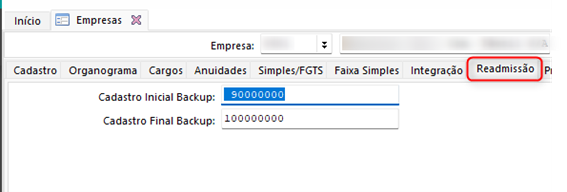
- Na tela Empresas (FR030EMP), acesse a guia Readmissão e insira a numeração inicial e final de backup que será utilizada nas reintegrações futuras.
- Acesse o menu Empresas > Empresas, vá até a guia Readmissão e preencha os campos Cadastro Inicial e Cadastro Final, que serão utilizados nas futuras reintegrações.
Realizando o processo de reintegração:
- Na Ficha Básica (Colaboradores > Ficha Cadastral > Empregados), selecione o colaborador e clique no botão Readmissão para acessar a tela Readmissão (FRREADMI).
- Na tela Readmissão, informe a Data de Admissão (data de reintegração).
- Na grade, informe o cadastro a ser reintegrado e clique em Ok.
- Na tela que solicita mais informações do colaborador, defina o campo Tipo Admissão com a opção 6 – Reintegração.
- Preencha todos os campos da guia Reintegração/Outros Provimentos.
- A guia Reintegração/Outros Provimentos fica habilitada somente se:
- O tipo de admissão do colaborador é uma reintegração;
- A readmissão é feita após o início dos Não Periódicos (Empresas > Definições do eSocial (FR030DES) > guia Cadastro > Início Não Periódicos);
- O campo de data de início dos não periódicos está preenchido (Empresas > Definições do eSocial (FR030DES) > guia Cadastro > Início Não Periódicos).
- O campo Cadastro Origem é especialmente importante, onde é selecionado o cadastro de origem (antigo) do colaborador. Ao preenchê-lo, o cadastro do colaborador demitido é vinculado ao cadastro ativo da reintegração.
- Após realizar estes procedimentos, a data de admissão na ficha básica será alterada para a data de admissão original do colaborador. Com isso o colaborador está reintegrado e seu cadastro preparado para enviar o S-2298 para o eSocial.
Nota
- Efetue o fechamento da admissão em eSocial > Colaboradores > Fechamento da Admissão (FRFECADM), selecionando o leiaute S-2298.
Duplicação de cadastro
Nesta rotina, o cadastro duplicado torna-se o cadastro ativo, enquanto o cadastro de origem permanece como backup/desligado.
- Na Ficha Básica (Colaboradores > Ficha Cadastral > Empregados), selecione o colaborador e clique no botão Duplicar.
- Informe um novo código de cadastro para o colaborador.
- Preencha a Data de Admissão com a data da reintegração.
- Defina o campo Tipo Admissão com a opção 6 – Reintegração.
- Finalize o preenchimento de todos os campos do cadastro.
- Preencha a guia Reintegração/Outros Provimentos.
- O tipo de admissão do colaborador é uma reintegração;
- A readmissão é feita após o início dos Não Periódicos (Empresas > Definições do eSocial (FR030DES) > guia Cadastro > Início Não Periódicos);
- O campo de data de início dos não periódicos está preenchido (Empresas > Definições do eSocial (FR030DES) > guia Cadastro > Início Não Periódicos).
Nota
A guia Reintegração/Outros Provimentos fica habilitada somente se:
- Efetue o fechamento da admissão em eSocial > Colaboradores > Fechamento da Admissão (FRFECADM), selecionando o leiaute S-2298.
O colaborador será reativado no mesmo cadastro e seus históricos serão recriados, exceto a ficha médica.
Orientações adicionais sobre o processo de reintegração no Administração de Pessoal
- O campo Cadastro Origem é um dos mais importantes na guia Reintegração/Outros Provimentos. Neste campo, selecione o cadastro de origem do colaborador. Isto faz o vínculo do cadastro do colaborador demitido com o cadastro ativo da reintegração.
- No caso de reintegração por outro motivo que não seja decisão judicial, a empresa deve enviar o evento S-1200 – Remuneração do Trabalhador, de todo esse período, bem como recolher os tributos, contribuições previdenciárias e FGTS devidos, acrescidos dos encargos legais de mora, quando quitados fora dos prazos normais de recolhimento.
- No caso de reintegração amparada por decisão judicial, o pagamento das remunerações e outros direitos do período, compreendido entre o desligamento e a reintegração, não deve ser informado no evento S-1200 – Remuneração do Trabalhador. Esta informação deverá ser transmitida na sistemática anterior à implantação do eSocial, até que seja implantando módulo específico de reclamatória trabalhista no sistema.
- Caso necessário resgatar/efetuar desconto do valor gerado na rescisão para reembolso ao empregador, lance os eventos de desconto manualmente nas futuras folhas.
Fornecer informações de contratos, sindicatos e pagamentos:
Informar outros contratos externos do colaborador
Quando um colaborador possui outro contrato de trabalho, é necessário inserir no sistema as informações pertinentes, para fins de ajuste dos cálculos do INSS e Imposto de Renda, respeitando o percentual devido e o teto.
- Acesse a guia Outro Contrato do cadastro do colaborador (FR034FUN).
- No campo Outro Contrato, indique se este consta na base de dados do Gestão de Pessoas | HCM ou se pertence a outro sistema/base de dados.
- Informe se a contribuição de INSS na outra empresa será considerada pelo teto de contribuição vigente ou se sera variável. É de responsabilidade do usuário do sistema dar a devida manutenção dessa informação, sempre que houver alteração na condição de contribuição.
Mais detalhes sobre as definições de outros contratos podem ser consultados na documentação da guia Outro Contrato, localizada no Manual do Usuário, em Ajuda por telas > Colaboradores > Ficha Cadastral > Empregados.
Vincular um colaborador a um ou vários sindicatos
Vincular um colaborador a um sindicato:
- Acesse a tela Histórico Sindicato (FR038HSI), em Colaboradores > Históricos > Sindicato.
- Selecione um colaborador e informe a qual sindicato ele deve ser vinculado.
- No campo Sindicalizado, indique "S - Sim" se a mensalidade sindical deve ser descontada para esse colaborador. Esta informação pode ser buscada a partir das definições no cadastro do Sindicato (FR014SIN), dependendo de como este foi definido durante sua parametrização.
Vincular um colaborador a mais de um sindicato:
- Na tabela de eventos que a empresa utiliza, crie um evento para cada tipo de desconto de cada sindicato.
- Na tela de cadastro de cada evento (FR008EVC) que foi criado, associe-o ao sindicato que utilizará o desconto em questão, informando seu código no campo Sindicato da tela Eventos (FR008EVC).
- Acesse a guia Sindicatos, no cadastro do colaborador (FR034FUN).
- Na grade, indique os sindicatos que deseja vincular ao colaborador. Indique também se o trabalhador deve sofrer o desconto em folha referente às contribuições de cada sindicato que não seja o do seu histórico (FR038HSI). Cabe ressaltar que, para o cálculo das médias, prevalece o sindicato do histórico.
Cadastrar históricos de contas bancárias na admissão
O uso do histórico de contas bancárias permite informar mais de uma conta bancária para um mesmo colaborador, dentro da mesma validade. Para utilizá-las:
- Em Empresas > Empresas (FR030EMP), ative o recurso de histórico das contas, informando "S - Sim" no campo Histórico Contas Bancárias. Com isso, a guia Contas Bancárias ficará disponível no cadastro do colaborador (FR034FUN).
- Selecione um colaborador e acesse a guia Contas Bancárias.
- Na grade desta guia, cadastre todos os bancos que deseja vincular ao colaborador.
Com isso, o sistema irá ratear os devidos valores nos modelos de crédito bancário, conforme percentual definido para cada conta.
Quando o recurso de histórico de contas não é utilizado, estas informações ficam disponíveis na própria guia Cadastro do colaborador, e as informações atuais serão sobrepostas a cada alteração.
Cadastrar seguros para o colaborador
- Cadastre os seguros e suas faixas, em Tabelas >Eventos > Seguros (FR166SEG).
- Na guia Seguros do cadastro do empregado (FR034FUN), informe na coluna Seguro os códigos dos seguros que devem abranger este colaborador.
Esse recurso não precisa necessariamente ser utilizado para seguros, servindo também como equivalente para outros tipos de eventos tabelados, de pagamento ou desconto. Para isso, basta que seja parametrizado desta forma na tela de cadastro do seguro.
Incluir cálculo de percentuais livres
Este procedimento permite incluir percentuais livres ou valores aplicados pela empresa, para pagamentos como prêmios de produção, gratificações, e similares.
- Na tela de cadastro de eventos (FR008EVC), selecione o evento que deseja atribuir ao cálculo de um percentual.
- Defina para este evento a regra de cálculo "6 - Percentual Livre x Base de Cálculo", ou uma regra especial criada para esta necessidade.
- Na guia Percentuais do cadastro do empregado (FR034FUN), inclua os percentuais livres ou valores a ser aplicados para este colaborador.
Incluir informações do Programa de Alimentação do Trabalhador (PAT)
Indique as informações da modalidade do PAT na qual o colaborador participa, através da guia Modalidades PAT do cadastro do colaborador (FR034FUN).
O PAT, instituído pela Lei 6.321, de 14 de abril de 1976 e regulamentado pelo Decreto nº 05, de 14 de janeiro de 1991, prioriza o atendimento aos trabalhadores de baixa renda, isto é, aqueles que ganham até cinco salários mínimos mensais. As empresas que aderem ao PAT são beneficiadas com incentivo fiscal e a alimentação concedida ao empregado não integra o salário de contribuição.
Complementar o cadastro, gerenciar dependentes e documentos:
Informar dados complementares do colaborador
Neste subprocesso é efetuado o cadastro das informações complementares relativas ao colaborador, como endereço, e-mail, telefone e duração do contrato experiência.
Estas informações devem ser inseridas em diversos locais do sistema, conforme visto a seguir.
- Ficha Complementar - Colaboradores > Ficha Cadastral > Complementar (FR034CPL)
Este item contém informações complementares relativas ao colaborador, terceiro e parceiro. A ausência do cadastro desta tela não impede o cadastro do colaborador, mas as informações aqui contidas serão de suma importância para o fechamento da admissão e posterior envio do leiaute correspondente ao eSocial.
Nesta tela serão cadastradas as informações complementares dos cadastros de empregados, terceiros e parceiros, devendo serem informados no primeiro campo desta tela, complementado com o número do cadastro que se deseja complementar os dados.
- Anotações - Tabelas > Gerais > Anotações (FR022NOT)
O cadastro de anotações poderá ser utilizado para complementar determinadas situações que devem fazer parte da ficha de registro do trabalhador, como por exemplo a informação de ausência de controle de jornada para cargo incompatível que este registro. Estas anotações serão cadastradas de acordo com um tipo, previamente cadastradas em Tabelas Gerais, podendo ser utilizadas por todas as empresas da base, permitindo facilidades para as listagens e obrigações legais.
Nesta tela é possível criar os tipos de anotações que se deseja utilizar nos históricos de anotações do trabalhador. Neste item será possível definir se as informações serão geradas na ficha de registro do trabalhador, se trata de uma anotação referente ao regime de jornada e o tipo de informação que será levada nos leiautes do eSocial, entre outras definições.
- Informações de estágio - Colaboradores > Ficha Cadastral > Estagiários (FR034ETG)
As informações do estágio devem ser levadas para o eSocial, independentemente de ser um estágio remunerado ou não. As informações constantes neste item identificam as condições do contrato de estágio, como o valor da bolsa de estudo, apólice de seguro, previsão de término e supervisão do estágio.
Esta tela é habilitada se o colaborador estiver classificado como estagiário: o campo Tipo Contrato, da Ficha Cadastral (Colaboradores > Ficha Cadastral > Empregados) preenchido com "5 - Estagiário". A tela Estagiários (FR034ETG) é apresentada automaticamente pelo sistema ao preencher o campo com esse tipo de contrato durante o cadastro da ficha básica.
- Informações de terceiros - Colaboradores > Ficha Cadastral > Terceiros (FR034TER)
Assim como no cadastro de colaboradores com tipo de contrato "Empregado", a ficha cadastral de terceiros exige um número de cadastro. O sistema sugere um código sequencial quando utilizado o botão Novo Cadastro, mas esta informação também pode ser digitada conforme sua preferência. Este código irá acompanhar o terceiro em todas as etapas e processos executados pelo sistema Gestão de Pessoas | HCM, e não apenas no módulo Administração de Pessoal. A quantidade de posições para este número é definida em Diversos > Assinalamentos (FR000ASS).
No campo adjacente ao código, informe o nome do colaborador terceirizado. Caso este campo não comporte todos os caracteres, pode-se utilizar um nome abreviado. Neste caso, o nome completo e sem abreviações deve ser informado no campo Nome Completo, da tela Colaboradores > Ficha Cadastral > Complementar (FR034CPL).
Cadastrar dependentes do colaborador
Caso o colaborador possua dependentes legais e dados dos pais, estes serão cadastrados para viabilizar o pagamento de salário-família, gerar a dedução do valor permitido para Imposto de Renda, termo de rescisão (nome da mãe) e gerar demonstrativos. O processo permite também o cadastro de dependentes com pagamento da Pensão Judicial, podendo ser descontada em folha de pagamento. O cálculo da Pensão pode ser realizado em percentual fixo sobre salário base, salário com adicionais, percentual sobre salário mínimo, com diversas bases e percentuais permitidos para cadastro.
Para este fim, existe o cadastro de dependentes durante o processo de admissão do colaborador. Este cadastro concentra as informações dos dependentes e familiares dos colaboradores (Empregados, Terceiros e Parceiros), necessárias para os devidos cálculos. Isto pode ser feito de duas formas:
Sem utilizar a rotina de Dependentes:
- Mantenha a rotina de Dependentes desativada, informando "N - Não" no campo Usa Dependentes, em Empresas > Empresas (FR030EMP).
- Na guia Filhos do cadastro do empregado (FR034FUN), cadastre na grade todos os filhos do colaborador. Isto é necessário para viabilizar o controle de pagamento do salário-família.
Pelo cadastro na Ficha Familiar (usando a rotina de Dependentes):
- Ative a rotina de Dependentes, informando "S - Sim" no campo Usa Dependentes, em Empresas > Empresas (FR030EMP). Isto habilitará os itens do menu Colaboradores > Dependentes.
- Acesse a tela de cadastro da Ficha Familiar, em Colaboradores > Dependentes > Ficha Familiar (FR036DEP).
- Preencha o cadastro de cada dependente individualmente, conforme exigido pela tela.
A Ficha Familiar contempla as informações do dependente para os cálculos dos valores da folha de pagamento, quanto a direitos e obrigações, valores de INSS, IR e salário-família, além do controle de pagamento de pensão judicial. Este controle é realizado de forma precisa, conforme estabelecido na legislação previdenciária para concessão do benefício.
Cadastrar pensão judicialNo cadastro de empresas (Empresas > Empresa) é preciso indicar a utilização da rotina de dependentes, através do campo Usa Dependentes com as opções “S -Utiliza Rotina Dependentes", ou “P- Somente Pensão Judicial", qualquer opção diferente como, por exemplo, “I - Em Implantação", o Administração de Pessoal não fará o desconto.
O cadastro de um beneficiário de pensão judicial inicia em Colaboradores > Dependentes > Ficha Familiar. Nesta tela, o usuário informa se o dependente em questão será beneficiário da Pensão Judicial ou não, através do campo Pensão Judicial. Concluído este processo, deve-se acessar a opção Colaboradores > Dependentes > Pensão Judicial e cadastrar as informações relativas ao cálculo da pensão (se é valor mensal fixo, se o valor é em percentual e, sobre quais valores o mesmo será aplicado).
Quando a rotina de dependentes estiver como "S - Utiliza Rotina Dependentes" é necessário analisar:
- Se o campo Pensão Judicial, disponível em Colaboradores > Dependentes > Ficha Familiar, está como "S - Sim".
- Na guia Cadastros em Colaboradores > Dependentes > Pensão Judicial, os campos:
- Base de Cálculo, valores disponíveis:
- "F – Valor Fixo": habilita a guia Fixo para informar a data, o valor fixo e a possibilidade de pagamento para 13º salário, Participação nos Lucros e Férias.
- "R- Remuneração": habilita os campos % Pensão Judicial, % Pensão Férias, Pensão 13º Sal e Pensão P. Lucros na guia Cadastro, permitindo também o cadastro de bases de cálculo nas guia Base (Base Férias, Base P. Lucros, Base 13º Sal e Base Terceiros.
- Base de Cálculo, valores disponíveis:
Quando a rotina de dependentes estiver como "P- Somente Pensão Judicial", o sistema irá:
- Habilitar o menu Colaboradores > Dependentes > Pensão Judicial somente para este controle, a opção da Ficha Familiar não será utilizada para controle de dependentes e Pensão Judicial.
- Habilitar s campos Dependentes IR e Dependentes Sal. Fam e a guia Filhos.
Cálculo da pensão X cálculo do imposto de rendaO valor da pensão é encontrado conforme as bases informadas no cadastro da pensão para o dependente. Tomando como base de cálculo, por exemplo, o salário mensal, diminuindo deste valor o INSS e o IRRF, o Administração de Pessoal calcula a pensão conforme definido em legislação pertinente, onde o valor da Pensão deduz o valor pago a título de Imposto de Renda e vice-versa.
No cadastro do evento, campo Teto de Cálculo é necessário informar quantas vezes deseja que o cálculo da Pensão e do Imposto de Renda devem ser refeitos.
Habilitar histórico de pensão judicialNo cadastro de empresas (Empresas > Empresas) através do campo Histórico Pensão Judicial é possível optar se deseja ou não salvar os históricos de pensão judicial, ao modificá-lo para "S - Sim", o sistema irá apresentar uma mensagem perguntando se o usuário deseja gerar o histórico das pensões já cadastradas no sistema.
O sistema habilita a guia Histórico em Colaboradores > Dependentes > Pensão Judicial, para que seja feita a devida manutenção dos valores. Transfere os campos de base de cálculo, valores e percentuais para esta segunda pasta que possibilita informar as datas de alteração de cada valor de pensão.
Emitir relatórioEm Colaboradores > Dependentes > Listar, o sistema disponibiliza a opção de gerar o relatório 007 - Recibo da Pensão Judicial (FPDE007.COL), que é um comprovante de que a empresa está repassando o valor da Pensão Judicial ao devido destino.
Fazer o fechamento e registro preliminar da admissão para o eSocial
Fechamento da admissão
- eSocial > Colaboradores > Fechamento da Admissão (FRFECADM)
No processo de envio das informações ao eSocial, a Admissão do colaborador deve ser enviada até o dia anterior ao início das atividades laborais. Para geração do arquivo no sistema, deve ser realizado o fechamento da admissão, este processo indica para o sistema que todas as informações da admissão do colaborador estão completas e já podem ser enviadas ao eSocial.
Nesta tela o sistema identifica as informações da Admissão e estando completas os sistema irá permitir a geração do arquivo para envio ao eSocial
Registro preliminar da admissão
O registro preliminar será utilizado quando a Admissão do colaborador não estiver completa, ou seja, com ausência de informações importantes para conclusão da Admissão e deseja respeitar o prazo de envio do dia anterior ao início das atividades. Este envio irá substituir o arquivo de admissão e este podendo ser enviado até o fechamento da folha daquela competência.
- eSocial > Colaboradores > Admissão de Trabalhador - Registro Preliminar > Manutenção (FR034PRE)
- eSocial > Colaboradores > Admissão de Trabalhador - Registro Preliminar > Lançamento Coletivo (FRADMCOL)
Nesta tela será informado apenas os dados de nome do colaborador, CPF, data de Admissão e data de Nascimento.
Após cadastro destas informações é realizado o fechamento do registro preliminar e envio do arquivo.
Administrar os documentos admissionais
A efetivação do contrato de trabalho se dá por meio de registros obrigatórios, como anotação na Carteira de Trabalho e assinatura de contrato de trabalho onde consta os deveres e direitos do trabalhador.
Além destes documentos, o sistema da Senior disponibiliza outros documentos utilizados normalmente pelas empresas, tais como Declaração Dependentes Salário Família, Declaração Dependentes Imposto de Renda, Autorização de descontos e Utilização de Vale Transporte.
Os modelos disponíveis para gerenciar os documentos dos colaboradores, tais como o Contrato de Trabalho, Contrato de Experiência e Autorização de Descontos, estão localizados no menu Colaboradores > Documentos.
 English
 Español