 English
 Español

O processo de assistência à saúde permite a gestão dos convênios com planos de saúde (médicos e odontológicos), seguros de vida e Previdência Privada, entre outros similares, concedidos aos colaboradores e seus dependentes, como, por exemplo, aqueles fornecidos pela Unimed, Uniodonto e Bradesco Seguros.
Gerencia também os valores relacionados às despesas complementares e valores de coparticipação dos planos. Também é possível definir os valores dos planos e seus respectivos subsídios, bem como a política de concessão e descontos.
Fluxo do Processo

Cadastrar planos
Todos os planos assistenciais disponibilizados pelos convênios (médicos, odontológicos e seguros de vida) devem ser cadastrados, indicando suas respectivas seguradoras. A principal finalidade do cadastro de planos é definir os valores das mensalidades que serão descontadas dos colaboradores, tanto para titulares quanto para dependentes, sendo possível determinar também o subsídio por parte da empresa, quando houver.
Para cada plano são informados os eventos que serão utilizados para desconto das mensalidades dos convênios na folha de pagamento. Há também a possibilidade de definir regras especiais para efetuar um cálculo diferenciado das mensalidades, quando necessário.
Para enquadramento dos colaboradores nos valores existentes nos planos de saúde, pode-se categorizar a precificação pelo tipo do plano, onde os valores poderão ser cobrados de acordo com faixas salariais ou faixas etárias.
Para cadastrar os planos, acesse a tela Benefícios > Assistência > Planos (FR164PLA) e:- Informe o código da seguradora conforme o cadastro de outras empresas e defina um código para o plano.
O botão da lupa permite consultar os estabelecimentos já cadastrados. Para cadastrar uma nova seguradora, acesse o menu Empresas > Outras Empresas > Cadastro (FR032OEM), e após cadastrar a empresa, na guia Tipos de Uso informe o uso “04 - Conveniados Médicos” ou “06 - Seguradoras”. - Na tela de cadastro de planos, informe uma descrição para o plano e, no campo Tabela Eventos, indique o código da tabela de eventos que é utilizada pela empresa em questão.
- Informe no campo Evento Titulares o código do evento que receberá o valor de desconto da mensalidade do colaborador no movimento da folha.
- Se necessário, informe no campo Regra Titular o código da regra especial para cálculo diferenciado do valor de desconto da mensalidade do colaborador.
- Informe no campo Evento Dependentes o código do evento que receberá o valor de desconto da mensalidade do dependente do colaborador no movimento da folha.
- Se houver necessidade, informe no campo Regra Dependente o código da regra especial para cálculo diferenciado do valor de desconto da mensalidade do dependente do colaborador.
- Informe no campo Evento Empresa o código do evento que receberá o valor referente a parte da empresa no movimento da folha.
- Se houver necessidade, informe no campo Regra Empresa o código da regra especial para cálculo diferenciado do valor relativo à parte empresa.
- Informe, no campo Tipo do Plano, como será feito o cálculo para encontrar a faixa de desconto dos valores dos colaboradores.
- Informe, no campo Integrar Valores DIRF, se os valores do plano devem ser considerados na geração da DIRF (módulo Administração de Pessoal).
- Informe a idade limite do dependente.
- Clique em Inserir.
- Na tela de cadastro do plano, informe o código da seguradora e do plano.
- Acesse a guia Preços e informe a competência.
- Informe o campo Faixa Etária/Salarial. Este campo está diretamente relacionado com o campo Tipo do Plano da guia Cadastro. Dependendo da opção selecionada, os valores do plano de saúde serão proporcionais ao salário ou a faixa etária do colaborador.
- Informe o campo Tipo. Este campo é utilizado para tratar os valores lançados nos campos Total Titular, Subsidiado Titular, Total Dependente e Subsidiado Dependente.
- Informe no campo Total Titular o valor da mensalidade a ser descontada do colaborador e, no campo Subsidiado Titular, o valor do subsídio pago pela empresa na mensalidade do colaborador. O valor do subsídio + o valor total titular é o valor que será repassado à entidade médica como mensalidade do colaborador. Forneça as informações de totais e subsídios também para os dependentes.
- Indique os tetos (valores máximos) que podem ser descontados como mensalidade do colaborador e seus dependentes..
- Lance nos campos Valor Inscrição, Valor Mensalidade, Segunda Via e Valor C.H os descontos de outros valores do colaborador, conforme necessário.
Para que os valores lançados aqui sejam integrados no movimento da folha do Administração de Pessoal, é necessário que também seja lançada uma despesa para o colaborador na competência que se deseja integrar os valores mencionados. - Em cada campo de evento, informe o código do evento que receberá os valores correspondentes ao movimento na folha do colaborador, como a inscrição, a mensalidade, desconto pela segunda via, e assim por diante.
- Clique em Inserir ou Alterar para gravar as alterações.
Assinalar colaboradores e dependentes
Após a definição dos planos, deve-se assinalar quais deles serão utilizados pelos colaboradores e seus dependentes. O assinalamento poderá ser feito de forma individual ou coletiva
, onde para assinalar o mesmo plano de saúde com a mesma data de início para vários registros, deve ser utilizado o assinalamento
Coletivo.
#### Assinalar individualmentePara realizar o assinalamento individual dos planos, siga o procedimento a seguir pela tela Benefícios > Assistência > Assinalamentos > Individual (FR164ASS). Use a grade Lançamentos para assinalar colaboradores, e a grade Dependentes para assinalar planos aos seus dependentes.- Informe o tipo e o código do colaborador e insira uma nova linha na grade.
- Informe a seguradora ou operadora e o código do plano.
- Indique as datas de inclusão e de adesão do plano. Na inclusão de um novo plano o sistema não fará a proporcionalidade pela data de inclusão. Ou seja, se a data de inclusão for 07/05/9999, na integração para a folha será considerado o valor integral na competência 05/9999.
- Informe na coluna Data Exclusão a data de desistência. Deve ser informada somente se o colaborador não faz mais parte do plano.
Informe na coluna Desc. Mês Exclusão se haverá, ou não, o desconto da mensalidade para o colaborador no mês da exclusão. - Informe o valor referente à inscrição do plano.
- Indique o número do cartão do cadastro nacional de saúde do colaborador, bem como o código numérico da matrícula do plano.
- Clique em Gravar.
- Informe o código da seguradora que deseja realizar o assinalamento.
- Informe o código do plano que deseja realizar o assinalamento.
- Indique as datas de inclusão e de adesão do plano. Na inclusão de um novo plano o sistema não fará a proporcionalidade pela data de inclusão. Ou seja, se a data de inclusão for 07/05/9999, na integração para a folha será considerado o valor integral na competência 05/9999.
- Informe na coluna Data Exclusão a data de desistência. Deve ser informada somente se o colaborador não faz mais parte do plano. Em seguida, informe no campo Descontar Mês Exclusão se haverá, ou não, o desconto da mensalidade para o colaborador no mês da exclusão.
- Informe no campo Sobrepor se o sistema deve ou não sobrepor a data de inclusão ou data de exclusão, conforme indicado na tela de entrada, quando o colaborador já possui assinalado o plano indicado. O sistema somente realiza a sobreposição se a data for a mesma. Caso não seja, uma nova inclusão é efetuada ou a exclusão não é executada.
- Informe no campo Trata Dependentes se os dependentes também devem fazer parte do processo, porém, somente serão considerados aqueles que já possuem assinalamento e cujo colaborador faz parte da abrangência.
- Se for necessário realizar o assinalamento apenas para alguns colaboradores, clique no botão Seleção e informe uma abrangência.
- Clique em Gerar para realizar o assinalamento. Aguarde o processamento ser concluído.
Lançar despesas e coparticipação
O sistema permite registrar as despesas específicas, tais como despesas médicas e hospitalares, coparticipação, e outros, tanto para os titulares quanto aos seus dependentes. As despesas serão integradas para a folha de pagamento, inclusive de forma parcelada.
Caso a empresa possua convênios cujos valores das despesas mensais são fornecidos através de meio eletrônico, poderão ser importados.
Para lançar as despesas:- Acesse o menu Benefícios > Assistência > Despesas (FR164DES) e informe o tipo e código do colaborador para quem deseja fazer o lançamento.
- Indique a competência e sequência da despesa, além do código da seguradora e também do plano do colaborador ou dependente.
- Se a despesa for parcelada, informe no campo Parcelas em quantas parcelas deverá ocorrer o desconto da despesa. Caso contrário, este campo pode ficar zerado.
- Informe no campo Início Desconto a competência (mês e ano) em que iniciará o desconto em folha da primeira parcela ou da parcela única referente a despesa que está sendo lançada.
- Se a despesa for de um dependente do colaborador, informe o código do dependente no campo correspondente. Caso contrário, este campo deve ficar zerado.
- Informe no campo Tipo Desconto Despesa o tipo de desconto da despesa.
- Informe no campo Parte do Colaborador o valor do desconto a ser integrado referente à parte do colaborador. O valor integrado será o valor total dividido pelo número de parcelas. A referência deste evento será o valor total cadastrado.
O valor informado neste campo sobrepõe o valor da mensalidade do colaborador, pois é integrado no evento do titular (evento informado no cadastro do plano). - Clique em Inserir ou Alterar para finalizar.
Processar a integração
Os valores que devem ser descontados mensalmente dos colaboradores serão integrados com a folha de pagamento, seguindo o processo de integração dos módulos de Benefícios e de Administração de Pessoal, em Benefícios > Integrações.
Basta que, durante a integração, a caixa de seleção
Mensalidadesseja marcada dentro do item “Assistência”. Para integrar os valores lançados na tela de Despesas, como coparticipação e outras, é necessário assinalar também a caixa de seleção
Despesas. Marque a opção
Rescisãoquando houver necessidade de integrar os valores restantes de despesas parceladas na folha do colaborador com rescisão no mês.
Com isso, os valores ficam disponíveis para o cálculo da folha e envio aos Anuais.
Consulte a documentação do
processo completo de integração
para mais detalhes sobre esta etapa.
#### Gerar informações para AnuaisOs valores de mensalidades e despesas que são integrados mensalmente para a folha de pagamento são gerados automaticamente para a DIRF e Informe de Rendimentos. Isso quer dizer que a própria rotina de integração com o módulo de Administração de Pessoal leva estes valores para estes Anuais.Caso seja necessário apenas gerar informações para os Anuais referentes a competências anteriores, ou seja, cálculos que já foram integrados, deve ser usado o recurso de Gerar Valores Anuais. Com ele, o sistema busca os valores de mensalidades e despesas sem interferir na folha.
Para fazer a geração dos valores para Anuais:- Acesse o menu Benefícios > Assistência > Gerar Valores Anuais (FRGERVAN) e informe o código de cálculo desejado. Defina se a rotina deve ou não sobrepor valores já digitados no Administração de Pessoal e, no quadro Assistência, indique quais valores devem serem gerados.
- Se precisar gerar valores apenas para um grupo de colaboradores, clique no botão Seleção e informe uma abrangência.
- Clique no botão Processar e espere terminar o processamento.
- Clique no botão Log e verifique se houve problemas no processamento.
Se houver, trate-os de acordo e execute novamente. Caso contrário, a geração está completa.
Modelos de referência
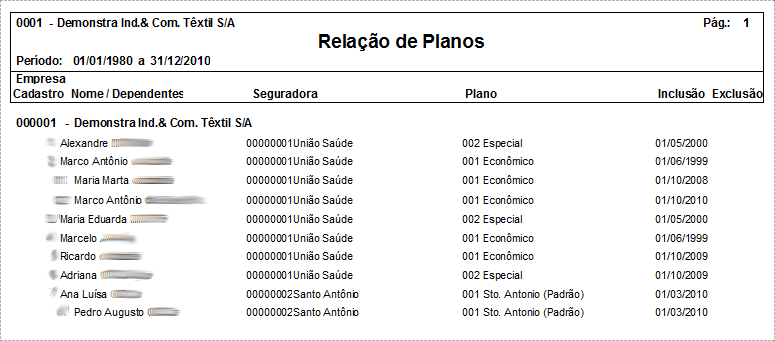
- Relação de Planos com Resumo
- Benefícios > Assistência > Listar > Modelo 01.
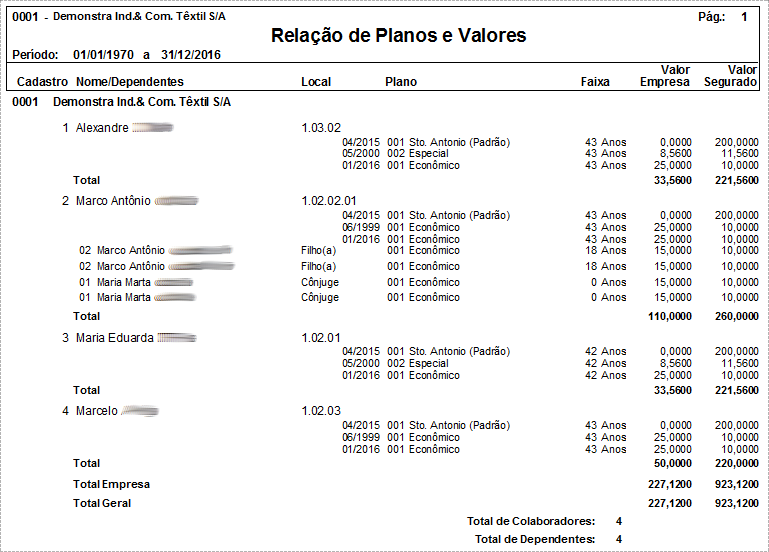
- Relação de Planos e Valores
- Benefícios > Assistência > Listar > Modelo 06.
 English
 Español

