Faturar Pedido
Conceito
Faturar no PDV um pedido de venda criado e finalizado no Retaguarda.
Utilização
É utilizado para atender, faturar e registrar o recebimento de um pedido.
Processo
Para atender um pedido no PDV, o usuário possui duas opções: poderá digitar na tela o atalho para abrir o pedido ou se preferir, poderá importá-lo através do botão Importa na tela de caixa.
Nota
Somente no PDV NFCe, caso o parâmetro dinâmico NFCE.PERMITEGERARNFE do cadastro de filial do Gestão Empresarial | ERP esteja definido como 1, ao iniciar uma nova venda, seja de pedido ou não, é solicitado ao usuário que informe qual documento deseja gerar: NFCe ou NF-e. Dessa forma, após a venda pelo PDV, uma operação do tipo "Venda NF-e" é integrada com o Retaguarda que, por sua vez, processa essa operação e emite a nota fiscal.
Atalho para atender Pedido
O atalho para abrir o pedido para atendimento pode ser utilizado através da seguinte combinação: PED+Nº do pedido.
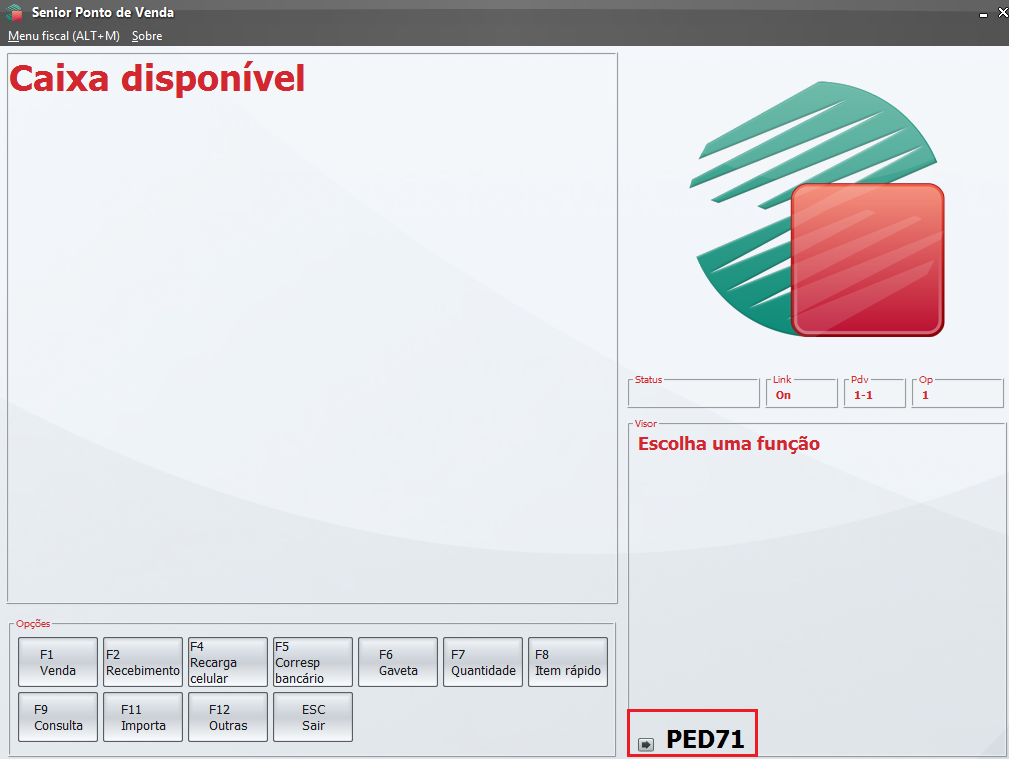
Ao digitar o atalho PED+Nº do pedido e teclar Enter, o sistema exibirá os itens e serviços adquiridos no pedido emitido pelo Retaguarda.
Importar Pedido
Para importação do pedido, o usuário deverá utilizar o botão Importa. Na tela "Importação" serão apresentadas as opções:
- Pré-Venda
Ao escolher essa opção, o usuário poderá digitar apenas o número da pré-venda e teclar Enter.
- Pedido
Ao escolher essa opção, o usuário poderá digitar apenas o número do pedido e teclar Enter.
- Consulta
Para utilizar a consulta, o usuário precisa primeiramente escolher se deseja consultar uma pré-venda ou um pedido, dessa forma, o sistema exibirá na tela do caixa apenas as pré-vendas ou os pedidos pendentes para faturamento no PDV.
 Exemplo:
Ao utilizar o botão Pedido e, em seguida o botão Consulta, o sistema exibirá todos os pedidos pendentes de atendimento:
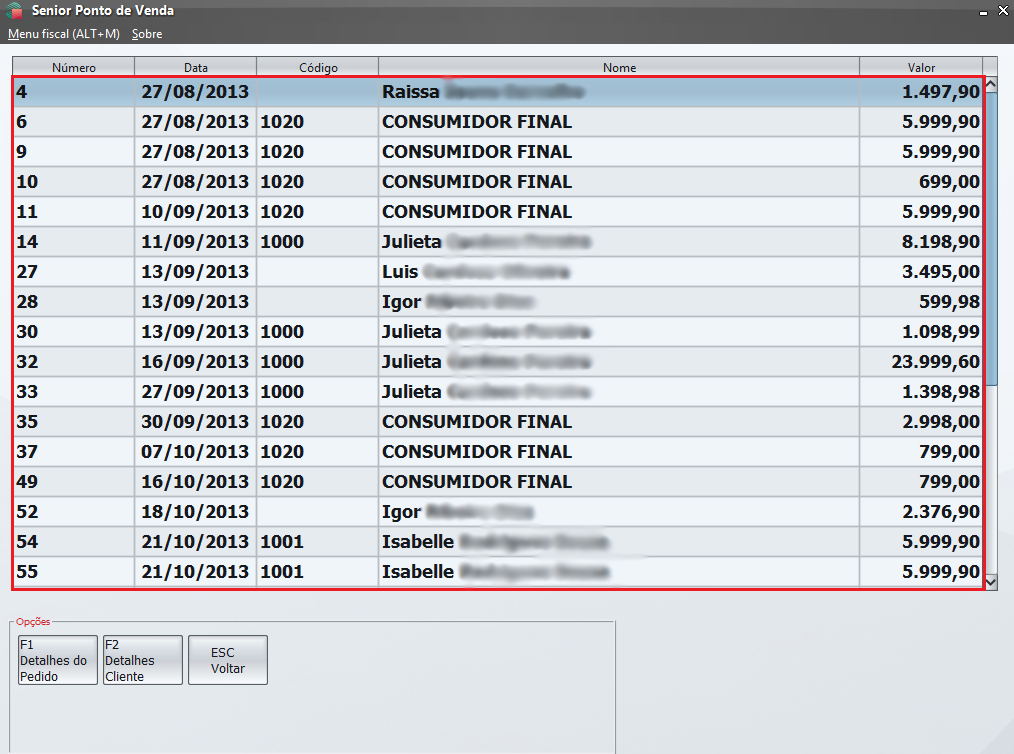
O usuário poderá visualizar o número do pedido que deseja atender. Poderá anotar o número em um papel de seu controle ou, se possuir acesso a um mouse, basta dar um duplo clique na linha correspondente.
A tela possui ainda os botões para visualizar detalhes do pedido e detalhes do cliente.
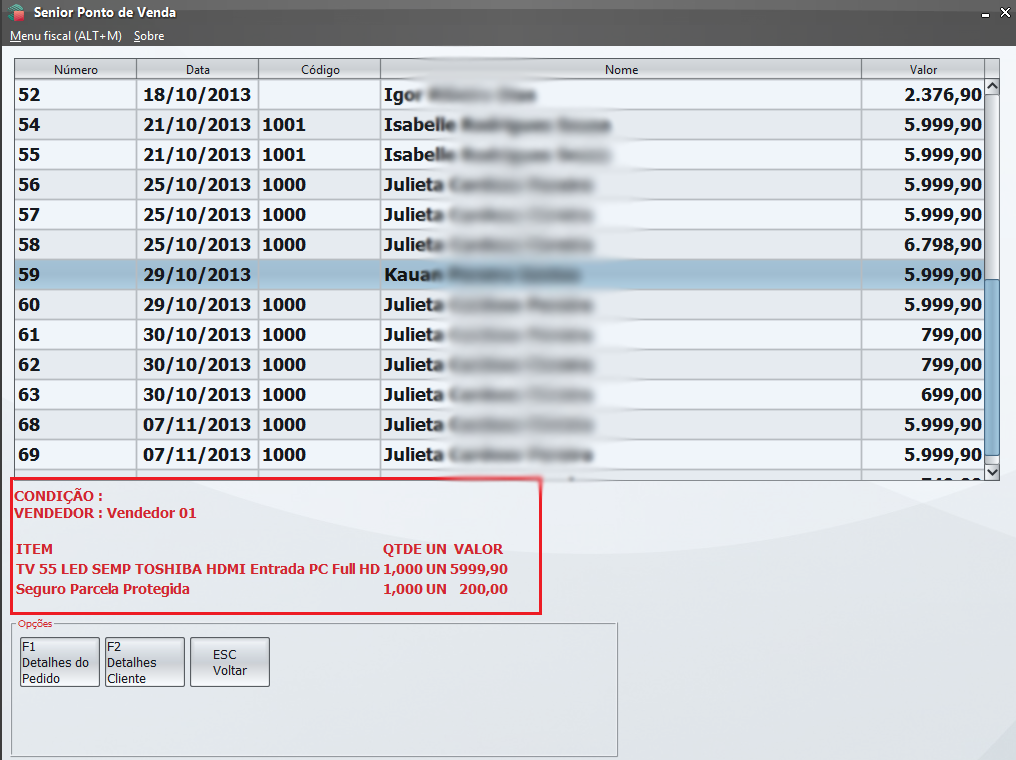
Detalhes do Pedido
Exibe os detalhes do pedido selecionado.
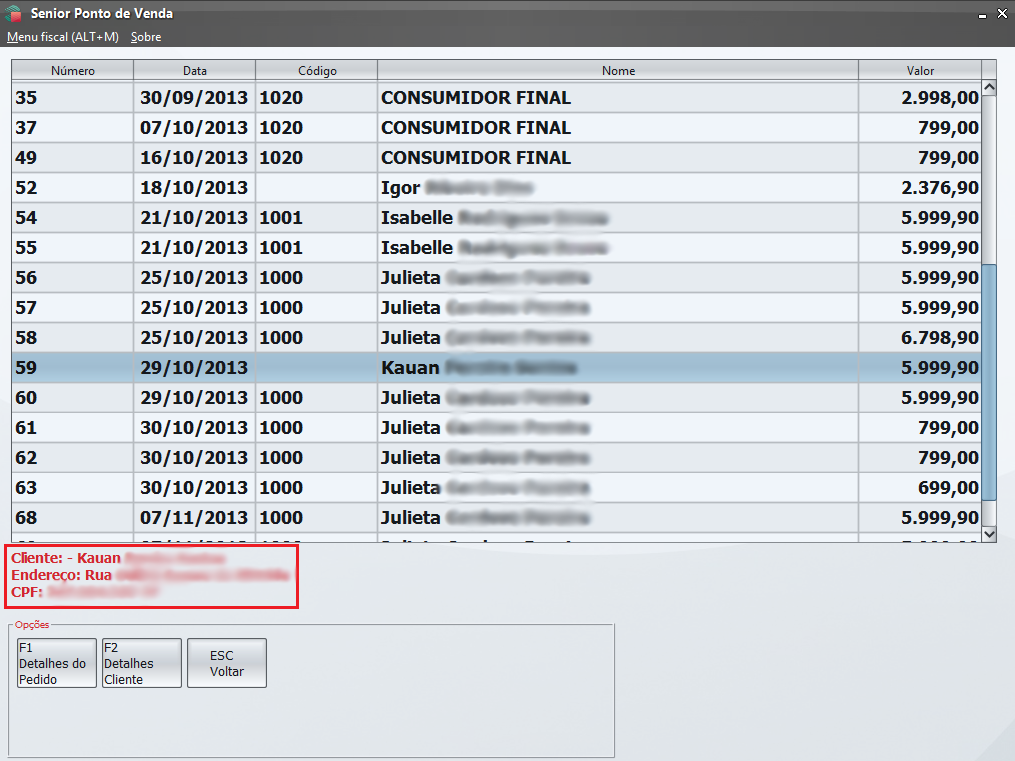
Detalhes do Cliente
Exibe informações do cadastro do cliente, caso ele tenha sido identificado na inclusão do pedido no Retaguarda.
Vender garantia estendida
Caso no pedido a ser faturado no PDV haja um produto com garantia estendida que não tenha sido adquirida no pedido, é possível vendê-la no caixa, tanto para pedidos com entrega imediata como futura, através do botão Garantia estendida. Além disso, se o parâmetro dinâmico VENDA.PERMITECREDIARIOPARAGARANTIAESTENDIDA estiver habilitado no cadastro da filial do Gestão Empresarial | ERP, é possivel diluir o valor da garantia estendida nas parcelas do crediário.
Faturar Pedido
Após a importação do pedido, utilize o botão Subtotal para informar as formas e condições de pagamentos disponíveis.
Nota
Algumas formas ou condições de pagamento não podem ser usadas quando o produto for vendido com desconto ou em promoção. Se forem selecionadas, o sistema solicita a liberação de um usuário autorizado (a permissão do usuário é definida pelo parâmetro dinâmico PERFIL.LIBERARFORMAPAGTOCOMDESCONTO no cadastro do perfil de usuário do ERP preenchido como Sim).
Caso o recebimento tenha sido cadastrado no pedido durante sua inclusão e negociação com o cliente, ao atender o pedido no PDV o sistema indicará ao operador de caixa, através dos botões em destaque, a condição incluída no pedido, podendo ser alterada no próprio PDV, caso o cliente deseje.
Exemplo:
Na inclusão do pedido no Retaguarda foram cadastradas as formas e condições de recebimento do pedido com entrada em dinheiro e o restante no cartão. Ao utilizar o botão Subtotal, os finalizadores indicados no pedido estarão sinalizados na cor azul.
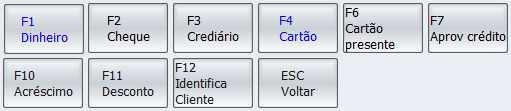
Caso o pedido não possua nenhuma forma de recebimento cadastrado, o operador de caixa deverá seguir com a finalização do atendimento escolhendo as formas e condições de pagamento preferidas pelo cliente.
Nota
Algumas formas de pagamento podem estar configuradas para exigir condição de pagamento (parâmetro dinâmico FORMAPAGAMENTO.EXIGECONDICAOPAGAMENTO do Gestão Empresarial | ERP definido como S - "Sim"). Nesse caso, a tela de pesquisa de condições de pagamento é aberta e os juros da condição, caso haja, são calculados e somados no subtotal.
Para cada finalizador, existe um processo diferente. Acesse os links abaixo para conhecer o processo de cada um deles.
Finalizar venda com Cartão (TEF)
Finalizar venda com cartão presente
Finalizar Venda com Cartão (POS)
Veja também:
 English
 Español