English
 Español
Nota Fiscal de Serviço
Este manual é relacionado a procedimentos de emissão de Nota Fiscal de Serviço.
 Como utilizar a mesma sequência de numeração de emissão de NFSe para os módulos EXP e FAT.
Na emissão de uma NFSe, deve ser utilizada a mesma sequência de numeração para os módulos EXP e FAT, quando a emissão for na mesma empresa (CNPJ).
Atualizações e parametrização
Para garantir o correto funcionamento da rotina, é necessário atualizar os módulos FAT e EXP para a versão 3.29.01 ou superior.
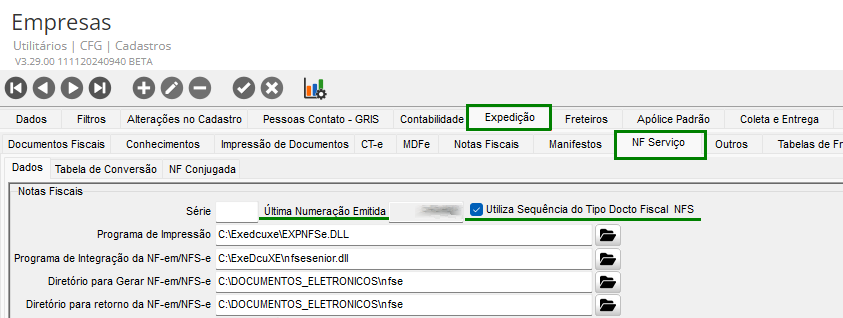
No módulo CFG, acesse Cadastros > Empresas e, em seguida, nas guias Expedição > NF de Serviço.
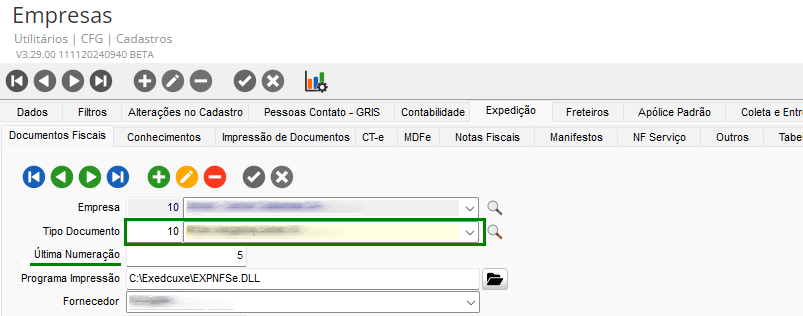
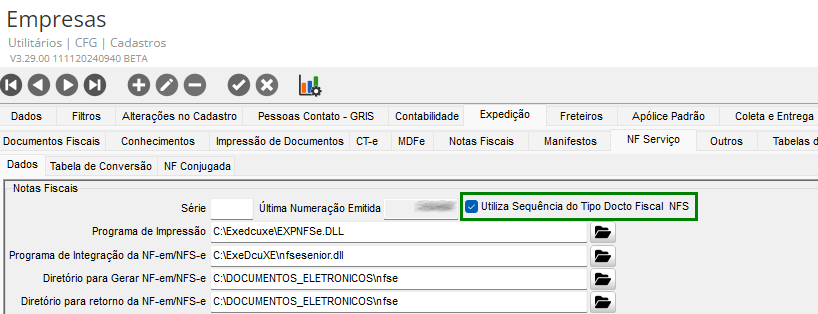
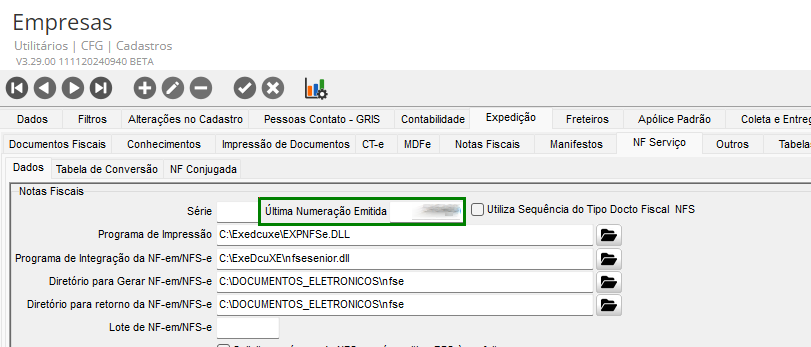
Quando a configuração Utiliza Sequência do Tipo Docto Fiscal NFS estiver marcada, o sistema busca a numeração da nota, de acordo com o campo Última Numeração, da guia Documentos Fiscais para o tipo de documento fiscal que estiver cadastrado para a empresa selecionada.
Quando a configuração estiver desmarcada, o sistema busca a numeração de acordo com o campo Última Numeração Emitida da guia NF de serviço.
Utilização
Quando a configuração Utiliza Sequência do Tipo Docto Fiscal NFS estiver marcada, na tela de Cadastro de Empresas, na guia NF de Serviço:
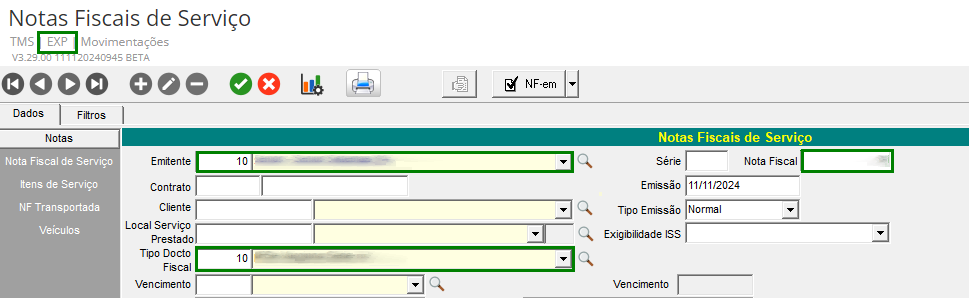
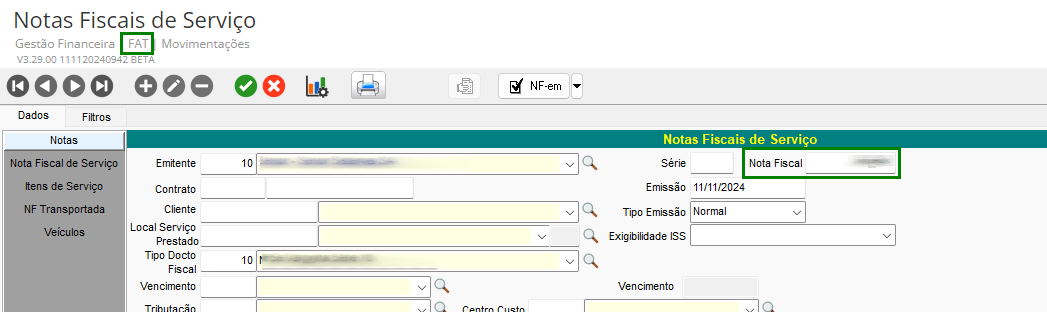
Nos módulos EXP e/ou FAT, em Movimentações > Notas Fiscais de Serviço, clique em Novo para cadastrar um novo registro. Ao informar o campo Empresa, o sistema busca os dados do tipo de documento fiscal cadastrado na empresa, e devido a configuração estar marcada, busca a numeração da guia Documentos Fiscais.
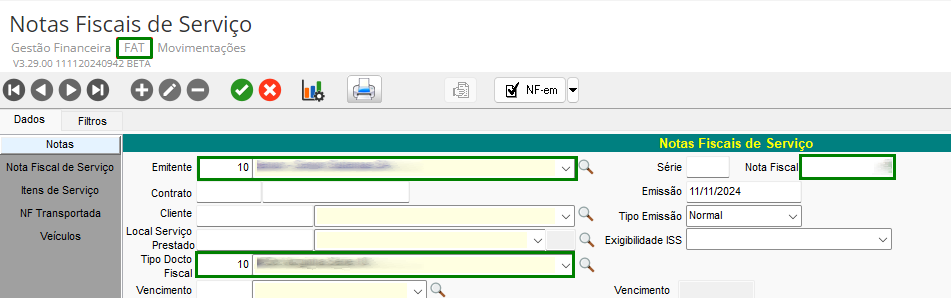
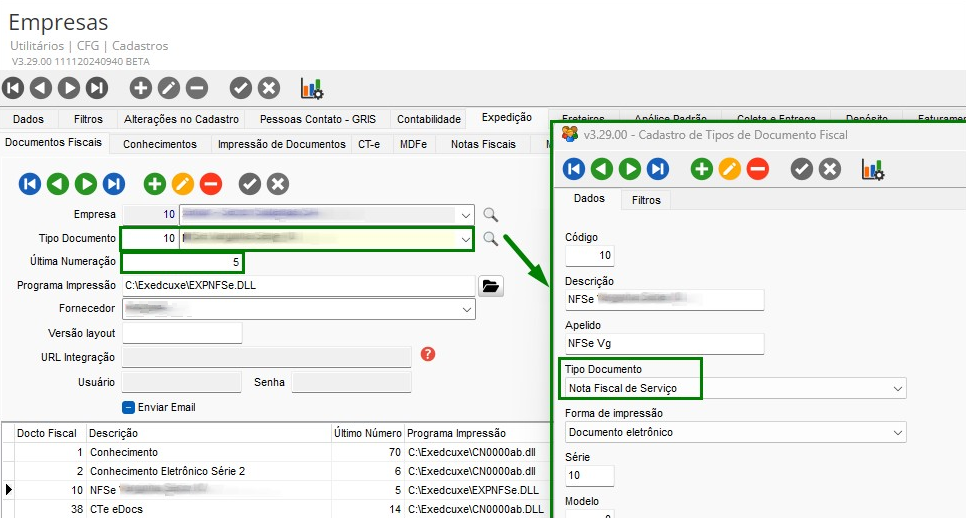
Quando a configuração Utiliza Sequência do Tipo Docto Fiscal NFS estiver desmarcada, na tela de Cadastro de Empresas, na guia NF de Serviço:
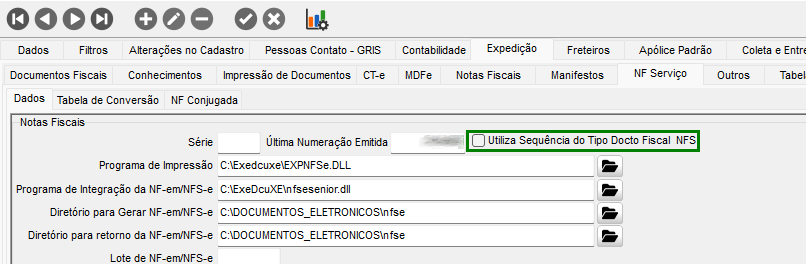
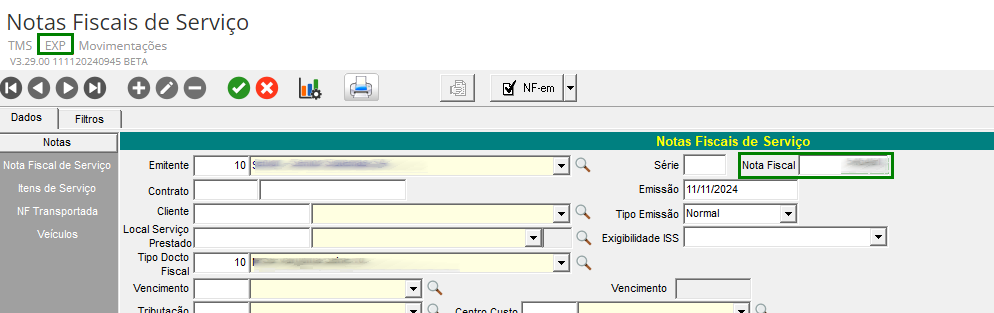
Nos módulos EXP e/ou FAT, em Movimentações > Notas Fiscais de Serviço, clique em Novo para cadastrar um novo registro. Ao informar o campo Empresa, o sistema busca os dados do tipo de documento fiscal cadastrado na empresa, e devido a configuração estar desmarcada, busca a numeração do campo Última Numeração Emitida presente na mesma guia NF Serviços.
Emissão de NFS-e Nacional no TMS XT
Com o fortalecimento do projeto da NFS-e Nacional, diversas prefeituras anunciaram sua migração para o novo Emissor Nacional.
A documentação abaixo tem como objetivo orientar e esclarecer como parametrizar o TMS XT (Softran) para realizar a emissão em prefeituras que adotarem o novo emissor.
Pré-Requisitos
Verifique se o município já aderiu ao Emissor Nacional
Existem algumas formas de confirmar:
- Contatar diretamente o seu município;
- Consultar o Painel de Monitoramento de Adesões no portal da NFS-e Nacional.
Importante:
Não confundir convênio à NFS-e Nacional com adesão ao Emissor Nacional.
- O convênio será obrigatório para todos os municípios do Brasil.
- A adesão ao Emissor Nacional depende exclusivamente da decisão do município, conforme comunicações prévias. Em caso de dúvida, entre em contato com seu município e confirme a informação.
Após confirmar a adesão
Depois de confirmar que seu município migrará para o Emissor Nacional, prossiga com:
- Parametrização do TMS XT (Softran) e e-Docs conforme o passo a passo.
- Execução de testes integrados em ambiente de homologação.
Ambiente de testes (Produção Restrita)
Diferente dos ambientes municipais, o Emissor Nacional disponibiliza um ambiente de testes, denominado Produção Restrita.
Isso permite que os testes sejam executados com antecedência.
A Senior Sistemas recomenda fortemente a execução de testes preliminares para evitar rejeições em ambiente de produção, pois a emissão da NFS-e Nacional exige um nível maior de informações e parametrizações, que podem ser validadas previamente.
Após o sucesso em homologação
Com todas as validações concluídas, programe a parametrização em produção, respeitando o calendário de entrada em vigor definido pelo município.
Atenção – Certificados Digitais
Atualmente, o Emissor Nacional exige um certificado digital específico por CNPJ.
Ou seja:
Empresas com a mesma raiz de CNPJ não podem compartilhar o mesmo certificado, diferente do que ocorre na NF-e.
A equipe do governo responsável pela NFS-e Nacional informa que está atuando para eliminar essa limitação ainda em 2025, mas não há data confirmada.
Como configurar o TMS XT (Softran)
Campos necessários
Para garantir a correta integração com o Ambiente Nacional, configure os seguintes campos:
EXP > Cadastros > Cadastros Gerais > Código de Prestação de Serviços
- Campo XML: <cTribNac>
Corresponde ao Código de Tributação Nacional (6 dígitos), informado no campo Cód Trib Nacional.
Utilizado apenas no envio de NFS-e para emissores do Ambiente Nacional.
- Campo XML: <CodigoTributacaoMunicipio>ou <CodigoTributacao>
O campo Código Fiscal deve ser preenchido com o código baseado no Código Tributação NFS-e.
- Campo XML: <cTribmun>
O campo Cód. Trib Municipal deve ser preenchido com o código de tributação do município.
- Campo XML: <cNBS>
O campo Cód. NBS deve ser preenchido com o código NBS para a operação.
- Campo XML: <CdIndOp>
O campo o Cód. Ind Op deve ser preenchido com o código de Indicador de Operação para a prestação de serviço.
- Campo XML:<indFinal>
Para algumas prefeituras, é necessário gerar essa tag. Para isso, é preciso marcar a opção Operação de uso ou consumo pessoal (art. 57 – tag indFinal) no serviço prestado.
CFG > Cadastro > Empresa
- Campo XML: <InscriçãoMunicipal>
Recebe a Inscrição Municipal do Prestador de Serviço, conforme o cadastro da empresa.
Layout de Integração – 1.00 x 2.00
O TMS XT (Softran) permite gerar o XML da NFS-e nos layouts 1.00 e 2.00.
Layout 1.00 (Padrão atual para emissão sem Reforma)
- É o padrão utilizado pelos ERPs Senior na integração com o e-Docs.
- Baseado no modelo ABRASF 1.00, com o grupo adicional InfSenior.
- Deve ser utilizado no período de migração das prefeituras (ano de 2025).
- Não contempla algumas informações exigidas pelo Layout da NFS-e Nacional, como:
- Dados de Construção Civil;
- Prestação de serviços no exterior (exportação);
- Tomador estrangeiro;
- Dados de benefícios municipais;
Se houver necessidade de emitir NFS-e para os cenários acima, será obrigatório utilizar o Layout 2.00.
Layout 2.00
- Novo padrão XML gerado pelos ERPs Senior para emissão da NFS-e.
- Baseado no layout da DPS da NFS-e Nacional e contém o grupo InfSenior.
- A versão está em constante evolução para atender às exigências da Reforma Tributária.
Atenção:
Emissões da Reforma Tributária estarão disponíveis apenas no Layout 2.00.
Contudo, a emissão com os novos campos ainda não está disponível devido à ausência de ambiente de testes do governo.
Importante:
A versão 2.00 está disponível apenas para clientes piloto. Caso tenha interesse, entre em contato com seu canal de atendimento Senior.
NFS-e que foram emitidas no padrão DPS e o retorno de autorização não chegaram ao TMS
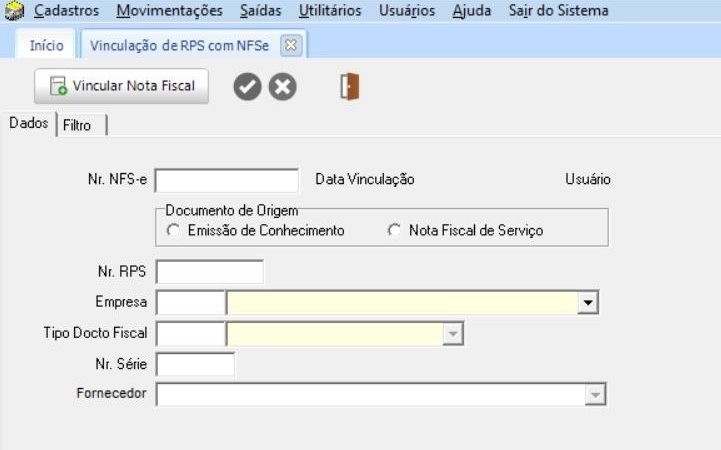
Para clientes que já estão gerando NFS-e no padrão nacional (DPS) e as notas não constam como autorizadas no TMS, mesmo estando emitidas na prefeitura: é recomendado que seja realizada a vinculação da NFS-e com o documento no sistema, por meio da rotina de Vinculação de RPS com NFS-e, uma vez que a correção liberada contempla apenas as novas NFS-e geradas no TMS.
Como parametrizar o e-Docs
Consulte a documentação do e-Docs para o Fornecedor Ambiente Nacional.
Reforma Tributária
- Atualmente, o ambiente de homologação da NFS-e Nacional atualizado com as regras da Reforma Tributária ainda não foi disponibilizado pelo governo.
- A Senior Sistemas integra o Grupo de Trabalho de empresas piloto e acompanha as atualizações semanalmente.
- A última previsão recebida indica liberação do ambiente de testes do governo na segunda quinzena de Novembro/2025.
- Após a confirmação dessa liberação, a Senior disponibilizará nova versão do TMS XT e e-Docs com as funcionalidades necessárias para emissão da NFS-e contendo os novos campos da Reforma.
Acompanhe as evoluções no Calendário de Liberações da Senior.
Precisa de ajuda?
Caso necessite de apoio da consultoria Senior para realizar a parametrização da NFS-e Nacional, é possível contatar seu canal de vendas Senior.
 Links úteis:
- Base de Conhecimento – Rejeições comuns na emissão de NFS-e Nacional
- e-Docs – Lista de Prefeituras Homologadas
- e-Docs – Informações técnicas do fornecedor “Ambiente Nacional”
- e-Docs – Orientações sobre homologação de prefeituras para a Reforma Tributária
- Fórum do Governo – Dúvidas e problemas da NFS-e Nacional
Contabilização do ISS Retido
Para garantir a correta contabilização do ISS Retido (Origem), de responsabilidade do Tomador do Serviço, é necessário realizar as configurações conforme descrito a seguir:
Configurações
- Partida de Débito - ISS Retido (Origem):
- A partida de débito do ISS Retido deve ser configurada no cadastro da Empresa.
- Para isso, acesse CFG > Cadastros > Empresas, e na guia Receita da Contabilidade, informe a conta contábil no campo ISS Retido.

- Partida de Crédito - ISS Retido (Origem):
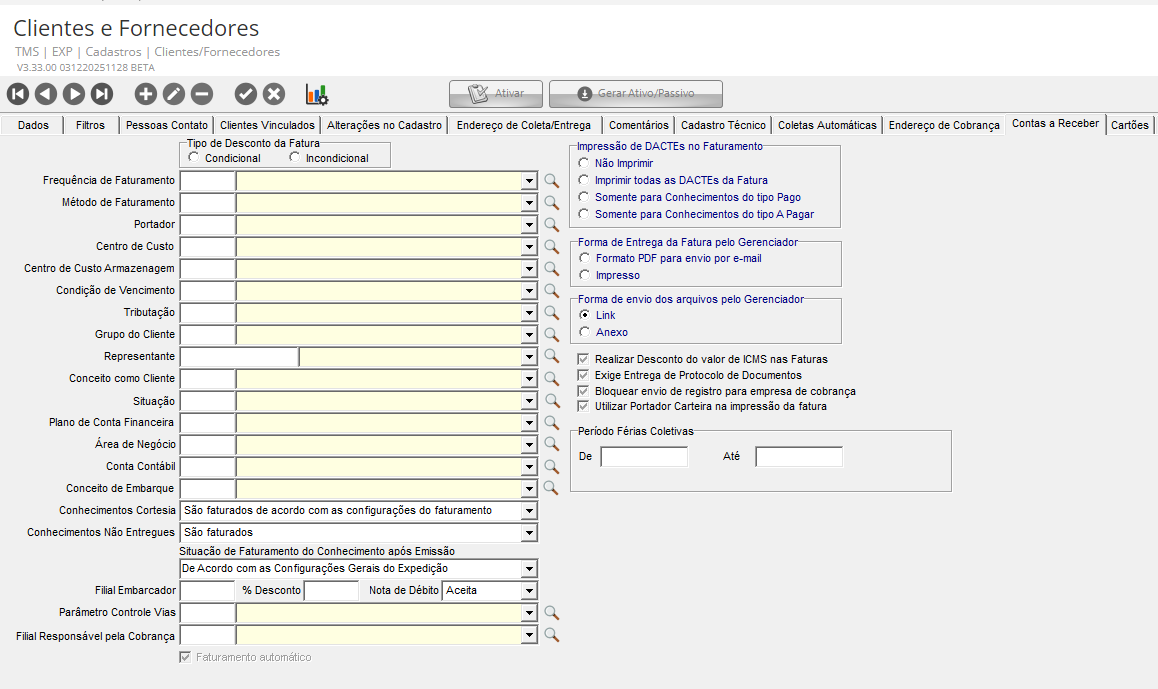
- A partida de crédito do ISS Retido deve ser configurada no cadastro de Clientes e Fornecedores.
- Para isso, acesse o cadastro do Cliente ou Fornecedor, vá até a guia Contas a Receber e informe a conta contábil no campo Conta Contábil.

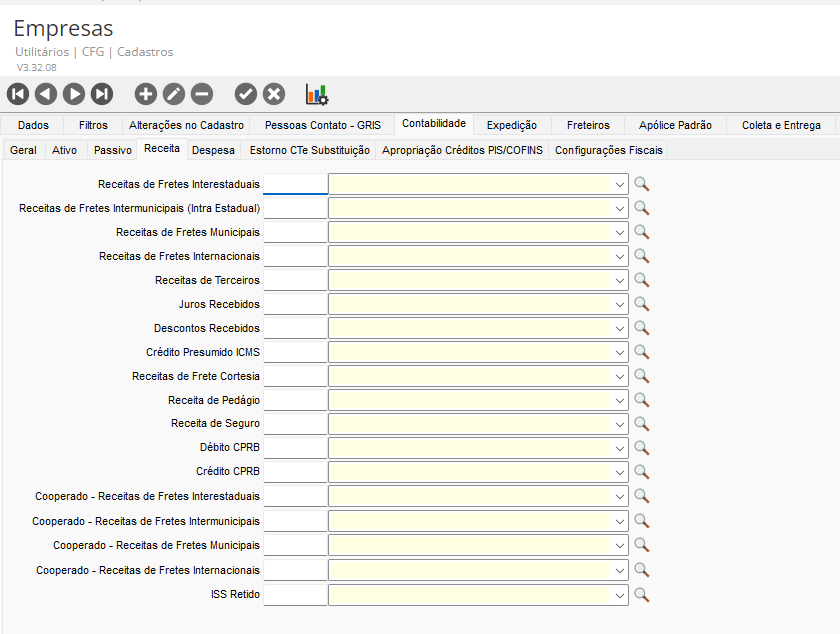
Resultado da Configuração:
Após realizar essas configurações, o ISS Retido (Origem) será contabilizado corretamente nas contas informadas, tanto na partida de débito quanto na de crédito.
 English
 Español