English
 Español
Primeiros passos
Agora que você já conhece o Tracking de Pedidos, descubra quais são os passos necessários para configurar a solução de Tracking para que possa ser usada pela primeira vez, servindo como checklist de implantação:
 Acessos
No momento da implantação os dados de acesso de administrador de sistema serão enviados para a pessoa de contato que poderá criar usuários para acesso.
Os novos usuários não terão acesso ao TRACKING, deste modo o usuário deve ter um papel que esteja liberado as funcionalidades do Tracking. Clique aqui e consulte manual para cadastro de usuário;
Liberando acesso aos usuários apenas para consulta:
- Acesse Gestão de papéis , crie ou use um papel existente, em Adicionar papel > Configurações > Permissões > Recurso, filtre por TCK, localize o recurso tracking e marque a opção Visualizar. Assim este papel já tem acesso a consulta do TRACKING
Liberando acesso aos usuários para outras consultas ou cadastros;
- Acesse Gestão de papéis , crie ou use um papel existente, em Adicionar papel > Configurações > Permissões > Recurso, filtre por TCK, localize o recurso que desejar e marque a opção Visualizar. Assim este papel já tem acesso a consulta do TRACKING
Restrições de consulta
- Acesse Gestão Logistica > Gestão de Transporte > Portal do Cliente > Definições > Permissões de Acesso, selecione o papel.
Configurações de Acesso
- Opções:
- Consultar documentos de todos os CNPJs não haverá restrição de consulta, geralmente usamos este parâmetro para usuários internos, logo que para clientes permitirá consultar TRACKINGs independentemente do CNPJ relacionado aos documentos do TRACKING;
- Configurações:
- Consultar documentos com o CNPJ: inclui o CNPJ em uma lista, liberando acesso para consultas do TRACKING;
- Consultar prefixo do CNPJ: com base no CNPJ informado, libera acesso considerando apenas o prefixo, FLAG usada para casos em que o cliente possui varias filiais, o que facilita o cadastro;
Para incluir a configuração é necessário clique em Adicionar configuração. Já para para salvar as configurações de acesso, clique em Salvar papel.
Importante!
Para ter acesso as rotinas Permissões de acesso e Permissões de acesso externo do Tracking de Pedidos, será necessário acessar a rotina Gestão de papéis, editar um papel em, Configurações > Permissões > Recurso, filtre por res://senior.com.br/platform/authorization/role e habilitar a opção Visualizar.
Cadastre as empresas e suas filiais
Em Gestão Logistica > Tracking > Definições > Empresas > botão Adicionar:
- Cadastre as empresas necessárias informando apenas a Razão Social e clique em Salvar.
- Pesquise a empresa cadastrada no filtro e para cada empresa, utilize o botão Vincular Filial para informar as respectivas filiais. Para Vincular Filial, é necessário informar o CNPJ, Razão Social, Tipo e clicar em Salvar.
Cadastro de Cliente, Documento e Tipo de documento
Com o intuito de acelerar os processos, o cadastro e atualização de:
- Cliente: é realizada no momento do envio de um Tracking, via API, não sendo possível realiza-da via portal.
- Documento: é realizada o momento do envio de um Tracking, via API.
- Tipo de Documento: é possível cadastrar estes tipos de documentos pela rotina Tipos de Documento.
Para que serve o Tipo de Documento?
O Tipo de Documento é apenas informativo para facilitar o entendimento do usuário do processo, a API não diferencia o tipo em seus processos.
Como adiciono Documentos em um Tracking?
A inclusão de documentos pode ser realizada pela rotina Tipos de Documentos.
Para isso, acesse Gestão Logistica > Otimização Logística > Tracking de Pedidos > Definições > Tipos de Documento e clique no botão Adicionar. Informe o código, a descrição e se esse tipo de documento é único, ou seja, se esse tipo de documento pode estar vinculado a somente um tracking.
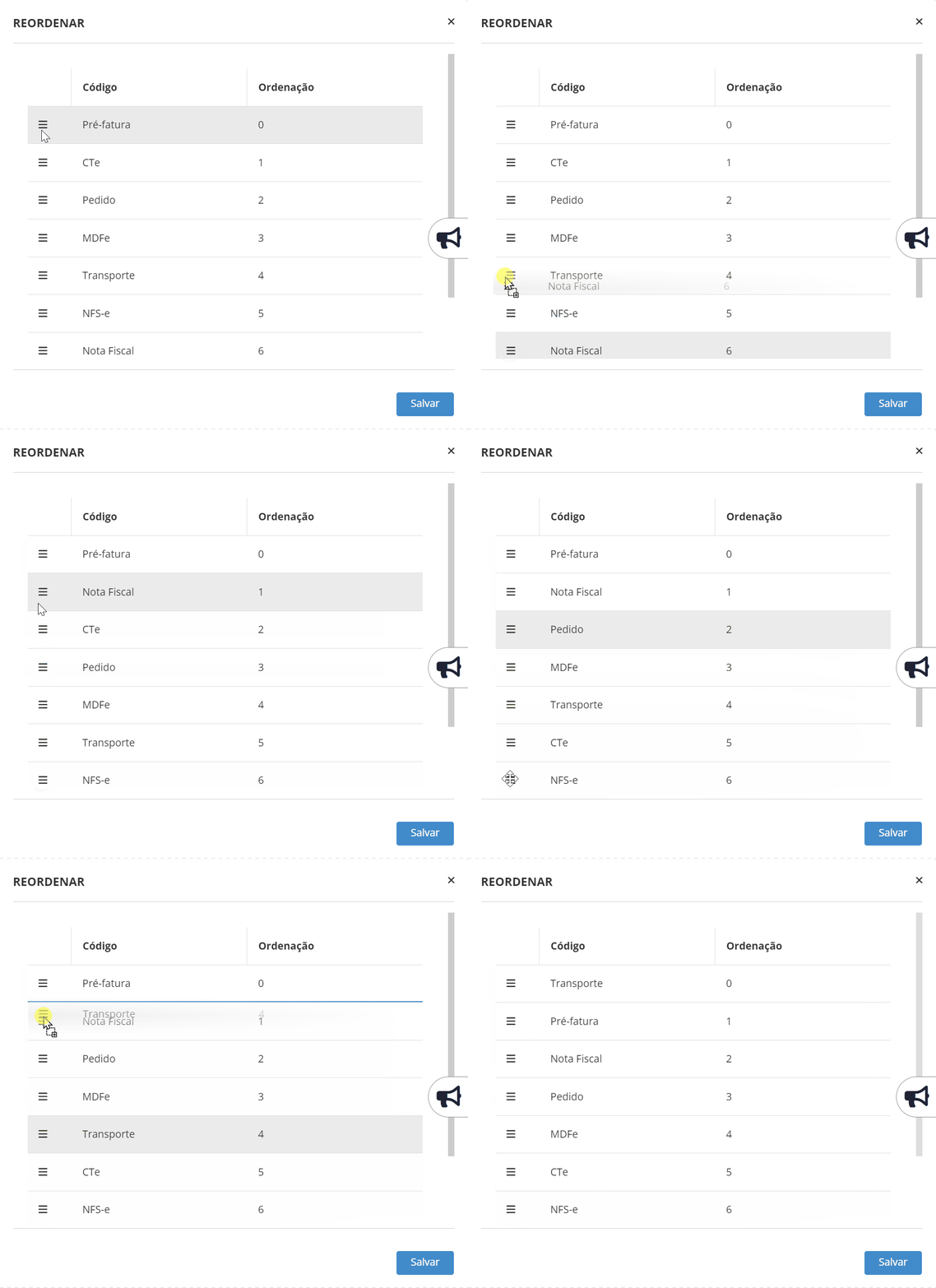
No botão Reordenar é possível clicar em  de um documento e arrastar para a posição desejada:
Quais Tipos de Documento posso utilizar?
O sistema traz os seguintes Tipos de Documento pré-cadastrados, conforme Lista:
- Pedido.
- Nota Fiscal.
- CTe.
Após realizar as configurações iniciais, entenda:
O funcionamento do Plano
O Plano, é o agrupador das Fases que serão copias para o Tracking no momento da sua criação. Note que a solução já apresenta um plano padrão pré-cadastrado, com algumas fases, nessa ordem:
- Pedido recebido
- Planejado
- Separado
- Conferido
- Pesado
- Nota fiscal emitida
- Documento de transporte emitido
- Nota fiscal emitida
- Documento de transporte emitido
- Expedido da filial origem
- Recebido na filial destino
- Em rota de entrega
- Entregue
Para realizar o cadastro de um novo plano acesse, Gestão Logística > Tracking > Definições > Planos > botão Adicionar e informe o Nome e marque se o Plano Padrão é necessário.
A funcionalidade do Plano Padrão é utilizado nas integrações via API, desta forma o sistema que realizada integração pode não informar o Plano, assim o Tracking assumirá o plano padrão. Caso necessário um plano diferente do PADRÃO, o sistema deve informa o ID do plano, na criação do TRACKING.
A ordenação das Fases de um Plano
As fase de Tracking é o estado pelos quais um Tracking, pode passar, ou seja estágios das possíveis mudanças no rastreamento. Você pode:
- Ajuste a ordem das fases, arrastando-as dentro da lista para a posição desejada.
- A posição da fase e mantida com base na ordem de inclusão no plano;
Para realizar o cadastro de uma nova Fase acesse, Gestão Logística > Tracking > Definições > Fases > botão Adicionar e informe o Nome e um Código e clicar em Salvar.
Envio de Notificações
O Tracking de Pedido realiza o envio de mensagem por WhatsApp. Para utilizar esta funcionalidade, verifique se o seu fornecedor de mensageria está habilitado na Lista de fornecedores de mensageria integrados ao Tracking.
Chatbots
Neste cadastro são informados os dados e configurações necessárias para que um fornecedor de mensageria, realize o envio de mensagem via whatsapp.
Para cadastrar um Chatbots, acesse Gestão Logística > Tracking > Definições > Chatbots > clique no botão Adicionar:
- Cadastre os chatbots informando a Descrição e os dados necessários conforme a Lista de fornecedores de mensageria que enviará as mensagens e clique em Salvar.
- Vincule as Filiais para informar as respectivas filiais que serão relacionadas a este Chatbots. Para Vincular Filial, é necessário selecionar a Filial e clicar em Adicionar.
Data Custom
Deve ser cadastro quando for necessário que o fornecedor de mensageria realize um direcionamento da mensagem para um determinado canal de atendimento, após a pessoa de contato realizar alguma interação via chat WhatsApp.
Vamos imaginar um cenário no qual tenhamos duas FILIAIS, uma que atenda a região Norte e outra que atenda a região Sul, neste caso os pedidos emitidos pela Filial Norte devem ser respondidos pelo Atendente Norte e os dos Sul pelo Atendente Sul, isto é possível por meio do campo Data Custom que serve como redirecionamento de atendimento por Filial.
Notificações
As notificações são padrões de mensagens, enviadas no momento da execução de uma Fase, dentro de um Traking esta mensagem é enviada via WhatsApp para o número do telefone do contato*, informado via integração API, que executa uma FASE.
* Campo JSON: contatosNotificacao > telefone
Para cadastrar uma Notificação, acesse Gestão Logistica > Tracking > Definições > Notificações > botão Adicionar:
- Cadastre as notificações necessárias informando a Descrição e a Mensagem que deseja enviar e clique em Salvar.
No campo Mensagem podem ser adicionadas variáveis, que são campos que vem dos cadastros deTrackingou via integração com API. Estes campos #VARIAVEL# podem ser alteradas pelos dados do Tracking ou informações da API, antes do envio do WhatsApp, o que facilita a manipulação de alguns dados que variam a cada novo pedido.
- Lista de Variáveis:
- Nome do Contato API: Nome do Contato enviado no campo via API : contatosNotificacao > nome *
- Endereço Completo API: Dados do Endereço de Entrega enviado no campo via API : contatosNotificacao > enderecoCompleto*
- Descrição da FASE: Descrição da Fase que está sendo executada;
- Data de Execução da FASE: Valor informado no campo listaTrackingFase > dataExecucao* via API, por meio do endPoint salvaTracking.
*campo do JSON da integração via API.
Caso usado o endPoint executaTrackingFase esta data será o momento da atual da integração.
- Data de Previsão de Execução da FASE: Valor informado no campo listaTrackingFase> previsaoExecucao via API endPoint salvaTracking.
- Data de Integração da FASE: Data que a API executou a integração;
- LINK do TRACKING: LINK de acesso direto ao Tracking por meio de CÓDIGO do TRACKING;
- Código do TRACKING: Código do TRACKING;
Os endPoints que executam uma fase:
- /tck/actions/salvaTracking
- /tck/actions/executaTrackingFase
Notificação padrão: A notificação padrão indica que esta notificação passa a ser um padrão para todas as fases que fizerem envio de WhatsApp, desta forma, ao marcar uma FASE como Enviar mensagem via Whatsapp executar o sistema utilizará de imediato a notificação Padrão.
Como vincular uma Notificação ao uma Fase:
Em Gestão Logística > Tracking > Definições > Fases clique na fase desejada:
- Marque a opção Enviar mensagem via Whatsapp ao executar
- Seleciona a Mensagem.

As consultas do Tracking:
Consulta Interna:
Para realizar uma consulta interna acesse Gestão Logística > Tracking > Consultas > Tracking.
- Se desejar, informe Filtros.
- Se desejar, use o botão Avançado para refinar ainda mais seu filtro.
- Clique em Filtrar.
- No painel Listagem, são mostrados todos os trackings.
Consulta Externa:
Cliente
O sistema disponibiliza algumas URL para acesso aos Rastreamentos. Em Consultas > Consulta Externas estão listadas as URL para Acesso externo.
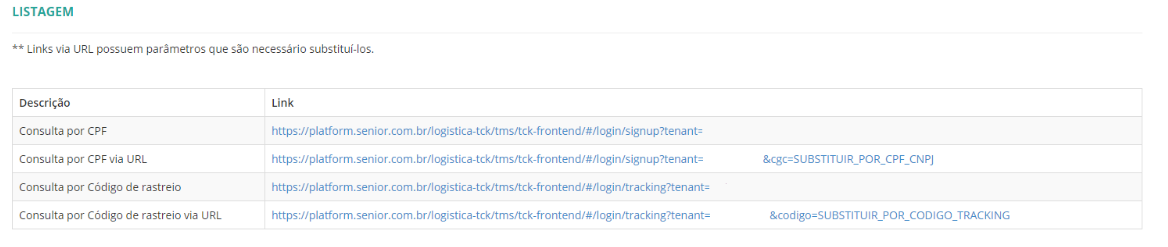
- Consulta por CPF
URL direcionada para acesso por meio de preenchimento de CPF\CNPJ, para que seja incorporada em sites ou incluída em E-mail, SMS, entre outros.
Sistema apresenta tela e solicita um CPF ou CNPJ do cliente, podendo ser qualquer cliente que foi informado na integração via API, desta forma, estando envolvido no processo é possível realizar consulta.
- Consulta por CPF via URL
URL direcionada para acesso direto sem a necessidade de informar CPF\CNPJ para consulta, podendo ser incorporada em sites ou incluída em E-mail, SMS, entre outros.
- Consulta por Código de Rastreio
URL direcionada para acesso por meio de preenchimento de CODIGO de RASTREIO, para que seja incorporada em sites ou incluída em E-mail, SMS, entre outros.
O sistema apresenta tela e solicita o CODIGO DE RASTREIO do pedido.
- Consulta por Código de Rastreio URL
URL direcionada para acesso direto sem a necessidade de informar CODIGO DE RASTREIO para consulta, podendo ser incorporada em sites ou incluída em E-mail, SMS, entre outros.
- URL Base:platform.senior.com.br/t/senior.com.br/bridge/1.0/rest/tms
Por que devo que informar o número do documento para busca de Tracking Externo?
A consulta externa tem o foco na pessoa física, pois este tipo de cliente tem mais dificuldades para ter acesso a um sistema e lembrar dados de usuário e senha, para obter informações sobre posicionamento da carga ou mesmo o número do documentos fiscal. Desta forma, a consulta Externa para pessoa física não exige número de documento:
Pessoa física: 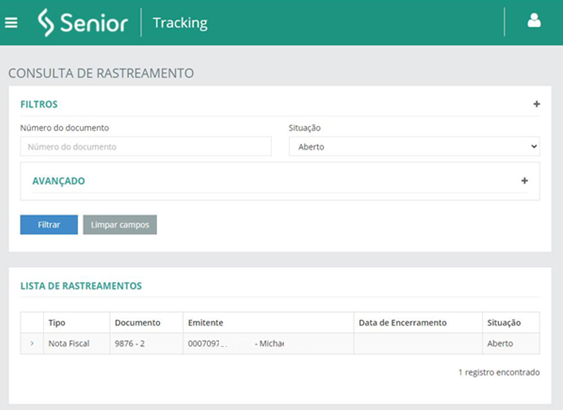
Para evitarmos questões legais de liberação de acesso a dados como nome e CNPJ, expostos sem qualquer validação, se faz necessário informar obrigatoriamente, o número do documento para busca de Tracking para pessoa Jurídica.
Pessoa Jurídica: 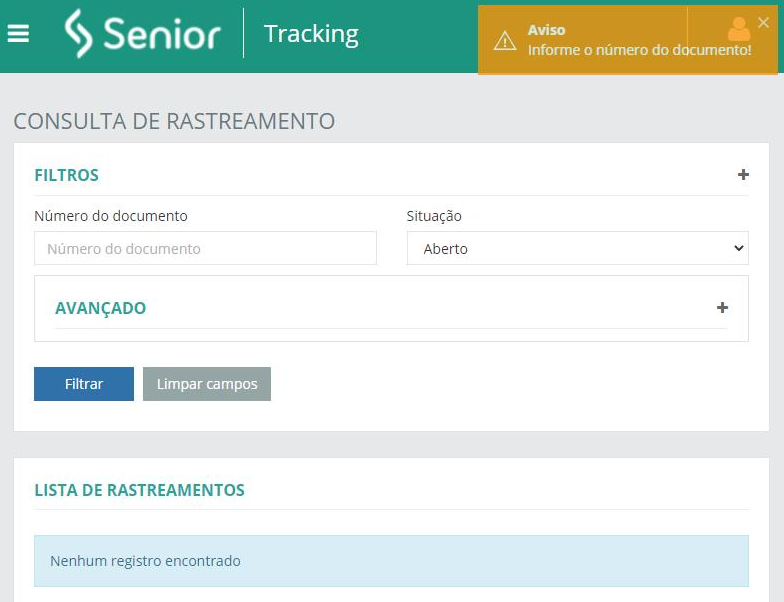
Para os casos que o cliente queira realizar consultas sem informar o número da NFe ou CTe, sugerimos a criação de um usuário na plataforma, que possui a mesma consulta, porém sem este bloqueio.
Dashboard Tracking
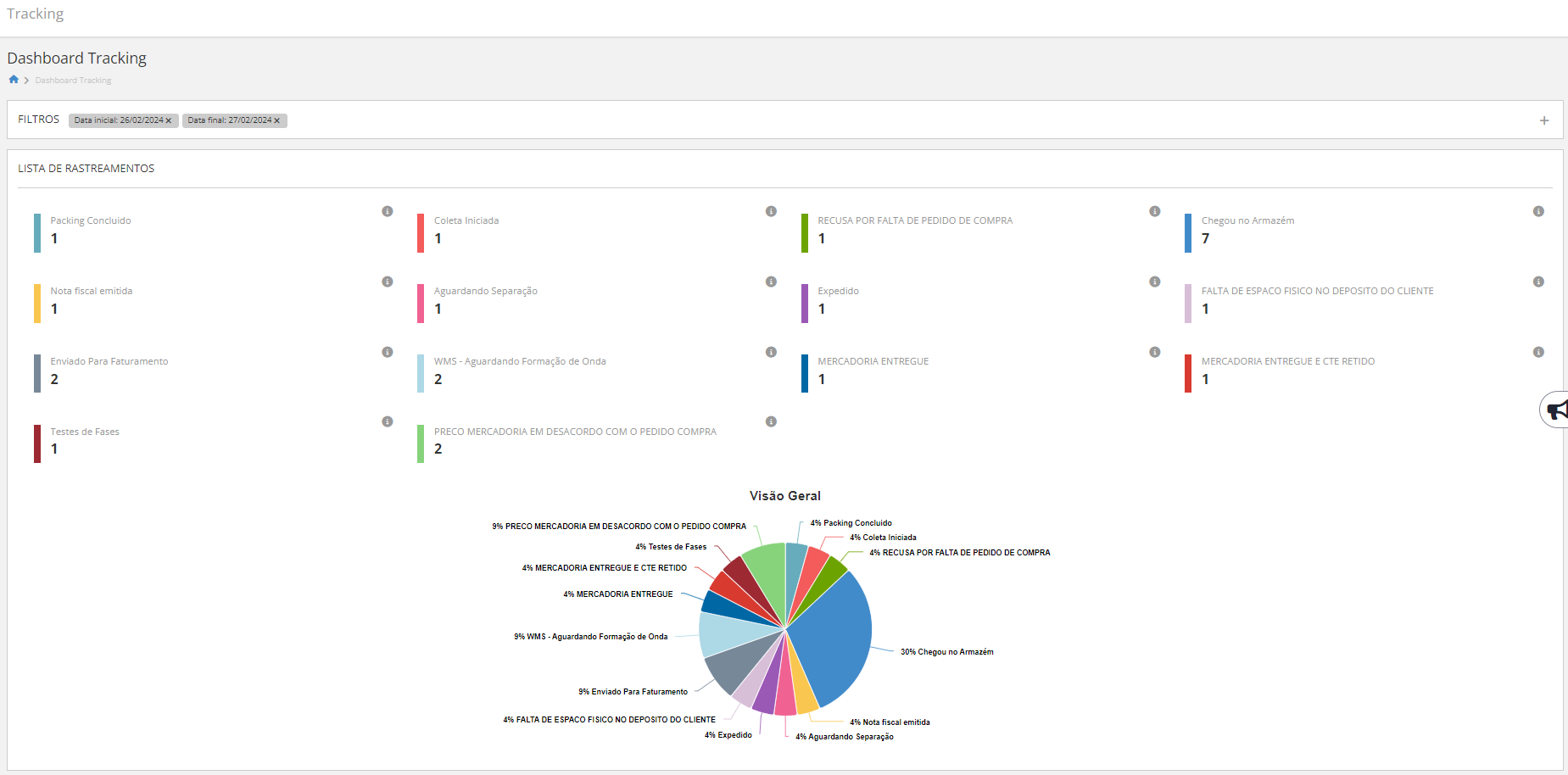
Com este dashboard será possível visualizar as últimas fases executadas dos trackings.
Para utilizá-lo acesse o menu Logística > Otimização Logística > Tracking de Pedidos > Consultas > Dashboard Tracking.
O que posso fazer no Dashboard do Tracking?
Através do dashboard será possível visualizar, em forma de gráfico e lista, as últimas fases executadas dos trackings. Para isso, é necessário informar a filial, fases e um determinado período, limitando a 30 dias:
Como liberar acesso ao Dashboard para um usuário
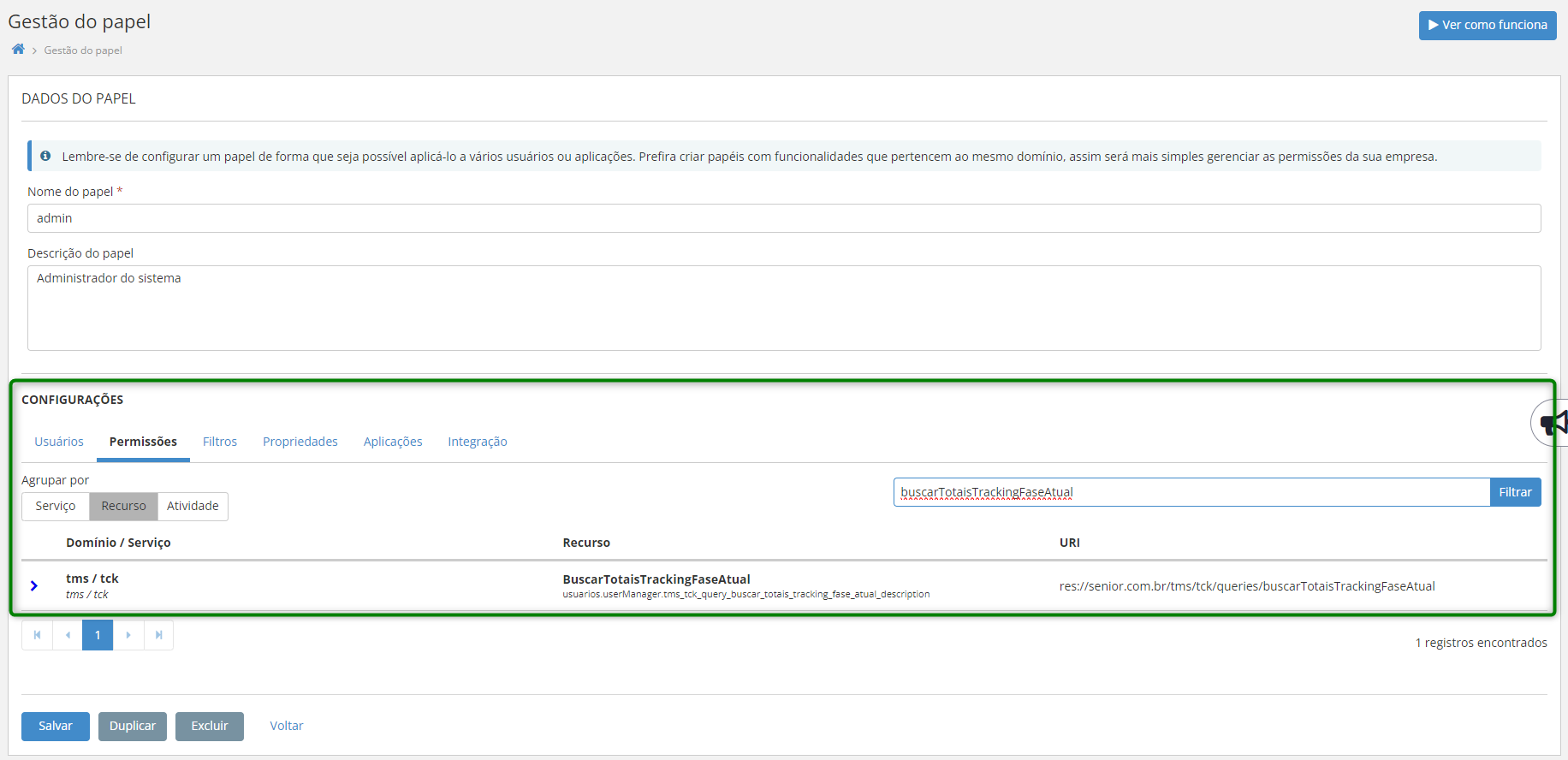
Para realizar liberação de acesso ao Dashboard Tracking para um determinado usuário da plataforma, acesse o menu  Tecnologia > Administração > Autorização > Gestão de Papéis e selecione o usuário que deseja liberar o acesso a rotina.
Na pasta Recurso, localizada no quadro Configurações em Permissões, filtre pelo nome da API buscarTotaisTrackingFaseAtual:
Ao clicar no Recurso filtrado será possível conceder a permissão de visualização da rotina Dashboard Tracking, em Ações selecionando a opção Visualizar:
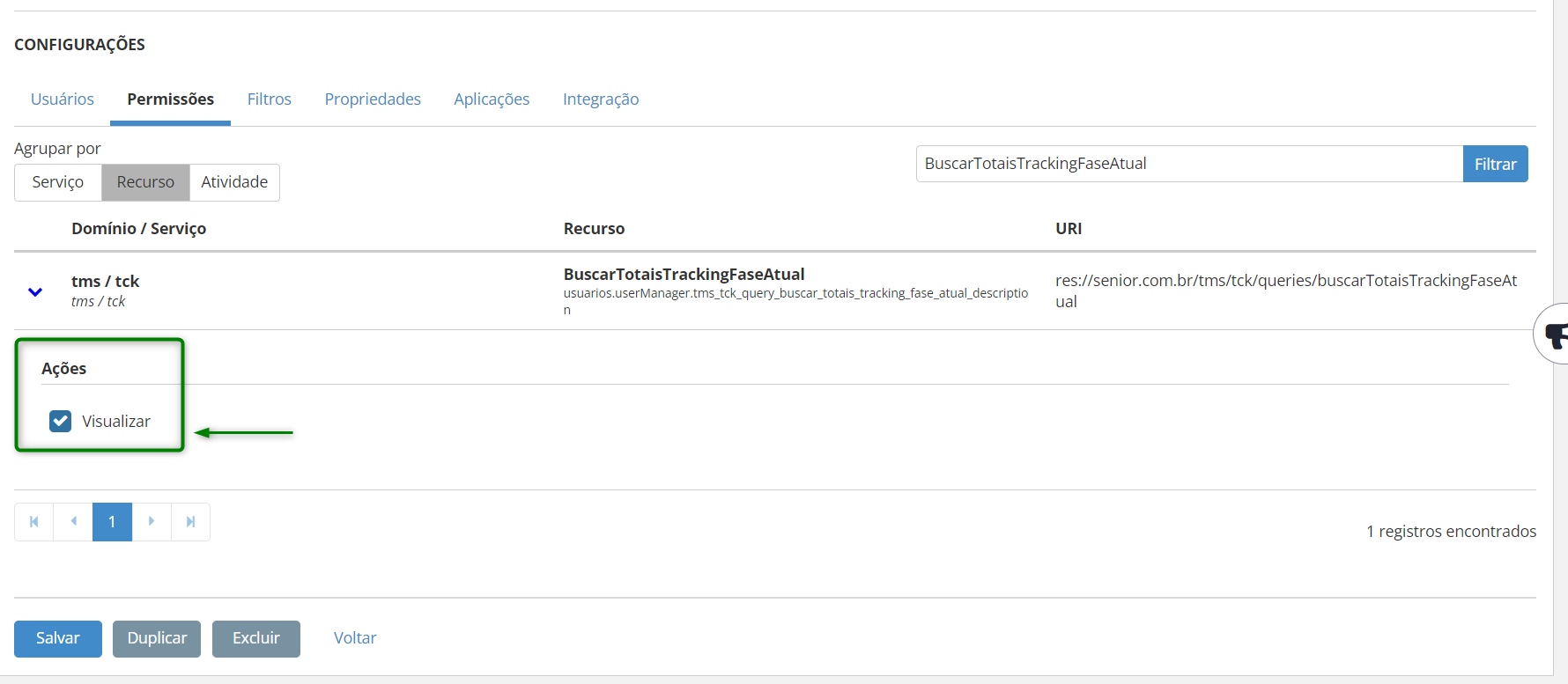
A seguir, clique em Salvar para registrar as alterações realizadas.
Veja também:
- Integrações com TMS Senior
- Integrações com Sistema Próprio
- Informações sobre a camada Free Tier Senior
- Dúvidas? Consulte nossa FAQ.

 English
 Español