English
 Español
Visão realizado
Parametrização da visão Realizado
Após realizar as definições iniciais para a geração de um fluxo de caixa, parametrize a visão "Realizado" seguindo os passos abaixo:
 Configurações Gerais
- Informe a Periodicidade que você deseja considerar no cenário para visualizar as informações do fluxo de caixa, que pode ser: Diário, Semanal, Quinzenal, Mensal, Trimestral, Semestral ou Anual.
Observação
Quando a periodicidade for definida como Diária, os feriados são identificados no fluxo.
- No campo Período, você define o período de geração do fluxo de caixa, que pode ser: Esta semana, Esta quinzena, Este mês, Este bimestre, Este trimestre, Este semestre, Este ano ou Período de/até.
Importante
Ao selecionar cada opção, os campos Período inicial e Período final são preenchidos automaticamente conforme a data atual. Somente quando a opção "Período de/até" estiver selecionada, que estes campos ficam disponíveis para edição.
- Defina se o fluxo de caixa deve Considerar dias não úteis, selecionando ou não essa opção.
Exemplo
Considerando que o cliente possui os títulos abaixo, com as seguintes informações:
| Títulos | Valor | Vencimento |
|---|---|---|
| Título A | R$ 100,00 | 11/10/2018 |
| Título B | R$ 50,00 | 12/10/2018 |
| Título C | R$ 70,00 | 13/10/2018 |
| Título D | R$ 30,00 | 14/10/2018 |
| Título E | R$ 350,00 | 15/10/2018 |
Cenário 1 - Opção não selecionada
Quando a opção Considerar dias não úteis não estiver selecionada, o fluxo de caixa será gerado conforme abaixo:
| Quinta-feira | Sexta-feira - Feriado | Sábado | Domingo | Segunda-feira |
|---|---|---|---|---|
| 11/10/2018 | 12/10/2018 | 13/10/2018 | 14/10/2018 | 15/10/2018 |
| R$ 100,00 | R$ 00,00 | R$ 00,00 | R$ 00,00 | R$ 500,00 |
Cenário 2 - Opção selecionada
Quando a opção Considerar dias não úteis estiver selecionada, o fluxo de caixa será gerado conforme abaixo:
| Quinta-feira | Sexta-feira - Feriado | Sábado | Domingo | Segunda-feira |
|---|---|---|---|---|
| 11/10/2018 | 12/10/2018 | 13/10/2018 | 14/10/2018 | 15/10/2018 |
| R$ 100,00 | R$ 50,00 | R$ 70,00 | R$ 30,00 | R$ 350,00 |
- No campo Tipo de agrupamento, defina como as informações do fluxo de caixa serão agrupadas. As seguintes opções estão disponíveis: Conta financeira, Conta Contábil, Centro de Custo, Forma de Pagamento, Natureza de Gasto, Origem da Informação (opção padrão), Projeto, Projeto e Fase ou Moeda.
Observações
Quando selecionada a opção "Origem da informação", ao gerar o fluxo de caixa, cada origem das despesas e receitas é apresentada separadamente (pedidos, ordem de compras, contratos de compras e vendas, títulos a pagar e receber, entre outras).
Com as demais opções selecionadas, ao gerar o fluxo de caixa, as informações são exibidas naquele agrupamento. Ou seja, ao selecionar a opção "Centro de custo", por exemplo, as informações são agrupadas primeiramente pelos centros de custos e depois pelas rotinas. Quando os registros não possuem informação, eles ficam agrupados em um grupo chamado "Sem informação".
Se o tipo de agrupamento selecionado for "Forma de pagamento" ou "Natureza de gasto", não é possível selecionar a opção "Orçamento de receitas e despesas " no campo Adicionar ao cálculo.
- Selecione a opção Dividir informações de agrupamento por empresa se você deseja gerar as informações do fluxo de caixa separadamente por empresa. Caso contrário, não marque esta opção. Ela apenas fica disponível quando o tipo de agrupamento não é por origem da informação.
Exemplo
- Forma de pagamento: dinheiro, no valor de R$ 100,00 para a empresa A;
- Forma de pagamento: dinheiro, no valor de R$ 50,00 para a empresa B.
- Com a opção selecionada, ao gerar o fluxo de caixa, em receitas (ou despesas) haverá duas totalizações em dinheiro, uma para a empresa A de R$ 100,00 e outra para a empresa B de R$ 50,00.
- Com a opção não selecionada, ao gerar o fluxo de caixa, em receitas (ou despesas) haverá apenas um total em dinheiro no valor de R$ 150,00, pois os valores das duas empresas serão somados.
- Se o Tipo agrupamento for Conta financeira, Conta Contábil ou Centro de Custo é possível definir no campo Exibição níveis como as informações serão apresentadas no fluxo de caixa por níveis, podendo ser:
- Níveis com lançamento: apresenta no fluxo somente os níveis analíticos;
- Níveis sintéticos: apresenta no fluxo somente os níveis sintéticos;
- Todos os níveis: apresenta no fluxo os dois níveis, analítico e sintético.
- A opção Visualizar níveis superiores fica disponível somente quando o Tipo agrupamento for "Conta Financeira", "Conta Contábil" ou "Centro de Custo". Ao marcá-la, caso algum movimento desses agrupamentos possuir mais de um nível, seus níveis superiores são exibidos no fluxo de caixa, mesmo que não possuam valores.
- No campo Saldo inicial, informe a origem do saldo inicial do fluxo de caixa. Isto porque, um cenário é montado considerando um período de tempo e, sempre existe uma situação em que a empresa se encontrava antes da data de início do cenário. Desta forma, para este campo existem as opções "Por valor", "Por conta interna" e "Por extrato bancário", que indicam como o saldo inicial do fluxo de caixa será montado.
- Você pode escolher, no campo Saldo de conta interna por, como deve ser feita a busca dos saldos das contas internas com base na "Data movimento" ou "Data da liberação". Este campo apenas fica disponível quando o saldo é por conta interna.
- Informe as opções "Sim" ou "Não" no campo Utiliza limite de crédito, indicando se o limite de crédito deve ser considerado no saldo no cenário do fluxo de caixa.
- No campo Tipo de conta interna, defina um ou mais tipos de contas internas para filtro do saldo inicial do fluxo de caixa.
- Após a definição do tipo da conta interna, no campo Conta interna, selecione uma ou mais contas internas para a montagem do saldo inicial do fluxo de caixa. São exibidas as contas internas ativas e que possuem vínculo com o tipo informado.
Nota
Os campos Saldo de conta interna por, Tipo de conta interna, Conta interna e Utiliza limite de crédito apenas ficam disponíveis quando a opção do saldo inicial for "Por conta interna".
- Quando o valor do saldo inicial for por "Por extrato bancário", o campo Saldo extrato filtrar por fica habilitado. Nele, informe se os extratos bancários devem ser filtrados pelos "Conciliados", "Não Conciliados" ou "Todos".
- No campo Origem da realização é possível definir se a origem utilizada no fluxo de caixa é por "Entrada de títulos efetivos", "Baixas contas receber e pagar", "Movimentos de tesouraria" ou por "Movimentos de extrato". De acordo com a opção selecionada neste campo, os respectivos filtros são exibidos em Receitas e Despesas.
- No campo Visualizar origens, defina se as origens dos valores totalizados pelo fluxo de caixa devem ser exibidos. Para isso, informe "Sim" ou "Não". Este campo é obrigatório.
- Informe a Moeda em que os valores do fluxo de caixa serão exibidos. O campo Cotação é preenchido automaticamente com a cotação da moeda escolhida, de acordo com a data da geração do fluxo de caixa, porém, pode ser alterado.
Configurações das rotinas de Receitas
Inclua nas receitas, aquelas que serão utilizadas para a geração do fluxo de caixa. Primeiramente, parametrize o campo abaixo:
Percentual de aplicação em receitas
Informe neste campo o percentual de aplicação que deve ser utilizado para o filtro. Este percentual determina se haverá acréscimo ou decréscimo nos valores calculados. Mesmo com o preenchimento deste campo, os percentuais do filtro podem ser editados e serão considerados na geração do fluxo de caixa.
Filtro de contas a receber
Nota
São considerados apenas os títulos das contas a receber que estão com o valor aberto igual a zero, ou sem valor em aberto.
- Quando o campo Origem da realização estiver definido como "Entrada de títulos efetivos" ou "Baixas contas receber e pagar", o campo Incluir contas a receber é selecionado automaticamente e não é possível desfazer a seleção.
- No campo Tipo de título, selecione quais tipos de títulos devem ser considerados nas contas a receber.
- No campo Situação do título, selecione uma ou mais situações dos títulos que devem ser filtrados nas contas a receber.
- Nos campos Transação de entrada e Transação de baixa, informe as transações dos módulos "CRE: Contas Receber - Entrada de Títulos" e "CRB: Contas Receber - Baixa de Títulos", respectivamente, para filtro dos títulos a receber.
Nota
O campo Transação de baixa apenas fica disponível quando a Origem da realização estiver definida como "Baixas contar receber e pagar".
- No campo Portador, informe um ou mais portadores.
- No campo Carteira, informe uma ou mais carteiras.
- Você pode filtrar os títulos das contas a receber pelo tipo da conta interna de suas realizações. Para isso, no campo Tipo de conta interna informe um ou mais tipos de contas.
- Após informar quais os tipos de contas internas, no campo Conta interna informe uma ou mais contas, de acordo com os tipos selecionados.
- Para filtrar títulos das contas a receber por grupo, no campo Grupo selecione um ou mais grupos de títulos, cuja aplicabilidade seja "A - Ambos" ou "R - Contas a Receber".
- Defina uma ou mais Formas de pagamento dos títulos para contas a receber que devem ser filtrados.
- Informe a Natureza de gasto, podendo ser mais de uma. São exibidas as naturezas de gastos dos tipos "N - Normal", "R- Recebimento" e "T - Transferência".
- Escolha também, para filtro das contas a receber, a Moeda que deve ser considerada, podendo ser mais de uma. São exibidas todas as moedas disponíveis.
Importante
Quando os campos Forma de pagamento e Natureza de gasto não possuem informação (campos opcionais) no Gestão Empresarial | ERP para os documentos (títulos a receber e pagar, contratos de venda, entre outros), ao gerar o fluxo de caixa selecionando todas as opções disponíveis para estes campos, o sistema considera todos os documentos, mesmo aqueles que não possuem forma de pagamento e natureza de gasto informados.
Não é possível filtrar nesses campos somente os documentos que não possuem forma de pagamento e natureza de gasto preenchidos.
- Defina no campo Percentual de aplicação de títulos efetivos, se os valores dos títulos efetivos irão considerar um percentual de acréscimo ou decréscimo sobre os valores calculados, ou seja, se o fluxo de caixa irá calcular um aumento ou diminuição dos valores retornados a partir do percentual informado.
Filtro de movimentos tesouraria
Nota
Você pode considerar as movimentações de crédito da tesouraria já efetivadas nas contas internas e preparações de crédito não processadas, pela data de liberação ou do movimento.
- Apenas é possível incluir movimentos de tesouraria quando o campo Origem da realização estiver definido com "Movimentações da tesouraria". Neste caso, o filtro Incluir movimentos tesouraria é selecionado automaticamente e não é possível desfazer a seleção.
- Informe uma ou mais transações no campo Transação para filtro da tesouraria. Apenas são exibidas para seleção as transações que são do módulo "CBM: Tesouraria - Movimentos" e de natureza igual a "Receita".
- Informe a Natureza de gasto, podendo ser mais de uma. Somente são exibidas as naturezas de gastos cujo tipo é "N - Normal".
- Selecione o Tipo de conta interna para filtro dos tipos das contas internas que devem ser selecionadas para os movimentos de tesouraria.
- Escolha uma ou mais contas internas no campo Conta interna, sendo possível selecionar somente aquelas com os tipos de aplicação abaixo. Apenas são exibidas as contas relacionadas ao(s) tipo(s) selecionado(s).
- 1 - Conta corrente;
- 2 - Conta poupança;
- 3 - Conta investimento;
- 6 - Cota capital;
- 7 - Conta de retenção;
- 8 - Conta da loja;
- 9 - Conta salário; e
- 10 - Outros.
- Selecione, no campo Tipo de documento, um ou mais tipos de documento dos movimentos de tesouraria.
- Defina no campo Buscar por, se a data considerada para busca dos movimentos de tesouraria deve ser "Data da liberação" ou "Data do movimento".
- Selecione no campo Origem movimento, as origens dos Movimentos de tesouraria de receitas já realizadas. As opções disponíveis para este campo são:
- CM - Comissões;
- CP - Contas a pagar;
- CR - Contas a receber;
- CH - Preparações; e
- OU - Outros.
Filtro de extratos bancários
- Apenas é possível incluir movimentos de extratos bancários quando o campo Origem da realização estiver definido com "Movimentos de extrato". Neste caso, o filtro Incluir extratos bancários é selecionado automaticamente e não é possível desfazer a seleção.
- Informe, no campo Tipo de conta interna, uma ou mais contas internas que devem ser consideradas no fluxo de caixa. Caso este campo já esteja informado em Gerais, o seu preenchimento é sugerido automaticamente.
- Selecione uma mais contas internas, de acordo com o tipo definido anteriormente. Caso este campo já esteja informado em Gerais, o seu preenchimento é sugerido automaticamente.
- No campo Filtrar por, informe se os extratos bancários devem ser filtrados pelos "Conciliados", "Não Conciliados" ou "Todos".
- Defina no campo Percentual de aplicação, se os valores dos extratos bancários irão considerar um percentual de acréscimo ou decréscimo sobre os valores calculados, ou seja, se o fluxo de caixa irá calcular um aumento ou diminuição dos valores dos movimentos retornados a partir do percentual informado.
Configurações das rotinas de Despesas
Inclua nas despesas, aquelas que serão utilizadas para a geração do fluxo de caixa. Primeiramente, parametrize o campo abaixo:
Percentual de aplicação em despesas
Informe neste campo o percentual de aplicação que deve ser utilizado para o filtro. Este percentual determina se haverá acréscimo ou decréscimo nos valores calculados. Mesmo com o preenchimento deste campo, os percentuais do filtro podem ser editados e serão considerados na geração do fluxo de caixa.
Filtro de contas a pagar
Nota
São considerados apenas os títulos das contas a pagar que estão com o valor aberto igual a zero, ou sem valor em aberto.
- Quando o campo Origem da realização estiver definido como "Entrada de títulos efetivos" ou "Baixas contas receber e pagar", o campo Incluir contas a pagar é selecionado automaticamente e não é possível desfazer a seleção.
- No campo Tipo de título, selecione quais tipos de títulos previstos devem ser filtrados nas contas a pagar.
- No campo Situação do título, selecione uma ou mais situações dos títulos que devem ser filtrados nas contas a pagar.
- Nos campos Transação de entrada e Transação de baixa, informe as transações do módulo "CPE: Contas a Pagar - Entrada de Título" para filtro dos títulos a receber.
Nota
O campo Transação de baixa apenas fica disponível quando a Origem da realização estiver definida como "Baixas contar receber e pagar".
- No campo Portador, informe um ou mais portadores.
- No campo Carteira, informe uma ou mais carteiras.
- Você pode filtrar os títulos das contas a pagar pelo tipo da conta interna de suas realizações. Para isso, no campo Tipo conta interna informe um ou mais tipos de contas.
- Após informar quais os tipos de contas internas, no campo Conta interna informe uma ou mais contas, de acordo com os tipos selecionados.
Nota
Os campos Tipo conta interna e Conta interna apenas ficam disponíveis quando a Origem da realização estiver definida como "Baixas contar receber e pagar".
- Para filtrar títulos das contas a pagar por grupo, no campo Grupo selecione um ou mais grupos de títulos, cuja aplicabilidade seja "A - Ambos" ou "P - Contas a Pagar".
- Defina uma ou mais Formas de pagamento dos títulos das contas a pagar que devem ser filtrados.
- Informe a Natureza de gasto, podendo ser mais de uma. São exibidas as naturezas de gastos dos tipos "N - Normal", "P - Pagamento" e "T - Transferência".
Importante
Quando os campos Forma de pagamento e Natureza de gasto não possuem informação (campos opcionais) no Gestão Empresarial | ERP para os documentos (títulos a receber e pagar, contratos de venda, entre outros), ao gerar o fluxo de caixa selecionando todas as opções disponíveis para estes campos, o sistema considera todos os documentos, mesmo aqueles que não possuem forma de pagamento e natureza de gasto informados.
Não é possível filtrar nesses campos somente os documentos que não possuem forma de pagamento e natureza de gasto preenchidos.
- Escolha também, para filtro das contas a pagar, a Moeda que deve ser considerada, podendo ser mais de uma. São exibidas todas as moedas disponíveis.
- Defina no campo Percentual de aplicação de títulos efetivos, se os valores dos títulos efetivos irão considerar um percentual de acréscimo ou decréscimo sobre os valores calculados, ou seja, se o fluxo de caixa irá calcular um aumento ou diminuição dos valores retornados a partir do percentual informado.
Filtro de movimentos tesouraria
Notas
Você pode considerar as movimentações de débito da tesouraria já efetivadas nas contas internas e preparações de crédito não processadas, pela data de liberação ou do movimento.
- Apenas é possível incluir movimentos de tesouraria quando o campo Origem da realização estiver definido como "Movimentações da tesouraria". Neste caso, o filtro Incluir movimentos tesouraria é selecionado automaticamente e não é possível desfazer a seleção.
- Informe uma ou mais transações no campo Transação para filtro da tesouraria. Apenas são exibidas para seleção as transações que são do módulo "CBM: Tesouraria - Movimentos" e de natureza igual a "Despesa".
- Informe a Natureza de gasto, podendo ser mais de uma. Somente são exibidas as naturezas de gastos cujo tipo é "N - Normal".
- Selecione o Tipo de conta interna para filtro dos tipos das contas internas que devem ser selecionadas para os movimentos de tesouraria.
- Escolha uma ou mais contas internas no campo Conta interna, sendo possível selecionar somente aquelas com os tipos de aplicação abaixo. Apenas são exibidas as contas relacionadas ao(s) tipo(s) selecionado(s).
- 1 - Conta corrente;
- 2 - Conta poupança;
- 3 - Conta investimento;
- 6 - Cota capital;
- 7 - Conta de retenção;
- 8 - Conta da loja;
- 9 - Conta salário; e
- 10 - Outros.
- Selecione, no campo Tipo de documento, um ou mais tipos de documento dos movimentos de tesouraria.
- Defina no campo Buscar por, se a busca dos movimentos de tesouraria deve ser por "Data da liberação" ou "Data do movimento".
- Selecione no campo Origem movimento, as origens dos movimentos de tesouraria de despesas já realizadas. As opções disponíveis para este campo são:
- CM - Comissões;
- CP - Contas a pagar;
- CR - Contas a receber;
- CH - Preparações; e
- OU - Outros.
- Defina no campo Percentual de aplicação, se os valores dos movimentos de tesouraria irão considerar um percentual de acréscimo ou decréscimo sobre os valores calculados, ou seja, se o fluxo de caixa irá calcular um aumento ou diminuição dos valores dos movimentos retornados a partir do percentual informado.
Filtro de extratos bancários
- Apenas é possível incluir movimentos de extratos bancários quando o campo Origem da realização estiver definido como "Movimentos de extrato". Neste caso, o filtro Incluir extratos bancários é selecionado automaticamente e não é possível desfazer a seleção.
- Informe, no campo Tipo de conta interna, uma ou mais contas internas que devem ser consideradas no fluxo de caixa. Caso este campo já esteja informado em Gerais, o seu preenchimento é sugerido automaticamente.
- Selecione uma mais contas internas, de acordo com o tipo definido anteriormente. Caso este campo já esteja informado em Gerais, o seu preenchimento é sugerido automaticamente.
- No campo Filtrar por, informe se os extratos bancários devem ser filtrados pelos "Conciliados", "Não Conciliados" ou "Todos".
- Defina no campo Percentual de aplicação, se os valores dos extratos bancários irão considerar um percentual de acréscimo ou decréscimo sobre os valores calculados, ou seja, se o fluxo de caixa irá calcular um aumento ou diminuição dos valores dos movimentos retornados a partir do percentual informado.
Conferência de dados Senior X com Gestão Empresarial | ERP
Para realizar a conferência de dados do fluxo de caixa, é necessário ter conhecimento de todos os filtros utilizados no momento da sua geração. Após realizar as devidas configurações do fluxo de caixa na Senior X, realize os seguintes procedimentos:
Visão Realizado
Receitas - Contas a Receber
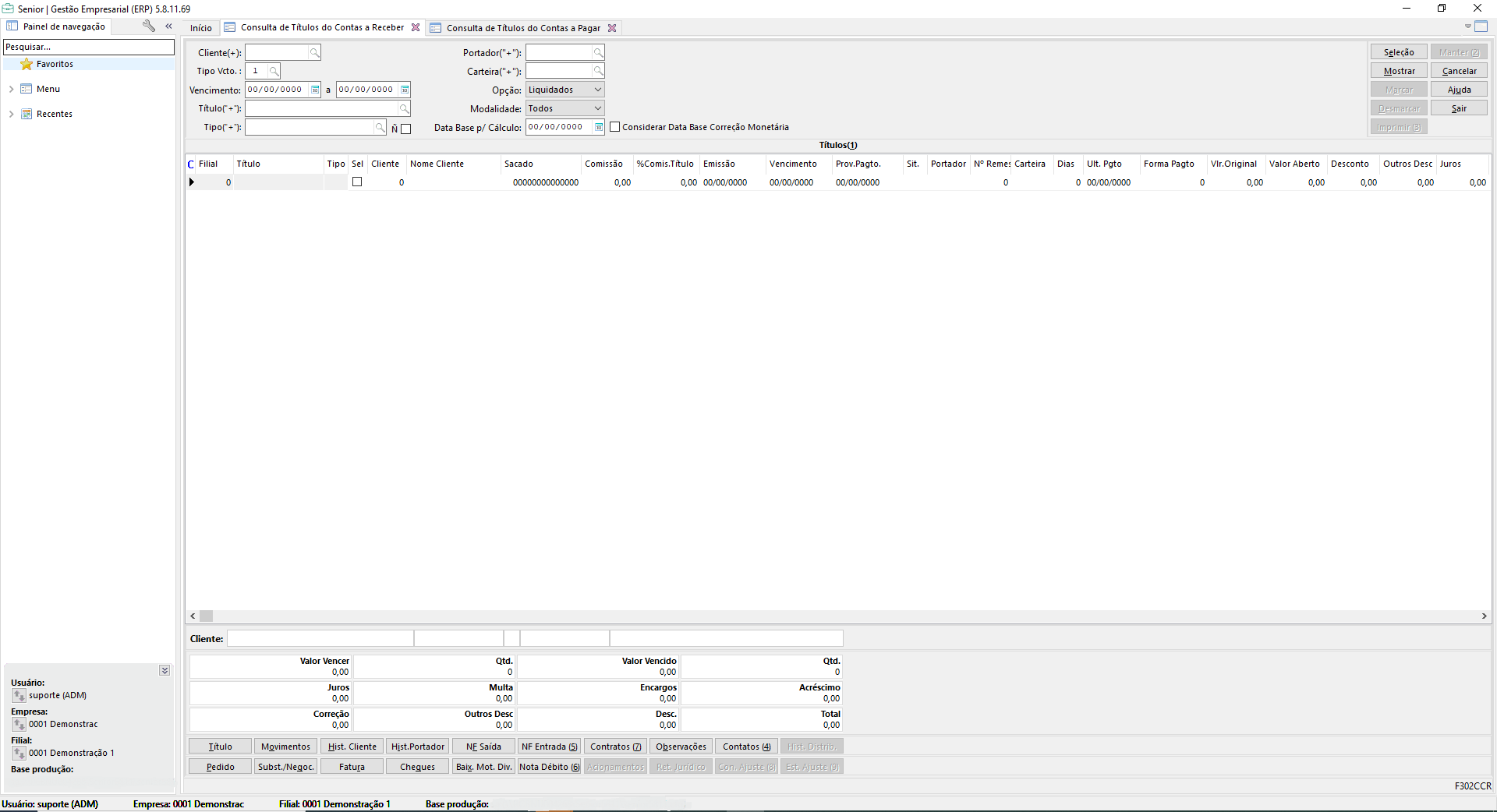
No filtro de movimentos de tesouraria das rotinas de receita da Senior X, após parametrizar todas as opções disponíveis para os campos Transação, Natureza de gasto, Tipo de conta interna, Conta interna, Tipo de documento e Origem do movimento, acesse a tela Consulta de títulos do contas a receber (F302CCR) do Gestão Empresarial | ERP e siga os seguintes passos:
- Selecione para os campos Tipo Vcto e Vencimento as opções que estejam de acordo com a parametrização do fluxo de caixa da Senior X;
- Para o campo Opção selecione Liquidados e para o campo Modalidade selecione a opção Todos, conforme apresentado na imagem abaixo;
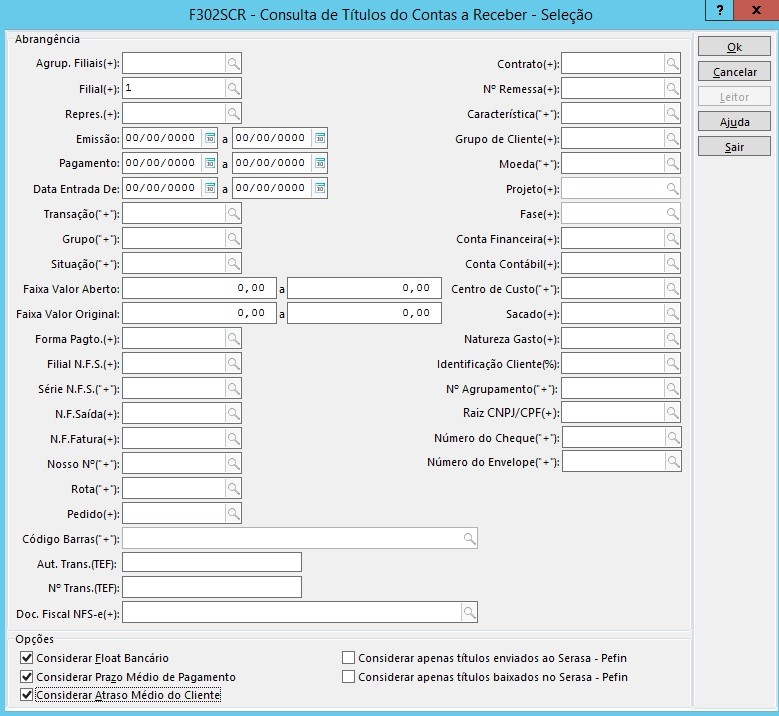
- Após realizar estas configurações, clique no botão Seleção da tela Consulta de títulos do contas a receber (F302CCR) para acessar a tela de apoio F302SCR, parametrizar as filiais e, no campo Opções localizado na parte inferior da tela, selecionar as caixas de opções de acordo com o fluxo de caixa da Senior X.
- Depois de marcar as devidas opções, clique no botão OK para sair desta tela de apoio, retorne para a tela Consulta de títulos do contas a receber (F302CCR) e finalize o processo de conferência de dados clicando no botão Mostrar para que os valores sejam apresentados.
Despesas - Contas a Pagar
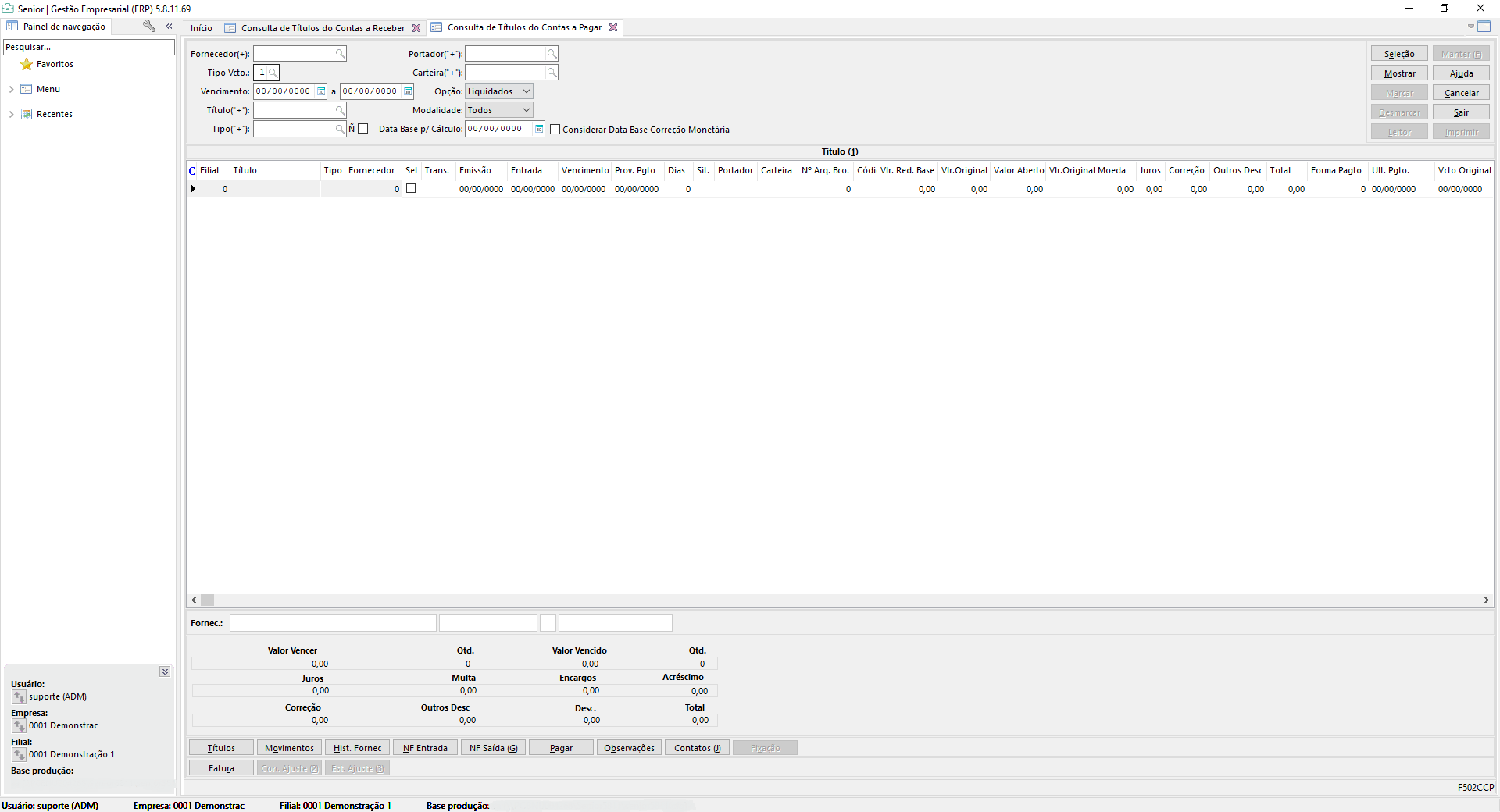
No filtro de tesouraria das rotinas de despesas da Senior X, após parametrizar todas as opções disponíveis para os campos Transação, Natureza de gasto, Tipo de conta interna, Conta interna, Tipo de documento e Origem do movimento, acesse a tela Consulta de Títulos do Contas a Pagar (F502CCP) do Gestão Empresarial | ERP e realize o seguinte procedimento:
- Selecione para os campos Tipo Vcto e Vencimento as opções que estejam de acordo com a parametrização do fluxo de caixa da Senior X;
- No campo Opção selecione Liquidados e para o campo Modalidade selecione a opção Todos, conforme imagem abaixo;
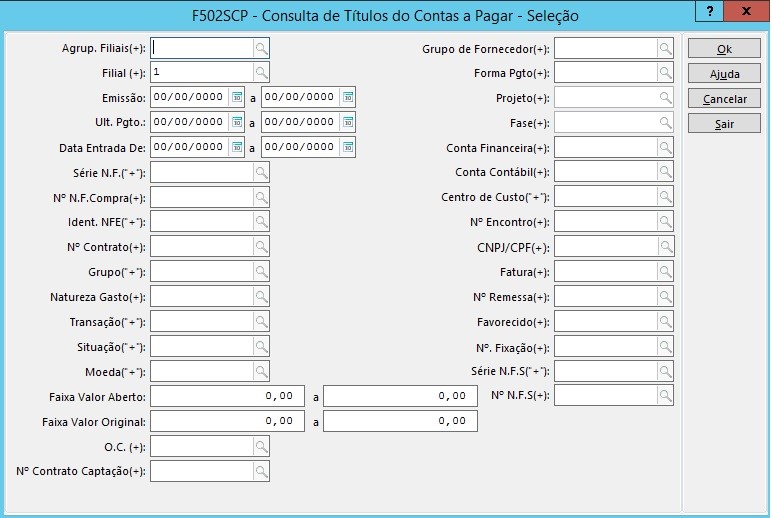
- Após realizar estas configurações, clique no botão Seleção da tela Consulta de Títulos do Contas a Pagar (F502CCP) para acessar a tela de apoio F502SCP e selecionar as filiais de acordo com a parametrização do fluxo de caixa;
- Depois de selecionar as filiais, clique no botão OK para sair desta tela de apoio, retorne para a tela Consulta de Títulos do Contas a Pagar (F502CCP) e finalize o processo de conferência de dados clicando no botão Mostrar para que os valores sejam apresentados.
Nota
Caso exista alguma movimentação com transações que não tenham passado pelo contas a pagar e receber, deve-se consultar na tesouraria do Gestão Empresarial | ERP as movimentações que contenham as devidas transações.
 English
 Español