 English
 Español
Espelho do acesso
O Espelho do acesso tem como sua principal finalidade disponibilizar ao usuário um meio fácil e rápido de visualizar informações sobre os usuários dos crachás.
Ao selecionar um crachá, primeiramente serão apresentadas algumas informações do mesmo logo abaixo do campo Crachá. Essas informações são alguns dados de localização do portador (prédio,andar, ramal, local), sua situação perante a empresa (bloqueado ou liberado, dados do afastamento) e outros, como dados do histórico de crachá e contrato de prestação de serviços, quando houver.
Para informações referentes à planilha de edição de crachás por telas, clique aqui.
Observações
- O Espelho do acesso não recebe abrangência;
- Para colaboradores que possuam numeração de CPF e não possuam numeração de PIS, a Portaria/MTP Nº 671/2021 prevê o cálculo de um número de PIS com base no seu CPF. Esse valor é enviado aos REPs anteriores a esta Portaria e que precisam de numeração de PIS para que as marcações de ponto sejam armazenadas. Essa numeração poderá ser consultada no campo previsto para o PIS, com a descrição PIS (Port. 671)*, onde o asterisco indica que esse campo é meramente informativo. Ele indica o número do PIS a ser digitado, quando a empresa fizer uso de REPs onde a identificação do colaborador é a digitação do PIS;
- Ao informar o Crachá de um veículo, o sistema avisa que abrirá a tela de Prontuário de veículos e, ao clicar em "OK", ela é mostrada em modo de edição;
- A tela do Espelho do Acesso exibe apenas os registros de crachás atuais. O sistema não busca crachás com data de histórico futura nem crachás já desativados;
- Para visualizar o crachá de um colaborador demitido, é necessário inserir manualmente o número do crachá na tela de consulta e clicar em Mostrar;
- Se o número do crachá foi reutilizado para outro colaborador, os dados exibidos serão do usuário atual que está utilizando esse crachá.
 Definições de Acesso
Nesta guia são apresentadas as definições de acesso do titular do crachá. Através desses campos, podemos verificar também como está o status do crachás do colaborador (operante ou bloqueado).
Campo Controla acesso alfandegado
Deve-se informar se a pessoa tem ou não controle alfandegado. Esse campo só é visível quando o controle alfandegário estiver ativo.
Horários
Esta guia apresenta as faixas de Ponto e Refeitório vinculadas ao titular do crachá:
- 1 - Ent/Sai Obrigatória
- 2 - Ent/Sai não Obrigatória
- 3 - Ent/Sai gerada
- 4 - Refeição obrigatória
- 5 - Refeição não obrigatória
- 6 - Refeição obrigatória, extra
- 8 - Refeição não obrigatória, def tol
- 9 - Refeição gerada
- 10 - Refeição móvel, não obrigatória
- 11 - Refeição móvel, gerada
- 12 - Lanche obrigatório
- 13 - Lanche não obrigatório
- 14 - Lanche obrigatório, extra
Observação:
Somente serão geradas faixas de refeitório se o tipo de Uso de horário for 4 (Refeição obrigatória) ou 6 (Refeição obrigatória, extra).
Permissões
Nesta guia podemos visualizar as faixas de permissões de acesso vinculadas ao titular do crachá.
Número Físico
Quando o crachá selecionado possuir um número físico associado, ele será apresentado nesta guia.
Programações
Verifique as informações referentes às programações vinculadas ao titular do crachá. São apresentadas as informações de todas as programações associadas ao crachá durante seu período de vigência.
Créditos de refeitório
Nesta guia verificamos as informações sobre créditos de acesso vinculadas ao titular do crachá, tais como Faixa de Acesso, Quantidade de créditos etc.
Áreas restritas
Aqui podemos verificar permissões para acesso a áreas restritas, juntamente com as informações de início e fim da permissão.
Mensagem no acesso
Por esta guia podemos visualizar mensagens cadastradas para a visualização no controlador de acesso. Para saber mais sobre tais mensagens, clique Aqui.
Datas de validade
Nesta guia são apresentadas as informações sobre data de validade de Treinamento em Segurança e ASO, cadastradas na ficha básica do colaborador, guia Acesso.
Alunos
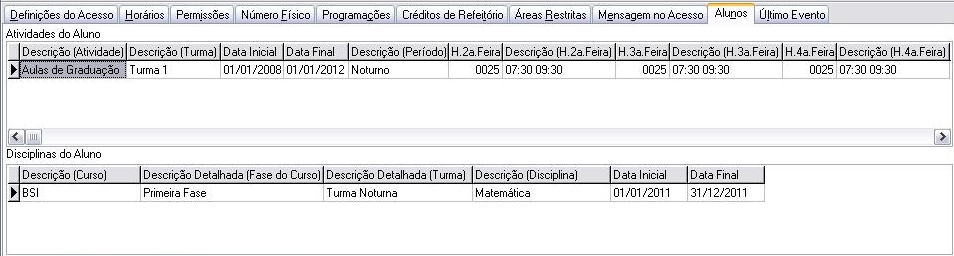
Nesta guia são apresentadas as informações de Atividades e Disciplinas do aluno selecionado, válidas por data. Como a imagem abaixo apresenta, esta guia contém duas grades:
Atividades do aluno
Aqui
são detalhadas informações sobre atividade, turma, data inicial, data
final, período e horários;
Disciplinas do aluno
Aqui
são detalhadas informações sobre curso, fase, turma, disciplina, data
inicial e data final.
Observação:
Esta guia apenas fica disponível quando for selecionado o tipo de pessoa Aluno.
Último evento
Nesta guia são apresentadas as informações do último evento do crachá, permitindo alterar o seu nível atual.
Observação
Os eventos apresentados são somente de acesso válidos pelo crachá, assim, não aparecerão aqui os eventos de acesso não válidos, como: fora da faixa e tentativa de burla.
No campo Informe o nível é possível indicar o novo número de nível, que passará a ser o de origem do crachá. Ao clicar em Alterar nível, é apresentada uma mensagem de confirmação; ao aceitá-la, é enviada uma pendência de atualização de nível.
O campo Presente indica a presença da pessoa, podendo assumir os valores "Sim" (presente) ou "Não" (ausente).
Dados BDCC
Esta guia apresenta os seguintes dados de pessoa presentes no cartão BDCC:
-
Documento;
-
ID do Crachá;
-
Status.
Importar BDCC
Este botão é utilizado para importar informações (números dos documentos) contidas nos crachás BDCC para as telas de cadastros de terceiros, parceiros e visitantes.
Ao clicar nele, abrirá a tela de Seleção de Tipo de pessoa, onde deverá ser selecionado o tipo de pessoa para quem este documento informado no crachá será cadastrado. Após escolhido o tipo de pessoa, a tela de cadastro abrirá, com o documento já definido.
Observações
- Somente é possível cadastrar terceiros e parceiros com o documento CPF;
- Se o documento do crachá estiver em um cadastro de colaborador demitido, apenas será possível realizar entradas com este documento o tipo de pessoa 4 - visitante.
- Antes de abrir a tela de seleção de tipo de pessoa, será verificado no sistema se já há um terceiro, parceiro ou visitante cadastrado com este documento.
Status da pessoa
Esta guia exibe informações a respeito da situação das pendências da pessoa para determinado dispositivo.
Para utilizar a guia:
- Selecione o Dispositivo;
- Informe as datas de início e de fim das pendências;
- Clique no botão Verificar.
As pendências verificadas são referentes à Central de Gerenciamento, Dispositivos e Definições da Pessoa. Para cada item:
- Quando todas as pendências estão tratadas, é mostrado um sinal verde.
- Quando todas ou algumas pendências não estão resolvidas, é mostrado um sinal amarelo.
- Quando há erro em alguma das pendências ou não estão resolvidas, é mostrado um sinal vermelho.
Os painéis Pendências por Central de Gerenciamento e Pendências por Dispositivo listam os detalhes quando há problemas.
O painel Checklist Definições da Pessoa mostra as verificações que são feitas para detectar inconsistências ou falta de preenchimento de alguma informação nos cadastros que impactam no uso crachá para o dispositivo, mostrando um ícone verde para o que está OK e um ícone vermelho para o que não está.
Gravar controle
Através deste botão é possível atualizar a tabela controle para um único
crachá, sem a necessidade de executar a inicialização da tabela. Selecionando
o crachá e utilizando este botão, todos os dados do colaborador serão
atualizados na tabela da Telemática.
Imprimir crachá
Utilizando este botão é possível efetuar a impressão do crachá selecionado
de forma bastante simples, bastando apenas o modelo estar configurado
corretamente na tela de Definições de crachás.
Gravar Smart
Este botão executa a gravação das informações da pessoa no crachá da tecnologia Smart Card. Para seu funcionamento, é necessário ter uma leitora Smart Card ativa. Esta funcionalidade está disponível para todos os tipos de pessoas.
As informações de pessoas e veículos, gravadas no Smart Card podem ser visualizadas também na tela Prontuário do veículo.
Quando utilizada a validação de acesso por documento, caso não haja CPF, será gravado o passaporte da pessoa. A rotina converte as letras do passaporte em código ASCII, gravando somente números dentro do Smart Card.
Formatar Smart
Este botão fica visível somente quando a proprietária possuir os módulos Integração com BDCC e/ou Controle de Antipassback. Usando este botão, serão formatados apenas crachás que contenham a chave do cliente ou alguma das chaves padrões do sistema. A formatação apagará o crachá e gravará chave (FF,FF,FF,FF,FF) nos setores. Também é possível fazer essa formatação de crachás Smart Cardatravés do SRVTCP.
Nota
Ao criar uma regra de importação para manipular as informações na tabela Visitantes (R090VIS), os dados inseridos no campo NumDoc, responsável por nomear os arquivos de fotos que serão gerados para os visitantes e armazenados em disco, devem ser respeitados em relação à sua máscara ('0','9'),('A','Z'), ('a','z'). Isso ocorre devido a alguns caracteres não serem aceitos para nomeação de arquivos no Windows. Caso um caractere inválido seja inserido, a seguinte mensagem será apresentada: "Erro na Leitura do arquivo para Foto do Visitante. O Número do Documento deve ser um Nome de Arquivo válido".
 English
 Español


