 English
 Español

Certificado Digital
O certificado digital é um arquivo eletrônico emitido e assinado por uma Autoridade Certificadora (AC), como CertiSign, Serasa ou Caixa, que associa uma entidade (pessoa física ou jurídica) a um par de chaves criptográficas: chave pública e chave privada.
Essas chaves são exigidas pelos órgãos governamentais em processos de autenticação e assinatura dos documentos eletrônicos, garantindo autenticidade, integridade e confidencialidade das informações.
Como configurar um certificado digital no e-Docs?
-
Acesse o menu de cadastro de Empresa;
-
Edite a empresa desejada;
-
Na sessão Certificado Digital, clique sobre a opção Configurar;
-
Na tela que será aberta, clique sobre a opção Anexar arquivo e faça upload do arquivo PFX do certificado digital e insira a senha;
Importante
O e-Docs é compatível apenas com o certificado do tipo A1 (arquivo .PFX);
É essencial que o PFX importado contenha a chave privada e as propriedades estendidas.
Para saber mais sobre o assunto, clique aqui
- Para gravar as alterações, clique no botão Salvar;
Nesse momento, o sistema fará a consistência do certificado digital informado e, em caso de sucesso, seguirá com o armazenamento do arquivo, sendo possível a partir desse momento visualizar os detalhes e a data de validade do certificado digital.
Com o certificado configurado na Empresa, automaticamente todas as filiais associadas herdarão o mesmo certificado. Só será necessário configurar o certificado por filial caso exista um certificado específico para cada filial.
Como exportar um certificado com chave privada e propriedades estendidas?
Um erro recorrente na configuração de certificados digitais no e-Docs X está relacionado ao uso de arquivos que não contêm a chave privada ou não possuem as propriedades estendidas (cadeia de certificação).
Essas falhas podem causar problemas de comunicação com a SEFAZ ou com a Prefeitura durante o envio de documentos fiscais.
A chave privada deve estar incluída no arquivo .PFX fornecido originalmente pela Autoridade Certificadora (AC).
Caso o cliente não possua mais esse arquivo, ou se ele não contiver a chave privada, será necessário solicitar à AC responsável a emissão de um novo arquivo .PFX com a chave incluída.
As propriedades estendidas, que incluem as cadeias de certificação, são normalmente incorporadas automaticamente quando o certificado é incluído no e-Docs X. Entretanto, podem ocorrer falhas nesse processo.
Nesses casos, pode ser necessário gerar manualmente um novo arquivo .PFX com as propriedades corretas, utilizando os recursos disponíveis no sistema operacional Windows.
A seguir, apresentamos o procedimento que pode ser realizado para gerar novamente um arquivo .PFX que inclua as cadeias de certificação embutidas.
1. Acesse um ambiente sem restrições de acesso à Internet
-
O Windows precisa estar conectado à Internet para obter corretamente as propriedades estendidas de um certificado digital, incluindo suas cadeias de certificação.
-
Por isso, é essencial realizar esse procedimento em um ambiente que não possua nenhum tipo de bloqueio de acesso à Internet.
-
Dessa forma, o sistema operacional poderá se conectar a todos os endereços necessários para coletar as informações e compor corretamente as cadeias de certificação do certificado.
2. Instale o certificado digital (.PFX) no ambiente sem restrições de acesso
-
No ambiente que não possua restrições de acesso à Internet, instale o certificado digital (arquivo .PFX). A instalação pode ser realizada de duas formas:
-
Através do Console de Gerenciamento do Windows (mmc.exe);
-
Ou executando o próprio arquivo .PFX para abrir o Assistente de Importação de Certificados.
-
O processo de instalação pode variar conforme a versão do sistema operacional Windows utilizada. Durante o processo de importação, é fundamental marcar as opções:
-
Marcar esta chave como exportável
-
Incluir todas as propriedades estendidas
Essas opções garantem que o certificado seja instalado corretamente com todas as cadeias de certificação necessárias. (A descrição das opções pode variar conforme a versão do Windows.)
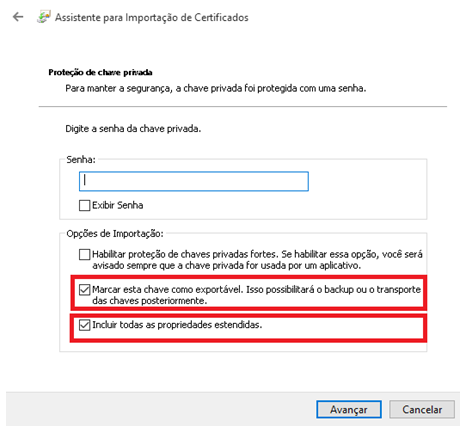
Após a sequência do processo de importação, é exibida uma mensagem indicando que a importação foi executada com sucesso.
-
3. Exporte o certificado digital pelo Console de Gerenciamento do Windows (mmc.exe)
-
Abra o Console de Gerenciamento do Windows (mmc.exe) para realizar a exportação do certificado digital instalado no passo anterior.
Siga os passos abaixo:
-
No menu superior, acesse Arquivo > Adicionar/Remover Snap-in (ou utilize o atalho CTRL + M).
-
Na tela exibida, selecione o Snap-in Certificados e adicione-o à lista de Snap-ins selecionados.
-
Em seguida, será solicitado que você selecione o local onde o certificado digital foi instalado.
-
Escolha o mesmo local definido durante o processo de instalação realizado no passo 2.
-
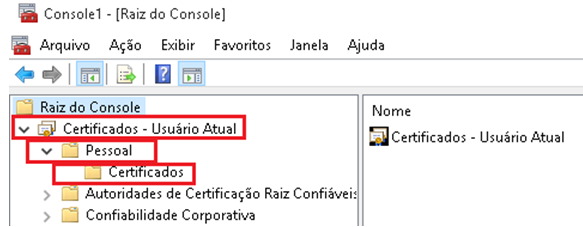
Após confirmar, será exibida a tela de gerenciamento onde é possível visualizar e selecionar o certificado digital instalado no ambiente.
-
-
-
Após acessar o menu Raiz do Console > Certificados > Pessoal > Certificados, localize o certificado digital instalado no passo 2;
-
Clique sobre o certificado com o botão direito do mouse;
-
No menu exibido, selecione Todas as tarefas > Exportar;
-
O sistema abrirá o Assistente para Exportação de Certificados.
Importante
Caso você não possua acesso ao Console de Gerenciamento do Windows, esse mesmo procedimento para solicitar a exportação do arquivo pode ser feito através do seu navegador de internet.
Durante o processo de exportação no assistente, é obrigatório marcar a opção Exportar chave privada.
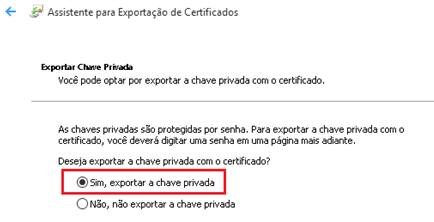
Essa configuração garante que o arquivo .PFX gerado contenha a chave privada, indispensável para o uso do certificado no e-Docs X. Em seguida:
-
Selecione a opção para exportar o certificado em formato .PFX;
-
Marque as opções:
-
Incluir todos os certificados no caminho de certificação;
-
Exportar todas as propriedades estendidas.
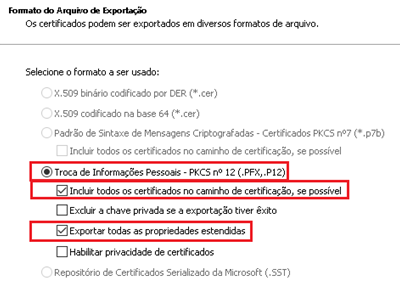
Por fim, defina:
-
Uma senha para proteger a chave privada que será exportada junto ao certificado;
-
E o local onde o novo arquivo .PFX será salvo.
-
4. Utilização do novo arquivo do certificado digital
-
Após a conclusão do processo de exportação do certificado digital (passo 3), o novo arquivo .PFX gerado poderá ser utilizado para configurar o certificado digital no e-Docs X.
-
Se o processo de importação e exportação tiver sido executado em um ambiente sem restrições de acesso à Internet, o novo arquivo .PFX já conterá a chave privada e as cadeias de certificação, garantindo que a importação ocorra com sucesso dentro do sistema.
 English
 Español

