 English
 Español

Gestão de Papéis e Usuários
Gestão de Usuários
O menu de Gestão de Usuários tem como objetivo permitir o cadastro e edição de usuários que terão acesso à plataforma Senior X.
Local: Tecnologia > Administração > Gestão de Usuários
Disponível apenas para o usuário administrador do tenant.
Cadastro de Novo Usuário
-
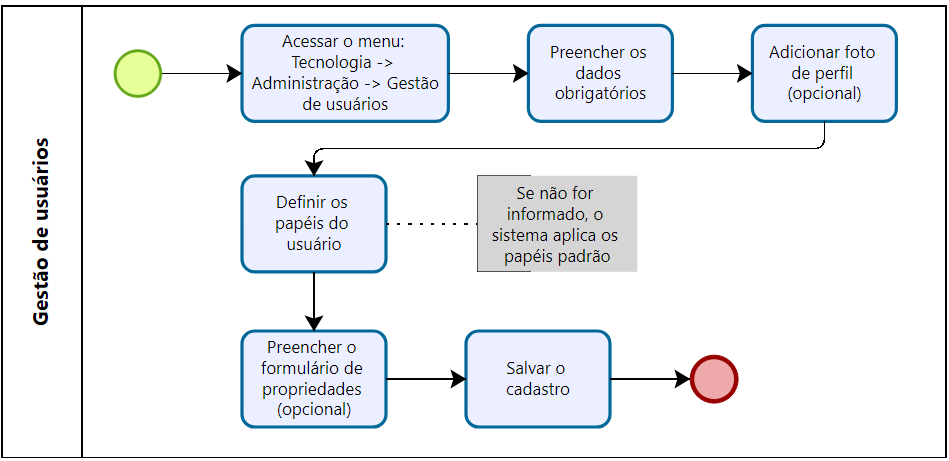
Na tela de Gestão de Usuários, clique em Adicionar.
-
Preencha os dados de identificação (nome, login, e-mail, etc.).
-
Na seção Papéis, atribua os papéis funcionais que determinam o nível de acesso e as permissões do usuário.
-
Esses papéis devem estar previamente cadastrados (consulte o capítulo Gestão de Papéis).
-
Caso nenhum papel seja definido, o sistema vinculará automaticamente os papéis padrão já configurados.
-
-
Na seção Propriedades, insira metadados ou informações complementares sobre o usuário.
- Essa área pode ser usada para controle interno, personalização de funcionalidades ou integração com outras camadas do sistema.
Fluxo do processo
Gestão de Papéis
O menu de Gestão de Papéis permite o cadastro e edição de papéis que podem ser vinculados a usuários, possibilitando a concessão ou revogação de privilégios de acesso. Ao acessar essa seção, a tela apresenta os recursos disponíveis para criação, edição e gerenciamento de papéis.
A partir dessa visualização, o administrador pode definir de forma precisa os acessos e permissões de cada papel, de acordo com as necessidades de cada perfil de usuário.
Local: Tecnologia > Administração > Autorização > Gestão de Papéis
Disponível apenas para o usuário administrador do tenant.
Cadastro de Novo Papel
Para cadastrar um novo papel, siga os passos abaixo:
-
Clique no botão Novo Papel.
-
Preencha o nome do papel.
- Exemplo: Faturamento – Emissores de NF-e.
-
Na aba Configurações > Usuários, selecione os usuários que serão associados a esse papel.
- Essa vinculação também pode ser feita pela tela de Gestão de Usuários (conforme capítulo anterior).
-
Na aba Configurações > Permissões, defina os serviços e recursos que estarão disponíveis para o usuário.
-
Exemplo: para restringir o acesso apenas à tela de emissão de NF-e, expanda o serviço edocsx_nfe/issuer e habilite somente o recurso Nota Fiscal de Saída (conforme imagem ilustrativa).
-
Um exemplo prático de configuração é a permissão para download do arquivo XML.
Conforme ilustrado, existe um recurso específico destinado a essa funcionalidade.
Ao habilitar esse recurso, o usuário passa a ter autorização para realizar o download do XML da Nota Fiscal Eletrônica (NF-e).
Ao desabilitar, o acesso a essa ação é automaticamente revogado.
-
Recursos Adicionais
A tela de Gerenciamento de Papéis também disponibiliza recursos que permitem um controle mais detalhado sobre as funcionalidades da aplicação.
Um exemplo é a aba Configurações > Filtros, que possibilita definir de forma específica quais empresas e/ou filiais determinado usuário poderá acessar, complementando os privilégios já configurados anteriormente.
Exemplo de Filtragem por Empresa e Filial
Neste exemplo, os campos codemp (código da empresa) e codfil (código da filial) são utilizados como parâmetros de filtragem.
Ao configurar codemp = 1 e codfil = 1, o acesso do usuário será restrito apenas à empresa 1 e à sua filial 1.
Caso seja informado apenas o campo codemp, o usuário terá acesso à empresa especificada e a todas as filiais vinculadas a ela.
Importante
A filtragem de empresas e/ou filiais no e-Docs X deve ser realizada por meio da configuração do domínio e serviço erpx_fnd/empresa no parâmetro de filtro.
Fluxo do processo
 English
 Español

