English
 Español
Cenários
Os cenários apresentam as informações financeiras com base nas parametrizações realizadas e possibilitam o controle das receitas e despesas da empresa.
Com o cenário gerado você pode modificar os valores (incluindo ou excluindo itens), alterar percentuais nas rotinas e simular contratos de empréstimos e/ou aplicação financeira, de acordo com a visualização.
Existem três tipos de situações para os cenários, que devem ser observadas ao visualizar o fluxo:
- Em processamento: indica que o cenário está sendo processado, impossibilitando a visualização dos valores e a comparação com outros cenários. É excluído após 24 horas da data de geração;
- Temporário: indica que o cenário gerado está disponível para visualização dos valores e comparação com outros cenários, desde que possuam as mesmas características. É excluído após 24 horas da data de geração, caso não esteja salvo;
- Salvo: indica que o cenário gerado está disponível para visualização dos valores e comparação com outros cenários, desde que possuam as mesmas características, e que não será excluído automaticamente pelo sistema após 24 horas.
Clique em Gerar fluxo (em Parametrizações) ou Visualizar fluxo, respectivamente, para que as informações sejam geradas e apresentadas:
Resumo da Parametrização
São exibidas as informações base do fluxo de caixa, como por exemplo o nome da parametrização utilizada, o tipo da visão, periodicidade e o agrupamento.
Para visualizar as informações, clique sobre o título Resumo da Parametrização.
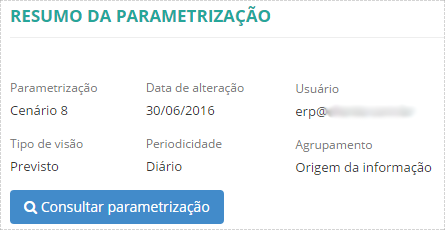
Ao clicar no botão Consultar parametrização, a tela com todas as parametrizações feitas é exibida para consulta.
Fluxo gerado em DD/MM/AAAA HR:MIN
Conforme o cenário selecionado ou fluxo gerado com base em uma parametrização, as informações financeiras são apresentadas considerando a visão e os filtros utilizados.
 Exemplo
- No campo Moeda, você pode selecionar aquela que deve ser utilizada para visualizar os valores do fluxo de caixa.
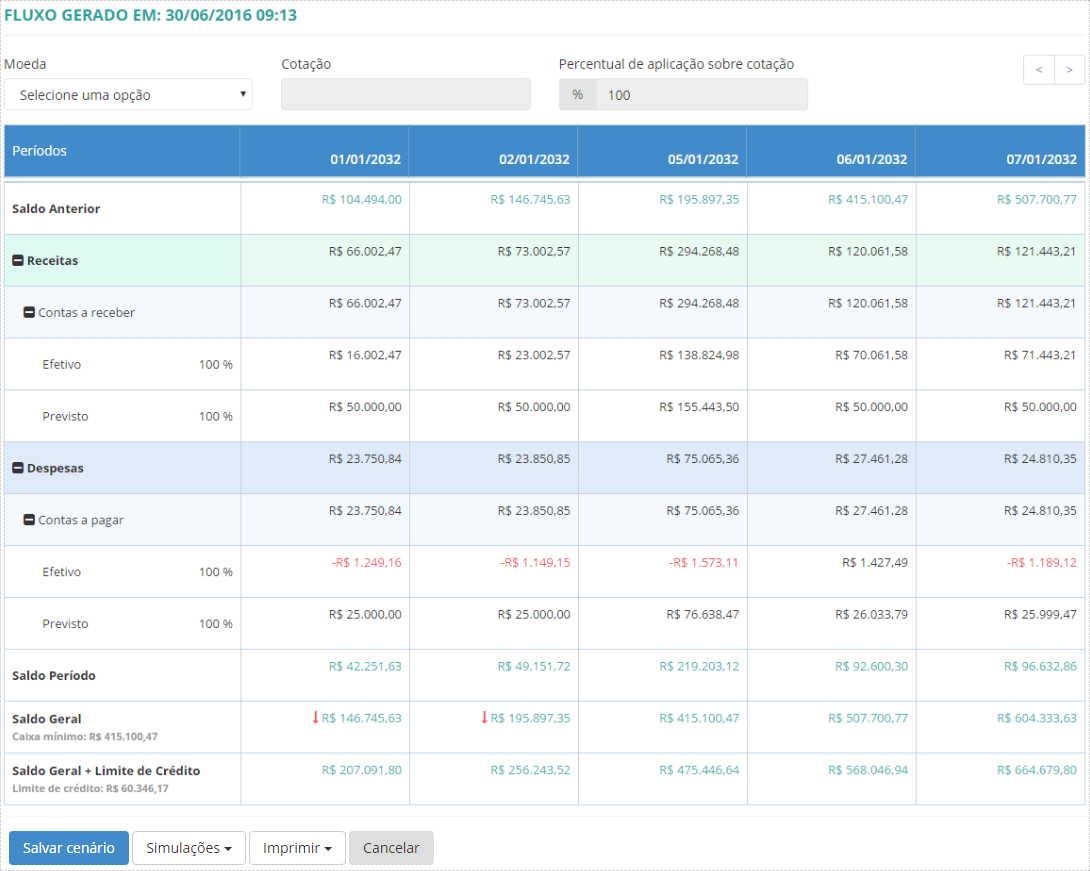
- Ao clicar sobre os valores do fluxo, os detalhes são exibidos.
Exemplo
Ao clicar sobre o valor R$ 23.002,57 das contas a receber, na coluna do dia 02/01/2032, são exibidas as informações:
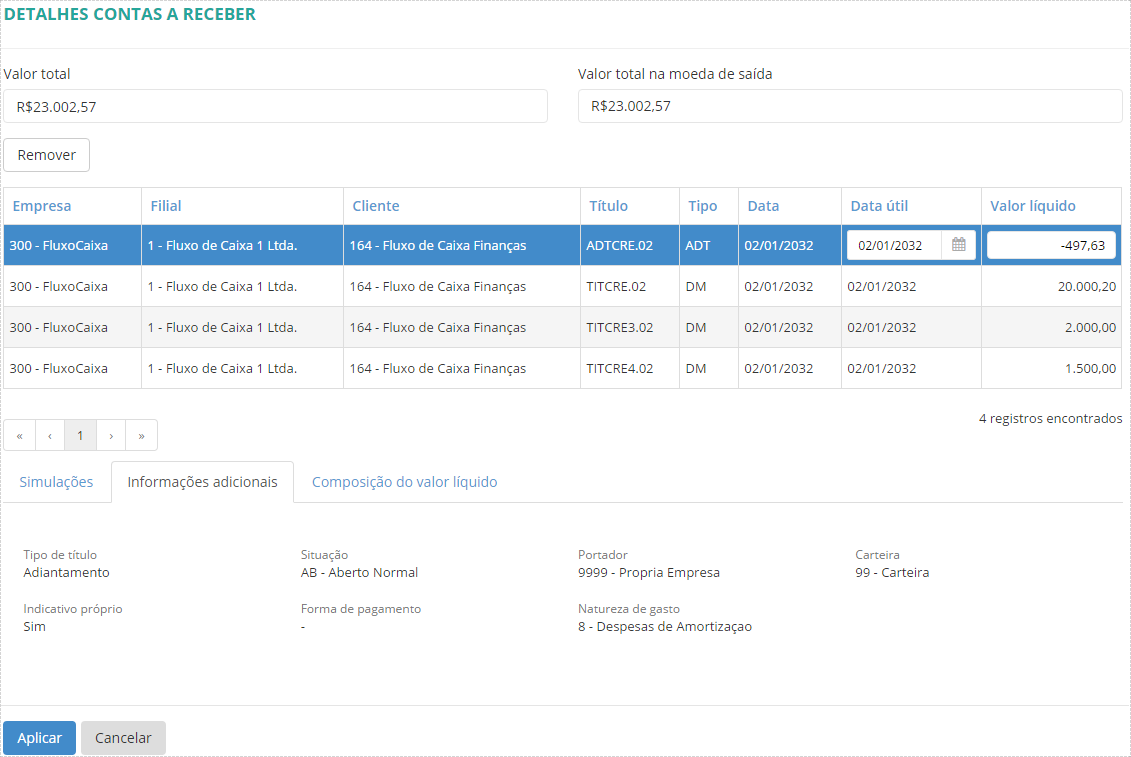
- Você pode editar ou remover o valor apresentado. Para isso, altere o Valor total ou clique no botão Remover.
- Clique em Aplicar para confirmar a alteração ou em cancelar para descartar.
Formação do saldo inicial no fluxo de caixa
Detalhe de como o sistema calcula e forma o saldo inicial no fluxo de caixa:
- Primeiramente, o sistema verifica o tipo de visão selecionada. Caso a visão selecionada não seja Visão Projetada e, no cenário, tenha sido escolhida a Visão Previsto Real, o sistema dará início ao cálculo de inicialização do saldo inicial.
- O sistema considera os seguintes dados, conforme as parametrizações realizadas no exemplo abaixo:
- Período Inicial: O período foi configurado de 20/03/2025 a 31/05/2025, com base no campo Período de/até.
- Saldo Inicial: As seguintes parametrizações foram configuradas:
- Tipo de Saldo: Foi selecionado Conta Interna.
- Saldo da Conta Interna: Utilizou-se Data Liberação, com as 10 primeiras contas internas selecionadas e o tipo de conta definido como todos os tipos de conta.
- Saldo do Valor Digitado: O valor foi definido como zero.
- Saldo do Extrato Bancário: Para o campo de filtro do extrato, foram selecionadas todas as contas e tipos de contas internas.
- Empresa: Foi selecionada uma empresa específica para o cálculo.
- Filial: Duas filiais foram selecionadas para o cálculo.
Saldo anterior do fluxo de caixa
O saldo anterior do fluxo de caixa, é definido no momento da parametrização e pode ser configurado de três formas:
Por valor
- Onde deve ser informado manualmente o saldo inicial do fluxo de caixa;
- Com isso, o sistema libera o campo valor saldo inicial para ser informado.
Por conta interna
- O sistema busca os valores, considerando o saldo das contas internas e dos movimentos da tesouraria;
- Necessário definir qual data será considerada para compor o saldo, a data de liberação ou a data do movimento;
- Permite também, filtrar o tipo de conta interna, tal como as contas internas.
Por extrato bancário
- Faz uma busca diferente para compor o saldo, considerando somente os extratos bancários;
- Permite também, filtrar o tipo de conta interna, tal como as contas internas.
Gráfico
Você pode visualizar as informações financeiras do fluxo de caixa de forma simplificada, via gráficos.
Através de um gráfico você pode detalhar as informações clicando sobre elas. Desta forma, outros níveis de totais são exibidos, também em forma de gráfico.
Exemplo
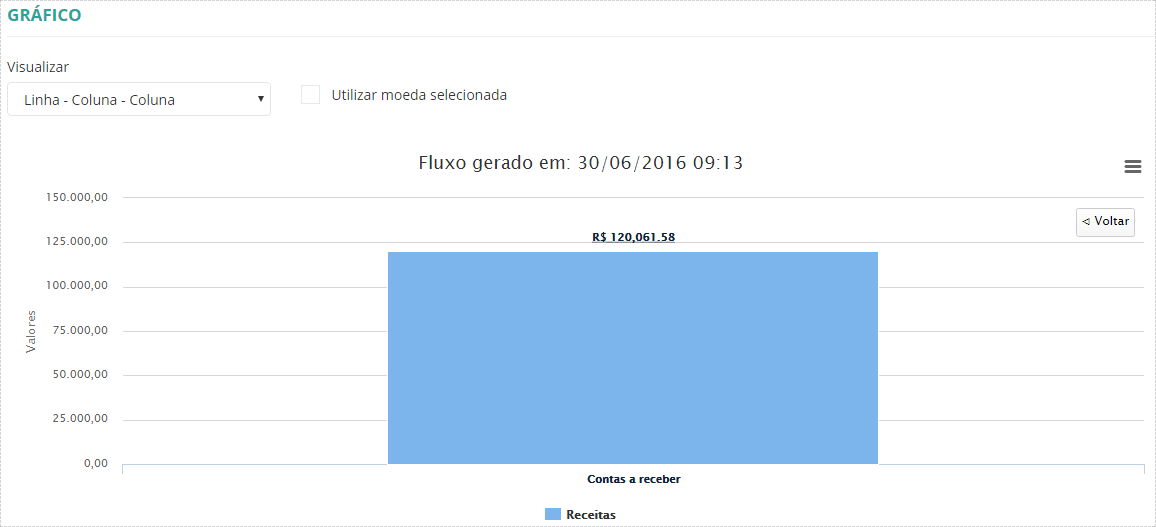
- Na caixa de seleção Visualizar, você pode escolher como deseja visualizar os três níveis gráficos apresentados.
- Marcando a opção Utilizar moeda selecionada, os valores do gráfico são alterados de acordo com a moeda selecionada para o fluxo de caixa.
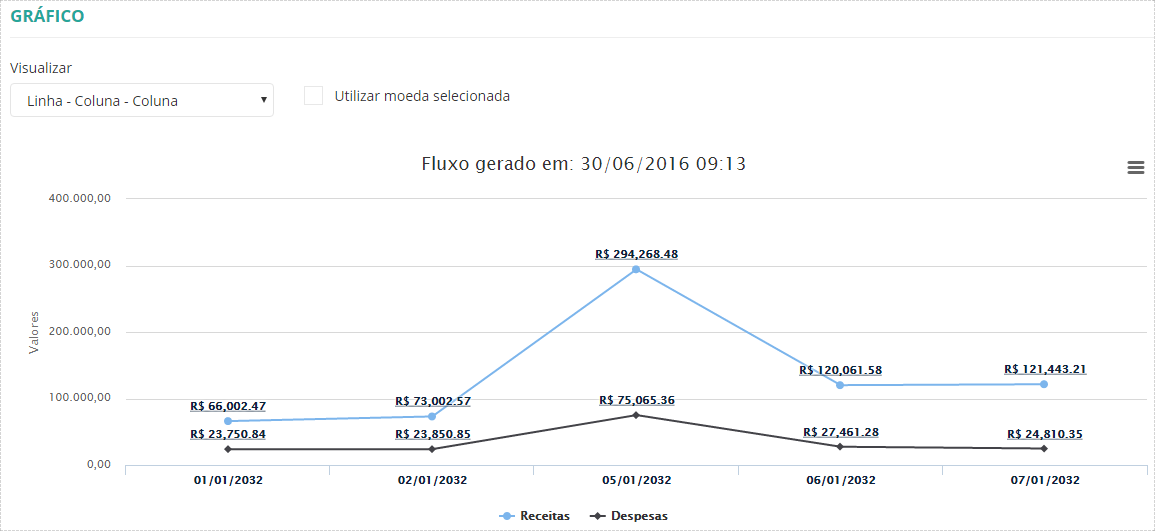
- Clicando sobre o valor das receitas, como por exemplo R$ 120.061,58, o gráfico específico sobre esta receita é exibido:
- Ainda é possível especificar se os títulos de contas a receber são previstos ou efetivos, clicando sobre o gráfico da receita:
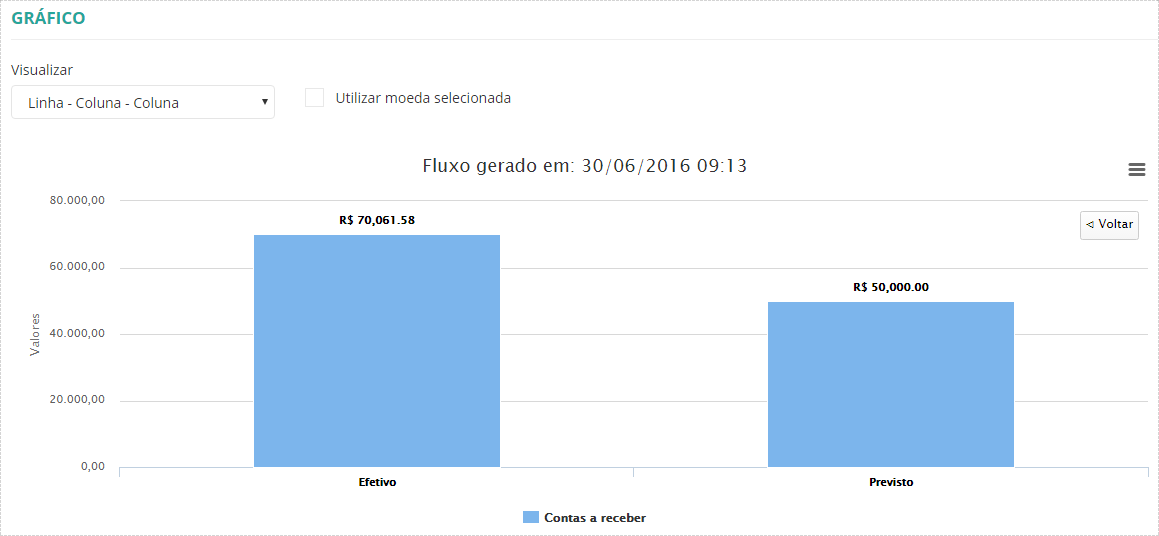
- Para voltar e visualizar os gráficos anteriores, clique no botão Voltar.
Comparar fluxos
Na comparação de cenários, você pode visualizar aqueles que eram previstos e aqueles que foram realizados, como também comparar cenários otimistas, pessimistas e realistas.
Na visualização dos cenários, você pode comparar dois ou até três deles. Para isso, selecione-os e clique em Comparar fluxos. Apenas é possível comparar cenários com determinadas características: mesma periodicidade, tipo de agrupamento e, se algum cenário utilizar limite de crédito, os demais também precisam utilizar para a comparação.
Da mesma forma que na visualização individual, você pode utilizar os botões:
Salvar cenário: salva o cenário com suas alterações, caso sejam feitas. Ao salvar um cenário, ele não é excluído automaticamente pelo sistema 24 horas após sua criação.
Simulações: exibe três opções que você pode aplicar ao cenário:
- Aplicações: na tela apresentada, você pode simular uma aplicação com o saldo do fluxo de caixa.
- Empréstimos: exibe a tela para que você preencha os dados do empréstimo, caso queria utilizá-lo para aumentar o valor do caixa.
- Percentual de rotinas: apresenta a tela para que você possa alterar as rotinas que estão sendo exibidas em receitas ou despesas. Você pode editar o percentual de aplicação do valor, como também remover a rotina da visualização do fluxo de caixa.
Imprimir: selecione em qual formato você deseja imprimir o fluxo de caixa: PDF, TXT, XLS ou XLSX (planilha no Excel).
Cancelar: cancela as alterações no cenário, caso sejam feitas.
Nota
- As simulações, tanto de aplicações quanto de empréstimos, são utilizadas somente para o cenário visualizado, não sendo aplicadas aos demais, nem ao módulo de contratos financeiros;
- Quando comparados três cenários, a comparação acontece sempre com o primeiro cenário selecionado (base). Ou seja, ao comparar os cenários A, B e C, por exemplo, a comparação acontece entre "A e B" e "A e C".
 English
 Español