 English
 Español
Integrador
Integre as informações entre os sistemas:
- Gestão de Pessoas | HCM ou Ronda Senior com o Ronda Senior X ou
- do Ronda Senior X com o Gestão de Pessoas | HCM ou com o Ronda Senior.
Consulte a página sobre Integrações com outros sistemas para saber quais cadastros podem ser integrados. Para informações sobre as variáveis que podem ser usadas neste processo, veja a página Variáveis de Integração.
Pode-se efetuar login no Integrador utilizando usuário e senha ou chave e segredo:
- Se utilizar usuário e senha, os dados a serem informados são os mesmos para autenticar no sistema (exemplo: usuario@dominio.com.br);
- No caso do login por chave e segredo, essas informações são geradas por um usuário administrador no menu Tecnologia > Administração > Gerenciamento de Aplicações (exemplo: chave 5a166e1e-b37c-4e38-921f-3d36deefa1fb e segredo d29f1a8f-7b22-4bd3-9c7e-1dadb04fd271, que devem ser copiados e depois inseridos durante a autenticação).
Importante:
Os papéis associados à chave devem ser administradores ou possuir todas as permissões necessárias para as operações do Integrador.
Para atribuir um papel à aplicação, acesse a tela Tecnologia > Administração > Autorização > Gestão de Papéis. Nessa tela selecione o papel, abra a guia Aplicações e ative a aplicação necessária. Para consultar os papéis associados, abra a tela onde a chave e o segredo podem ser gerados (Tecnologia > Administração > Gerenciamento de aplicações) e verifique a seção Papéis desta aplicação.
A Senior recomenda que sempre sejam utilizadas boas práticas de segurança, como a ativação de políticas de senha e MFA (Autenticação Multifator), recursos já disponíveis nos nossos produtos.
O que você pode fazer:
 Migrar o Integrador para o Java 25
A partir da versão 2.1.0 do Integrador, ele passa a utilizar o Java 25 como requisito de execução ao invés do Java 8. Para migrar o Integrador da versão baseada em Java 8 para a nova versão compatível com Java 25, execute os passos a seguir:
- Instale o Java 25 JDK no ambiente em que o Integrador será executado, utilizando o arquivo disponibilizado no site da Adoptium;
- Após a instalação do Java, configure uma das variáveis de ambiente abaixo com o caminho da instalação do Java 25. O Integrador utilizará uma dessas variáveis para localizar a instalação do Java no ambiente:
- JAVA_HOME_INTEGRADOR
- JAVA_HOME
- JAVA_HOME_SAM
- Remova o serviço da instalação anterior do Integrador. Para isso, execute o arquivo Remove-service.bat que está localizado na pasta da instalação atual do Integrador;
- Antes de prosseguir com a nova instalação, faça uma cópia do arquivo config.properties, que contém os tokens e as chaves utilizados para a comunicação;
- Faça o download da nova versão do Integrador. O arquivo está disponível no menu Gestão de Riscos e Segurança | Ronda X > Downloads > Integrador;
- Na nova instalação, substitua o arquivo config.properties pela cópia que você fez no passo 4;
- Execute o arquivo Create-service.bat para criar o serviço da nova versão do Integrador;
- Após a criação do serviço, inicie-o normalmente no ambiente.
Executar os pré-requisitos para instalar o integrador
Para realizar a integração, verifique os pré-requisitos de instalação do ambiente híbrido, considerando que o Integrador Ronda Senior X utiliza o Open JDK 11.
Em seguida, confira os demais requisitos para instalar o Integrador:
- Instalação do Open JDK 11;
- Inclusão da variável de ambiente "JAVA_HOME_SAM" com o valor do diretório onde o Open JDK 11 foi instalado. Por exemplo: C:\jdk-11.0.2\ .
- Os seguintes recursos dependem do RabbitMQ:
- Gestão de Portarias;
- Gestão de Terceiros;
- Sincronismo de Biometrias entre o Ronda Senior e o Ronda Senior X.
- Quando a máquina possui uma variável de ambiente JAVA_HOME apontando para uma versão 32 bits do Java, o Integrador acaba tentando utilizá-la também em sua inicialização, o que faz com que o serviço do Integrador não inicie. Nesta situação, utilize o arquivo Integrador.exe que está dentro da pasta 32 Bits do Integrador.
Observações
Instalar o integrador
- Na Senior X, acesse Gestão de Riscos e Segurança > Downloads;
- Clique em Baixar o Integrador Ronda senior X e extraia a pasta no servidor desejado;
- Execute o arquivo create-service.bat. Com isso, o serviço SAM-Integrador é criado.
- Nos Serviços do Windows, inicie o serviço SAM-Integrador.
Observação
Caso o Rabbit do cliente seja compartilhado, ou seja, caso utilize o VIRTUAL_HOST, é necessário configurar seu arquivo create-service.bat, alterando a propriedade VIRTUAL_HOST, como no exemplo a seguir:
set VIRTUAL_HOST=senior
Quando o Rabbit não utiliza o VIRTUAL_HOST, deve ficar assim: set VIRTUAL_HOST=/
Configurar o Integrador
Após a instalação do Integrador:
- No Ronda Senior, acesse Diversos > Assinalamentos > Diversos (FR000ASS) > guia Ronda Senior X e:
- Defina a opção Integra com o Ronda Senior X como Sim;
- Marque todas as informações que deseja integrar como Sim.
- Se você possui o Gestão de Pessoas | HCM, acesse Diversos > Assinalamentos (FR000ASS) > guia Ronda Senior X e defina a opção Integra com o Ronda Senior X como Sim. Além disso, no painel Integração, defina Sim para cada tipo de Registro que deseja integrar via Pendências.
- O campo Foto dessa tela do Ronda Senior XT se refere às fotos de todos os tipos de pessoas (colaborador, terceiro, visitante etc.) e ao gerar pendências, tem prioridade aos outros campos da guia, que são para tipos específicos de pessoas. No entanto, o Integrador integra somente as fotos de pessoas que possuem vínculo. Ao definir um certo tipo de pessoa como "Não", por não haver sincronismo desse tipo de pessoa para o Ronda Senior X, ela não irá possuir vínculo, e a foto não será sincronizada - mesmo se a integração de fotos como estiver definida como "Sim".
Observações:
- No diretório onde o Integrador foi instalado, abra o arquivo config.properties em modo de edição e:
- Caso queira definir empresas específicas a serem integradas na carga inicial de Colaboradores, Credenciais/Crachás de Colaboradores, Usuários do Ronda Senior X e Suspensões de Papel/Afastamentos, defina seus códigos no parâmetro
sync.company.idfilter, separando cada empresa por vírgula. Exemplo:sync.company.idfilter=1,2,5 - Para definir filtros e tipo de colaborador no tratamento de pendências, defina seus códigos no parâmetro
sync.worker.type.filter, separando os códigos por vírgula. Exemplo:sync.worker.type.filter=1,2,5 - Se desejar definir filtros específicos a serem integrados na carga inicial e no tratamento de pendências de empresas e filiais para Credenciais/Crachás de Colaboradores do Ronda Senior, é possível utilizar o parâmetro
card.company.branch.filter, deixando os códigos das empresas separados por ponto e vírgula e os das filiais dentro dos colchetes, separados por vírgula. Exemplo:card.company.branch.filter=1[1,2,3,6];2[];3[2];4 - Se necessário, altere os valores dos seguintes parâmetros (eles já vêm com valores sugeridos):
server.port- identifica a porta do servidor;sync.accessevents.batchsize- define a quantidade de marcações de acesso e ponto tratadas por vez, do Ronda Senior X (cloud Senior) para o Ronda Senior (base de dados on-premise). O maior valor possível é 50, pois essa é a quantidade máxima de eventos a serem coletados por lote. O reprocessamento ocorre conforme as marcações são integradas no Ronda Senior X, sempre priorizando as primeiras marcações recebidas, independente do dispositivo de origem;sync.pendencies.batchsize- define a quantidade de pendências tratadas por vez;sync.accessevents.frequency- define a frequência de busca de marcações do Ronda senior X (cloud Senior) para o Ronda Senior XT (base de dados on-premise);sync.photo.blobservice- define se as fotos de colaboradores no sistema Ronda Senior XT são integradas com o Ronda Senior X utilizando o blobService (serviço da Senior X para armazenamento de arquivos). Quando uma foto for incluída/alterada em um dos sistemas e essa alteração não for refletida no outro, tente alterar esse parâmetro para verificar se a alteração passa a integrar corretamente;card.technology– define a tecnologia de credencial padrão a ser associada aos crachás atribuídos no Ronda Senior, para os que não tiverem tecnologia atribuída na tela de Pré-Cadastro de Crachás. Os valores possíveis são: 1 – barras; 2 – proximidade; 3 – Smart Card;accessevent.usepersonid- define qual informação será enviada com as marcações de acesso. Se estiver definido como "true" (verdadeiro), o identificador da pessoa é enviado. Caso esteja definido como "false" (falso), envia o número do crachá. O valor padrão é "false". A propriedade possui funcionamento somente para tratamento de pendências;devices.status.sync.timeout- define o tempo para processar as pendências de status de dispositivos. O valor mínimo é 30 e o padrão é 60. A propriedade possui funcionamento somente para tratamento de pendências;devices.status.sync.pendencies.batchsize- define o tamanho do lote de pendências de status de dispositivos. O valor padrão, bem como o valor máximo, é 50. A propriedade possui funcionamento somente para tratamento de pendências;create.credential.facial- indica se existe algum dispositivo de reconhecimento facial habilitado no Ronda Senior X. A propriedade possui funcionamento tanto para carga inicial quanto para tratamento de pendências;card.ignoreerrors- indica se a credencial deve ser cadastrada como inativa após falhar na primeira tentativa. A propriedade possui funcionamento tanto para carga inicial quanto para tratamento de pendências;devices.status.as.notification- indica se deve criar uma notificação de evento ao atualizar o status do dispositivo. A propriedade possui funcionamento somente para tratamento de pendências;gas.worker.blockreason- motivo de bloqueio utilizado para bloquear e desbloquear pessoas (deve ser um código válido em R070MBL.CODMOT). Precisa ser utilizado quando o Integrador receber algum request de bloqueio. Neste caso, o código é o identificador do motivo no Ronda Senior XT;gas.worker.block.user- usuário que será utilizado para bloquear pessoas (deve ser um código válido em R999USU.CODUSU). Nesta propriedade, o código do usuário no Ronda Senior XT que será utilizado pelo Integrador quando receber mensagem de bloqueio/desbloqueio de pessoa. Aqui, o Integrador precisa informar ao usuário que executou o bloqueio da pessoa, podendo ser um usuário com o nome de Integrador;
- Se desejar integrar com o Gestão de Terceiros, defina os seguintes parâmetros com estes valores:
gas.worker.thirdparty.blockreason- Motivo de bloqueio utilizado para bloquear e desbloquear terceiros (deve ser um código válido na tabela R070MBL.CODMOT).gas.worker.thirdparty.block.user- Usuário que será utilizado para bloquear o terceiro (Deve ser um código válido na tabela R999USU.CODUSU);
- Defina o parâmetro
visitor.photo.integration=truecaso deseje integrar a foto do visitante do Gestão de Portarias com o Ronda Senior XT;
Importante
- Os demais parâmetros não devem ser alterados no arquivo config.properties; eles devem ser configurados na guia Configurações do Integrador, conforme descrito no passo 5;
- Os filtros mencionados nos itens acima são usados em cargas iniciais, que consideram os parâmetros definidos. Porém as biometrias são integradas de acordo com as pessoas integradas. Se após a carga inicial, uma pessoa tiver sido integrada, ela seria considerada em sincronismos futuros independente do filtro definido.
- Caso queira definir empresas específicas a serem integradas na carga inicial de Colaboradores, Credenciais/Crachás de Colaboradores, Usuários do Ronda Senior X e Suspensões de Papel/Afastamentos, defina seus códigos no parâmetro
- Acesse o Integrador, abrindo o navegador e informando o servidor e a porta onde ele está configurado (por exemplo: http://localhost:8075);
- Na guia Configurações, no painel Informações do Sistema Local:
- Informe o banco de dados utilizado pelo ambiente on-premises;
- Em Usuário e Senha, recomenda-se usar os mesmos dados informados na Central de Configurações Senior, em Banco de dados > Ronda Senior. Utilizar outro usuário pode resultar em problemas de integração ou autenticação;
- O campo URL para conexão JDBC deve conter a mesma informação disponível neste campo na Central de Configurações Senior, em Banco de dados > Ronda Senior;
- Teste a conexão.
- Ainda na guia Configurações, no painel Informações do Sistema SAMSenior, você encontrará duas formas de autenticação:
- Por meio de Usuário e Senha para conexão com o sistema. Nesse caso, é necessário que o usuário seja do tipo Administrador no Ronda senior X e possua permissões em todos os recursos do Senior X. É recomendado que o usuário seja específico para uso do Integrador;
- Por meio de Chave de Acesso e o Segredo de Acesso, caso utilize login ADFS. Nesse caso, será possível configurar o integrador do Ronda Senior X para que ele não utilize um papel Administrador da Senior X:
- Crie um novo papel da Senior X no menu Tecnologia > Administração > Autorização > Gestão dos Papéis, com permissão em todos os recursos lobby, application e third. Essa papel será utilizado pela chave de autenticação;
- Crie um novo usuário da Senior X, no menu Tecnologia > Administração > Gestão dos Usuários, e associe-o ao papel criado no passo anterior. Esse usuário será usado no integrador do Ronda Senior X;
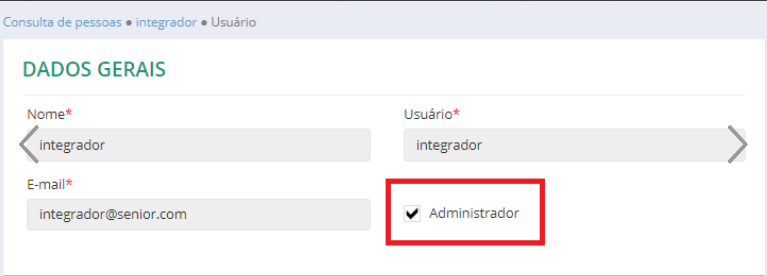
- Crie uma pessoa no Ronda Senior X no menu Gestão de Riscos e Segurança > Cadastros Gerais > Pessoas, e associe-a ao login gerado no passo anterior. É importante que esse usuário no Ronda Senior X seja colocado como Administrador, conforme a imagem seguinte:
- Crie uma nova chave de autenticação na Senior X no menu Tecnologia > Administração > Gerenciamento de aplicações, associando o papel criado no passo a;
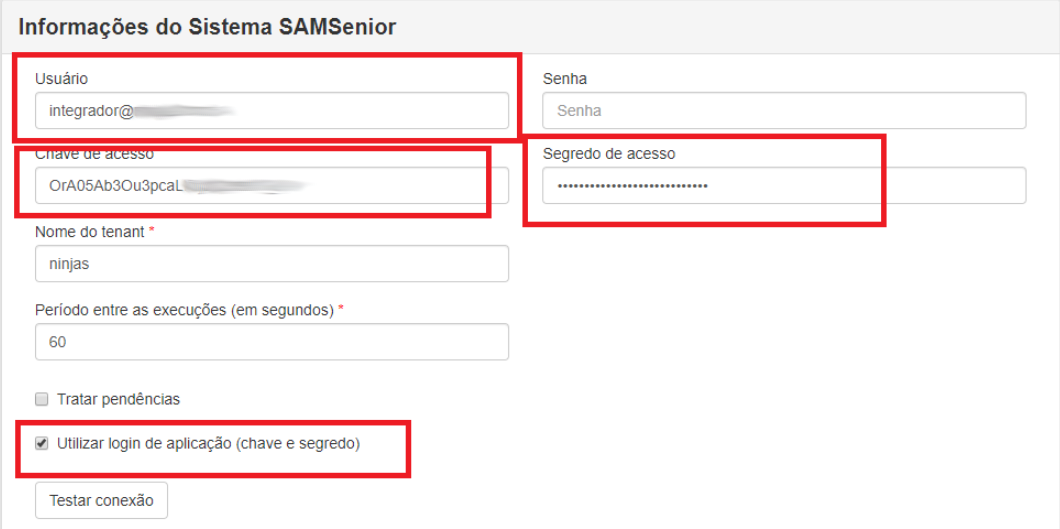
- Acesse as configurações do integrador Ronda Senior X e preencha conforme o exemplo da imagem a seguir (os itens em vermelho precisam ser preenchidos):

- Informe o Nome do Tenant Ronda Senior X;
- Informe o Período entre as execuções (em segundos);
- Selecione a Tecnologia padrão do crachá;
- Se integrar com o sistema Ronda Senior, marque a opção Tratar pendências para permitir que o Integrador processe as pendências necessárias para envio dos dados para o Ronda Senior X. Marque também, na guia Integração, a opção Empresas Terceiras, Contratos e Histórico de Contratos para indicar que estes dados devem ser carregados;
Importante
O Integrador irá carregar Outras Empresas quando o contrato estiver cadastrado.
O Integrador irá carregar os Contratos que estiverem vigentes.
O Integrador irá carregar os históricos que estiverem vigentes, vinculando o terceiro ao contrato no Ronda Senior X.
- Teste a conexão;
- Caso haja integração entre o Ronda Senior e a Gestão de Portarias ou Gestão de Terceiros, preencha as informações do RabbitMQ On Premise: Usuário, Senha e Endereço de conexão;
- Clique no botão Salvar.
Importante
Caso as portas 15672 e 5672 não estejam liberadas no firewall, é necessário liberá-las antes de realizar as configurações do ambiente on-premises na Senior X.
 Configurar o Integrador para uso com a Portaria remota
Acesse a documentação da Portaria remota para todas as informações.
Importante
O Integrador não está homologado para uso no Internet Explorer. Caso deseje utilizar um navegador, sugerimos o Edge, o Chrome ou o Firefox.
Funcionamento do Integrador por meio de carga inicial e pendências
A carga inicial é o primeiro envio de informações do Ronda Senior para o Ronda Senior X. Após sua realização, para que as informações continuem sendo integradas através das pendências, é necessário marcar a opção Tratar pendências nas configurações do Integrador.
Importante
Nas configurações do Integrador, a opção Integrado com Gestão de Portarias deve estar assinalada antes de começar a carga inicial.
Realizar a carga inicial
- No Integrador, acesse a guia Integração;
- Selecione quais informações deseja integrar;
- Clique em Processar;
- O sistema mostrará os Registros com erro, os Registros enviados e o Status. Havendo registros com erros, é possível consultar quais são eles através do botão Detalhes, que abre um log.
Ordem da carga inicial:
- Diversos: Locais Físicos;
- Dispositivos: Dispositivos;
- Colaboradores: Pessoas;
- Colaboradores: Crachás/Credenciais Colaboradores;
- Dispositivos: Permissões;
- Colaboradores: Permissão/Associação de papel;
- Colaboradores: Afastamentos/Suspensões de papel;
- Colaboradores: Escalas/Faixas de acesso;
- Colaboradores: Bloqueio Temporário;
- Diversos: Portarias;
- Diversos: Feriados;
- Visitantes: Visitantes;
- Visitantes: Tipo de visita;
- Visitantes: Crachás/Credenciais;
- Alunos: Alunos;
- Alunos: Crachás/Credenciais Alunos;
- Responsáveis Aluno: Responsáveis Aluno;
- Responsáveis Aluno: Crachás/Credenciais Responsáveis Aluno;
- Pacientes: Pacientes;
- Pacientes: Crachás/Credenciais Pacientes;
- CFTV: Servidores CFTV;
- CFTV: Câmeras CFTV;
- Estrutura Organizacional: Empresas;
- Estrutura Organizacional: Filiais;
- Estrutura Organizacional: Cargos;
- Estrutura Organizacional: Centros de Custo;
- Estrutura Organizacional: Locais do Organograma;
- Estrutura Organizacional: Outras Empresas;
- Estrutura Organizacional: Contratos;
- Diversos: Usuários;
- Diversos: Fotos;
- Diversos: Pessoa não grata;
- Biometrias.
Registros integrados na carga inicial
Estes são os registros enviados do Ronda Senior para o Ronda Senior X:
| Tipo de Registro | O que é importado | Com dados da seguinte tabela do Ronda Senior | |
|---|---|---|---|
| Colaboradores | Pessoas | Todos os empregados, terceiros e parceiros que possuem algum documento cadastrado. | R034FUN ou R034CPL |
| Crachás/Credenciais | Todos os históricos de crachá que contenham o campo STAATU = 1. | R038HCH | |
| Afastamentos/Suspensões de papel | Todos os afastamentos com data final zerada ou maior que a data atual. | R038AFA | |
| Permissão/Associação de papel | Associação das pessoas aos papéis de permissão criados. | R034DAC | |
| Escalas/Faixas de Acesso |
Associação das pessoas às faixas de acesso. |
R070CON | |
| Bloqueio Temporário | Bloqueio de colaboradores | R070BLO | |
| Visitantes | Visitantes | Todos os visitantes (normal, acompanhante, visitante de paciente, acompanhante de paciente, motorista, ajudante) que possuem um histórico de crachá em aberto. | R090VIS |
| Crachás/Credenciais | Todos os históricos de crachás em aberto. | R090HCH ou R097AIN | |
| Tipos de Visita | Todos os tipos de visitas. | FR090TVI | |
| Alunos | Alunos | Todos os alunos que tenham um histórico de situação em aberto e que não bloqueia o acesso. | R073ALU ou R073HSA |
| Crachás/Credenciais | Todos os históricos de crachá com o campo STAATU = 1 e que pertencem a alunos que possuam um histórico de situação em aberto e que não bloqueie o acesso. | R073HCH | |
| Responsáveis Aluno | Responsáveis Aluno | Todos os responsáveis de alunos. | R073RES |
| Crachás/Credenciais | Todos os históricos de crachá em aberto. | R073HCR | |
| Pacientes | Pacientes | Todos os pacientes. | R097PAC |
| Crachás/Credenciais | Todos os históricos de crachá em aberto. | R097INT | |
| CFTV | Servidores | Todos os servidores CFTV do fabricante Digifort. | |
| Câmeras | Todas as câmeras com status ativo (STADSP = 1) ligadas aos servidores Digifort. | R058DSP | |
| Dispositivos | Dispositivos | Todos os dispositivos (Ronda Senior) das categorias: terminal, placa controladora, módulo controlador, leitor, interface entrada e interface saída. | R058DSP |
| Permissões | Todas as permissões cadastradas no Ronda Senior XT que estiverem associadas a dispositivos integrados ao Ronda senior X. | R058PRM, R058RLP, R058GRP, R058GRL | |
| Diversos | Feriados | Todos os feriados. | R002FEC ou R002FEM |
| Portarias | Todas as portarias. | R058POR | |
| Locais Físicos | Todos os locais físicos, caso não haja nenhum local físico cadastrado no Ronda Senior X. | R058PLF | |
| Usuários | R034USU | ||
| Pessoa não grata | R090PNG | ||
| Fotos | R034FOT, R090VIS | ||
| Estrutura Organizacional | Empresas | Todas as associações entre pessoas e o item da estrutura organizacional, além do cadastro da estrutura. | R038HFI |
| Filiais | R038HFI | ||
| Centros de custo | R038HCC | ||
| Cargos | R038HCA | ||
| Organogramas | R038HLO | ||
| Outras empresas | R038HCT | ||
| Contratos | R038HCT | ||
| Gestão de Terceiros | Contratos | Todos os contratos vigentes ou futuros. | R032EMC |
| Históricos de Contrato | Todos os históricos de contrato vigentes ou futuros. | R038HCT | |
| Biometrias | Todas as biometrias do tipo Finger Print | R070BIO | |
Observação
Para que seja possível enviar o registro de faixas de acesso do Ronda Senior para o Ronda Senior X, são necessários os seguintes procedimentos:
- Habilitar a integração das escalas na tela de Assinalamentos do sistema legado (Ronda Senior e/ou Gestão de Pessoas | HCM);
- Alterar a opção Controla faixa horária para 2 - Verifica somente faixa de acesso nas Definições de Acesso do colaborador;
- Realizar a carga inicial de escalas/faixas de acesso.
Realizar a integração de Faixas Horárias
Para realizar a integração de faixas horárias do Ronda senior X, realize os passos a seguir:
Importante
A rotina é utilizada para o controle de acesso pelo Ronda senior X, e a criação das faixas de horário é feita pelo Ronda Senior XT (Controle de Ponto e Refeitório).
- No Ronda Senior XT, acesse Pessoas > Colaboradores > Empregados/Terceiros/Parceiros > guia Acesso;
- No campo Controla Faixa Horária, na guia Acesso marque a segunda opção Verifica somente faixa de acesso;
- No Ronda Senior XT, acesse Diversos > Assinalamentos > Diversos;
- Marque 'Sim' no campo Escala;
- Execute a carga Inicial do Integrador SAM novamente, para importar as informações sobre Faixa Horária.
Observações
- Cada faixa deve iniciar e finalizar no mesmo dia. Para definir acesso em um horário que inicie em um dia e termine em outro (terceiro turno, por exemplo), utilize duas faixas horárias - uma para o início do horário de acesso até 23:59 e outra para 00:00 até o final do horário;
- As faixas horárias dos colaboradores são atualizadas automaticamente pelo Integrador SAM todos os dias à 00:00;
- As Faixas de Horários são apresentadas na tabela Faixas de Marcação do Horário (R004FHR) dentro do Ronda Senior XT.
É possível consultar todos os detalhes sobre o processo em Faixas Horárias.
Configurar as pendências
As pendências garantem que as informações continuem sendo integradas do Ronda Senior para o Ronda Senior X, quando há adições, edições ou exclusões. Elas só não se aplicam para Servidores e Câmeras CFTV e Portarias.
Para que as pendências sejam geradas, acesse a guia Configurações e marque a opção Tratar Pendências.
Configurar as integrações no Ronda Senior X
Para que os cadastros de empresas terceiras e contratos sejam efetuadas, deve-se definir isso no sistema Ronda Senior X. Esta configuração é feita nos cadastros de empresas terceiras e contratos, respectivamente, marcando a opção Integrado com Ronda Senior em cada uma destas telas.
Geração de pendências manuais
Gere pendências manuais para atribuir papéis a pessoas, através do Ronda Senior ou do Gestão de Pessoas | HCM. Para isso, implemente uma regra para gerar a pendência que será tratada pelo Integrador.
Existem dois tipos dessa pendência: uma em que se fornece a data e a hora de início e término da associação, e outra que não necessita dessas informações. Quando gerada a pendência sem a data e a hora de início e término, será inserida a associação com a data e a hora atual para o início e sem data e hora de término.
Exemplo de regra contendo os dois tipos da pendência:
definir alfa aParametros;
definir alfa aRetorno;
definir alfa aNumEmp;
definir alfa aTipPes;
definir alfa aTipCol;
definir alfa aNumCad;
definir alfa aIdtPes;
definir alfa aNomePapelSAM;
definir alfa aIdRegister;
definir alfa aDataInicial;
definir alfa aHoraInicial;
definir alfa aDataFinal;
definir alfa aHoraFinal;
definir alfa aPapelUsoProvisorio;
/*Converte os valores para ficar com a quantidade de dígitos necessários.*/
ConverteNumero(R034FUN.NumEmp, "9999", "numero", aNumEmp);
ConverteNumero(R034FUN.TipCol, "99", "numero", aTipPes);
ConverteNumero(R034FUN.TipCol, "9", "numero", aTipCol);
ConverteNumero(R034FUN.NumCad, "999999999", "numero", aNumCad);
/*Coloca espaços para completar os 23 caracteres necessários para o idtpes de colaborador.*/
aIdtPes = "             " + aTipPes + aNumEmp + aTipCol + aNumCad;
/*Nome do papel no Ronda senior X que deseja atribuir para a pessoa.*/
aNomePapelSAM = "Usuário de REP";
/**************************************************************************
Associação de papel para a pessoa.
Datagrama: 23 dígitos - identificador da pessoa (idtpes)
           Sem limite dígitos - nome do papel
**************************************************************************/
aIdRegister = aIdtPes + aNomePapelSAM;
/*******************************************************************************************************
Associação de papel para a pessoa com data e hora de início e término.
Datagrama: 23 dígitos - identificador da pessoa (idtpes)
            08 dígitos - data inicial, formato: ddmmaaaa, exemplo: 15/08/2019 = 15082019
           04 dígitos - hora inicial em minutos, exemplo: 08:00 = 0480
           08 dígitos - data final, formato: ddmmaaaa, exemplo: 31/08/2019 = 31082019. Data zerada (sem data final) deve ser: 31121900
           04 dígitos - hora final, exemplo: 18:00 = 1080
           01 dígitos - papel de uso provisório: S ou N
           Sem limite dígitos - nome do papel
******************************************************************************************************/
aDataInicial = "15082019"; /*Data início: 15/08/2019*/
aHoraInicial = "0480"; /*Hora início: 08:00*/
aDataFinal = "31082019"; /*Data término: 31/08/2019*/
aHoraFinal = "1080"; /*Hora término: 18:00*/
aPapelUsoProvisorio = "N";
aIdRegister = aIdtPes + aDataInicial + aHoraInicial + aDataFinal + aHoraFinal + aPapelUsoProvisorio + aNomePapelSAM;
/*
Monta os parâmetros para passar para a stored procedure. Pode escolher qual tipo de pendência gerar, passando ou não a data e hora de início e término para a associação do papel. Para isto, basta seguir o datagrama escolhido.
6 = Rotina de associação de papel para pessoa
1 = Operação (1 - Inserir, 2 - Alterar, 3 - Excluir)
Observação: Para o IdRegister que não passa a data e hora de início e término, só estão disponíveis as operações 1 e 3.
*/
aParametros = "6, 1, " + aIdRegister;
/*Executa a stored procedure SP_SAM_PENDENCIES que insere a pendência na tabela para o Integrador processar.*/
ExecSP("SP_SAM_PENDENCIES", aParametros, aRetorno);
Registros integrados via pendências
São estes os registros que o Ronda Senior envia para o Ronda Senior X:
| Tipo de Registro | A integração é disparada quando um registro é | Observação | ||||
|---|---|---|---|---|---|---|
| incluído | alterado | excluído | na seguinte tabela do Ronda Senior... | |||
| Colaboradores | Pessoas | x | x | x | R034FUN ou R034CPL | |
| Permissão da Pessoa | x | x | x | Tabela R034DAC, campo CODPRM | ||
| Escala do Colaborador | x | x | Tabela R034DAC, campo CONFAI | |||
| x | R038HES | A pendência será gerada ao incluir esse item no histórico do colaborador/terceiro. | ||||
| x | R064EXT | |||||
| x | R064PON | |||||
| x | R064TES | |||||
| x | R064THR | |||||
| x | R006HOR | |||||
| Crachás/Credenciais | x | x | x | R038HCH |
A pendência será gerada ao incluir esse item no histórico do colaborador/terceiro. Quando um histórico de crachá é excluído no Ronda Senior, ele somente é finalizado no Ronda Senior X com a data e hora atual. |
|
| Afastamentos/Suspensões de papel | x | x | x | R038AFA | A pendência será gerada ao incluir esse item no histórico do colaborador/terceiro. | |
| Bloqueio de colaboradores | x | x | x | R070BLO | ||
| Visitantes | Visitantes | x | x | x | R090VIS | |
| Crachás/Credenciais | x | x | x | R090HCH ou R097AIN | Quando um histórico de crachá é excluído no Ronda Senior, ele somente é finalizado no Ronda Senior X com a data e hora atual. | |
| Alunos | Alunos | x | x | x | R073ALU ou R073HSA | |
| Crachás/Credenciais | x | x | x | R073HCH | Quando um histórico de crachá é excluído no Ronda Senior, ele somente é finalizado no Ronda Senior X com a data e hora atual. | |
| Responsáveis Aluno | Responsáveis Aluno | x | x | x | R073RES | |
| Crachás/Credenciais | x | x | x | R073HCR | Quando um histórico de crachá é excluído no Ronda Senior, ele somente é finalizado no Ronda Senior X com a data e hora atual. | |
| Pacientes | Pacientes | x | x | x | R097PAC | |
| Crachás/Credenciais | x | x | x | R097INT | Quando um histórico de crachá é excluído no Ronda Senior, ele somente é finalizado no Ronda Senior X com a data e hora atual. | |
| Dispositivos | Permissão | x | x | x | R058PRM | |
| x | R058GRR | |||||
| x | R058GRP | |||||
| Dispositivos | x | x | x | R058DSP | A pendência de alteração somente é gerada quando é alterada a descrição do dispositivo, local físico e, no caso de leitora, local físico entrada e saída. | |
| Diversos | Feriados | x | x | x | R002FEC ou R002FEM | |
| Portarias | x | x | x | R058POR | ||
| Ocorrências | x | R090OCP, R090OCE ou R090OAE | ||||
| Marcação de Acesso e Ponto | x | A pendência é gerada pela CSM Center, antes de inserir o registro na R070ACC |
O processamento destas pendências é realizado em lote (conforme definido no arquivo de configurações), ou no término do ciclo do Integrador. Para as pendências de alarmes e notificações que mudam o Status do dispositivo, a configuração utilizada pelo Ronda Senior deve ser para não descartar Alarmes. |
|||
| Notificação de Dispositivos | x | R062ALM com o campo TIPALM diferente de 0 ou 1 | ||||
| Alarmes de Dispositivos | x | R062ALM com o campo TIPALM = 0 ou 1 | Para geração de pendência de um Alarme, é necessário que os alarmes configurados dentro do ambiente estejam definidos para não serem descartados. | |||
| Local Físico | x | x | x | R058PLF | A pendência de alteração só é gerada quando a descrição do local físico é alterada. | |
| Estrutura Organizacional | Empresas | x | x | x | R038HFI | A pendência será gerada ao incluir esse item no histórico do colaborador/terceiro. |
| Filiais | x | x | x | R038HFI | A pendência será gerada ao incluir esse item no histórico do colaborador/terceiro. | |
| Centros de custo | x | x | x | R038HCC | A pendência será gerada ao incluir esse item no histórico do colaborador/terceiro. | |
| Cargos | x | x | x | R038HCA | A pendência será gerada ao incluir esse item no histórico do colaborador/terceiro. | |
| Organogramas | x | x | x | R038HLO | A pendência será gerada ao incluir esse item no histórico do colaborador/terceiro. | |
| Outras empresas | x | x | x | R038HCT | A pendência será gerada ao incluir esse item no histórico do colaborador/terceiro. | |
| Contratos | x | x | x | R038HCT | A pendência será gerada ao incluir esse item no histórico do colaborador/terceiro. | |
| Gestão de Terceiros | Contratos | x | x | x | R032EMC | |
| Históricos de Contrato | x | x | x | R038HCT | A pendência será gerada ao incluir esse item no histórico do colaborador/terceiro. | |
| Biometrias | x | x | x | R070BIO | Serão integradas somente as biometrias do tipo Finger Print | |
| Veículos visitantes | Crachás/Credenciais | x | R088HCH | |||
Observação
Para ambientes que possuem apenas os módulos Administração de Pessoas e/ou Controle de Ponto e Refeitório, ao utilizar históricos futuros — como crachás com data futura para colaboradores — é imprescindível adotar processos automáticos de históricos de cadastro dentro do módulo, garantindo assim a geração das pendências. Para saber mais, consulte a página Processo Automático para Atualização de Históricos do HCM XT.
Particularidades da carga inicial e pendências
Integração de pessoas
- A pessoa é buscada através de seus documentos. Com isso:
- Caso a pessoa já exista no Ronda Senior X e seja vinculada a um novo tipo de pessoa no Ronda Senior, ela é associada a um novo papel, referente ao novo tipo de pessoa;
- Caso ela ainda não exista no Ronda Senior X, ela é criada e associada ao papel correspondente ao tipo de pessoa.
- Na Integração de pessoas é definido um papel padrão, de acordo com as seguintes regras:
- Colaborador assume o papel empregado, terceiro ou parceiro;
- Visitantes, pacientes e visitantes de pacientes recebem esse papel quando a credencial é atribuída e o papel é finalizado com o término da credencial;
- Acompanhante de paciente fica com esse papel de acordo com a movimentação da internação e suas datas de início e término;
- Aluno recebe esse papel quando possui um histórico de situação vigente, respeitando início e fim do histórico, e que permita acesso;
- Responsável de aluno recebe o papel correspondente.
- Em se tratando de pessoas não gratas sem entrada permitida (campo Permite Entrada do cadastro de pessoa não grata do Ronda Senior definido como "Não entra"):
- São integradas como bloqueadas:
- Na carga inicial de pessoas;
- Na integração das pendências, caso se tornem não gratas sem entrada permitida depois da carga inicial.
Nesses casos, são integrados para o cadastro da pessoa o Motivo do bloqueio e Procedimento para desbloqueio.
- Deixam de constar como bloqueadas (na integração de pendências):
- Quando se tornam não gratas com entrada permitida;
- Quando deixam de ser não gratas.
- São integradas como bloqueadas:
- Não é recomendado definir Máscara do telefone no cadastro de Localizações internacionais do Ronda Senior X quando a integração de pessoas é usada, pois, como o formato de telefone informado para a pessoa é livre no Ronda Senior, as chances de ocorrerem problemas na integração são grandes.
- Caso o colaborador esteja bloqueado no Ronda Senior, será bloqueado também no Ronda Senior X com um bloqueio do tipo Temporário, seu status será considerado Bloqueado e seus papéis serão suspensos. Quando o colaborador for desbloqueado no Ronda Senior, o bloqueio no Ronda Senior X será finalizado, seu status ficará como Ativo e as suspensões geradas pelo bloqueio serão finalizadas.
Integração de credenciais
Para enviar a integração de credenciais é necessário que já tenha sido realizada a integração de pessoas. E para processar afastamentos é necessário que a pessoa tenha um papel atribuído.
Nota
O que no Ronda Senior é chamado de afastamento, no Ronda Senior X é suspensão de papel. E o que é chamado de crachá no Gestão de Pessoas | HCM e no Ronda Senior, no Ronda Senior X é credencial.
Para a situação de bloqueio de acesso, deve ser informado Gera afastamento na tela Situações, em Tabelas > Situações (FR010SIT), no Ronda Senior.
Integração de locais físicos
- Essa integração deve ser feita antes da carga inicial de dispositivos, pois, quando os dispositivos são integrados, seu local físico deve constar no Ronda Senior X;
- A estrutura de local físico do Ronda Senior a ser integrada não pode existir no Ronda Senior X. Por causa disso, o que pode ser feito, caso queira utilizar a carga inicial para os locais físicos, é: excluir os locais físicos que já estão no Ronda Senior X ou então utilizar o recurso já disponível de Associação dos locais físicos;
- Os locais físicos do Ronda Senior, do tipo Área controlada, não são enviados para o Ronda Senior X, pois não é possível associar dispositivos a esse tipo de local físico, e tal associação é obrigatória no Ronda Senior X.
Integração de dispositivos
- Em seu cadastro, ficam com a situação "Integrado". Com isso, não são cobrados na proprietária do Ronda Senior X, uma vez que são considerados na proprietária do Ronda Senior. Os dispositivos com a situação "Integrado" também são mostrados no Monitoramento do Gestão de Ocorrências;
- Não são considerados na aplicação de Contingência e pelo SDK do Ronda Senior X;
- Quando um dispositivo é excluído no Ronda Senior, tal exclusão é replicada no Ronda Senior X. Caso ocorra alguma exceção e a exclusão do dispositivo no Ronda Senior X não seja concluída, o dispositivo excluído é inativado;
- Quando utilizado o Gestão do Ponto com o Ronda Senior X, deve-se realizar o cadastro dos dispositivos nos dois sistemas e, no Integrador, efetuar a associação destes cadastros. É necessário associar as leitoras do dispositivo cadastrado no Ronda Senior X, com o coletor cadastrado no Gestão do Ponto;
- Se um dispositivo já integrado com o Ronda Senior X é inativado no Ronda Senior, também é inativado no Ronda Senior X. Na carga inicial, dispositivos inativos no Ronda Senior não são integrados com o Ronda Senior X;
- O status (on-line ou off-line) dos dispositivos integrados do Ronda Senior com o Ronda Senior X são enviados pela CSMCenter e podem ser acompanhados no Monitoramento;
- É possível realizar algumas alterações em dispositivos do Ronda senior X integrados do Ronda Senior XT:
- Definir se deve Gerar ocorrência quando uma entrada é alarmada;
- Informar o tipo de ocorrência a ser gerada quando ocorrer uma ocorrência de Eventos monitorados.
Integração de usuários
Quando o login na Senior X está integrado com o SGU (Senior Gerenciador de Usuários), o Integrador não inclui o usuário: apenas faz a associação da pessoa com o usuário, que é criado automaticamente pela Senior X. A documentação de como realizar a integração da pessoa do SGU encontra-se na Senior X.
Outra possibilidade, é que o integrador do Ronda Senior X importe os usuários do SGU. Nesse caso, ocorre apenas uma carga inicial dos usuários do SGU no Ronda Senior X.
Integração de contratos e empresas terceiras
Quando registros de contratos e empresas terceiras são integrados com o Ronda Senior, somente as informações que pertencem apenas ao Gestão de Terceiros (ou seja, que não existem no sistema Ronda Senior) podem ser alteradas.
Além disso, na empresa terceira, é permitido apenas alterar o processo de fluxo de aprovação, cadastrar e anexar os documentos.
Empresas sem documento de identificação não serão integradas para o Gestão de Terceiros. O CNPJ, CEI ou CPF precisa estar informado no cadastro da empresa terceira para que ela seja integrada. Isto é feito no sistema Ronda Senior, no cadastro de Outras Empresas, preenchendo os campos Tipo Inscrição e Número da Inscrição.
Integração de biometrias
Serão integradas as biometrias do tipo Finger Print. Para mais informações, consulte a documentação do Integrador do Gestão de Portarias.
Integração de marcações desconsideradas
No Ronda Senior XT, durante a coleta de marcações, se for encontrado mais de um colaborador ativo com o mesmo PIS ou CPF, será verificado qual deles tem permissão para o dispositivo que gerou a marcação. Caso mais de uma pessoa tenha permissão para o mesmo dispositivo, a marcação será desconsiderada.
No entanto, para marcações enviadas do Ronda Senior X para o Ronda Senior XT nessas condições (mais de um colaborador com mesmo PIS/CPF e mesma permissão), o comportamento muda. O sistema ignora as marcações, ao invés de considerá-las como rejeitadas, e elas não são enviadas para a tabela Marcações Não Consideradas pelo Integrador SAM.
Nesse caso, as permissões devem ser ajustadas de modo que não fiquem repetidas. Então, ao reprocessar as marcações no Integrador, elas serão enviadas corretamente à tabela.
Para mais informações, consulte a documentação da tela de Marcações Desconsideradas no manual do Ronda Senior XT.
Integração com o Gestão de Portarias
Realize a integração de todos os itens do Controle de Portaria do Ronda Senior para o Gestão de Portarias do Ronda Senior X. Para mais informações, consulte a documentação do Integrador do Gestão de Portarias.
Integração com o Gestão de Terceiros
Integre as informações do Controle de Terceiros do Ronda Senior para o Gestão de Terceiros do Ronda Senior X. Saiba mais na documentação do Integrador do Gestão de Terceiros.
Verificar e tratar as pendências que não integraram
- No integrador, clique na guia Pendências;
- No painel Consulta, utilize os filtros de datas e defina qual Rotina quer verificar e clique em Filtrar;
- O painel Lista de pendências com erro pode exibir uma mensagem informando que não foi encontrada nenhuma pendência com erro ou então exibir aquelas que têm erro. Nesse caso:
- Clique sobre a pendência listada e veja a descrição do erro;
- Trate o problema apontado no Ronda Senior;
- Marque a caixa de seleção da coluna Reenviar na(s) pendência(s) tratada(s);
- Clique em Reenviar e aguarde o aviso de reenvio com sucesso.
Migrar dispositivos do Ronda Senior XT para o Ronda senior X
O botão Migrar para Ronda X permite a migração dos dispositivos do Ronda Senior XT para o Ronda Senior X, transferindo os dados existentes e possibilitando realizar todas as operações no Ronda Senior X. Ao fazer a migração, os dispositivos filhos também são migrados, o que desativa a possibilidade de selecionar diretamente o dispositivo pai no integrador.
Observação
O botão Migrar para Ronda X só aparecerá se o dispositivo for integrado e apenas para dispositivos gerenciadores.
Tipo de migração
Ao clicar no botão Tipo de migração, é possível escolher entre duas opções:
- Manter offline no Ronda Senior XT (opção padrão): ao optar por essa ação, o dispositivo será migrado permanentemente para o Ronda Senior X, deixando o dispositivo em estado offline no Ronda Senior XT, totalmente operável no Ronda Senior X, mas mantendo o link entre os cadastros do Ronda Senior X e XT. Essa ação possibilita que eventos (acesso ou marcação de ponto) realizadas no Ronda Senior X, ainda sejam enviadas para o ambiente XT.
- Desativar no Ronda Senior XT: o dispositivo será migrado permanentemente para o Ronda Senior X, desativando-o do Ronda Senior XT. Assim, todas as operações serão realizadas exclusivamente no Ronda Senior X.
Para dispositivos Telemática Senior, o fluxo de migração de gerenciadores de acesso inclui uma validação prévia do tipo de leitora configurada no dispositivo. Antes de iniciar a migração, o sistema consulta se a leitora é compatível, evitando inconsistências e garantindo que apenas modelos suportados avancem no processo. A migração é permitida apenas para as leitoras listadas abaixo:
| Código do tipo da leitora | Descrição |
|---|---|
| 1 | Código de barras |
| 4 | Proximidade |
| 6 | Smart card |
| 12 | Proximidade + Biometrico Sagem |
| 13 | Smart card + Biometrico Sagem |
| 14 | Proximidade + Biometrico Suprema |
| 15 | Smart + Biometrico Suprema |
| 16 | Barras + Biometrico Sagem |
| 17 | Barras + Biometrico Suprema |
Caso o gerenciador esteja configurado com um tipo de leitora que não faça parte da lista, ou não tenha nenhum tipo de leitora cadastrado, o processo de migração é interrompido. Nessa situação, o usuário recebe uma mensagem de erro informando que o tipo de leitora configurado não é suportado pelo Ronda Senior X.
Observação
Quando um dispositivo Telemática é integrado, a entrada correspondente é automaticamente desabilitada no Ronda Senior X, passando para o status Inativo.
Durante a migração de uma gerenciadora Telemática Senior do Ronda Senior XT para o Ronda Senior X, o Integrador verifica automaticamente se há uma leitora biométrica associada. Caso seja identificada, o processo criará automaticamente uma segunda leitora correspondente no Ronda Senior X, copiando seus dados e ajustando apenas os campos que precisam seguir as regras da nova plataforma.
- Endereço: atualizado para o valor 2;
- Tecnologia: definida como Biometria (3);
- Empresa da biometria: atualizada conforme configuração utilizada no Ronda Senior X;
- Nível da biometria: ajustado para o padrão aceito no Ronda Senior X.
A leitora biométrica será criada automaticamente apenas se, no Ronda Senior XT, a gerenciadora estiver configurada com um dos status abaixo:
| 12 | Proximidade + Biometrico Sagem |
| 13 | Smart card + Biometrico Sagem |
| 14 | Proximidade + Biometrico Suprema |
| 15 | Smart + Biometrico Suprema |
| 16 | Barras + Biometrico Sagem |
| 17 | Barras + Biometrico Suprema |
Funcionamento do Integrador por meio de associações
As associações são usadas para vincular dados cadastrados independentemente entre os sistemas, como um de-para.
Associação dos dispositivos
Essa associação possibilita o envio das marcações do Ronda Senior X para o Gestão de Pessoas | HCM, para clientes que tenham o módulo de Controle de Ponto e Refeitório e desejam importar marcações de acesso e/ou ponto para a base de dados. Faça a ligação de leitoras, interfaces de entrada e saída, ou exclua essa ligação.
Essas informações serão levadas para a tabela de marcações. Sem o de-para nos dispositivos, as marcações não são integradas.
Para atualizar os status dos dispositivos integrados, basta clicar na opção Atualizar todos os dispositivos. Os status são atualizados no Ronda Senior X, baseado no estado atual do Ronda Senior XT. No entanto, se o status do dispositivo estiver como Emergência (2) ou Bloqueado (3), o sistema irá atualizar o último status online/offline.
Observação
Caso o dispositivo não possua vinculo entre Ronda Senior XT e Ronda Senior X, a integração não irá funcionar, e outras informações relacionadas como permissão não serão integradas.
Associação dos locais físicos
Faça a ligação de todos os locais, exceto das áreas controladas do Ronda Senior. O local físico do Ronda Senior aponta para um local físico do Ronda Senior X e assim é considerado equivalente. Também é possível excluir essa ligação.
Assim como a associação de tipos de ocorrências, a de locais físicos é imprescindível para processar as pendências de inclusão de ocorrências entre o Ronda Senior e o Ronda Senior X.
Associação dos tipos de ocorrências
Faça a ligação de todos os tipos de ocorrências. O tipo de ocorrência do Ronda Senior é vinculado ao do Ronda Senior X para que haja a equivalência. Também é possível excluir esta ligação.
Assim como a associação dos locais físicos, ela é imprescindível para processar as pendências de inclusão de ocorrências do Ronda Senior para o Ronda Senior X.
As informações são buscadas nas seguintes telas:
- Acesso > Registro de Ocorrências > Colaboradores (FR090OCP);
- Acesso > Registro de Ocorrências > Alunos (FR090OCP_1);
- Acesso > Registro de Ocorrências > Pessoas Não Gratas (FR090OCP_2).
Nota
Somente são realizados envios de ocorrências. Não são controladas exclusões e alterações.
Situações
Ao utilizar a integração no Gestão de Pessoas | HCM e Ronda Senior X, é necessário informar através do Integrador se a situação bloqueará o acesso da pessoa ou não, conforme situação informada no cadastro de um afastamento, por exemplo.
Nota
A alteração deverá ser realizada antes da carga inicial dos afastamentos.
Funcionamento do Integrador pelo envio de informações do Ronda Senior X para o Ronda Senior
Confira as informações integradas:
| Rotina | O que precisa estar configurado para a integração ocorrer | Quando ocorre a integração | Tabela do Ronda Senior em que o registro é inserido |
|---|---|---|---|
| Marcação de Acesso e Ponto | Os cadastros de dispositivos do Ronda Senior X e do Ronda Senior precisam estar associados na tela de Associação dos dispositivos do Integrador. | A cada ciclo do Integrador é consultado um serviço do Ronda Senior X para verificar se existe alguma marcação nova. | R070ACC e R070CRI |
| Portaria Remota |
|
A cada segundo, o serviço busca as novas Pessoas e Credenciais no Ronda Senior X. |
|
| Pessoa | Na solução de Ronda Senior, implemente a regra por processo 890 - Inserir pessoas do Ronda senior X na tabela temporária do Ronda Senior. | Quando uma nova pessoa é cadastrada, o web service sp.Synccom.senior.g5.sp.sam.pessoa envia essa informação para o Ronda Senior, que usa a regra 890 para inserir o registro na tabela do produto. | R034FUN ou R034CPL |
| Credencial | Na solução de Ronda Senior, implemente a regra por processo 891 - Inserir credenciais do Ronda senior X na tabela temporária do Ronda Senior. | Quando uma nova credencial é gerada, o web service sp.Synccom.senior.g5.sp.sam.credencial envia essa informação para o Ronda Senior, que usa a regra 891 para inserir o registro na tabela do produto. | R090HCH ou R097AIN |
 English
 Español


