Integração com BPM Senior X Platform
O Gestão de Armazenagem | WMS X se integra com o BPM Senior, a solução da plataforma Senior X voltada à modelagem e automação de fluxos de trabalho. Após o sistema receber a confirmação da execução da alocação no recebimento a solicitação BPM é criada, ou seja, o fluxo de trabalho previamente configurado é automaticamente disparado, permitindo a execução de atividades complementares ao processo. Essa integração garante maior fluidez, controle e padronização das operações, contribuindo para a eficiência e a rastreabilidade dos processos envolvidos.
O WMS X possui então, uma integração nativa com BPM no processo de Confirmação Ordem de Recebimento, que faz com que seja possivel integrar os processo externos após etapa de recebimento, realizados pela Ordem de Recebimento e Tipo de Recebimento.
Agora você pode combinar variáveis gerais e específicas de documentos para criar títulos personalizados e informativos. Com isto, os usuários podem configurar títulos dinâmicos para solicitações no BPM, aproveitando as informações disponíveis no payload de recebimento. Veja:
 Variáveis disponíveis para Placeholder:
Quando o tipo de recebimento esta marcado como Iniciar um fluxo de processo BPM após confirmação recebimento como Sim em Gestão de Armazenagem |WMS X > Recebimento Tipo Recebimento, o título da solicitação pode ser configurado dinamicamente utilizando placeholders. Esses placeholders serão substituídos pelos valores correspondentes no momento da execução do processo.
Variáveis Gerais
Essas variáveis representam informações gerais do recebimento
| Placeholder | Descrição |
| ${warehouse_code} | Código do armazém onde o recebimento está sendo realizado. |
| ${received_date} | Data em que o recebimento foi realizado. |
| ${owner_code} | Código do proprietário dos itens recebidos. |
| ${order_receiving_number} | Número da ordem de recebimento. |
| ${carrier_code} | Código do transportador responsável pelo recebimento. |
| ${license_plate} | Placa do veículo utilizado no transporte. |
| ${payload} | Representação completa do payload como string. |
| ${documents_count} | Quantidade total de documentos associados ao recebimento. |
Variáveis por Documento
Essas variáveis são geradas dinamicamente para cada documento associado ao recebimento, onde, o índice do documento começa em 01 e incrementa para cada documento adicional.
| Placeholder | Descrição |
| ${document_<índice>_document_number} | Número do documento (ex.: nota fiscal). |
| ${document_<índice>_expected} | Indica se o documento era esperado (true ou false). |
| ${document_<índice>_vendor_id} | Identificador do fornecedor associado ao documento. |
| ${document_<índice>_vendor_code} | Código do fornecedor associado ao documento. |
| ${document_<índice>_document_series} | Série do documento. |
| ${document_<índice>_access_key} | Chave de acesso do documento (ex.: chave da nota fiscal eletrônica). |
|
Nota Substitua <índice> pelo número do documento, começando em 01. Por exemplo:
|
|
Exemplo de Configuração do Título
- Configuração no Campo de Título: order_receiving_number: ORD12345
- Resultado no BPM: carrier_code: CARR001
- Se os valores forem:
- Título
Exemplo com Documentos
- Configuração no Campo de Título: order_receiving_number: ORD12345
- Resultado no BPM: document_01_documentNumber: NF123456
- Se os valores forem: document_01_vendorCode: FORNECEDOR001
- Título
Atenção!
Certifique-se de que o índice do documento (<índice>) não exceda o número de documentos disponíveis no payload.
Com o acesso ativo ao BPM e com os fluxos de trabalho cadastrado. Veja o passa a passo da utilização no sistema:
Configuração da chamada do BPM a partir de um recebimento alocado
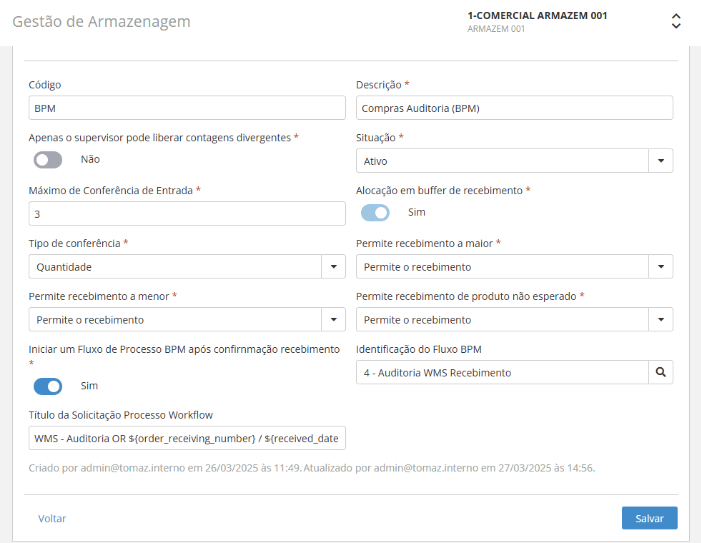
Com um Tipo de recebimento BPM cadastrado onde a opção Iniciar um fluxo de processo BPM após confirmação recebimento deve estar como Sim e a Identificação do Fluxo deste seja como Auditoria WMS Recebimento por exemplo. Veja:
Acesse a tela de Ordem de Recebimento e selecione uma Ordem que esteja com o Situação como Aguardando Alocação. Então em Ações > Alocação, clique em Executar Mapa de Alocaçãoe em Sim.
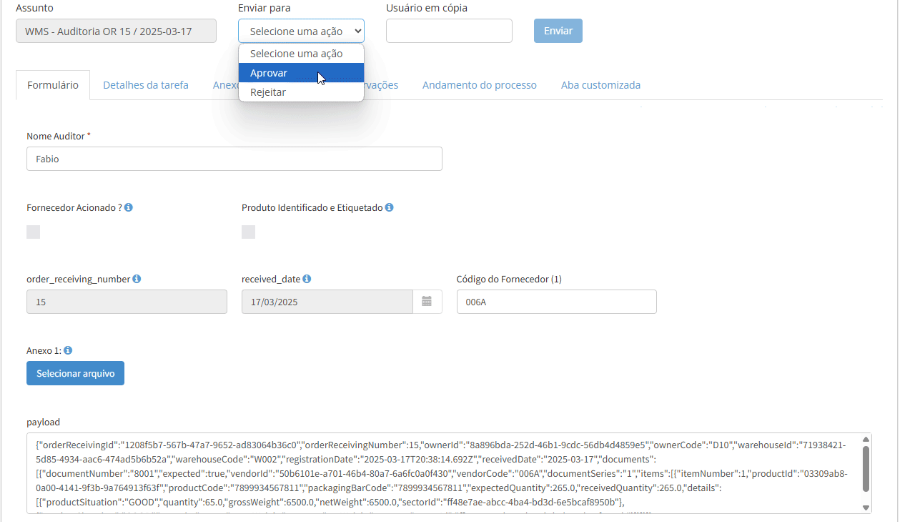
Agora o sistema irá gerar uma nova pendência, que você poderá verificar na central de notificações.
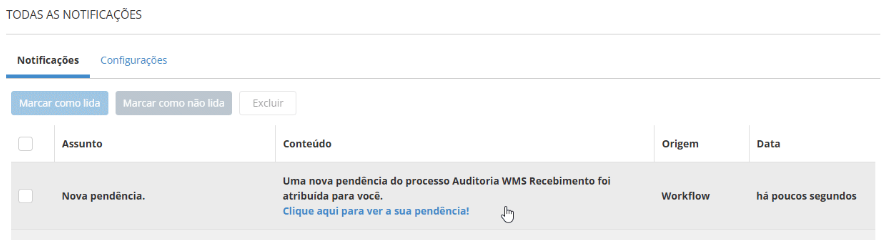
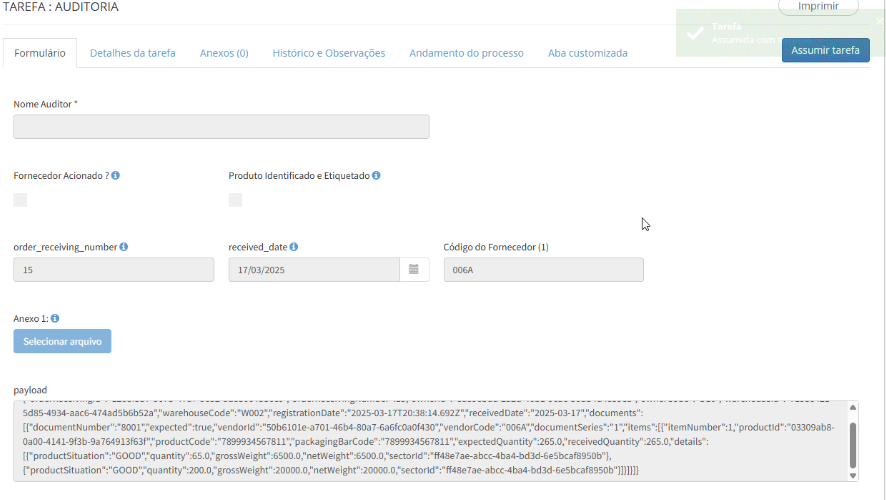
Essa pendência terá um link, ao clicar, você será direcionado ao BPM, para que você possa então Assumir a tarefa e Aprovar/Rejeitar o processo. Veja exemplo:
 English
 Español