Cadastro de configuração do armazém
Os cadastros de armazém do WMS X fornecem as informações fundamentais relacionadas à estrutura e características do centro de distribuição. Esses dados são importantes para o sistema executar com eficiência suas funções de controle e gerenciamento do estoque e das operações. Dados estes que podem ser ser facilmente acessados e atualizados quando necessário.
Benefícios dessa funcionalidade
- Ao cadastrar um armazém no WMS X, é possível definir parâmetros, como tipos de produtos que podem ser armazenados em determinadas áreas, regras de picking e armazenamento e prioridades de movimentação;
- Essas configurações fornecem as informações necessárias para a identificação, localização, movimentação e controle preciso dos produtos.
 Cadastro de setor
O cadastro de setor do armazém é uma das configurações-chave, pois ele define regras de movimentação de produto. No WMS X, ele refere-se à criação e manutenção de informações sobre os diferentes setores ou áreas dentro do armazém.
Um setor representa uma divisão física, designada para um propósito específico, como o armazenamento de determinado tipo de produto, processamento de pedidos, embalagem, expedição e recebimento, entre outros.
O WMS X permite que você defina o nome de cada setor e vincule a ele um ou mais produtos específicos, um tipo de recebimento e um endereço.
Ao utilizar o cadastro de setor do armazém, é possível planejar e otimizar as atividades de armazenamento, movimentação e fluxo de produtos. Isso resulta em um melhor controle do estoque, aumento da eficiência operacional e redução de erros durante as operações logísticas.
A seguir, veja como realizar o cadastro.
- Entre em Cadastros > Configuração do Armazém > Setor para acessar a tela Gerenciar setores e, em Lista de Setores, clique em Adicionar;
- Você será direcionado para a tela Cadastrar setor, onde obrigatoriamente deve preencher os campos abaixo:
- Armazém: é onde você informa a qual armazém vai ser vinculada essa setorização. Para isso, clique na lupa localizada ao final desse campo. O sistema vai te levar à tela Consultar Armazém, onde você pode usar um dos filtros para buscar o armazém desejado, cadastrado anteriormente. Ao encontrá-lo, basta clicar sobre ele e depois no botão Selecionar.
- Código: é a identificação do setor e a definição é livre. Pode conter letras e números;
- Código de Integração: este código é associado aos setores, facilitando a busca e integração de dados
- Descrição: é o nome do setor e a definição é livre;
- Situação: escolha entre as opções Ativo e Inativo;
- Estado de Materiais:é onde você seleciona o(s) estados(s) do(s) produto(s) que pode(m) ser movimentado(s) nos locais com essa setorização. Há quatro opções:
- Bom: é o produto sem avaria e dentro da data de validade;
- Danificado: com alguma avaria;
- Vencido: está com o prazo de validade expirado;
- Truncado: é o produto sem data de vencimento, que não está avariado, mas que, com o passar do tempo, seja por exposição ao sol ou outro fator, deixa de ter uma boa aparência. Exemplo: um livro com as páginas amareladas pela ação do tempo.
Você pode marcar de um a quatro tipos de produtos.
- Tipos de Locais: é onde você seleciona o local onde o produto será armazenado. Há três opções:
- Picking: é a área de separação de pedidos, onde ocorre o processo de seleção e coleta de produtos específicos do estoque para atender aos pedidos dos clientes;
- Pulmão: é a área onde os produtos são armazenados temporariamente, como um estoque de segurança. O objetivo do pulmão é garantir que haja produtos suficientes disponíveis para atender a demanda, mesmo que ocorram flutuações na cadeia de suprimentos. O pulmão também pode ser usado para equilibrar o fluxo de trabalho e permitir uma programação mais eficiente das atividades de armazenamento e distribuição;
- Buffer: a área de buffer é uma zona temporária onde as mercadorias podem ser armazenadas por um curto período de tempo antes de serem direcionadas para outra parte do armazém. Indicamos que seja realizado pelo menos um cadastro do tipo Buffer, para que o WMS X ser gerado as entradas e processadas as armazenagens em geral.
Você pode selecionar de um a três locais, de acordo com as necessidades da operação. Feito isso, você conclui o vínculo.
- Setor de Retornos: clique para ativar, este parâmetro tem por objetivo identifica se o Setor é um Setor de Retorno, sendo utilizado como destino de produtos provenientes de cancelamentos de expedição ou outros retornos. Ele permite que a formação de ondas priorize o uso desse estoque.Setores de Retornos não podem ser utilizados para recebimentos, nem vinculados a Tipos de Recebimento.
- Clique em Salvar para finalizar o cadastro do setor. Se a operação ocorrer corretamente, o sistema irá redirecioná-lo à tela Gerenciar setores, enquanto exibe no canto direito superior a mensagem Salvar - Registro(s) salvo(s) com sucesso.;
- O setor cadastrado vai aparecer na Lista de Setores, onde você vai poder realizar alguma configurações adicionais, por meio do botão Ações, localizado ao final da linha de cada setor;
- Ao clicar em Ações, você vai poder Editar o cadastro, Ativarou Inativar ele e fazer os vínculos com o Tipo de Recebimento, Produto, Depositante e Local de Armazenagem.
- Só é possível realizar a inativação, se o setor/local de armazenagem estiver com estoque zerado, caso possua estoque isso não será possível
- Só é permitido vinculo do Tipo de recebimento, a a configuração Setor de retornos estiver marcada como sim no cadastro do setor.
- Clique na opção desejada para abrir uma tela com a lista de tipos de recebimento, produtos, depositantes e locais de armazenagem, já cadastrados e realizar os vínculos. Você pode buscá-los através do botão Filtrar. Marque o desejado, clique em Selecionar e o sistema vai redirecioná-lo para a tela Gerenciar setores, enquanto exibe no canto direito superior a mensagem Salvar - Registro(s) salvo(s) com sucesso.
Locais de armazenagem
Como em um centro de distribuição é comum haver milhares de locais de armazenagem, o WMS X oferece a funcionalidade de cadastrar Locais em Massa para facilitar o cadastro de um alto número de locais. É possível gerar até 20,73 mil locais por requisição de geração em massa. Ela ocorrerá no armazém logado/selecionado.
O principal benefício dessa funcionalidade está relacionado ao cadastro de Endereço, pois o cadastro em massa de locais de armazenagem evita um trabalho que seria moroso e operacional ou a necessidade de geração de local via banco de dados. Dessa forma, há ganhos de produtividade para a operação e melhora da jornada do usuário.
Realize o cadastro
- Acesse Cadastros > Configuração do Armazém > Locais de Armazenagem. No bloco Lista de Locais de Armazenagem, clique no botão Adicionar. Selecione umas das opções Local Individual ou Locais em Massae Em seguida, preencha os campos de acordo com as instruções abaixo:
- Tipo: selecione uma destas cinco áreas específicas de um armazém, de acordo com a movimentação que deseja realizar:
- Doca: a área de doca é onde os veículos de transporte fazem a carga e descarga de mercadorias. Ela é equipada com portas de doca que facilitam a transferência de mercadorias entre o armazém e os veículos. No local de docagem, as mercadorias são recebidas, verificadas, organizadas para expedição ou carregadas nos veículos para entrega;
- Buffer: a área de buffer é uma zona temporária onde as mercadorias podem ser armazenadas por um curto período de tempo antes de serem direcionadas para outra parte do armazém;
- Picking: é a área de separação de pedidos, onde ocorre o processo de seleção e coleta de produtos específicos do estoque para atender aos pedidos dos clientes;
- Pulmão Paletizado: é uma área usada para acomodar temporariamente paletes antes de serem transferidos para outras áreas do armazém;
- Pulmão Blocado: é uma área semelhante ao pulmão paletizado, mas é usada para paletes ou mercadorias que requerem inspeção, verificação ou liberação especial antes de serem movidas para outras partes do armazém. Produtos em quarentena, produtos com problemas de qualidade ou que precisam de documentação especial podem ser temporariamente armazenados no pulmão blocado.
Ao optar por Doca ou Buffer, o sistema vai habilitar outros dois campos: Doca início e Doca fim para o primeiro e Buffer início e Buffer fim para o segundo.
- Informe nesses campos a quantidade de locais de armazenagem que devem ser criados. Os valores de input devem ser apenas dígitos (valores numéricos) maiores que 1, sendo que o valor "fim" não pode ser menor que o valor "início". A Doca e o Buffer seguem um sequencial que é concatenado com a palavra "DOCA" ou "BUFFER" para os seus respectivos tipos.
- Em seguida, clique no botão Salvar. Você vai receber uma notificação do sistema informando sobre o êxito da ação e poderá consultar os endereços recém-criados na Lista de Locais de Armazenagem da tela.
Se o local de armazenagem selecionado for Picking, Pulmão Paletizado ou Pulmão Blocado, você deve preencher os campos a seguir:
- Bloco: faz referência ao conjunto de várias ruas. O preenchimento desse campo não é obrigatório, desde que não tenha sido preenchido no endereçamento das máscaras;
- Tipos de prédios: informe se os locais devem ser gerados para Todos os prédios ou se é somente para os prédios Pares ou Ímpares;
Os demais campos devem ser preenchidos de acordo com as configurações de máscara realizadas em Cadastros > Entidades > Armazém:
- Rua início
- Rua fim
- Prédio início
- Prédio fim
- Andar início
- Andar fim
- Apartamento início
- Apartamento fim
Você também deve preencher as informações de Peso/Cubagem:
- Altura (mm): altura do local do endereço de alocação (informação preenchida em milímetros);
- Largura (mm): largura do endereço de alocação (informação preenchida em milímetros);
- Comprimento (mm): comprimento/profundidade do endereço de alocação (informação preenchida em milímetros);
- Altura Manobra (mm): altura máxima que a empilhadeira tem para erguer o palete, tanto no recebimento, quanto na expedição dos produtos do endereço, para não encostar na altura máxima do local. O valor informado, também em milímetros, deve ser inferior ao do campo Altura. Ao informar uma medida, o sistema desconsidera este valor da cubagem disponível para armazenagem;
- Peso Máximo (gr): peso máximo suportado pelo endereço de alocação na estrutura porta palete (informação preenchida em gramas).
- Clique no botão Salvar para armazenar o cadastro.
- Aguarde uma notificação do sistema, informando que os locais de armazenagem foram criados. Após a confirmação, eles podem ser consultados e editados na tela Locais de Armazenagem, bloco Lista de Locais de Armazenagem.
O comportamento de cadastramento é o mesmo do local individual e em massa. No cadastramento individual ele retorna em forma de alerta do sistema e no em massa em forma de notificação.
Alteração de locais em massa
O WMS X tem uma funcionalidade que facilita a edição de um alto número de locais de armazenagem. Você pode selecionar uma faixa de locais e alterar seus dados cadastrais de uma só vez. Essa funcionalidade está habilitada apenas paras os registros dos tipos Picking, Pulmão Blocado e Pulmão Paletizado. Veja como proceder:
- Acesse Cadastros > Configuração do Armazém > Locais de Armazenagem. No bloco Lista de Locais de Armazenagem, selecione os endereços já cadastrados que você deseja modificar. Ao selecionar mais de um registro, o sistema vai habilitar o botão Alterar em massa. Clique nele para abrir a janela Alterar Locais de Armazenagem em Massa;
- Selecione o Tipo e a Situação e, dentre os campos disponíveis (Altura, Largura, Comprimento, Altura de Manobra e Peso máximo) preencha aqueles que você deseja alterar os dados cadastrais. Apenas os campos que você definir serão modificados;
- Clique em Salvar para realizar a alteração. Aguarde a notificação do sistema informando que a alteração de locais em massa foi realizado com sucesso.
Importante
- É possível editar o cadastro para um valor menor que o atual, mesmo que existam produtos no local de armazenagem selecionado;
- Sempre que o valor de Altura for alterado, o preenchimento do campo Altura de Manobra é obrigatório.
Geração da etiqueta de endereçamento
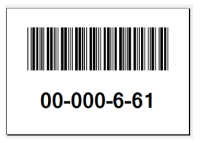
Na tela Locais de Armazenagem, em Cadastros > Configuração do Armazém > Locais de Armazenagem, é possível gerar a etiqueta de endereçamento para etiquetagem no armazém. A etiqueta terá 70mm altura X 100mm largura.
- No bloco Locais de Armazenagem, selecione um ou mais locais de armazenagem e clique no botão Imprimir e depois em Imprimir etiqueta de lote de armazenagem para gerar a etiqueta de endereçamento.
Ações nos locais de armazenagem
No botão de Ações, com o local selecionado, você pode:
- Ativarou Inativar o Local de Armazenagem
- Editar o Local de Armazenagem
- Excluir o Local de Armazenagem, onde o local de armazenagem só pode ser excluído quando atender às seguintes condições:
- não estiverem vinculados ao setor
- não estiverem vinculados a uma zona de separação
- não houver estoque
- não houver histórico de movimentações no estoque
Gestão de Picking
O cadastro para a gestão de pickings, cria a possibilidade de determinar endereços de armazenagem específicos, para exercer a função de Picking para um Produto e Depositante, permitindo uma gestão eficiente do processo.
Em Gestão de Armazenagem | WMS > Cadastros > Configurações do Armazém > Gestão de Picking, você poderá cadastrar a gestão de picking, vinculando o Armazém, Depositante, Produto/depositante e Local. Em tela pode ser ativado/desativar a funcionalidade de Gestão de Picking.
Este cadastro garante que a regra de validação da gestão de picking impeça determinadas ações caso existam registros de picking associados. As restrições incluem: desvinculação do depositante do armazém, inativação de produtos, remoção do vínculo entre o depositante e o setor, e exclusão do setor do local. Aqui, ao tentar alterar um endereço que tenha vinculado uma gestão de picking, o usuário receberá uma mensagem informando que não é possivel fazer a alteração.
As validações acima citadas, são aplicadas nas seguintes rotinas:
Zona de Separação
Em Gestão de Armazenagem | WMS X > Cadastro > Configuração do Armazém > Zona de separação, ao acessar a tela, o sistema exibe uma lista com todas as zonas de separação vinculadas ao armazém do usuário logado. Aqui usuário pode criar uma nova zona de separação, clicando em preenchendo os campos:
- Código: trata-se de um campo alfanumérico
- Descrição
- Tipo de Locais: como picking, pulmão e buffer
Em Ações, é possível:
- Editar
- Excluir: aqui será validade se possui um Locais de Armazenagem vinculados a Zona de separação, caso houver, não será possível realizar a exclusão
- Local de Armazenagem: aqui você poderá vincular ou desvincular locais de armazenagem a uma zona de separação. Aqui estarão listados os locais disponíveis para vinculação a uma zona de separação.
Agora realize o Cadastro de Produto e Embalagem.
 English
 Español