Cadastro de produto e embalagem
Os cadastros de produto e embalagem são fundamentais para uma operação eficiente e precisa do sistema. No WMS X os dados do cadastro de embalagem são mantidos por esse sistema, dessa forma, ainda que o cadastro inicial seja recebido por um sistema terceiro, não existe atualização dos dados via integração externa, apenas exportações de dados para atualização dos sistemas terceiros.
Já para os dados de produto, que possuem muitas vezes informações comerciais e de especialização de sistemas externos (como o código usado em ERP X), é permitido tanto a importação quanto atualização.
Benefícios dessa funcionalidade
- Precisão no estoque: o cadastro de produtos no WMS X gera um registro preciso de quais itens estão presentes no estoque, suas quantidades e localizações específicas. Isso evita erros de contagem manual e minimiza a ocorrência de divergências entre o estoque físico e o registrado no sistema;
- Rastreabilidade: o cadastro de produtos e embalagens permite a rastreabilidade completa de cada item ao longo de sua jornada no armazém. É possível acompanhar o histórico de movimentação, localização e até mesmo o status do produto, o que é especialmente importante para itens perecíveis, de alto valor ou sujeitos a regulamentações específicas;
- Planejamento e otimização do espaço: com as informações sobre as dimensões e características das embalagens cadastradas, o WMS X pode ajudar a otimizar o uso do espaço no armazém. Ele pode calcular a melhor forma de empilhamento e alocação dos produtos, considerando o espaço disponível e evitando danos causados por acomodações inadequadas;
- Eficiência operacional: com os dados sobre produtos, embalagens e suas configurações, o sistema pode auxiliar na definição de rotas de picking (seleção de produtos) mais eficientes, na programação de reposição de estoque e na redução de tempos de inatividade, pois consegue localizar rapidamente os itens necessários, oferecendo assim a flexibilidade e adaptabilidade necessária para diferentes operações;
- Apoio na tomada de decisões: os relatórios gerados a partir desses dados podem ajudar na identificação de itens com baixo giro de estoque, no planejamento de demanda, na análise de desempenho e no ajuste de estratégias de distribuição.
Antes de iniciar as configuração, entenda sobre os prazos de vida útil que utilizamos aqui no WMS X.
 Veja como é o funcionamento de prazos no sistema:
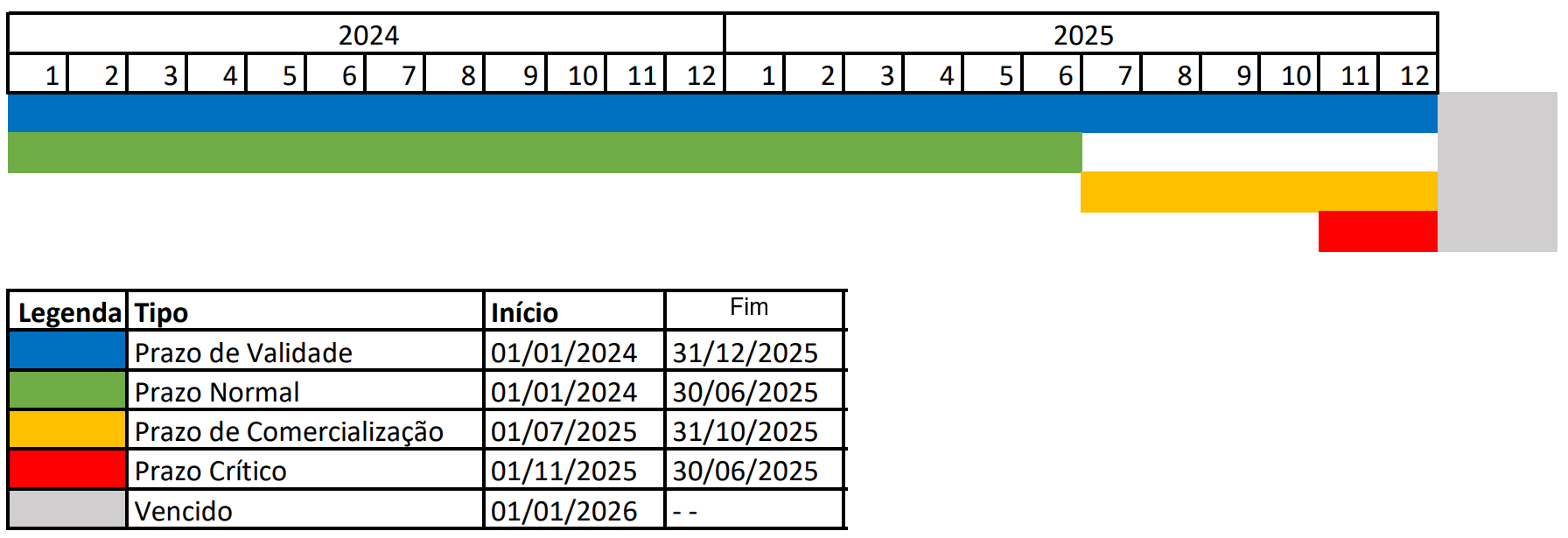
A interpretação dos prazos de vida útil (Shelflife)no WMS X, é realizado da seguinte forma, para:
- Prazo de validade: este é contado a partir da data de fabricação até a data de fabricação mais prazo de validade;
- Prazo normal: este é contado desde a data de fabricação até o início do período de comercialização, que é definido pela data de vencimento menos prazo de comercialização;
- Prazo de comercialização: este refere-se ao período que vai da data de vencimento menos o prazo de comercialização até o início do prazo crítico;
- Prazo crítico: este é contado a partir da Data de Vencimento menos o Prazo Crítico, até data de vencimento;
- Produto vencido: este é contado a partir do dia seguinte à data de vencimento (data de vencimento +1).
Veja abaixo, exemplo onde o produto fabricado em 01/01/2024, e foi realizado a configuração com prazo de validade de 24 meses, prazo de comercialização de 6 meses e prazo crítico de 2 meses.
Essas informações devem ser previamente configurada em Gestão de Armazenagem | WMSX > Cadastro > Produto > Produto > Adicionar/Editar > na aba Depositantes, clicando posteriormente em Adicionar ou Editar. Esta configuração interfere diretamente nos ajuste de entrada e mudança das características do lote, no Recebimento.
Agora, os cadastros devem ser realizados na ordem sugerida a seguir.
Tipo de Embalagem
O cadastro de tipo de embalagem no WMS X desempenha um papel essencial na organização do armazém, no gerenciamento de estoque, na precisão das operações e na rastreabilidade dos produtos.
Principais benefícios
- Padronização: ao cadastrar os tipos de embalagem no sistema, é possível estabelecer um padrão para a nomenclatura e descrição das embalagens utilizadas na empresa. Isso evita confusões ou interpretações divergentes por parte dos operadores e demais usuários do sistema.
- Rastreabilidade: ao registrar as informações das embalagens, como códigos, números de lote, datas de validade, entre outros, o sistema pode fornecer dados precisos sobre a localização e o histórico de movimentação de cada embalagem, facilitando a localização rápida e eficiente dos produtos.
- Cálculos automáticos: esse cadastro permite associar informações como dimensões, capacidade, peso e outros atributos relacionados a cada tipo de embalagem. Com base nesses dados, o sistema pode realizar cálculos automáticos, como cubagem ocupada, peso total das embalagens e quantidade de itens que podem ser acomodados em cada embalagem. Úteis para planejar adequadamente o espaço físico do armazém, otimizar o uso de recursos e evitar sobrecargas e desperdícios.
- Planejamento de transporte: ao ter informações sobre as dimensões e o peso das embalagens, é possível calcular a capacidade de carga dos veículos de transporte, dimensionar corretamente os espaços necessários para acomodar as embalagens e otimizar a roteirização das entregas.
- Controle do estoque: ao cadastrar as embalagens no WMS X é possível vinculá-las aos produtos correspondentes. Isso auxilia no controle de estoque, permite que o sistema calcule o espaço ocupado por cada embalagem e ajuda a evitar erros no registro das quantidades disponíveis.
A seguir, confira como realizar esse cadastro.
- Acesse Cadastros > Produto > Tipo de Embalagem e, na tela Gerenciar tipos de embalagem clique no botão Adicionar, no bloco Lista de Tipos de Embalagem;
- Em seguida, na tela Cadastrar tipo de embalagem preencha os campos:
- Descrição: preenchimento livre, no qual você deve descrever o tipo de embalagem de acordo com sua operação. Se é caixa, palete, engradado, saco, etc;
- Situação: selecione entre as opções Ativo e Inativo.
- Clique em Salvar para ser redirecionado à tela Gerenciar tipos de embalagem. O sistema vai mostrar a mensagem Salvar - Registro(s) salvo(s) com sucesso. no canto superior direto, indicando que o cadastro foi concluído;
- Nessa tela, no bloco Filtros, você pode pesquisar por tipos de embalagens previamente cadastradas por meio do preenchimento dos campos:
- Identificador único
- Criado por
- Modificado
- Descrição
- Criado em
- Data da última modificação
- Você pode preencher entre um e todos os campos acima e, depois, clique em Filtrar;
- Clique no botão Limpar para realizar uma nova pesquisa.
- No bloco Listas de Tipos de Embalagem, é possível, por meio do botão Ações, Editar e Inativar um tipo de embalagem já cadastrado.
Observação
Nos cadastros de embalagem, a ação Inativar e a situação Inativo devem ser usadas em duas situações:
- Quando determinado cadastro não faz sentido ou não precisa mais ser utilizado pela operação;
- Quando o cadastro tiver sido feito errado, pois o sistema não permite exclusão, logo não possui a opção Excluir.
Tipo de Produto
O cadastro de tipo de produto no WMS X refere-se à criação e configuração das diferentes categorias ou tipos de produtos que serão gerenciados pelo sistema. Além do cadastro de tipo de produto, você deve realizar o registro das informações sobre o subtipo de produto. Essa é uma classificação adicional aplicada a um item específico para diferenciar variantes ou categorias de um produto principal dentro de um armazém.
Principais benefícios
- Esses registros são essenciais para a gerar informações que vão alimentar relatórios e análises gerenciais. Eles podem incluir informações sobre a demanda por cada tipo de produto, rotatividade, histórico de vendas, sazonalidade, entre outros indicadores importantes para a tomada de decisões estratégicas, planejamento de produção e definição de estratégias de armazenagem.
Veja como realizar essas duas parametrizações.
- Acesse Cadastros > Produto > Tipo de Produto para entrar na tela Gerenciar tipos de produtos;
- No bloco Lista de Tipos de Produtos, clique no botão Adicionar para ser redirecionado à tela Cadastrar tipo de produto e preencher os seguintes campos:
- Código: preencha com o identificador único do tipo de produto, que é uma informação interna e específica da sua empresa. A definição é livre e ele pode conter letras e números (estes serão salvos pelo sistema todos em maiúsculo, independente da digitação do usuário). Se há integração com o ERP esse cadastro já foi realizado nesse sistema, essas informações são automaticamente importadas pelo WMS X.
- Descrição: descreva o tipo de produto. Por exemplo: Cosmético
- Situação: escolha entre as opções Ativo e Inativo.
- Em seguida, clique em Salvar para concluir o cadastro e voltar à tela Gerenciar tipos de produtos. Se a operação tiver sido concluída corretamente, o sistema vai retornar, no canto direto superior da tela, a mensagem Salvar - Registro(s) salvo(s) com sucesso.;
- No bloco Lista de Tipos de Produtos você vai poder selecionar o tipo de produto e, ao clicar no botão Ações, localizado ao final da linha, Inativar ou Editar o cadastro;
- Para cadastrar um subtipo de produto vinculado a um tipo de produto, clique na opção Editar. Em seguida, no bloco Detalhes, clique em Adicionar. Para facilitar o cadastro do subtipo de produto, no WMS X você pode cadastrar mesmo código para subtipo, porém estes devem estar vinculados a Tipos de Produto diferentes.
- Na pequena janela aberta, preencha os campos Código, com o código do subtipo do produto (estes serão salvos pelo sistema todos em maiúsculo, independente da digitação do usuário), e Descrição.
Aqui, batom poderia ser a descrição de um subtipo de produto do tipo de produto Cosmético, por exemplo. Você pode adicionar quantos subtipos de produto quiser a um tipo de produto; - Imediatamente esses subtipos de produtos aparecerão na lista localizada abaixo do botão Adicionar, onde você poderá, por meio do botão Ações, Editar ou Inativar esse cadastro.
Observação
Nos cadastros de tipo de produto a ação Inativar e a situação Inativo devem ser usadas em duas situações:
- Quando determinado cadastro não faz sentido ou não precisa mais ser utilizado pela operação;
- Quando o cadastro tiver sido feito errado, pois o sistema não permite exclusão, logo não possui a opção Excluir.
Produto
Dentro do WMS X, um produto é uma entidade que representa um item específico armazenado no centro de distribuição. Pode ser qualquer mercadoria, material ou produto físico que é gerenciado pelo sistema.
Cada produto deve ser identificado por um código único, que é usado para rastrear e distinguir um item dos demais. Além do código, um produto pode ter várias informações associadas, como descrição, características, unidade de medida, peso, volume, valor e outras informações relevantes.
No WMS X, cada produto pode estar vinculado a um produto depositante específico. O produto depositante está relacionado ao cliente ou empresa que possui a propriedade dos produtos armazenados no sistema.
É comum que diferentes clientes ou empresas compartilhem o mesmo armazém ou centro de distribuição, e cada um deles é identificado como um produto depositante separado. Essa separação permite rastrear a propriedade e a responsabilidade pelos produtos em estoque.
Além disso, o sistema deve armazenar informações sobre a embalagem adequada para cada produto, considerando as características físicas e as restrições de armazenamento.
Sendo assim, a estrutura do cadastro de produto consiste em preencher as informações gerais do produto, como código e descrição, associá-lo ao produto depositante e, por fim, realizar as configurações de embalagem.
Utilize os filtros em tela para buscar o produto desejado.
Agora, veja a seguir o passo a passo para realizar esse cadastro:
Cadastro de produto
- Acesse Cadastros > Produto > Produto para entrar na tela Gerenciar produtos;
- Clique em Adicionar, no bloco Lista de Produtos, para ser direcionado à tela Cadastrar produtos;
- Nela, você deve preencher os seguintes campos:
- Código referência: é um identificador único atribuído a cada produto. Ele pode ser um código alfanumérico específico da sua empresa ou um código de barras. Normalmente, é fornecido pela empresa ou fabricante do produto;
- Descrição: insira informações detalhadas sobre o produto. Isso pode incluir o nome do produto, características, especificações ou qualquer outra informação relevante que ajude a identificar o produto de forma clara e precisa.
- Tipo do Produto: clique na lupa ao final do campo para selecionar um tipo de produto já cadastrado ou cadastre um novo tipo do produto.
- Subtipo do Produto: clique na lupa ao final do campo para selecionar um subtipo de produto já cadastrado ou cadastre um novo subtipo de produto.
- Situação: escolha entre as opções Ativo e Inativo.
O preenchimento do campo Descrição complementar, referente a informações adicionais sobre o produto, é opcional.
- Depois de finalizar essas configurações, clique em Salvar para retornar à tela Gerenciar produtos;
Vínculos de Embalagem e Depositante
No bloco Lista de Produtos da tela Gerenciar produtos, selecione o item cadastrado, clique em Ações e depois em Editar para fazer os vínculos de Embalagem e Depositante:
Embalagem
- Para fazer o vínculo de Embalagem, clique sobre esse campo e depois em Adicionar para abrir a tela Cadastrar produto Gestão de Armazenagem | WMS X > Cadastro > Produtos > Aba Embalagens > Adicionar
É nessa etapa do cadastro que vão ser preenchidas as informações sobre lastro e camada, que estão relacionadas à forma como os produtos são organizados dentro do estoque. O lastro refere-se ao número de embalagens ou unidades de carga colocadas lado a lado na base de uma pilha. A camada representa o número de embalagens ou unidades de carga colocadas uma em cima da outra em uma única camada.
A relação entre lastro e camada é importante para determinar a forma como os produtos são empilhados no armazém. Por exemplo, se você tiver um lastro de 5 e uma camada de 4, isso significa que você empilhará 5 embalagens lado a lado na base e, em seguida, empilhará mais 4 camadas em cima uma da outra.
Essas informações são úteis para planejar a ocupação do espaço no armazém, dimensionar corretamente a capacidade de armazenamento e otimizar a forma como os produtos são organizados. Além disso, essa relação também é relevante para cálculos de capacidade de empilhamento máximo e estabilidade das pilhas.
É importante destacar que a relação entre lastro e camada pode variar dependendo das características dos produtos, das embalagens e das limitações específicas do armazém. Portanto, é fundamental ajustar esses parâmetros de acordo com as necessidades e requisitos do seu ambiente de armazenagem.
- Em seguida, preencha os campos:
- Código: esse código pode ser um número ou uma combinação de letras e números que identificam exclusivamente a embalagem no sistema (estes serão salvos pelo sistema todos em maiúsculo, independente da digitação do usuário). O código da embalagem é o identificador bipado pelo coletor de dados durante qualquer movimentação dentro do estoque. Basicamente, é o código de barras (QR code ou Data matrix);
- Descrição Reduzida: é o campo onde você deve inserir a abreviatura da unidade de medida descrita no campo Unidade da nota fiscal do produto. Ex: kg, gr, m, cm, cx, pc, un;
- Tipo da Embalagem: preenchimento opcional. Esse campo se refere à categoria ou classificação da embalagem. Pode incluir opções como caixa, saco, palete, tambor, entre outros. Se o tipo de embalagem desejado já estiver cadastrado, clique na lupa ao final do campo para realizar a busca e seleção. Ou cadastre um novo tipo e, aí sim, realize o vínculo por meio dessa mesma busca;
- Fator de Conversão: diz respeito à unidade relacionada ao produto cadastrado. É o múltiplo da embalagem. Por exemplo, se uma embalagem contém 10 unidades individuais, o fator de conversão seria 10. Portanto, deve ser numérico. É permitido preencher com valor fracionado/decimal;
- Altura (mm): diz respeito à altura da embalagem. Deve ser preenchida em milímetros (mm);
- Largura (mm): diz respeito à largura da embalagem. Deve ser preenchida em milímetros (mm);
- Comprimento (mm): diz respeito ao comprimento da embalagem. Deve ser preenchida em milímetros (mm);
- Peso Bruto (gr): refere-se ao peso total da embalagem e de seu conteúdo, incluindo qualquer material de proteção ou embalagem interna. Insira o peso bruto em gramas;
- Peso Líquido (gr): representa o peso da embalagem sem considerar qualquer material de proteção ou embalagem interna. Insira o peso líquido em gramas;
- Lastro: quantidade de volumes de um determinado produto que podem ser alocadas em uma camada, sobre o palete;
- Camada: faixas horizontais de volumes, que podem ser contadas sobre o palete, dentro do nível;
- Empilhamento Máximo: é o número máximo de camadas que determinada embalagem suporta ser empilhada sobre um palete, sem que haja danos ao produto;
- Situação: indica que o cadastro está Ativo ou Inativo;
- Pré-cadastro: Se o pré-cadastro estiver marcado como Sim, significa que o cadastro da embalagem precisa ser revisado. Para atualizações realizadas via integração, estas somente serão aplicadas quando o campo estiver definido como Sim. Caso esteja desmarcado (Não), o WMS X não permitirá a atualização do item via integração com outros sistemas.
- Clique em Salvar para o sistema retornar à tela de cadastro de produto.
Depositante
Para fazer o vínculo de Depositante, clique sobre esse campo e depois em Adicionar. Em Cadastro > Produto > Editar Produto > Depositante > Editar Depositante
Nota
Se o produto já esta cadastrado e com vínculo, pode então selecionar o produto no grid, clique em editar e em seguida na aba de Depositante e clique em Editar
- Na tela Produto/Depositante, selecione o Depositante, importante que este já esteja cadastrado no sistema.
- Agora, preencha os campos:
- Depositante
- Código de produto (Depositante): estes serão salvos pelo sistema todos em maiúsculo, independente da digitação do usuário
- Descrição do produto (Depositante)
- Situação
- Tipo de Controle de picking:
- Classificação de Material: Trata-se de classificações aplicadas a materiais segregados, com o objetivo de limitar a mistura de diferentes produtos em um mesmo endereço ou LPN
- Em seguida, informe se há algum tipo de controle de informações do produto. Há produtos que possuem controle de lote indústria e shelf-life, para efeitos de rastrabilidade e controle da vida útil do produto no estoque pelo WMS X, veja:
- Tipo de controle de validade: selecione uma entre as opções:
- Não controla: não solicita qualquer preenchimento de informação;
- Coleta vencimento,Coleta fabricação, Coleta vencimento e fabricação: ao escolher uma dessas opções, o sistema habilita as opções:
- Exibir data de vencimento nas operações de saída do coletor : podendo ser em nenhum processo ou na separação
- Exibir data de fabricação nas operações da saída do coletor: podendo ser em nenhum processo ou na separação
- Coletar data de vencimento nas operações da saída do coletor: podendo ser na conferência, na separação ou na conferência e separação
- Coletar data de fabricação nas operações da saída do coletor: podendo ser na conferência, na separação ou na conferência e separação
- Tipo de prazo: pode ser informado em Meses ou Dias, quando informado meses, o sistema ao gerar o Inventário o sistema considera o último dia do mês informado pelo usuário como valor para essas datas
- Prazo de validade: prazo máximo para o produto vencer
- Prazo de comercialização: é o tempo que o produto tem para girar. Isto é, receber o produto, deixar estocado no armazém e entregar/vender para o cliente final. O Prazo de comercialização deve ser menor que o Prazo de validade
- Prazo crítico: é usado como observação que o produto está próximo à data de vencimento. O Prazo crítico deve ser menor que o Prazo de comercialização
- Controlar lote indústria: lote indústria é a designação, em números e/ou letras, que identifica e rastreia um conjunto de produtos idênticos, que compartilham certas características de produção. Quando a parametrização estiver ativa
 , o sistema vai solicitar o lote indústria do produto na Conferência de entrada - processo realizado no coletor de dados.
 - Exportar Lote Indústria: controla se o lote indústria será enviado na exportação. Quando a parametrização estiver ativa esta será utilizada na integrações com o ERPX nos processos de recebimento de mercadoria e expedição. Por padrão a parametrização estará desativada.
- Exportar Vencimento: controla se a data de vencimento será enviada na exportação. Quando a parametrização estiver ativa esta será utilizada na integrações com o ERPX nos processos de recebimento de mercadoria e expedição. Por padrão a parametrização estará desativada.
- Exportar Fabricação: controla se a data de fabricação será enviada na exportação. Quando a parametrização estiver ativa esta será utilizada na integrações com o ERPX nos processos de recebimento de mercadoria e expedição. Por padrão a parametrização estará desativada.
- Exportar Serial Number: controla se o serial number será enviado na exportação. Quando a parametrização estiver ativa esta será utilizada na integrações com o ERPX nos processos de recebimento de mercadoria e expedição. Por padrão a parametrização estará desativada.
- Solicitar dia ao informar data de vencimento e fabricação: Quando a parametrização estiver ativa , o sistema vai solicitar a data de vencimento e fabricação do produto na Conferência de entrada - processo realizado no coletor de dados.
- Tipo de controle de validade: selecione uma entre as opções:
- Informe se é preciso Controlar Serial Number para esse vinculo, ativando o botão. Agora:
- Informe o Tipo de Controle de Serial number, este pode ser:
- Não controla
- Controla na Expedição: com este selecionado o sistema habilita os campos abaixo para que sejam informados:
- Modelo de Regex para validação: selecione um de template já disponível
- String Regex para validação: este poderá ser editado
Assistente, é o botão onde você poderá contar com IA para te ajudar a criar o seu regex para controle de Serial Number.
Aqui é possivel o cadastro multiplos número de série controlados por um padrão regex, estes serão apresentados na tabela nesta mesma tela, com o botão de ações rápidas para inativar/ativar um regex da lista.
- Agora, realize o vinculo dos tipos de locais onde os produtos podem ser armazenados. No quadro de Estratégia de armazenagem por tipo de palete, vincule os tipos de locais e prioridade, estes, podem ser reordenados por prioridade ou removido os locais, mantendo a sequência numérica. Para isto selecione o tipo ou local e clique em Adicionar.
Veja abaixo exemplos práticos de Serial Number e como é o impacto no Gestão de Armazenagem | WMS X
Serial Number
Esta configuração deve ser utilizada para produtos que possuem controle por Serial Number. Ao habilitá-la, o WMS exigirá que cada número de série seja informado individualmente durante as etapas de conferência e embalagem.
Essa funcionalidade permite rastrear com precisão qual Serial Number foi expedido, para qual cliente e em qual expedição, garantindo um alto nível de rastreabilidade e segurança no processo logístico.
| Template | Exemplo de Serial Number | Regex correspondente |
| Prefixo + 8 números | SN12345678 | ^SN\d{8}$ |
| Ano-mês + letras + números | 2023-04-AB12-CD34 | ^\d{4}-\d{2}-[A-Z]{2}\d{2}-[A-Z]{2}\d{2}$ |
| Letras-números-letras | ABC-1234-XYZ | ^[A-Z]{3}-\d{4}-[A-Z]{3}$ |
| Apenas números com hífens | 1234-5678-9012 | ^\d{4}-\d{4}-\d{4}$ |
| Alfanumérico misturado (10 caracteres) | caracteres) A1B2C3D4E5 | ^[A-Z0-9]{10}$ |
| 3 letras + 7 números | XYZ1234567 | ^[A-Z]{3}\d{7}$ |
| Prefixo + números + letras + sufixo | SN-0001-ABC-99 | ^SN-\d{4}-[A-Z]{3}-\d{2}$ |
Confira também a tela de Consulta de Serial Number.
- Clique em Salvar.
Na aba de Integração, estará informado o código externo e tipo da integração. Quando integrado com ERP (Gestão Empresarial | ERP) busca dados da filial associada ao depositante.
Observação
Nos cadastros de produto a Ação Inativar e a Situação Inativo devem ser usadas em duas situações:
- Quando determinado cadastro não faz sentido ou não precisa mais ser utilizado pela operação;
- Quando o cadastro tiver sido feito errado, pois o sistema não permite exclusão, logo não possui a opção Excluir.
Agora realize o cadastro de Motivo de Ocorrência.
 English
 Español