Inventário
No contexto de sistemas de WMS, o inventário refere-se ao processo de aferição de estoque, gerenciamento e controle dos estoque, que engloba uma série de atividades e funcionalidades que têm como objetivo verificar e garantir que o estoque do WMS esteja igual ao físico, elevando a acuracidade do estoque. Para começar um inventário verifique o Estoque, bem como a Gestão de pendências.
Veja então, como funciona o Inventário no Gestão de Armazenagem | WMS X :
 Cadastro de inventário
A precisão na carga de estoque é crucial para a eficiência operacional, por isto o primeiro passo é cadastrar um inventário. No WMS X em Inventário > Inventário, clique em Adicionar inventário e realize o cadastro do inventário, informando os campos em tela e atente-se aos obrigatórios sinalizados com  , clique em Próximo. Em tela serão apresentados todos os inventários já cadastrados.
Agora, crie o Plano de contagem:
Plano de Contagem
O plano de contagem do inventário oferece a possibilidade de dividir o planejamento e a execução do inventário por áreas de locais de armazenagem, dando flexibilidade para aplicação de diferentes estratégias de inventário.
Selecione um inventário, clique em Editar, o sistema abrira então uma nova tela com a aba Plano de Contagem, então:
- Clique em Adicionar Plano de Contagem
- Informe o Tipo de Validação de Contagem, podendo ser:
- Validar com estoque: verificará os itens de estoque na conferência
- Validar com contagem: verificará as contagens realizadas
- Informe a Quantidade máxima de usuário realizando contagem
- Clique em Salvar
Agora, em Endereços, informe o Tipo de Local que pode ser Buffer, Picking, Pulmão blocado ou Pulmão Paletizado, e preencha os campos subsequentes que serão apresentados conforme tipo selecionado. Clique em Vincular.
Finalizado o cadastro, o status ficará como Criado.
Nota
Para cadastrar, editar ou excluir inventários, o usuário precisa de permissões específicas relacionadas às entidades mencionadas anteriormente.
Como premissa, o WMS X entende que:
- No mínimo duas contagens devem ter a mesma resposta, onde o sistema permite até quatro tentativas
- Não é possível que o mesmo usuário realize o mesmo plano mais de uma vez
- Não serão sugeridos locais que já tenham sido contados pelo usuário no mesmo Plano de Contagem ou caso esse local tenha sido bloqueado por outro usuário. Além disso, se o endereço da contagem já tiver sido liberado também deixará de ser sugerido para o mesmo plano
- Se o local esta vinculado a outros inventario em andamento ou esta inativo, estes não são permitidos o vínculo ao plano
- Validamos o limite de usuário pelas contagens que estão em andamento
- Só é permitido editar contagens se o Plano de Contagem estiver com a situação Criado
É possível visualizar o histórico das contagens realizadas em cada plano de contagem, atraves da aba de Histórico de contagem.
Ainda no Plano de contagem, você pode Finalizar o Endereço em Inventário > Inventário > Editar > Planos de Contagem > Contar manualmente > Finalizar Endereço. E, ao finalizar a contagem de um endereço ou ignorá-la, o sistema verificará automaticamente quais contagens são válidas. As contagens consideradas válidas serão posteriormente liberadas para atualização do estoque com base no inventário. As validações realizadas pelo WMS X, são:
- Validação com Estoque: O sistema verifica se as contagens manuais atingem a quantidade registrada na contagem automática, que é baseada no estoque. A embalagem informada pelo usuário é ignorada, pois a contagem automática considera sempre a embalagem com fator 1.
- Validação com Contagens: São comparadas duas contagens idênticas realizadas por usuários diferentes. Nesse caso, todos os parâmetros são considerados, incluindo a embalagem utilizada na contagem.
Se houver pendências, estas podem ser acessadas pela aba de Pendências.
Bloquear atualização de estoque
Antes de executar o fluxo de atualização de estoque, é possível realizar previamente o bloqueio, garantindo que nenhuma movimentação ocorra até que a atualização efetiva seja realizada. Para isto na aba de Plano de contagem em Ações, clique no botão de Bloquear para atualização.
Verificar pendências
Antes de liberar a contagem do inventário, é essencial validar os locais envolvidos, garantindo que não haja transações pendentes. Para isso,a aba de Pendências, realiza a verificação de possíveis pendências nos locais adicionados aos planos de contagem, assegurando que todas as inconsistências sejam resolvidas antes da liberação da contagem.
Agora, libera a contagem, acesse a aba de Inventário
Liberar contagem
Pode ser realizada a liberação da contagem, na aba Inventário, botão Ações > Liberar contagem.
Ao realizar uma Liberação de contagem, você precisa saber que:
- A contagem, tem de três Tipos de Coleta:
- COMMON: Coleta gerada pelo coletor de dados
- MANUAL: Coleta gerada pela plataforma e interface web
- AUTO: Contagem gerada automaticamente
- Em Inventários do Tipo Validar com Estoque, ao liberar este inventário para contagem, o sistema gera automaticamente uma contagem inicial. Essa contagem replica as quantidades e os produtos atualmente existentes em estoque, considerando cada local vinculado ao inventário.
- Quando retornado o inventário para o status inicial como Cancelando, todas as contagens automáticas geradas para esses planos serão excluídas. Ao liberar o inventário novamente, novas contagens automáticas serão geradas.
- As contagens automáticas do tipo AUTO não serão consideradas nas validações de limite máximo de usuários para contagem. Apenas contagens realizadas manualmente via tela ou coletor serão levadas em conta.
- A liberação somente ocorre se não houver planos de contagem vinculados ao inventário geral antes da liberação para contagem.
Após liberar a contagem ele pode realizar a contagem de forma Manual ou via Coletor de dados.
Contagem Manual
A contagem manual é uma funcionalidade de contingência utilizada quando a contagem física precisa ser realizada sem dispositivos móveis (coletores de dados). Esse recurso é útil em situações como falta de coletores, auditorias específicas ou quando a contagem ocorre por apontamento em papel, sendo necessário inserir os resultados manualmente no sistema.
Para operações com disponibilidade de coletores, recomenda-se o uso do apontamento em tempo real (link será disponibilizado quando a funcionalidade estiver pronta). Sendo assim, a contagem manual é uma alternativa operacional utilizada conforme a disponibilidade de equipamentos e o planejamento logístico.
Para abrir a tela, é necessário selecionar um Plano de Contagem e acionar o botão Ações > Contagem Manual e o plano selecionado deve obrigatoriamente estar com o status Em Contagem.
Além disso, o número de usuários simultaneamente realizando a contagem não pode exceder o limite máximo definido no cadastro do plano. Assim, ao iniciar a primeira contagem, o sistema registra o usuário responsável, garantindo o controle do processo. Da mesma forma, ao finalizar todas as contagens (ou seja, após contar todos os locais atribuídos), o sistema armazena a conclusão da atividade pelo usuário.
No quadro de Informações adicionais, estão todas as informações do inventário selecionado. Neste quadro informe a Embalagem e confirme esse endereço em tela. Assim será possível preencher o Produto e Quantidade e ai sim clicar em Adicionar item.
Todos os itens adicionado manualmente, são listados no quadro de Itens contados.
Contagem via coletor:
Veja manual completo clicando aqui.
O sistema então irá atualizar automaticamente o estoque conforme as contagens liberadas, ajustando as quantidades para mais ou para menos. Sempre que possível, a rotina aproveitará o estoque já existente, desde que ele corresponda à mesma embalagem, lote de indústria, data de vencimento e data de fabricação informados na contagem liberada. Isso garante maior precisão e otimização na gestão do inventário.
Assim, com as contagens validadas, é necessário bloquear a contagem e atualizar o estoque. Veja:
Bloquear para Atualização
O botão Bloquear para Atualização só aparecerá habilitado se o inventário estiver no status Em Contagem, permitindo uma análise da situação por parte do usuário, sendo possível por exemplo editar a contagem. Aqui todos os endereços já foram contados, agora então gera o bloqueio.
Atualizar estoque
Com o bloqueio realizado, agora é possivelAtualizar Estoque, ao clicar sobre o botão e confirmar, algumas ações são tomadas pelo sistema, como:
- O processo de geração de críticas ocorre automaticamente conforme os endereços são contados, sem uma validação final que confirme se todas as críticas já foram geradas.
- O status do inventário será alterado para Contagens Validadas assim que todas as críticas de contagem forem processadas
Poderá realizar em tela também as ações de :
Cancelar contagem
Na aba de Inventário, selecione um inventário com um status de inventário igual a Contagem. Vá em Ações e clique em Cancelar Contagem. Após a confirmação, o status do inventário é alterado para Criado, impedindo a criação de novos planos de contagem e a desvinculação de endereços já contados. O cancelamento assegura um maior controle sobre o processo de inventário, garantindo a integridade das informações.
Gestão de contagens, detalhes e edição/exclusão
No menu de ações temos as opção de:
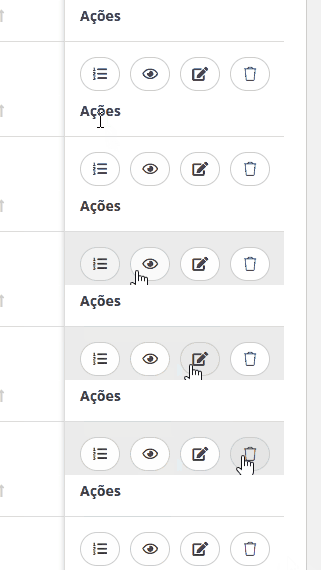
- Gestão de Contagens: você pode realizar a gestão das referidas contagens, visualizando as informações referentes à embalagem de cada contagem, bem como a quantidade e situação, informando quais contagens foram liberadas e quais não foram. Essa visualização se dá de duas formas:
- Quando houver contagens válidas para um plano, endereço e produto, as quatro primeiras contagens serão exibidas inicialmente. Tendo a opção de expandir a linha do grid para visualizar todas as contagens realizadas para aquele plano, endereço e produto.
- Caso o endereço contado esteja vazio, a linha correspondente exibirá apenas as informações das colunas Plano e Endereço.
- Mostrar Detalhes: é aberto tela com informações que contém datas
- Editar
- Excluir
Ainda no inventário, você poderá:
Cancelar Inventário
O cancelamento do inventário permite que usuários possam interromper processos de contagem iniciados incorretamente ou que precisam ser refeitos, evitando a necessidade, de concluir todo o processo ou realizar intervenções manuais no banco de dados.
A regra para o cancelamento é:
- Se estiver com os status de : Bloqueado para atualização, Atualização de estoque em andamento, Estoque atualizado e Cancelado, esta não poderá ser cancelado.
- Caso o inventário esteja com status Em cancelamento e a data de início do cancelamento ocorreu a menos de dois minutos
Essa funcionalidade está disponível atraves do botão Ações > Cancelar Inventário, na aba de Inventário.
Cancelar Plano de contagem
O cancelamento do plano de contagem permite que usuários possam interromper processos de contagem iniciados incorretamente ou que precisam ser refeitos, evitando a necessidade, de concluir todo o processo ou realizar intervenções manuais no banco de dados.
A regra para o cancelamento é:
- Se estiver com os status de : Finalizado e Cancelado, esta não poderá ser cancelado.
- Caso o plano de contagem esteja com status Em cancelamento e a data de início do cancelamento ocorreu a menos de dois minutos
Essa funcionalidade está disponível atraves do botão Ações > Cancelar Plano de Contagem, na aba de Planos de Contagem.
Visualizar os locais vinculados
Na aba de Locais Vinculados, estão listados todos os locais vinculado ao vinculado selecionado na aba de Inventário. Aqui você também poderá bloquear ou desbloquear o endereço em questão, clicando no ícone  .
.
Agora você pode:
 English
 Español