English
 Español
Integração Gestão de Pátio com o WMS WIS
Ao integrar a solução Gestão de Pátiocom o WMS, uma nova abordagem é trazida para operações logísticas, principalmente nos processos de descarga. Com o Portal de Agendamento, o parceiro (transportadora) pode criar agendamentos para essas operações, facilitando e otimizando a organização conjunta das atividades para os clientes de Gestão de Pátio e WMS WIS da Senior.
Para garantir com que essas integrações trabalhem juntas é necessário seguir alguns passos para sua configuração.
Pré-requisitos
Possuir o sistema WMS WIS na versão 6.5.5.0.4
Parametrizações necessárias
 Configure o tenant
- Inicialmente parametrize o domínio WMS
- Para isso acesse Senior X > Tecnologia > Configuração > Por Tenant
- Na tela Configurações Gerais, clique na aba Sistema, role esta tela para baixo até visualizar a opção de Domínios e Serviços, ao lado direito da tela no campo Filtrar domínios pesquise por yms, abaixo é apresentado o nome do yms, e então, clique na seta no canto direito para visualizar os domínios.
- Clique em integration, em seguida, botão Editar;
- Logo após, é aberta o painel de Propriedades, clique na aba Sistema;
- Role ao final da página até localizar a opção Ativar integração com WMS, em seguida, marque como Verdadeiro e clique em Salvar.
Agora vamos configurar para qual WMS iremos apontar a integração.
- Para isso acesse Senior X > Tecnologia > Configuração > Por Tenant
- Na tela Configurações Gerais, clique na aba Sistema, role esta tela para baixo até visualizar a opção de Domínios e Serviços, ao lado direito da tela no campo Filtrar domínios pesquise por yms_int, abaixo é apresentado a opção wms, em seguida, clique em Editar.
- A seguir, é aberta o painel de Propriedades, clique na aba Sistema;
- Role ao final da página até localizar a opção onde será informado qual WMS será integrado.
- Preencha os campos:
- Sistema (0-Nenhum, 1-WMS Senior, 2-WIS, 3-Alcis, 4-Senior Connect, 99-Outro WMS);
- URL do WMS;
- Usuário do WMS;
- Senha de usuário do WMS.
As informações da URL, usuário e senha você consegue obter diretamente no WMS WIS.
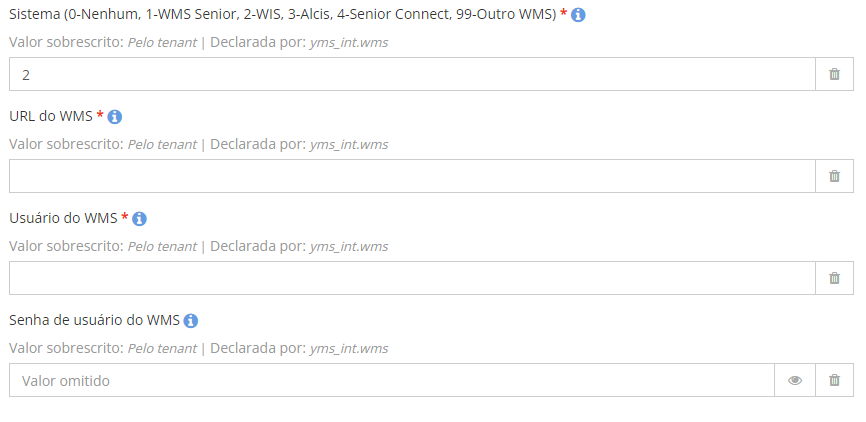
- Por fim, clique em Salvar.
Relacione os processos de configuração no WMS com o Tipo de Agendamento
Para configurar acesse: Senior X > Gestão Logística > Otimização Logística > Gestão de Pátio > Integrações > Configuração de Processo
Através desta tela é possível relacionar os Processos de Configuração com o Tipo de Agendamento.
Para isso:
- No painel Configuração de Processo, clique em Adicionar;
- Escolha o Processo de configuração que faz a associação com o tipo de agendamento:
- Recebimento
- Selecione o Tipos de agendamento no processo de configuração;
- Clique no botão Salvar
Observação
Caso o Tipo de Agendamento não esteja configurado na tela de Configuração de Processo, é apresentado na aba de Informações adicionais, presente nas telas Controle de Chegada, Controle de Agenda e Portal de Agendamento a seguinte mensagem: Não existe tipo de processo configurado para esse tipo de agendamento.
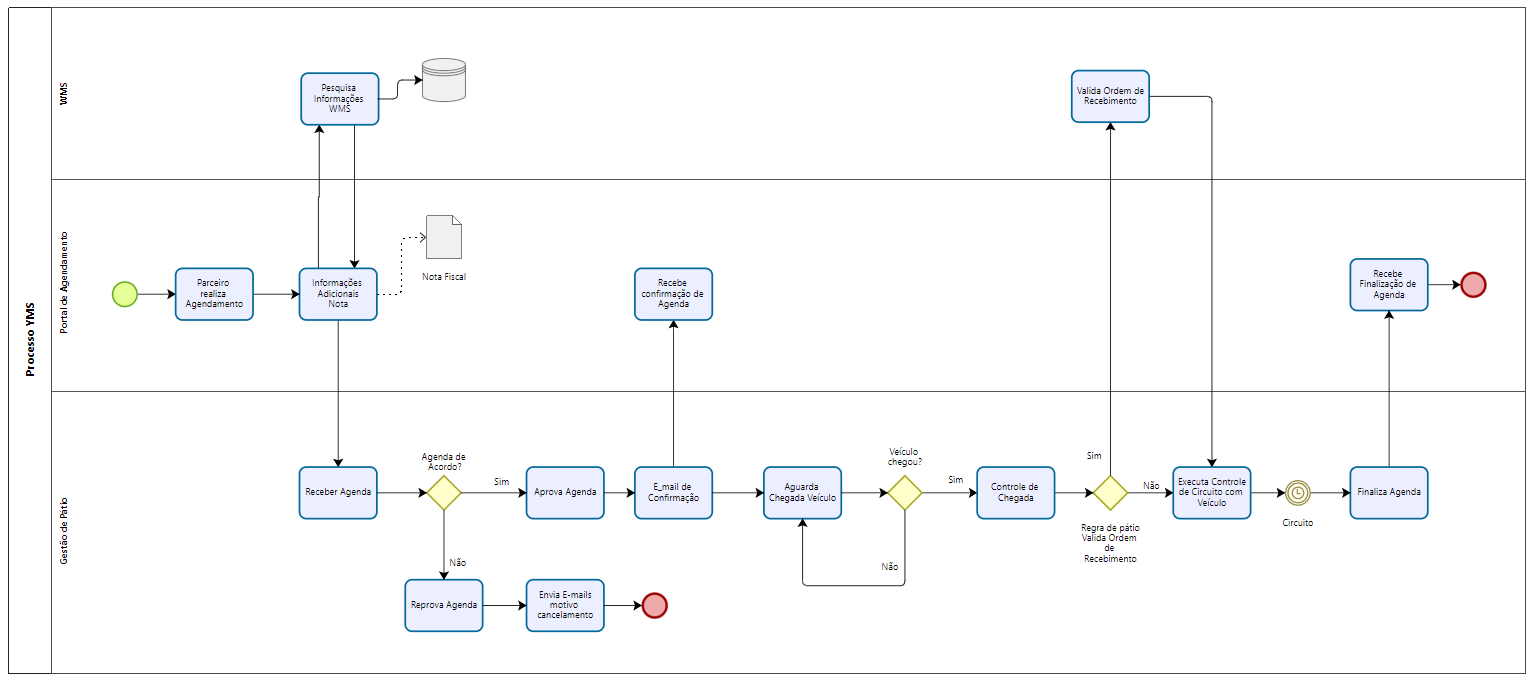
Macrofluxo
No Macrofluxo é possivel mapear os processos de integração do Gestão de Pátio com o WMS WIS.
O que você pode fazer
Criar um agendamento
Quando o agendamento ocorre via integração com o WMS, será apresentado no Controle de Agendas, Portal de Agendamento e Controle de Chegada, a aba Informações adicionais que permite realizar a inserção de documentos essenciais para a continuidade da operação.
Para o agendamento pelo Controle de Agendas, acesse Senior X > Gestão Logística > Otimização Logística > Gestão de Pátio > Controle de Agendas
- Clique em Adicionar;
- Preencha os campos conforme à obrigatoriedade;
- Clique em Salvar.
- Após a agenda salva, para inserir um documento, clique na aba Informações adicionais e em seguida em Adicionar.
- Nesta tela, você terá duas opções:
- Pesquisar: Chave da nota fiscal, número da nota, número série nota e CNPJ do fornecedor.
- Ao buscar por um documento e a nota fiscal não for encontrada no WMS WIS, será exibida a mensagem: Nota fiscal não encontrada no WIS. Ao clicar em Sim, o sistema buscará no cadastro do parceiro o CNPJ associado à nota fiscal para preencher automaticamente o campo do fornecedor.
- Cadastrar: adiciona informações para realizar o cadastro do documento.
- Pesquisar: Chave da nota fiscal, número da nota, número série nota e CNPJ do fornecedor.
Campos para cadastro do documento
- Número da nota
- Série da Nota
- Empresa/Armazém
- Documento de identificação da unidade: CNPJ/CPF
- Nome do fornecedor
- Documento que identifica o fornecedor: CNPJ/CPF
- Observações adicionais
- Identificador do recebimento
- Condição da nota: Sem condição, Autorizada, Autorizado manual, Autorizada parcial, Devolução e Divergência.
Para mais informações sobre agendamentos, acesse Gestão de Agendamentos.
Fazer alterações na aba Informações gerais com a agenda criada
É possível realizar alterações na aba Informações gerais, mas é importante destacar que as agendas podem sofrer alterações de status.
Pelo Portal de Agendamento Web (Usuário externo)
Quando uma agenda estiver com o status Agendado e o usuário externo fizer qualquer tipo de alteração na aba de Informações adicionais, como Excluir ou Adicionar, o status da agenda será alterado para Ag. Confirmação.
Pela Senior X no Controle de Agendas
Quando um a agenda estiver com o status Agendado, a edição de documentos na aba de Informações adicionais não altera o status da agenda.
Ao anexar documentos por meio da plataforma, o status permanece como Agendado.
Pelo Portal de Agendamento Web (Usuário externo) e pela Senior X no Controle de Agendas
Quando uma agenda estiver com o status Ag. Confirmação ou Ag. Conf. Solicitante, e seja realizado alguma alteração na aba de Informações gerais, o status da agenda permanece inalterado.
Importante
Se a agenda estiver com status Concluído, Em execução ou Cancelado, não é possível realizar alterações. Ao tentar adicionar um documento, será exibida uma mensagem informando que não é possível adicioná-lo.
 English
 Español