English
 Español
Integração Gestão de Pátio com o Gestão de Armazenagem | WMS Senior
A solução Gestão de Pátio ao ser integrada com um WMS, oferece uma nova abordagem para operações logísticas, especialmente para processos de descarga. Com o nosso Portal de Agendamento, o parceiro (transportadora) pode criar agendas para esses processos, simplificando e otimizando a organização das operações em conjunto com os clientes de Gestão de Pátio e Gestão de Armazenagem | WMS Senior.
Para garantir com que essas integrações trabalhem juntas é necessário seguir alguns passos para sua configuração.
Pré-requisitos
Possuir o sistema Gestão de Armazenagem | WMS Senior na versão 8.12 ou superior.
Parametrizações necessárias
 Configure o tenant
- Inicialmente parametrize o domínio WMS
- Para isso acesse Senior X > Tecnologia > Configuração > Por Tenant
- Na tela Configurações Gerais, clique na aba Sistema, role esta tela para baixo até visualizar a opção de Domínios e Serviços, ao lado direito da tela no campo Filtrar domínios pesquise por yms, abaixo é apresentado o nome do yms, e então, clique na seta no canto direito para visualizar os domínios.
- Clique em integration, em seguida, botão Editar;
- Logo após, é aberta o painel de Propriedades, clique na aba Sistema;
- Role ao final da página até localizar a opção Ativar integração com WMS, em seguida, marque como Verdadeiro e clique em Salvar.
Agora vamos configurar para qual WMS iremos apontar a integração.
- Para isso acesse Senior X > Tecnologia > Configuração > Por Tenant
- Na tela Configurações Gerais, clique na aba Sistema, role esta tela para baixo até visualizar a opção de Domínios e Serviços, ao lado direito da tela no campo Filtrar domínios pesquise por yms_int, abaixo é apresentado a opção wms, em seguida, clique em Editar.
- A seguir, é aberta o painel de Propriedades, clique na aba Sistema;
- Role ao final da página até localizar a opção onde será informado qual WMS será integrado.
- Preencha os campos:
- Sistema (0-Nenhum, 1-WMS Senior, 2-WIS, 3-Alcis, 4-Senior Connect, 99-Outro WMS);
- URL do WMS;
- Usuário do WMS;
- Senha de usuário do WMS.
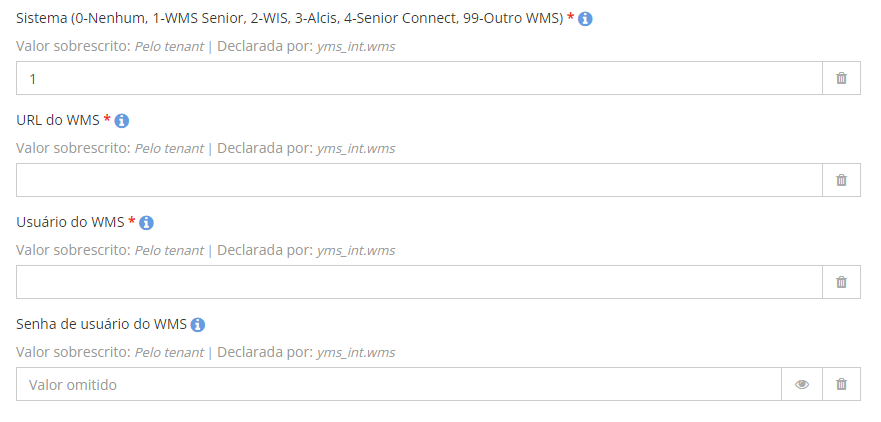
- Por fim, clique em Salvar.
Relacione os processos de configuração no WMS com o Tipo de Agendamento
Para configurar acesse: Senior X > Gestão Logística > Otimização Logística > Gestão de Pátio > Integrações > Configuração de Processo
Através desta tela é possível relacionar os Processos de Configuração com o Tipo de Agendamento.
Para isso:
- No painel Configuração de Processo, clique em Adicionar;
- Escolha o Processo de configuração que faz a associação com o tipo de agendamento:
- Recebimento
- Selecione o Tipos de agendamento no processo de configuração;
- Clique no botão Salvar
Observação
Caso o Tipo de Agendamento não esteja configurado na tela de Configuração de Processo, é apresentado na aba de Informações adicionais, presente nas telas Controle de Chegada, Controle de Agenda e Portal de Agendamento a seguinte mensagem: Não existe tipo de processo configurado para esse tipo de agendamento.
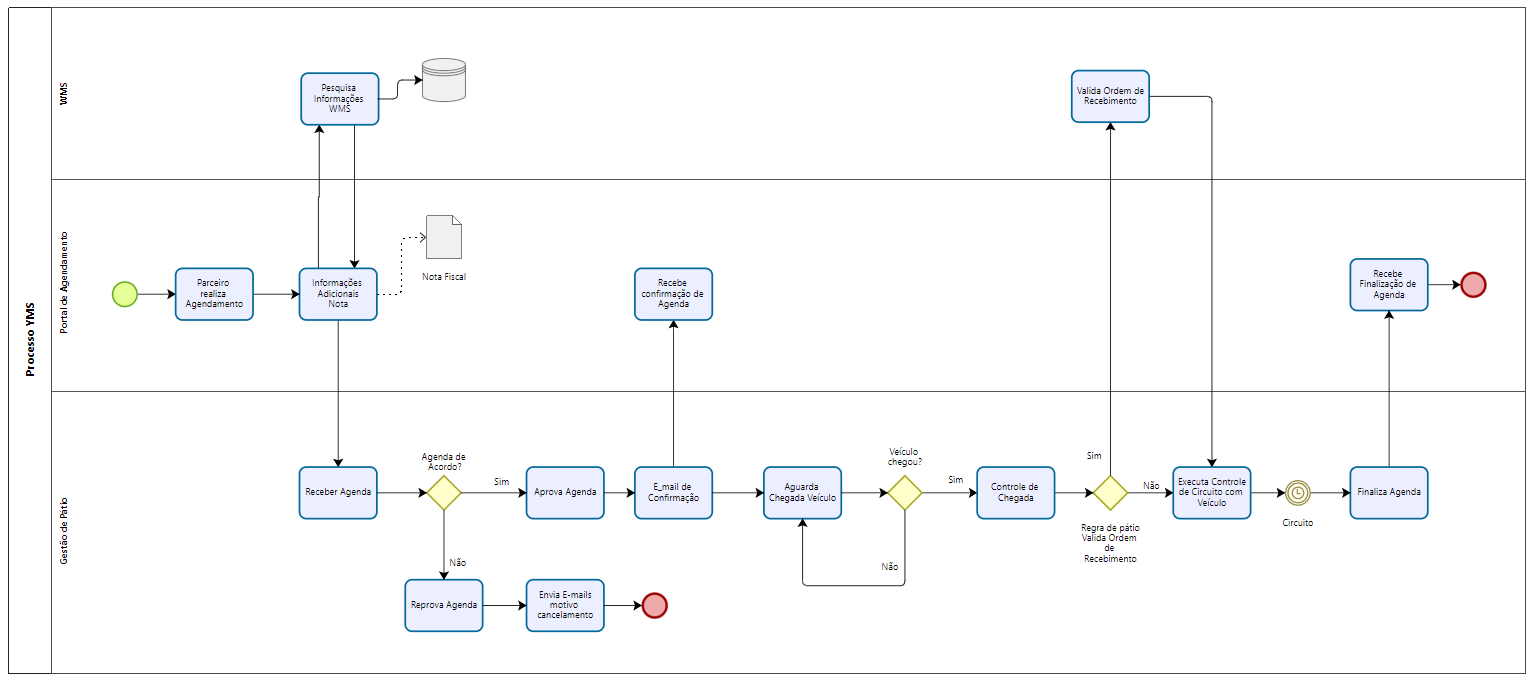
Macrofluxo
No Macrofluxo onde é possivel mapear os processos de integração do Gestão de Pátio com o Gestão de Armazenagem | WMS Senior.
O que você pode fazer
Criar um agendamento
Quando o agendamento ocorre via integração com o WMS, será apresentado no Controle de Agendas, Portal de Agendamento e Controle de Chegada, a aba Informações adicionais que permite realizar a inserção de documentos essenciais para a continuidade da operação.
Para o agendamento pelo Controle de Agendas, acesse Senior X > Gestão Logística > Otimização Logística > Gestão de Pátio > Controle de Agendas
- Clique em Adicionar;
- Preencha os campos conforme à obrigatoriedade;
- Clique em Salvar.
- Após a agenda salva, para inserir um documento, clique na aba Informações adicionais e em seguida em Adicionar.
- Nesta tela, você terá duas opções:
- Pesquisar: pesquisa pela Chave da nota fiscal,
- Cadastrar: adiciona informações para realizar o cadastro do documento.
Campos para cadastro do documento
- Chave do documento (obrigatório)
- Número da nota
- Série da nota
- Empresa/Armazém
- Documento de identificação da unidade: CNPJ/CPF
- Nome do depositante
- Documento que identifica o depositante: CNPJ/CPF
- Nome do fornecedor
- Documento que identifica o fornecedor: CNPJ/CPF
- Observações adicionais
- Identificador do recebimento
Para mais informações sobre agendamentos, acesse Gestão de Agendamentos.
Fazer alterações na aba Informações gerais com a agenda criada
É possível realizar alterações na aba Informações gerais, mas é importante destacar que as agendas podem sofrer alterações de status.
Pelo Portal de Agendamento Web (Usuário externo)
Quando uma agenda estiver com o status Agendado e o usuário externo fizer qualquer tipo de alteração na aba de Informações adicionais, como Excluir ou Adicionar, o status da agenda será alterado para Ag. Confirmação.
Pela Senior X no Controle de Agendas
Quando um a agenda estiver com o status Agendado, e seja realizado algum tipo de alteração na aba de Informações adicionais, como Excluir ou Adicionar, o status da agenda será alterado para Ag. Conf. Solicitante.
Pelo Portal de Agendamento Web (Usuário externo) e pela Senior X no Controle de Agendas
Quando uma agenda estiver com o status Ag. Confirmação ou Ag. Conf. Solicitante, e seja realizado alguma alteração na aba de Informações gerais, o status da agenda permanece inalterado.
Importante
Se a agenda estiver com status Concluído, Em execução ou Cancelado, não é possível realizar alterações. Ao tentar adicionar um documento, será exibida uma mensagem informando que não é possível adicioná-lo.
Visualizar os logs de integração
Os processos de integração entre o YMS e o WMS envolvem a troca constante de informações operacionais, como liberações de veículos, registros de entrada, validações e envio de dados de portaria.
Diante desse cenário, estruturamos um mecanismo de rastreabilidade que registra, de forma automática, todas as comunicações realizadas entre o YMS e o WMS. Esse registro consolida informações técnicas e funcionais, permitindo acompanhamento, auditoria e análise das integrações executadas, mantendo um histórico completo das trocas realizadas.
O registro contempla desde o momento em que a operação é iniciada no YMS até o retorno recebido do WMS, incluindo os dados envolvidos em cada etapa da comunicação.
Funcionamento do Registro Automático de Logs de Integração
No fluxo integrado de Recebimento, o YMS e o WMS realizam trocas de informações para garantir a continuidade do circuito operacional. Nesse processo, o YMS envia ao WMS o evento de entrada do veículo no pátio e, após a execução das etapas de conferência no WMS, recebe a liberação do veículo para que o circuito possa avançar ou ser finalizado.
Esse fluxo é controlado no YMS por comandos específicos que permitem ao sistema aguardar interações externas antes de prosseguir. Paralelamente, todas as comunicações realizadas entre os sistemas são registradas por meio do mecanismo de logs, que atua de forma transparente aos processos operacionais, possibilitando o acompanhamento técnico das integrações.
Sempre que o YMS realiza uma comunicação com o WMS, um registro de integração é criado e atualizado conforme a execução da operação, permitindo rastrear o envio e o retorno das informações trocadas entre os sistemas.
As seguintes informações passam a ser armazenadas em cada registro de integração:
- Nome da operação executada (exemplos: liberação de veículo, exportação de portaria, validação de comandos)
- Data e hora de início da comunicação
- Data e hora de recebimento da resposta
- Dados enviados ao WMS (entrada)
- Dados retornados pelo WMS (saída)
- Detalhamento técnico em situações de falha de comunicação ou inconsistência de processamento
As operações monitoradas incluem, entre outras:
- Notificação de liberação de veículo
- Exportação de dados de portaria
- Validação de comandos provenientes de sistemas externos
- Registro de entrada de veículos
- Consulta de documentos no WMS
- Validação de recebimentos
O fluxo de registro ocorre da seguinte forma:
- O sistema registra o início da operação com os dados enviados ao WMS
- A comunicação é processada
- O retorno do WMS é recebido
- O registro é atualizado com as informações de resposta
- Em situações de falha, os detalhes técnicos são armazenados para análise posterior
Configuração do circuito de Recebimento com interação externa
Para que o fluxo integrado entre YMS e WMS funcione corretamente, é necessário parametrizar o circuito de Recebimento no YMS, garantindo que o sistema aguarde as mensagens externas nos momentos adequados do processo.
Acesse Senior X > Gestão Logística > Otimização Logística > Gestão de Pátio > Definições Principais > Circuito
Em seguida, realize as configurações abaixo:
- Selecione um circuito já existente ou crie um novo circuito, conforme a necessidade operacional.
- No ponto do circuito correspondente à entrada do veículo, adicione o comando Aguardar Sistema Externo.
- No campo Tipo de processo, selecione a opção Dar entrada de veículo.
- No ponto do circuito correspondente à saída do veículo, adicione novamente o comando Aguardar Sistema Externo.
- Para esse comando, no campo Tipo de processo, selecione a opção Aguardar liberação do veículo.
- Após concluir as parametrizações, salve o circuito.
Consulta de Logs de Integração com o WMS
A tela Logs de Integração – WMS pode ser acessada por meio do menu de integrações do YMS.
Na tela de consulta, é possível:
- Visualizar todas as comunicações realizadas entre YMS e WMS
- Filtrar registros por período (data inicial e data final)
- Pesquisar registros por tipo de operação
- Acessar os detalhes completos dos dados enviados e recebidos
- Analisar registros que apresentaram inconsistências durante o processamento
- Utilizar a interface nos idiomas português, inglês ou espanhol
Abrangência da Alteração
A funcionalidade de logs é aplicada automaticamente a todos os processos de integração com o WMS, sem necessidade de configuração adicional.
Os processos impactados incluem:
- Liberação de veículos para saída
- Envio de informações de portaria
- Validação de comandos externos
- Registro de entrada de veículos no pátio
- Consulta de documentos no WMS
- Validação de processos de recebimento
 English
 Español