Módulo Expedição
O módulo Expedição permite realizar o lançamento de documentos fiscais e não fiscais, como a emissão e manutenção dos documentos CT-e, NFS e Manifestos de Carga, além de permitir a inclusão dos documentos do Remetente (ex: NF e NF-e), a emissão de Documentos Avulsos e a emissão e conferência de Embarque de Mercadoria, para que sejam vinculados em processos posteriores.
 Cadastros Importantes
Antes de iniciar a utilização efetiva do módulo, é importante que alguns cadastros sejam feitos, visando uma melhor utilização dos recursos. Abaixo relacionamos os principais cadastros que irão influenciar o módulo de Expedição. O detalhamento de como efetuar cada cadastro pode ser consultado no Manual de Cadastros.
- Cadastro de Tipos de Documentos: Cadastro > Financeiro > Tipos de Documentos
- Cadastro de Unidade de Negócio: Cadastro > Empresa > Unidades de Negócios
- Cadastro de Entidades: Cadastros > Intercâmbio > Entidades
- Cadastro de Sequência de Documentos: Configurações > Sequências de Documentos > Sequência
- Cadastro de Operações Fiscais: Cadastro > Fiscal > Operações Fiscais
- Cadastro de Operações por Estados: Cadastro > Fiscal > Operações por Estados
- Cadastro de Clientes: Cadastro > Comercial > Clientes
- Cadastro de Ponto de Entrega/Carregamento: Cadastro > Localização > Pontos de Entrega\Carregamento
- Cadastro de Regiões: Cadastro > Localização > Regiões
- Cadastro de Rotas: Cadastro > Localização > Rotas
- Cadastro de Tipos de Veículo: Cadastro > Frota > Veículos > Tipos de Veículos
- Cadastro de Tipos de Carga: Cadastro > Frota > Tipos de Cargas
- Centros de Custo/Lucro: Cadastro > Financeiro > Centros de Lucro/Custo
- Cadastro de Tabela de Preços: Cadastro > Valores > Tabelas de Preços
Preferências
Preferências são regras que definem o modo como o sistema deve comportar-se diante de alguma situação específica. Preferências de sistema podem ser atribuídas a usuários e assumirem uma definição específica para aquele usuário. Acesse Configuração > Preferência de Sistema > Editar Preferência, abaixo, as principais preferências que interferem no comportamento do módulo Expedição:
- 401 – Adiciona a tag Forpag no xml de envio do ct-e;
- 305 – Atualiza automático a Previsão de Entrega no CT-e Manual;
- 312 – Bloquear autorização de CT-e na SEFAZ com Apólice vencida;
- 340 – Bloquear emissão de CT-e para documentos de remetente de Serviço Municipal;
- 250 – Bloquear notificação automática do xml do CT-e;
- 116 – Bloquear CT-e com consignatário diferente no protocolo;
- 242 – Cte Automático com Rateio por Peso e Tarifa selecionada;
- 272 – Cte Automático com Rateior por Vlr Merc. E Tarifa selecionada;
- 223 – Considerar maior peso informado no cálculo do frete;
- 362 – Considerar o tipo de veículo do semirreboque para cálculo de frete de CT-e;
- 198 – Considerar Unidade do cliente na Emissão do CT-e;
- 301 – Criar xml de cancelamento de CT-e com dados de envio;
- 350 – Deixar opcional a chave de acesso do CT-e do expedidor;
- 031 – Denominação do campo MARCA CT-e – Altera o descritivo do campo MARCA no programa de emissão de CT-e de acordo com a informação parametrizada nessa preferência;
- 204 – Denominação do campo MARCA NF Serviço - Altera o descritivo do campo MARCA no programa de emissão de Nota Fiscal de Serviço de acordo com a informação parametrizada nessa preferência;
- 032 – Denominação do campo NUMERO CT-E - Altera o descritivo do campo NUMERO no programa de emissão de CT-e de acordo com a informação parametrizada nessa preferência;
- 205 – Denominação do campo NUMERO NF Serviço - Altera o descritivo do campo NUMERO no programa de emissão de Nota Fiscal de Serviço de acordo com a informação parametrizada nessa preferência;
- 224 – Denominação do campo MARCA de Documentos de Remetente - Altera o descritivo do campo MARCA no programa de Documento de Remetente de acordo com a informação parametrizada nessa preferência;
- 225 – Denominação do campo NUMERO de Documentos de Remetente - Altera o descritivo do campo NUMERO no programa de Documento do Remetente de acordo com a informação parametrizada nessa preferência;
- 308 – Desconsiderar o CNPJ do transportador no XML da NF-e;
- 007 – Digita veículo no Conhecimento de frete;
- 379 – Disponibilizar documentos de remetente já entregue para geração de novo CT-e de tipo Normal;
- 321 – Emite automaticamente viagem e contrato de frete para CT-e de terceiros;
- 355 – Emitir CT-e de Redespacho somente quando Expedidor tiver atividade fiscal de Transporte;
- 300 – Exibir somente o tipo de via no CRT e MIC (original ou cópia);
- 357 – Expedidor tiver atividade fiscal transporte e for tomador do serviço o CTE deve ser de subcontratação;
- 344 – Extensões de arquivos para importação de NF-e;
- 392 – Identificar a Isenção de ICMS no Cálculo de Frete do CT-e a partir da importação do XML da NF-e;
- 348 – Importar Expedidor e Consignatário da NF-e;
- 378 – Importar Placa do Veículo na Nota Fiscal;
- 240 – Imprime o número da NF-e na impressão do DACTE – Quando habilitado será impresso o Nr da Nota e o CNPJ do Remetente, e desabilitado será impressa a chave do CT-e;
- 266 – Imprime Dados do Responsável do Veículo no DACTE:
- 380 – Imprime data de emissão na data de saída da NF-e;
- 236 – Leiaute de Impressão de Adto de Contrato de Frete PJ;
- 235 – Leiaute de Impressão de Contrato de Frete PJ;
- 239 – Mensagem de ICMS com CFOP 6.932;
- 304 – Mensagem de Peso Aferido/Cubado nas observações do CT-e;
- 394 – Mensagem fiscal padrão do CT-e para isenção de ICMS a partir da importação do XML da NF-e;
- 342 – Não incluir observação da NF-e no CT-e;
- 213 – Número máximo de NFs por CT-e;
- 319 – Obrigar número da viagem na emissão de CT-e Normal e Complementar;
- 008 – Pedágio sobre Peso Cubado;
- 219 – Permite editar Valor da Entrega no Cálculo do Frete;
- 243 – Permite incluir um Docto de Remetente em várias NF Serviço;
- 335 – Permite cadastrar praças por região por transportadora e/ou unidade;
- 313 – Permite gravar doctos remetente de NF-e sem chave de acesso;
- 293 – Permite incluir nota de Ponto Destino diferente;
- 099 – Previsão de entrega baseado em Rotas;
- 289 – Quantidade de registros exibidos no Ger. Doctos de Remetente;
- 244 – Recálculo obrigatório no lançamento de CT-e Automático;
- 337 – Sugerir automaticamente pedágio do CT-e no lançamento do contrato de frete;
- 271 – Validar duplicidade do campo MARCA do Conhecimento de Frete;
- 270 – Validar duplicidade do campo NUMERO do Conhecimento de Frete;
Principais funcionalidades do módulo Expedição
Documento Avulso
O documento avulso é um documento sem valor fiscal utilizado para cobrança de um frete geralmente um retorno de viagem, é mais conhecido como “Minuta”. Também pode entrar nessa classificação qualquer documento que não precisa passar pelo governo para gerar cobrança: documentos de locação, multas de locação, manutenção de locação, entre outros. O sistema disponibiliza duas opções de lançamento dos documentos avulsos: o lançamento completo e o rápido.
O Lançamento Completo, acesse Operacional > Expedição > Documento Avulso > Lançamento Completo, para o lançamento do documento avulso deve-se informar os seguintes dados:
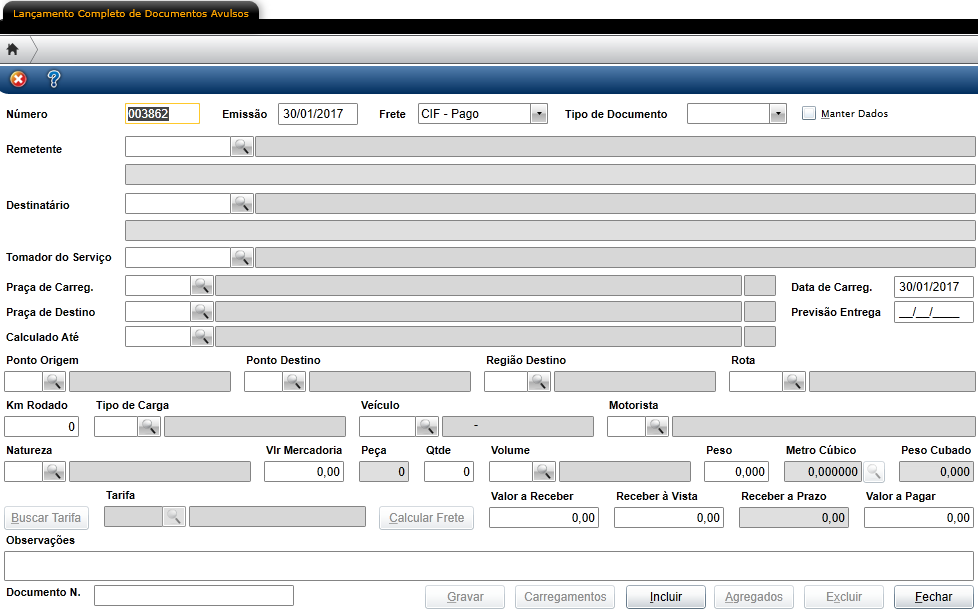
| Campo | Descrição |
| Número | Campo preenchido automaticamente. Para consultar e/ou alterar um documento existente, informar o número neste campo |
| Emissão | Informar a data de emissão do documento |
| Frete | Informar qual o tipo de frete CIF – PAGO ou FOB - A PAGAR. Quando selecionada a opção CIF-PAGO, o sistema vai assumir o código do remetente no campo Tomador de Serviço |
| Tipo de Documento |
Informar o tipo do Documento Avulso que poderá ser:
|
| Remetente | Informar o código do Remente da mercadoria |
| Destinatário | Informar o código do Destinatário da mercadoria |
| Tomador de Serviço | Informar o código do responsável pelo pagamento do serviço, caso não seja o remetente nem o destinatário |
| Praça de Carreg. / Destino | O sistema irá preencher de acordo com o informado nos campos Remetente/Destinatário |
| Data de Carreg. | Data de saída da mercadoria do remetente |
| Previsão Entrega | Previsão de entrega da mercadoria ao cliente. Se todos os cadastros foram efetuados corretamente, o sistema irá calcular a previsão de entrega de acordo com a configuração feita no deslocamento |
| Calculando até | Esse campo é usado para cálculo do frete caso o endereço do destinatário não seja o local da entrega. Exemplo: Mercadoria com destino à São José do Rio Preto, mas a transportadora irá deixar a mercadoria em São Paulo, portanto o frete será calculado até São Paulo |
| Ponto Origem | Informar a filial de onde a mercadoria está partindo |
| Ponto Destino | Informar o local de entrega da mercadoria |
| Região Destino | Informar a Região ou conjunto de praças (cidades) onde será entregue a mercadoria |
| Rota | Informar a Rota que será realizada |
| Km Rodado | Informar qual a quilometragem que será percorrida, caso já tenha a informação na Rota o sistema irá trazer esse campo já preenchido |
| Tipo de Carga | Informar o tipo de carga que será transportada. Esse campo é considerado na busca da tarifa de frete |
| Veículo / Motorista | Informar o Veículo e o Motorista do CT-e. Esses campos não são obrigatórios salvo se o tipo de carga for “Lotação” |
| Natureza | Informar a qual Natureza o produto que será transportado pertence |
| Vlr Mercadoria | Informar o valor da mercadoria constante no Documento Avulso |
| Peça | Informar a quantidade de peças do Documento Avulso |
| Qtde | Informar a quantidade de volumes do Documento Avulso |
| Volume | Informar o tipo do Volume |
| Peso | Informar o peso total da mercadoria |
| Metro Cúbico | Informar a quantidade de metros cúbicos da mercadoria |
| Peso Cubado | Informar o peso cubado da mercadoria |
| Tarifa | Por meio do botão Buscar Tarifa,permite selecionar uma tabela de tarifa que atenda as condições para o Documento Avulso que está sendo inserido |
| Valor a Receber | O sistema irá preencher após acionar o botão Calcular Freteou irá permitir informar um valor |
| Receber à vista / Receber a Prazo | Informar o valor que o motorista irá receber à vista do Valor a Receber]. Ao informar um valor nesse campo o sistema irá apresentar no campo Receber a Prazoa diferença entre o valores informados nos campos Valor a Recebere Receber a Vista] |
| Valor a Pagar | Informar o quanto deverá ser pago pelo serviço |
| Observações | Preencher, caso deva ser apresentada alguma observação no Documento Avulso |
| Documento N. | Deve ser utilizado para informar o documento que está relacionado ao Documento Avulso, por exemplo, o número da nota fiscal do cliente |
Quando marcado o parâmetro Manter Dadosé possível incluir vários documentos avulsos com as mesmas informações principais depois de gravado o registro atual.
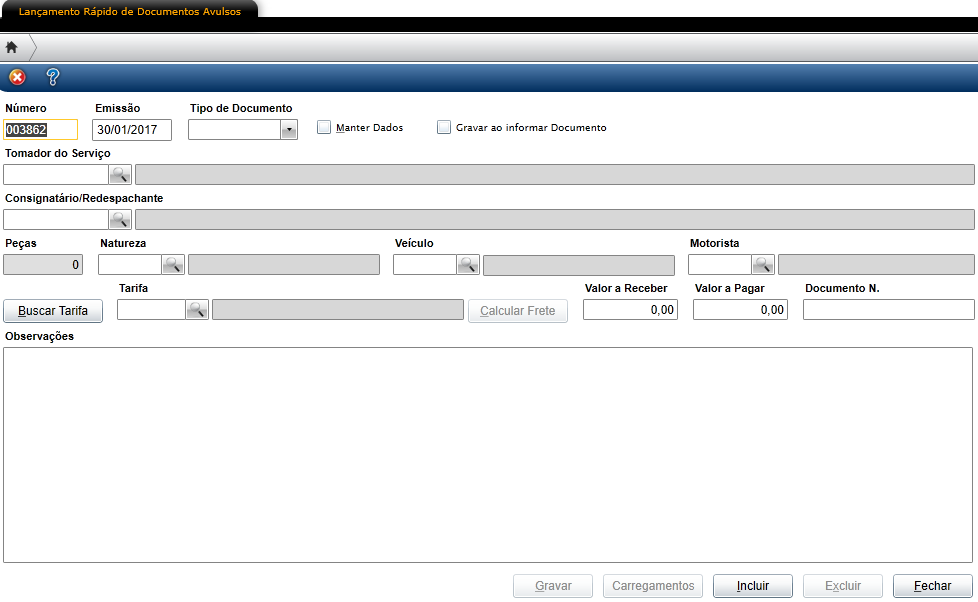
No Lançamento Rápido é possível realizar o lançamento de um documento avulso de forma rápida. Nessa tela não são exigidas tantas informações como no lançamento completo, acesse Operacional > Expedição > Documento Avulso > Lançamento Rápido.
A tela viabiliza o lançamento de forma rápida. O que muda da emissão completa é que na forma rápida é possível informar o campo Consignatário/Redespachantee o parâmetro Gerar ao informar Documento], que grava o documento avulso automaticamente quando informado o número do documento no campo Documento N.].
Conhecimentos
Confira os tipos de conhecimento:
Documento do Remetente
Documentos do remetente são todos os documentos que a transportadora recebe dos seus clientes, geralmente as NF-e’s das mercadorias transportadas.
Gerenciamento
A tela de Gerenciamento de Documentos de Remetente é permitido fazer o gerenciamento das notas dos clientes, em Operacional > Expedição > Documentos de Remetente > Gerenciamento
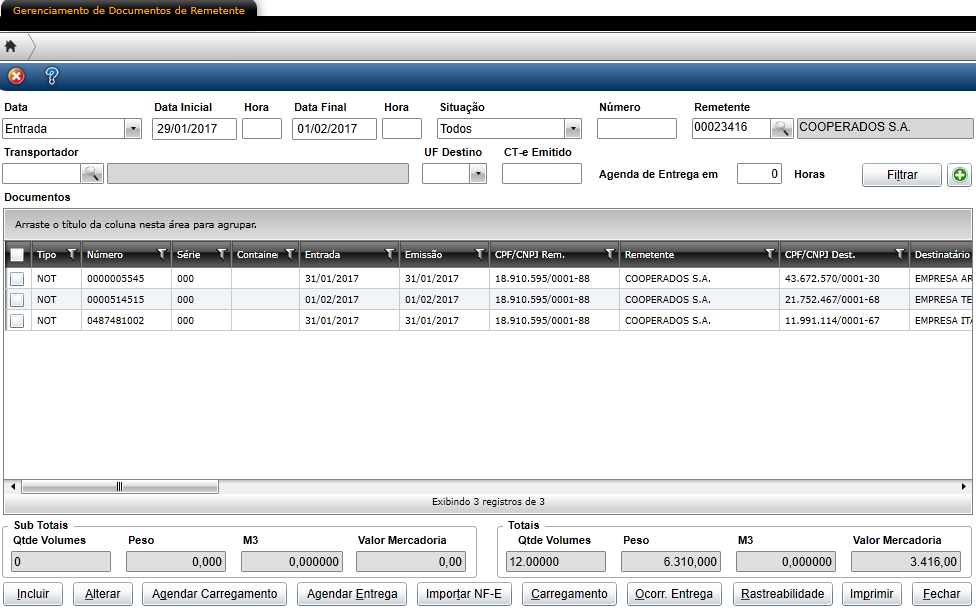
A tela Lançamento de Documentos de Remetenteé aberta ao acionar o botão Incluirda tela Gerenciamento de Documentos de Remetente]. Nesta tela é realizado o lançamento dos documentos do remetente. Os campos devem ser preenchidos com base nos dados disponíveis no documento do cliente.
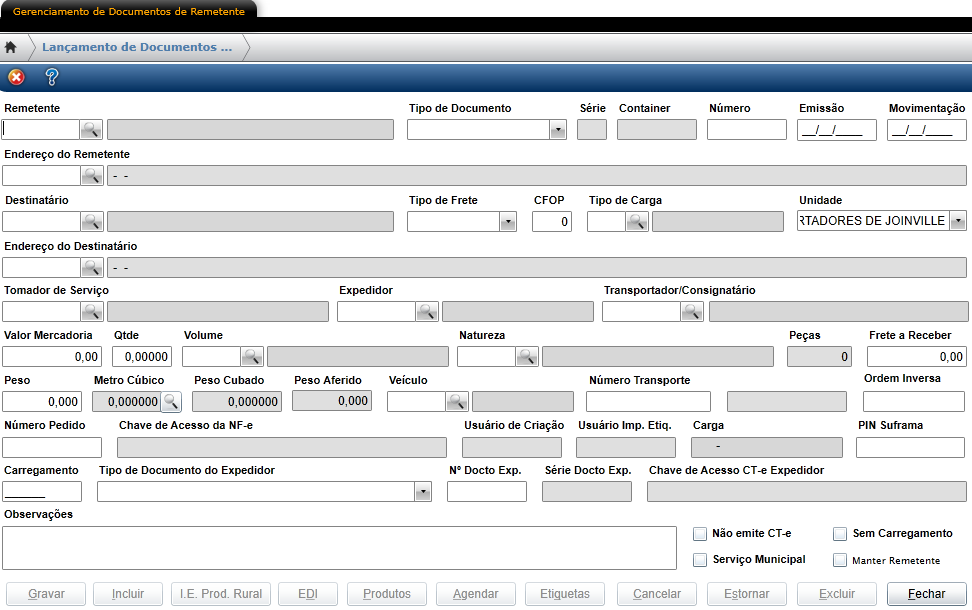
Na tela Lançamento de Documentos de Remetentepodem ser observadas algumas opções:
- Não emite CT-e: quando selecionada essa opção o sistema vai desconsiderar o documento quando da seleção para emissão do CT-e;
- Serviço Municipal: quando marcada essa opção o sistema só vai permitir relacionar o documento para Nota Fiscal de Serviço;
- Sem Carregamento: quando selecionada essa opção o sistema vai considerar a praça da unidade que está emitindo o CT-e;
Após gravar os dados inseridos na tela Lançamento de Documentos de Remetente], o sistema habilita os seguintes botões:
- I.E. Prod Rural: permite informar o código da Inscrição Estadual quando for Produtor Rural;
- EDI: possibilita a comunicação com algum outro sistema utilizado pela transportadora, através do aplicativo Mensageria;
- Produtos: ao acionar este botão, abre a tela Lançamento de Produto], que permite incluir os produtos que constam no documento do remetente;
- Agendar: tem a função de vincular o documento ao carregamento;
- Etiquetas: permite a impressão de etiquetas com a informação da mercadoria, auxiliando a realização da conferência do carregamento;
- Cancelar: permite cancelar o documento antes de vinculá-lo a um CT-e;
- Estornar: permite estornar um documento cancelado;
- Excluir: permite excluir o documento, desde que não esteja vinculado a um CT-e
A tela Gerenciamento de Documentos de Remetentedispõe de alguns botões que são habilitados quando listados documentos na grid Documentos], descritos a seguir:
- Agendar Carregamento: é possível agendar carregamentos para o(s) documento(s) selecionado(s);
- Agendar Entrega: através deste botão pode ser feito o agendamento de entrega de documentos do remetente;
- Importar NF-e: por meio deste botão é possível fazer a importação de documentos pela chave da NF-e e através de um arquivo especifico;
- Carregamento: este botão serve para apontar o carregamento de documentos do remetente;
- Ocorr. de Entrega: possibilita fazer o apontamento das ocorrências de entrega para os documentos do remetente;
- Rastreabilidade: permite rastrear o documento apresentando os eventos relacionados ao documento;
- Imprimir: é realizada a impressão dos documentos listados na grid Documentos];
Impressão de Etiquetas
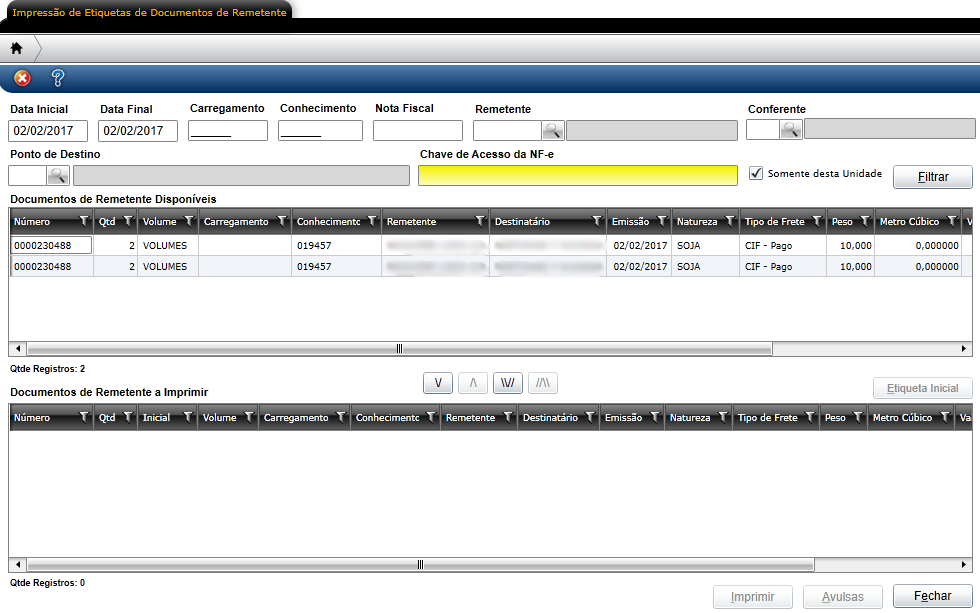
A tela Impressão de Etiquetas de Documentos do Remetentefacilita a impressão de etiquetas para identificação da mercadoria de clientes. Em Operacional > Expedição > Documentos de Remetente > Impressão de Etiquetas
Exclusão de Documentos em Lote
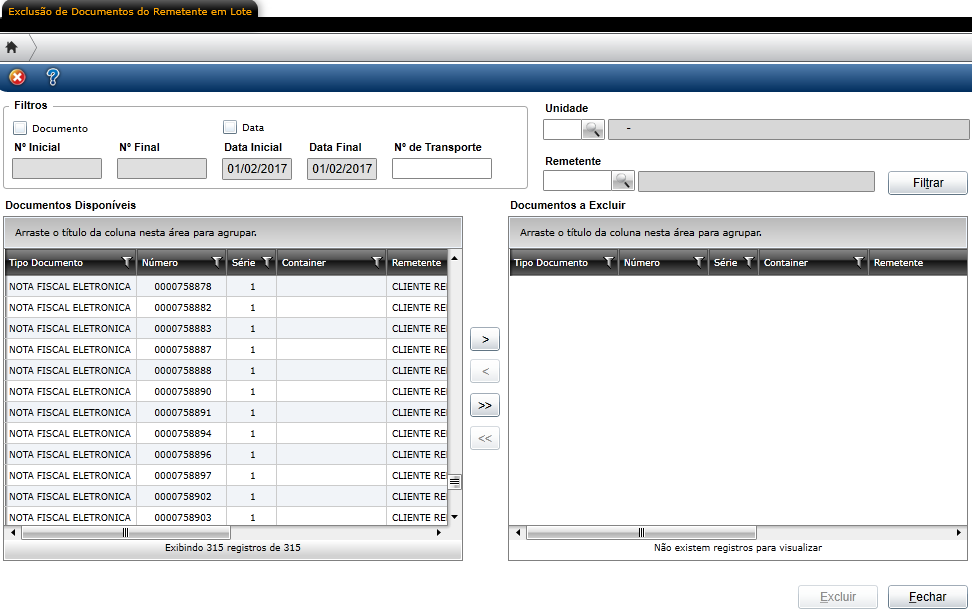
A tela Exclusão de Documentos de Remetente em Lotepermite excluir em lote documentos do remetente não vinculados a um CT-e. Em Operacional > Expedição > Documentos de Remetente > Exclusão de Documentos em Lote
Embarque de Mercadoria
Esta opção geralmente é utilizada por empresas de transporte de carga fracionada, que realizam etiquetagem de mercadorias com conferência por coletor de embarque e desembarque.
Esta opção de menu vem sendo substituído pelo Cargas, pois também trata do embarque da mercadoria dentro do veículo. A mercadoria já deve ter o documento lançado.
Gerenciamento
A tela Gerenciamento de Embarques de Mercadoriapermite realizar o gerenciamento do depósito controlando os carregamentos. Nesta tela é possível incluir novos embarques, liberar embarque já existente, fazer as conferências no embarque (tanto com coletor quanto manual), gerar o CT-e ou Nota Fiscal de Serviço, Manifesto ou Viagem a partir do Embarque. Em Operacional > Expedição > Embarque de Mercadorias > Gerenciamento
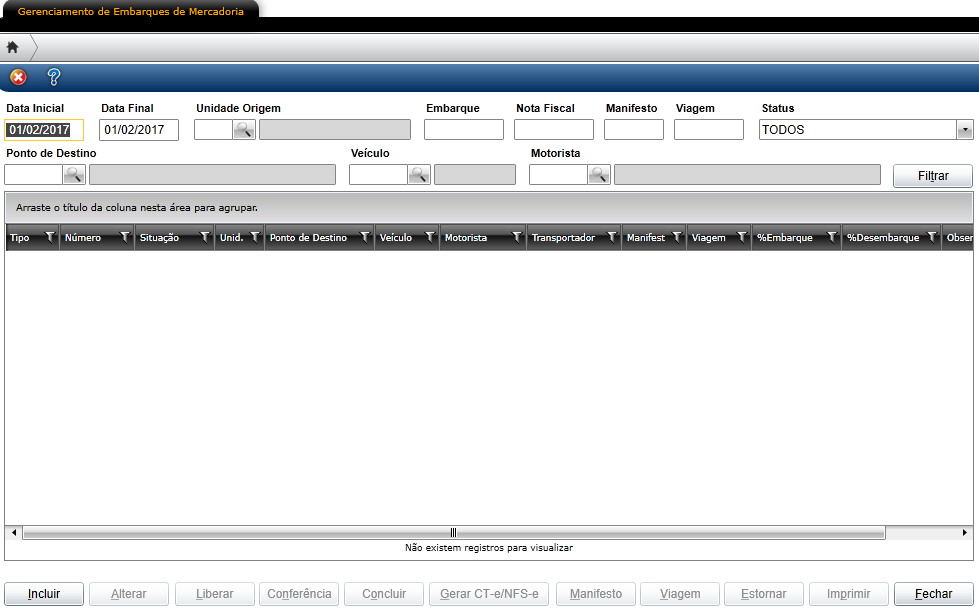
Para adicionar um novo embarque é necessário acionar o botão Incluir], que direciona à tela Lançamento de Embarques de Mercadoria].
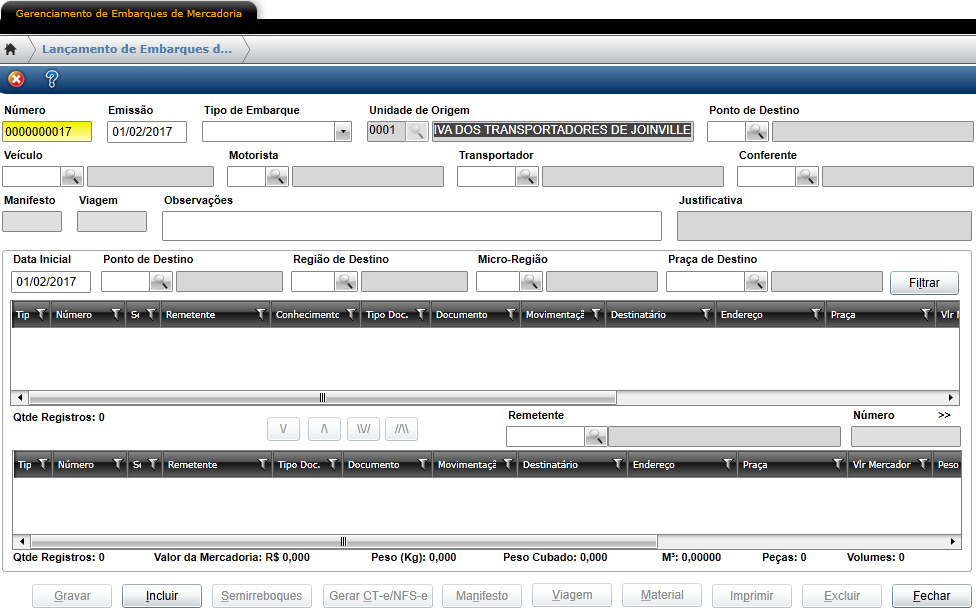
| Campo | Descrição |
| Número | Preenchido automaticamente conforme o cadastrado na sequência de documentos |
| Emissão | Informar a data de emissão do embarque |
| Tipo de Embarque | Selecionar o tipo de Embarque (Entrega ou Transferência) |
| Unidade de Origem | O sistema preenche conforme o cadastro da sequência do documento |
| Ponto Destino | O ponto de destino deve ser informado se for um embarque de transferência. Quando informado o ponto de destino o sistema não deixa incluir nota com destinos diferentes do ponto informado |
| Veículo / Motorista | Informar o Veículo e o Motorista que participarão da operação |
| Conferente | Informar o responsável pela conferência da mercadoria |
Para selecionar os documentos que irão compor o embarque é necessário filtrar os documentos conforme os filtros disponíveis, selecionar o documento e acionar um dos botões para mover o(s) documento(s) selecionado(s) :
Ainda nessa tela, temos os seguintes botões:
- Semirreboque: é possível selecionar o semirreboque que irá participar da entrega;
- Material: permite fazer uma requisição de material para atender a operação do embarque da mercadoria;
Ao acionar o botão Gravaro embarque terá situação como “Pendente”, ou seja, o mesmo só foi registrado, mas ainda não foi dado início à operação. O início do processo se dá com a conferência dos volumes das notas fiscais do cliente, que pode ser feito de duas formas:
- Por meio do botão Liberar, que disponibiliza o embarque para conferência via coletor. Nesse processo a situação do embarque mudará para “Liberado para Conferência de Embarque”;
- Através do botão Conferência, que libera o embarque para conferência manual, registrando as informações no sistema.
Para que seja possível fazer a conferência do embarque é necessário que as etiquetas tenham sido impressas através da tela Impressão de Etiquetas de Documentos do Remetente], disponível no menu Operacional > Expedição > Documentos de Remetente > Impressão de Etiquetas]. Nessa etapa o embarque estará com a situação “Em Conferência de Embarque”.
Após concluída a conferência do embarque, a situação passará para “Embarque Conferido”, então será possível concluir o embarque por meio do botão Concluir].
possível finalizar a conferência do embarque mesmo havendo divergências. Nesse caso, o sistema irá solicitar uma justificativa para finalizar a conferência.
Ainda é possível gerar documentos vinculados ao embarque, através dos seguintes botões na tela Gerenciamento de Embarques de Mercadoria]:
Gerar o CT-e/NFS-e: com o embarque concluído o sistema permite a geração do CT-e ou NFS-e, direcionando para a tela Lançamento Automático de Conhecimento de Frete];
Manifesto: se o embarque for de transferência, este botão permite gerar um manifesto vinculado a este embarque;
Viagem: permite lançar uma viagem vinculada ao embarque;
Depois de realizada viagem, inicia o processo de recebimento do embarque. Nessa fase, o embarque estará com a situação “Aguardando Desembarque”.
O processo de conferência do desembarque segue o mesmo processo do embarque: o botão Liberarpara efetuar a conferência via coletor e o botão Conferênciapara conferência manual. Nessa etapa, o embarque passará para a situação “Liberado Conf. Desembarque”.
Finalizado o processo, deve-se acionar o botão Concluirpara alterar a situação do embarque para “Desembarque Concluído”.
Rastreabilidade de Volumes de NFC
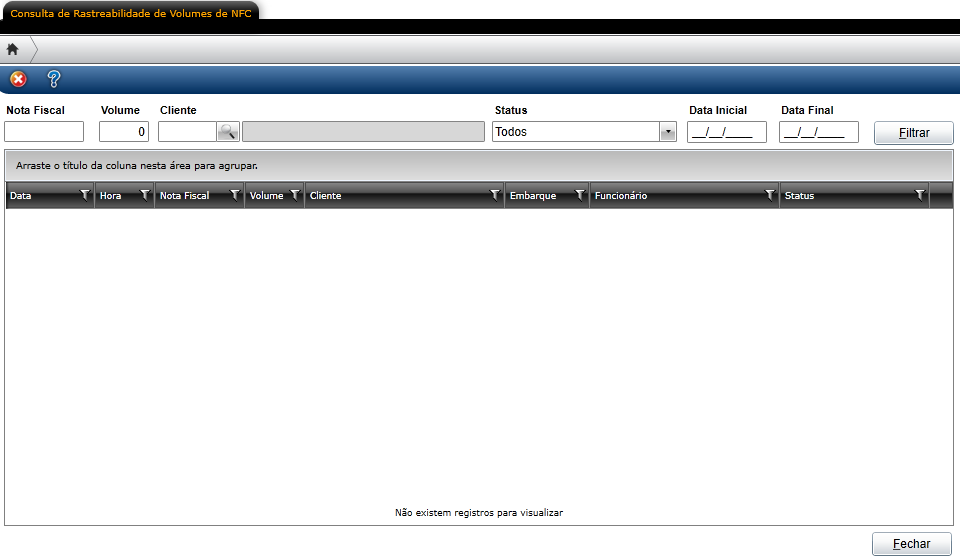
Por meio da tela Consulta de Rastreabilidade de Volumes de NFCé possível rastrear a movimentação de um documento de remetente que já tenha sido embarcada. Em Operacional > Expedição > Embarque de Mercadorias > Rastreabilidade de Volumes de NFC
Inconsistências de Conferência de Embarque
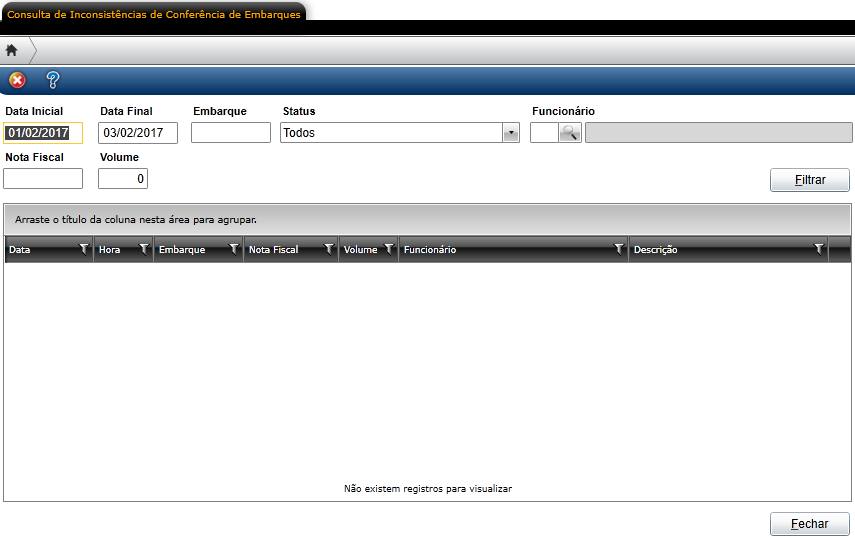
Quando utilizado o coletor para conferência da mercadoria que será embarcada, os dados do coletor são carregados na tela Conferência de Embarque]. As inconsistências encontradas durante a atividade de conferência podem ser consultadas na tela de Consulta de Inconsistências de Conferência de Embarque]. Em Operacional > Expedição > Embarque de Mercadorias > Inconsistências de Conferência de Embarque.
Importação de XML de Embarque do Coletor
É necessário quando o coletor não transmite os dados diretamente para o Trucker, armazenando-os em memória.
Neste caso, é gerado um arquivo XML com os dados do coletor e importado para o sistema por meio da tela Importação de XML de Embarque do Coletor]. Para efetuar a importação, basta arrastar o arquivo XML para a tela, ou ainda buscá-lo por meio do botão Browse]. Em Operacional > Expedição > Embarque de Mercadorias > Importação de XML de Embarque do Coletor
Consultas e Relatórios Sugeridos
Consultas
O sistema permite realizar várias consultas as quais sugerimos:
- Documento Avulso: Operacional > Expedição > Documento Avulso > Consulta
- Conhecimento de Frete: Operacional > Expedição > Conhecimento de Frete > Consulta > Conhecimentos
- Nota Fiscal de Serviço: Operacional > Expedição > Nota Fiscal de Serviço > Consulta
- Manifesto de Carga: Operacional > Expedição > Manifesto de Carga > Consulta > Em lote
Relatórios
O sistema disponibiliza uma gama de relatórios com informações referente ao módulo Expedição:
Em Operacional > Expedição > Documentos do Remetente > Relatórios
- Documentos do Remetente por Ato do Cooperado
- Eficiência de Entrega
- Ocorrências da Entrega
- Relatório de Cubagem
- Histórico de Agendamento
Em Operacional > Expedição > Relatório
- Cargas Internacionais
- Carregamento
- Carregamento Diário
- Carregamento Expedido/Recebido
- Carregamento por Ponto Destino
- Carregamento por Ponto Origem
- Carregamento por Pontos
- Carregamento por Praça
- Carregamento por Veículo
- Comparativo Frete Gerado/Calculado
- Comparativo Frete Receber/Pagar
- Conferência de Dados Fiscais – Saídas
- Conhecimentos a Manifestar
- Conhecimentos de Frete por Contrato
- Conhecimentos Emitidos
- Conhecimentos Emitidos por Faixa
- Conhecimentos Emitidos com Seguro
- Conhecimentos Emitidos por Operação Fiscal
- Conhecimentos por Remetente
- Conhecimentos Emitidos/Cancelados
- CTe – Frete a Receber x Frete a Pagar
- Demonstrativo de Produção
- Documentos Expedidos
- Entrega de Conhecimento por Rota
- Entrega Prevista x Realizada por Conhecimentos
- Geral de Operações
- Manifestos Emitidos
- Margem Bruta
- Mercadorias Internacionais Liberadas
- Registro de ICMS
- Registro de ISS
- Relatório de Cubagem
- Livro de Saídas
- ICMS Interestadual
- Resumo de Carregamento
- NFs de Serviço Emitidas/Canceladas
- NFs de Serviço por Cliente
- Impostos de NFs de Serviço
- Integração de Frete a Pagar
 English
 Español