Crédito Consignado Wiipo
Esse benefício é especialmente criado para os trabalhadores de empresas privadas que estão sob o regime CLT.
O grande diferencial? As parcelas são descontadas automaticamente do contracheque ou da folha de pagamento do colaborador.
Quais os benefícios do Crédito Consignado Wiipo?
|
|
|
|
|
|
Juros justos e prazos de até 48 meses Tranquilidade financeira quando seus colaboradores mais precisam. |
Facilidade e Agilidade Contratação na palma da mão, 100% de acordo com a LGPD. |
Processo totalmente automatizado Fácil contratação e aprovação para o RH por meio da Integração com o sistema Gestão de Pessoas | HCM Senior. |
Custo zero para a empresa Ofereça um serviço que faz a diferença, sem custo para a sua empresa. |
|
|
|
|
|
|
Crédito em até 48 horas O dinheiro cai na conta do colaborador em até 48 horas úteis. |
Sem contrato de exclusividade Sua empresa pode ter convênio com quantas empresas de crédito consignado quiser. |
Trilha de educação financeira Educação financeira para que os colaboradores tomem crédito de forma consciente. |
Troca de dívidas Troca direta de dívidas ou de oferta de consignados. |
Explore as funcionalidades do crédito consignado:
Colaborador
Como colaborador, todas as etapas do processo de crédito consignado estão ao seu alcance por meio do aplicativo Wiipo. Basta acessá-lo para desfrutar das seguintes funcionalidades:
 Contratar Crédito Consignado
Toda a jornada de contratação do crédito consignado do colaborador é realizada através do aplicativo Wiipo. Para efetuar a contratação do crédito consignado, veja o vídeo a seguir:
Atenção: O vídeo acima está hospedado no YouTube - para visualizá-lo, portanto, é necessário que o acesso ao site citado seja autorizado e liberado pela empresa. Em caso de dúvidas, entre em contato com a equipe responsável pela tecnologia dentro da sua organização.
Detalhamento do passo a passo exemplificado no vídeo
- Efetue o login em seu aplicativo Wiipo.
- No menu principal, acesse a opção Consignado.
- Caso a empresa do colaborador já tenha convênio e seja a primeira vez que o colaborador acesso o consignado, vai aparecer somente a opção Novo Consignado.
- Ao clicar em Novo Consignado será apresentada a tela referente ao Crédito Consignado, contendo diretrizes abrangentes sobre a funcionalidade e os documentos necessários para agilizar o processo. Nessa interface, clique na opção Continuar.
- Familiarize-se e aceite os termos de utilização e a política de privacidade através dos links fornecidos. Em seguida, marque a caixa de seleção na área designada, indicando sua concordância em compartilhar seus dados com o parceiro, a fim de concluir a simulação.
- Posteriormente, insira seus dados bancários e verifique a precisão das informações fornecidas.
- Indique o propósito de sua requisição de crédito consignado.
- Após essa etapa, será realizada a verificação dos dados do colaborador, da empresa conveniada e do valor pré-aprovado.
- Caso o colaborador esteja apto para seguir com a contratação, será apresentada nova tela para que seja informado o valor desejado.
Atenção
- Nessa tela será apresentado um limite de crédito pré-aprovado, contudo, é possível informar outro valor conforme necessidade.
- Caso seja informado um valor maior do que o valor pré-aprovado, será apresentada a mensagem Quando você solicita um valor acima do pré-aprovado, a análise pode demorar um pouco mais. Mas não se preocupe, iremos tratar seu pedido com carinho e atenção.
- Escolha o número de parcelas desejadas.
- Forneça seus dados pessoais e, novamente, confirme a precisão dos dados informados.
Atenção
- O colaborador deve informar um e-mail pessoal e não seu e-mail corporativo.
- É obrigatório informar que não se trata de uma pessoa politicamente exposta. Para isso, é necessário marcar a caixa de seleção do campo Não sou uma pessoa politicamente exposta.
- Selecione um documento de identificação com fotografia para comprovar sua identidade e, em seguida, capture uma selfie segurando o documento.
- Preencha suas informações de endereço residencial.
- Faça o upload de uma imagem de seu comprovante de residência.
- Insira os detalhes de sua conta bancária. Destacamos que o colaborador obrigatoriamente deve ser o titular da conta e a conta informada deve ser uma conta corrente.
- Dê autorização para receber informações sobre a análise de crédito e o processo de contratação após a assinatura do contrato.
- Finalmente, assine as autorizações necessárias. Agora, aguarde a análise de sua solicitação de contratação.
Simular contratação de crédito consignado
Para realizar a simulação de valor do crédito consignado é só seguir os passos iniciais para contratação, quais sejam:
- Efetue o login em seu aplicativo Wiipo.
- No menu principal, acesse a opção Consignado.
- Caso a empresa do colaborador já tenha convênio e seja a primeira vez que o colaborador acesso o consignado, vai aparecer somente a opção Novo Consignado.
- Ao clicar em Novo Consignado será apresentada a tela referente ao Crédito Consignado, contendo diretrizes abrangentes sobre a funcionalidade e os documentos necessários para agilizar o processo. Nessa interface, clique na opção Continuar.
- Familiarize-se e aceite os termos de utilização e a política de privacidade através dos links fornecidos. Em seguida, marque a caixa de seleção na área designada, indicando sua concordância em compartilhar seus dados com o parceiro, a fim de concluir a simulação.
- Posteriormente, insira seus dados bancários e verifique a precisão das informações fornecidas.
- Indique o propósito de sua requisição de crédito consignado.
- Após essa etapa, será realizada a verificação dos dados do colaborador, da empresa conveniada e do valor pré-aprovado.
- Caso o colaborador esteja apto para seguir com a contratação, será apresentada nova tela para que seja informado o valor desejado.
Atenção
- Nessa tela será apresentado um limite de crédito pré-aprovado, contudo, é possível informar outro valor conforme necessidade.
- Caso seja informado um valor maior do que o valor pré-aprovado, será apresentada a mensagem Quando você solicita um valor acima do pré-aprovado, a análise pode demorar um pouco mais. Mas não se preocupe, iremos tratar seu pedido com carinho e atenção.
- Escolha o número de parcelas desejadas.
- Após informar as parcelas, será possível visualizar de forma resumida as informações de contratação, quais sejam: valor contratado, valor total a ser pago, quantidade de parcelas, valor mensal a ser descontado diretamente da folha de pagamento, juros mensais, entre outros.
- Caso queria prosseguir com a contratação basta clicar em continuar, caso contrario utilize o ícone (botão X) para sair da tela.
Atenção
- Caso o botão Consignado não esteja disponível, certifique-se com o RH da sua empresa que você está habilitado para ter acesso ao crédito consignado.
- Durante a simulação, sua tela pode ser redirecionada para uma nova aba, mas não se preocupe, é apenas para prosseguir com a solicitação, ok?
- Caso tenha qualquer problema sistêmico durante a simulação, você pode entrar com nosso time de suporte através da Central de ajuda.
Acompanhar solicitação de crédito consignado
Após realizada a contratação do crédito consignado, é possível acompanhar em tempo real o progresso da sua solicitação direto no aplicativo. Para isso:
- Efetue o login em seu aplicativo Wiipo.
- No menu principal, acesse a opção Consignado e, então, Acompanhamento.
- Sua solicitação pode estar com os seguintes status:
- Em andamento: significa que uma simulação de crédito consignado está atualmente em andamento. Durante este estágio, é possível iniciar uma nova simulação, que cancelará a simulação em curso e permitirá que seja iniciada uma nova do zero. Alternativamente, pode-se continuar a simulação anterior.
- Em processamento pelo parceiro: indica que a sua solicitação está em processo de análise pelo parceiro e os detalhes da solicitação enviada ao parceiro são exibidos. É possível escolher iniciar uma nova simulação, o que encerrará a simulação em andamento e permitirá que seja iniciada uma nova do zero. Também é possível desistir da solicitação clicando no botão Quero desistir desse empréstimo. Destacamos que, caso opte por desistir, será solicitado que forneça o motivo do cancelamento. Além disso, se o cancelamento não puder ser processado imediatamente, uma mensagem explicando a situação será exibida na tela.
- Finalizado: sinaliza que a análise da solicitação foi finalizada pelo parceiro.
- Aprovado: isso significa que a análise da solicitação foi concluída com êxito e a proposta de empréstimo foi aprovada.
- Aguardando assinatura do contrato pelo colaborador: indica que a solicitação chegou à fase em que espera a assinatura do contrato pelo colaborador.
- Preparando para depositar o empréstimo: nesse ponto, a solicitação está sendo preparada para o depósito do empréstimo.
- Aguardando desembolso: indica que o processo de desembolso do empréstimo está sendo aguardado.
- Empréstimo depositado: indica que o empréstimo foi aprovado e o valor foi depositado na conta bancária informada.
- Reprovado: Nesse cenário, a análise da solicitação foi concluída pelo parceiro, porém, a proposta de empréstimo foi rejeitada.
- Expirado: esse status aponta que o tempo de análise da proposta expirou. Caso sua simulação tenha este status, pode-se usar os dados da última simulação expirada para começar uma nova. No entanto, será necessário reenviar algumas informações e/ou documentos.
- Cancelado: se o colaborador cancelar a solicitação, ela receberá o status Cancelado.
- Contratos assinados: indica que todos os contratos necessários foram devidamente assinados.
- Status de erro: esse status indica que ocorreu algum problema com sua solicitação. Nesse caso, é recomendável entrar em contato com o suporte para obter informações adicionais.
Atenção
- A opção Novo Consignado não aparecerá no menu do aplicativo quando houver uma solicitação em andamento, com os seguintes status: Em processamento pelo parceiro, Contratos assinados, Preparando para depositar o empréstimo, Aguardando desembolso, Aprovado, Empréstimo depositado ou Status de erro.
- Caso exista uma solicitação em andamento com o status Em processamento pelo parceiro ou Status de erro e o colaborador deseje iniciar nova simulação, será necessário acessar o acompanhamento da solicitação e clicar em Quero desistir desse Empréstimo. Caso contrário, não poderá realizar nova simulação ou contratação até o final do processo em andamento.
Consultar histórico de solicitações
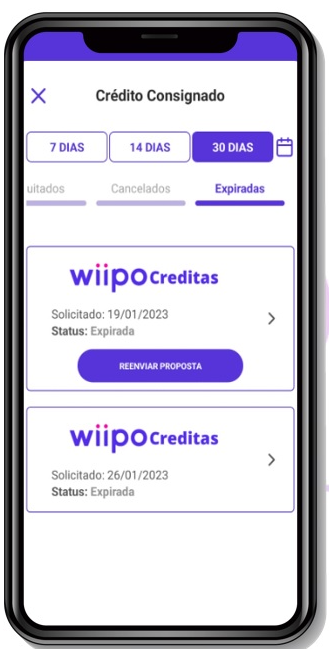
Utilizando o aplicativo Wiipo, é possível visualizar as solicitações previamente realizadas. Para fazer isso, basta acessar o aplicativo, escolher a opção Consignado e, em seguida, selecionar a opção Histórico.
Nessa página é possível aplicar filtro por período e serão exibidas as solicitações de forma separada em guias, sendo: Todos, Quitados, Cancelados e Expiradas.
Atenção
- A opção Histórico estará disponível no aplicativo apenas nos casos em que o colaborador possuir solicitações com os seguintes status: Cancelado, Reprovado ou Expirado.
Refinanciar crédito consignado
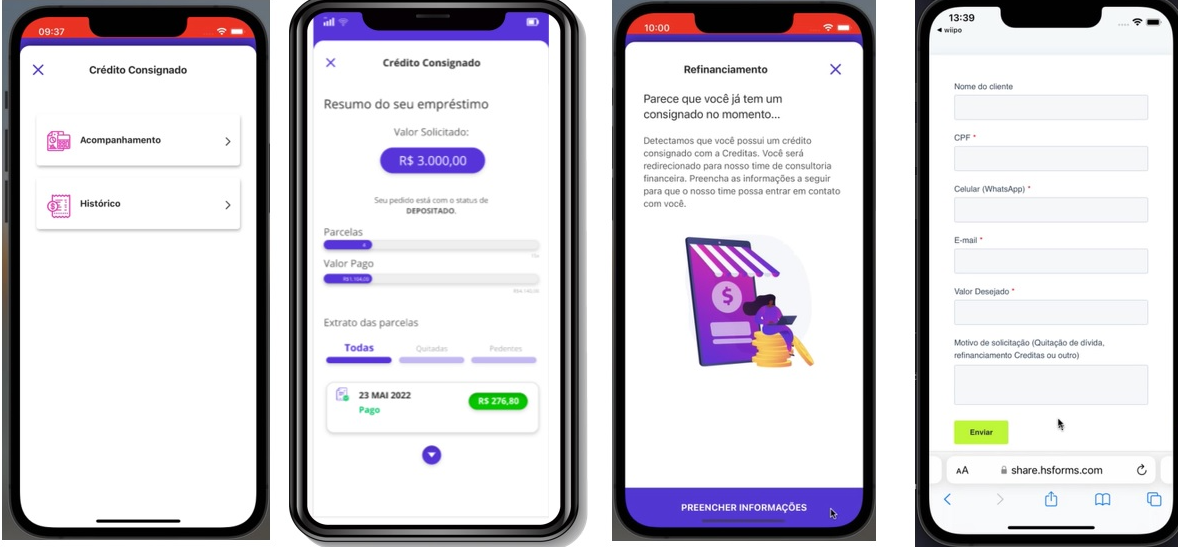
Após finalizar seu processo de solicitação de crédito e receber o valor solicitado na conta bancária informada, é possível solicitar o refinanciamento da dívida através do aplicativo. Para isso:
- Efetue o login em seu aplicativo Wiipo.
- No menu principal, acesse a opção Consignado e, então, Acompanhamento.
- Será exibido na tela as informações das parcelas e o status atual da sua solicitação.
- Clique em Refinanciar. Essa ação abrirá uma tela intermediária onde deve-se clicar em Preencher Informações.
- Será exibido um formulário na tela, que deve ter seus campos preenchidos.
- Ao final, clique em Enviar.
Empresa/RH
Toda a jornada de crédito consignado é gerida através da plataforma Wiipo Empresas. Veja abaixo as funcionalidades disponíveis para seu negócio:
Dashboard Crédito Consignado
O Dashboard de Crédito Consignado permite consultar dados de solicitações feitas pelos colaboradores através do aplicativo Wiipo.
- Acesse a plataforma Wiipo Empresas e forneça suas credenciais de login, incluindo seu nome de usuário e senha.
- No menu lateral, escolha a opção Crédito Consignado e, em seguida, selecione Dashboard.
- Ao realizar essa ação, a tela de Solicitações será exibida, na qual você pode inserir, na barra de pesquisa, o CPF do colaborador para quem deseja efetuar a consulta.
- Após inserir o CPF do colaborador desejado, uma grade de informações será apresentada, incluindo: Status da solicitação, Nome do colaborador, CPF, Valor Total solicitado, número de parcelas e Valor das Parcelas.
- Na coluna Ações é possível visualizar informações mais detalhadas acerca da proposta.
Atenção
- Apenas as propostas feitas por meio do app Wiipo serão exibidas nessa tela.
Configurar colaboradores
Essa funcionalidade permite que sua Empresa/RH realize o bloqueio ou desbloqueio dos colaboradores, controlando a permissão para que eles possam ou não utilizar o benefício de crédito consignado por meio do aplicativo.
Bloquear colaborador
A função de bloqueio de colaborador impede que a pessoa possa efetuar solicitações de crédito consignado através do aplicativo. Essa característica se torna particularmente útil em situações como quando o departamento de Recursos Humanos identifica antecipadamente que um colaborador será desligado no meio do mês. Nessas circunstâncias, eles podem utilizar essa funcionalidade para bloquear o acesso do colaborador, evitando que ele realize novos pedidos de crédito.
Para realizar essa configuração, siga as seguintes etapas:
- Acesse a plataforma Wiipo Empresas e insira suas credenciais de login.
- No menu lateral, escolha a opção Crédito Consignado e, em seguida, selecione Colaboradores.
- Ao completar essa ação, a tela de Colaboradores será apresentada, contendo uma listagem de todos os colaboradores de sua empresa, organizados em ordem alfabética.
- Através da barra de pesquisa, é possível filtrar o colaborador desejado por nome, CPF ou outras informações cadastradas.
- Utilizando a coluna de Ações, você pode efetuar o bloqueio do colaborador. Após essa ação, uma mensagem será exibida na tela, solicitando a confirmação do bloqueio do crédito consignado para esse colaborador.
- Após confirmar a ação, caso o colaborador tente solicitar uma proposta de crédito consignado por meio do aplicativo, a seguinte tela será exibida em seu dispositivo:


Atenção
- Ao acessar a tela principal, os colaboradores que estão bloqueados serão facilmente identificados pelo ícone (imagem de cadeado) exibido na coluna Status. Além disso, na parte inferior da tela, você encontrará a seção Bloqueados, que apresenta a lista completa dos colaboradores com bloqueio ativo.
- Caso a empresa precise bloquear todos os colaboradores basta clicar no botão Bloquear todos.
Desbloquear colaborador
O desbloqueio de colaborador é feito de forma rápida e prática na plataforma.
- Acesse a plataforma Wiipo Empresas e insira suas credenciais de login.
- No menu lateral, escolha a opção Crédito Consignado e, em seguida, selecione Colaboradores.
- Ao completar essa ação, a tela de Colaboradores será apresentada, contendo uma listagem de todos os colaboradores de sua empresa, organizados em ordem alfabética.
- Através da barra de pesquisa, é possível filtrar o colaborador desejado por nome, CPF ou outras informações cadastradas.
- Utilizando a coluna de Ações, você pode efetuar o desbloqueio do colaborador. Após essa ação, uma mensagem será exibida na tela, solicitando a confirmação da ação.
Atenção
- Caso a empresa necessite realizar o desbloqueio de todos os colaboradores, basta clicar no botão Desbloquear todos.
Configurar margem disponível
O cálculo da margem é automatizado pela Wiipo por meio da integração com o sistema Gestão de Pessoas | HCM Senior. No entanto, dado que cada cliente apresenta eventos específicos em sua folha de pagamento, é necessário configurar esses eventos para garantir a precisão no cálculo da margem. Esse procedimento envolve duas etapas distintas:
- Primeiro Cálculo: nessa fase, os descontos obrigatórios, como impostos e outros deduções dos rendimentos do colaborador, são aplicados. Em essência, esse cálculo inicial tem como objetivo projetar o salário líquido. Após subtrair os descontos, o resultado é multiplicado pela margem preestabelecida pela empresa, resultando na margem disponível para cada colaborador.
- Segundo Cálculo: este procedimento deduz da margem disponível os eventos da folha de pagamento que afetam a margem do colaborador, como créditos consignados ou descontos diretamente na folha. Esse cálculo resulta na margem líquida ou real de cada funcionário, indicando a quantia efetivamente disponível para uso.
Exemplo de cálculo:
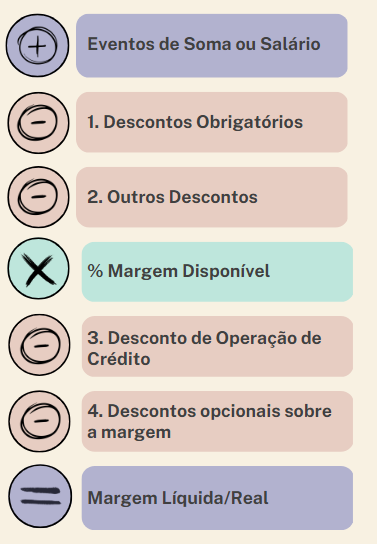
Nesse cálculo temos 4 tipos de eventos, quais sejam:
- Descontos obrigatórios (1° cálculo): impostos ou descontos legais.
- Outros Descontos (1° cálculo): valores que não comprometem a margem de forma direta como pensão alimentícia, etc.
- Descontos de operação de crédito (2º cálculo): valores já comprometidos em operação de crédito consignado contratado.
- Descontos opcionais sobre a margem (2º cálculo): valores dinâmicos que incidem sobre a margem disponível como desconto em folha de farmácia, cooparticipação de planos, etc.
Assim para o cálculo da margem ficar correto, é necessário que sejam informados esses eventos da seguinte forma:
Definição do Rendimento
- A base de cálculo é o Salário base do colaborador (Sim/Não);
- Se não usar o salário base, os eventos de soma a serem considerados são:
Tabela Evento Descrição 106 46 Horas Normais
2. Descontos
Para cada desconto, classificar os eventos pelos tipos definidos:
- Descontos obrigatórios.
- Outros Descontos.
- Descontos de operação de crédito.
- Descontos opcionais sobre a margem.
| Tabela | Evento | Descrição | Tipo |
|---|---|---|---|
| 107 | 478 | Imposto | 1. Descontos obrigatórios |
| 200 | 150 | Credito Consignado Creditas | 4. Descontos opcionais sobre a margem |
Veja abaixo como parametrizar as informações de margem no seu sistema:
- Acesse a plataforma Wiipo Empresas e insira suas credenciais de login.
- No menu lateral, escolha a opção Crédito Consignado e, em seguida, selecione Fórmula de Cálculo para acessar a tela Consignado - Fórmula de Cálculo.
- Na seção Configuração de Margem, informe os campos:
- Percentual de margem de consignado: indique o percentual do salário do colaborador que pode ser alocado para o consignado. É importante observar que, por legislação, o máximo permitido é 30%.
- Teto máximo da parcela: esse campo é opcional e possibilita definir o valor máximo que o colaborador pode pagar em cada parcela do consignado.
- Clique em Salvar.
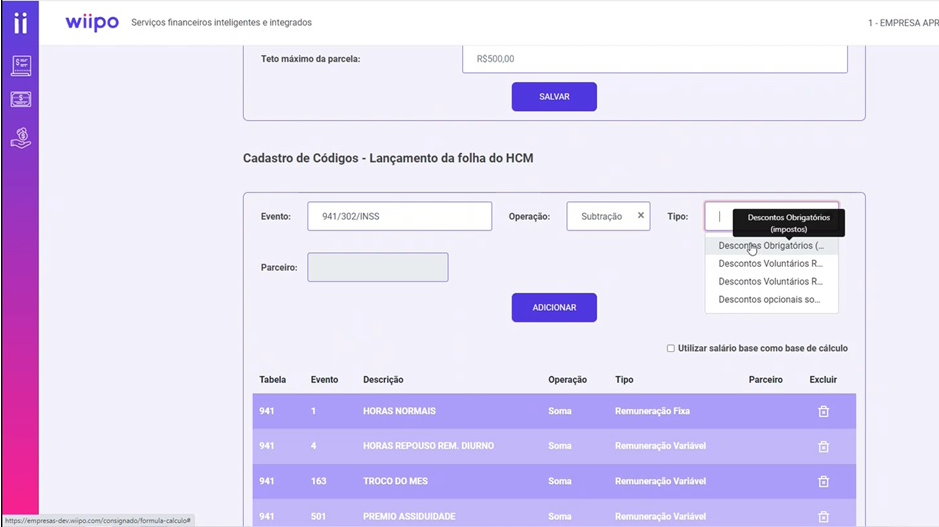
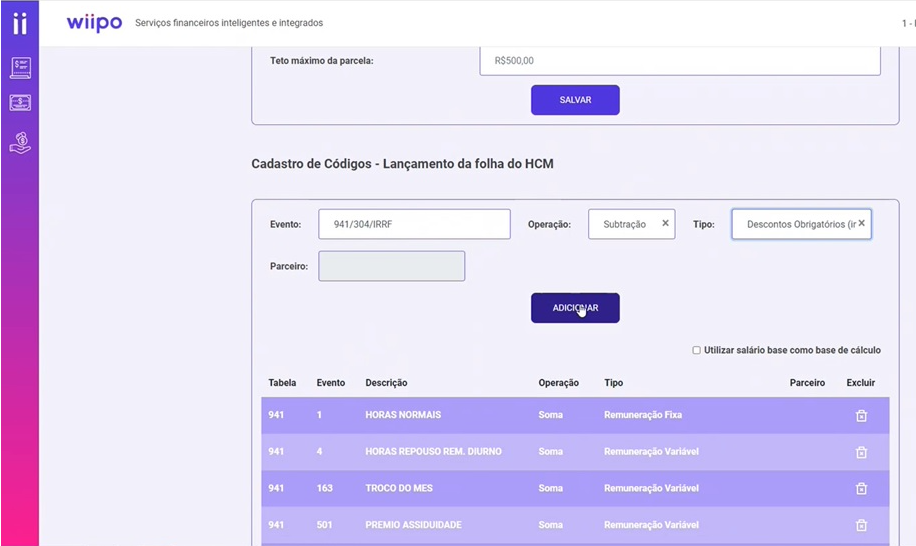
- Em Cadastro de Códigos – Lançamento da folha do HCM serão informados os dados para utilização da jornada de contratação do consignado via App Wiipo. Esses eventos são utilizados para calcular a margem do colaborador. Nessa seção informe:
- Evento: refere-se aos eventos da empresa, que constituem os elementos na folha de pagamento do colaborador. Inclui tabela e número do evento. Exemplo: Eventos de Soma, Descontos Obrigatórios, Outros Descontos, Operações de Crédito, Descontos Opcionais sobre a Margem. Este campo pode ser preenchido com o número (ex.: 9001), tabela (ex.: 941) ou nome do evento (ex.: salário mensal).
- Operação: informe o tipo de operação. As opções desse campo são Soma ou Subtração.
- Tipo: defina o tipo de remuneração.
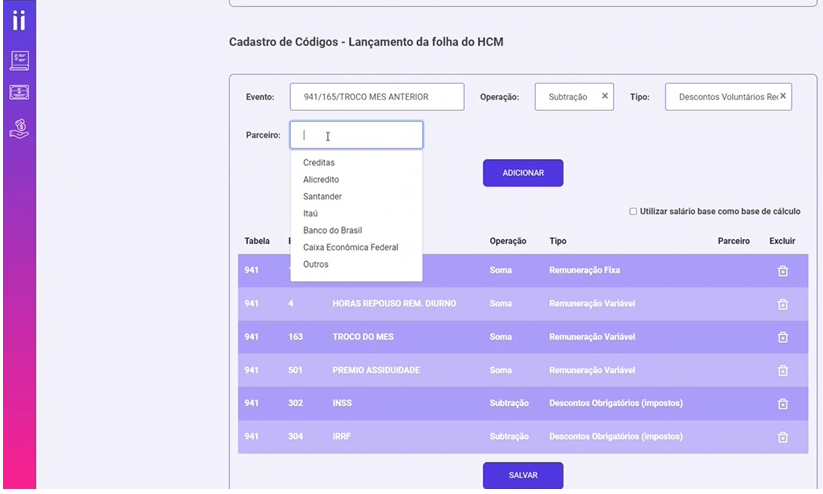
- Parceiro: configure os créditos consignados que a empresa mantém e nos quais o colaborador possui contrato com dedução na folha de pagamento. Exemplo: Creditas, Santander, Ali Crédito, etc.
Este campo somente estará ativo quando a Operação for Subtração e o Tipo de remuneração for Descontos Voluntários Recorrentes de Operação de Crédito. - Ajustes: ao clicar nesse botão será possível definir se deve-se utilizar o salário base como base de cálculo. Ao informar a opção como Sim será somado o salário base junto com os demais eventos de Soma, situação que pode aumentar muito o salário dos colaboradores causando erro no cálculo da margem. Recomenda-se que não seja marcado esse campo quando utilizada as horas normais ou horas repouso.
Caso o campo seja definido como Não deve ser definido como base a utilização da média salarial dos últimos 3 meses ou o último salário. - Cadastro de operação de soma:

- Cadastro de operação de subtração e tipo de desconto obrigatórios (imposto) - INSS:

- Cadastro de operação de subtração e tipo de desconto obrigatórios (imposto) - Imposto de renda:

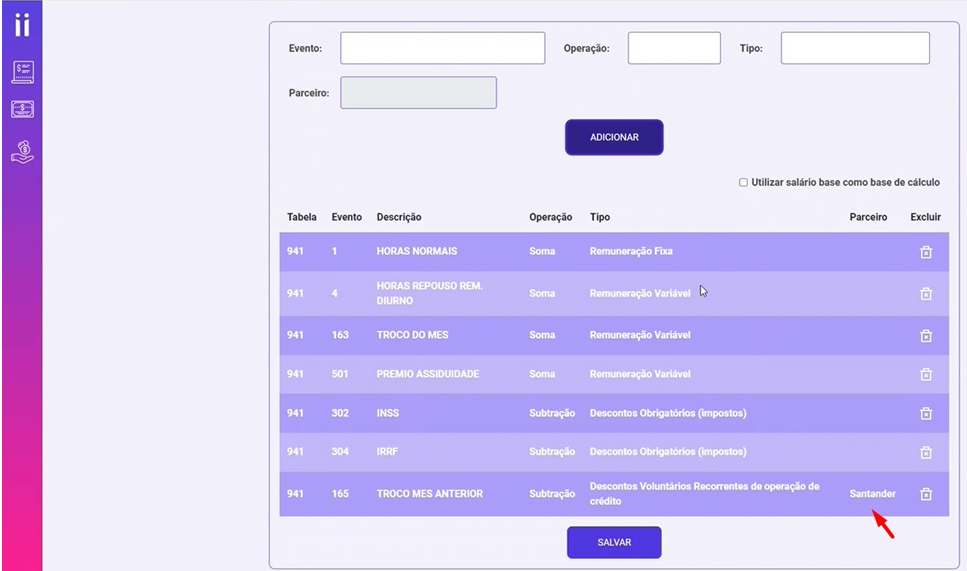
- Cadastro de operação de subtração e tipo de desconto voluntários recorrentes de operação de crédito. Essa situação demonstra o campo Parceiro ativo e a configuração é referente aos créditos consignados que a empresa possui e colaborador tem contrato com desconto em folha:


- Cadastro de operação de subtração e tipo de desconto opcionais sobre a margem, como por exemplo saúde:

Exemplos:
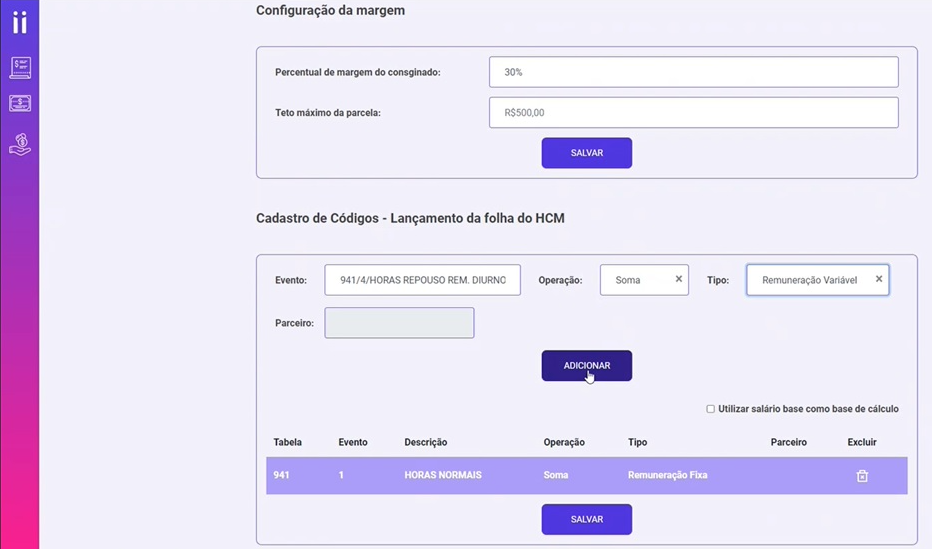
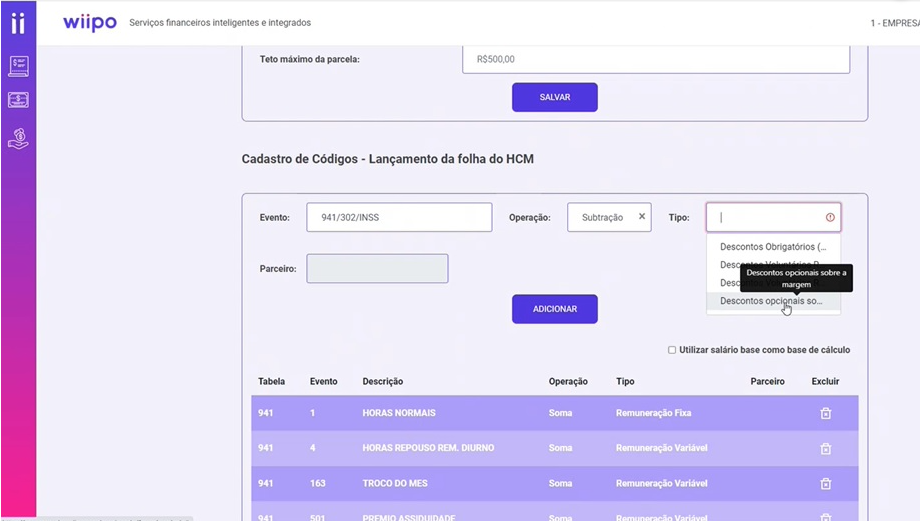
- Após configurar o primeiro evento, clique em Adicionar. Destacamos que cada evento cadastrado será listado ao final da tela.
- Feita a inclusão de todos os eventos que compõem a margem, é necessário clicar em Salvar. Essa ação exibirá na tela a mensagem Evento salvo corretamente.
Atenção
- Não é possível realizar configurações diferentes de margem. As mesmas configurações serão aplicadas a todos os CNPJ/CPF (para o Tenant/Codcli inteiro).
- É necessário cadastrar um evento para cada parceiro de consignado associado à empresa. Por exemplo, um código para o Itaú, outro para Santander, outro para Creditas, e assim por diante.
- Caso seja necessário excluir um evento cadastrado, basta localizá-lo na listagem ao final da tela e, na coluna Excluir, clicar no botão (ícone de lixeira).
Verificar configurações de margem realizadas
A plataforma permite que seja realizada a verificação das configurações realizadas, para garantir que foram feitas corretamente. Para isso:
- Acesse a plataforma Wiipo Empresas e insira suas credenciais de login.
- No menu lateral, escolha a opção Crédito Consignado e, em seguida, selecione Validação.
- Informe um CPF para fazer a conferência.
- Clique em Calcular.
- Na seção Eventos Aplicados 1º Cálculo serão exibidos os descontos obrigatórios como impostos e outros descontos dos rendimentos do colaborador. Esse primeiro cálculo visa chegar em uma projeção do salário líquido. Após a subtração dos descontos, o resultado é multiplicado pela margem definida pela empresa resultando na margem disponível de cada colaborador.
- Em Eventos Aplicados 2º Cálculo estarão listados os eventos que impactam na margem disponível do colaborador, como descontos da folha que afetam sua margem, tais como crédito consignado e deduções em folha. Este cálculo resultará na margem líquida ou real para cada funcionário, indicando o valor efetivo que eles ainda podem utilizar.
Atenção
- A margem real indicada é o montante que é transmitido ao parceiro de consignado para a realização do cálculo do valor pré-aprovado.
- Depois de concluir a configuração, ao proceder com a liberação do consignado, é recomendado que o setor de RH teste sua própria margem.
Em caso de dúvidas, acesse a nossa página de Perguntas Frequentes (FAQ) específica para Colaboradores ou Empresa/RH, onde você poderá encontrar respostas e informações relevantes.
 English
 Español