Wiipo Flex
O cartão repleto de vantagens, amplamente aceito em diversos estabelecimentos!
Desfrute da conveniência em mais de 6 milhões de locais, com gestão em tempo real através de nosso aplicativo. Liberdade e flexibilidade tornam o uso descomplicado, disponível para colaboradores desde o primeiro dia.
O Wiipo Flex consolida todos os benefícios da sua empresa em um único cartão, simplificando a vida dos gestores e recompensando os usuários. Transforme a experiência dos colaboradores com um toque de praticidade e recompensas!
Por que escolher Wiipo Flex?
|
|
|
|
Gestão automatizada e facilitada para RH Gerencie todos os benefícios dos colaboradores através de uma única plataforma, integrado com o seu sistema de folha. |
Entrega rápida Tenha os cartões prontos para entregar ao colaborador desde o primeiro dia, uma vez que não são cartões nominais e não precisam de emissão recorrente. |
|
|
|
|
Bolsos personalizáveis Contamos com mais de 19 bolsos pré-configurados, cada um com sua aplicação específica. Além deles, a empresa (cliente) pode solicitar a nossa análise para criação de novos bolsos, de acordo com sua necessidade. |
Liberdade para o colaborador O seu colaborador pode escolher quando, onde e como usar o seu benefício, além de acompanhar seus gastos e economias pelo aplicativo. |
Quais as categorias de bolsos existentes?
Disponibilizamos bolsos pré-configurados para empresas:
- Livre: permite pagamentos em qualquer estabelecimento que aceita a bandeira MasterCard;
- Refeição: inclui aplicativos de delivery, restaurantes, lanchonetes e bares;
- Alimentação: abrange mercados, açougues e hortifrutis;
- Mobilidade: aplicativos como Uber e 99, pagamento de pedágio e recarga de cartão de transporte público;
- Educação: cursos online, cursos de idiomas e ensino técnico e superior;
- Saúde: abrange farmácias e exames médicos;
- Cultura e Lazer: inclui livrarias, cinemas, teatros e aplicativos de streaming (Netflix, Spotify e Amazon Prime);
- Farmácias: válido para compras em qualquer farmácia;
- Combustível: aceito em postos de combustível;
- Pet Shop: válido para pet shops e clínicas veterinárias;
- Casa: inclui lojas de móveis, decoração e materiais de construção;
- Odontológico: abrange clínicas odontológicas e dentistas;
- Moda: válido em lojas de roupas, acessórios e calçados;
- Academia: aceito em academias, clubes de pilates e outras atividades físicas;
- Beleza e Estética: engloba lojas de cosméticos, salões de beleza e barbearias;
- Food: junção dos bolsos Alimentação e Refeição;
- Helpii: saldo pré aprovado pelas Empresas que podem ser utilizados pelos usuários com desconto diretamente na folha de pagamento, em cota única;
- Saque: saques nas Redes 24Horas.
Além dos bolsos acima, a empresa (cliente) pode solicitar a análise para criação de novos bolsos personalizados.
Explore as funcionalidades do Wiipo Flex:
Colaborador
Como colaborador, você pode acessar o app Wiipo e usufruir das seguintes funcionalidades relacionadas ao Wiipo Flex:
 Desbloquear o cartão
Para desbloquear o seu cartão, acesse o aplicativo Wiipo e clique em Ativar Cartão. Faça a leitura do QR Code localizado no verso do seu cartão e complete os dados solicitados.
Seu cartão estará desbloqueado e pronto para uso!
Realizar a primeira compra com o cartão
O cartão Wiipo possibilita compras online e por aproximação.
Por questões de segurança, o pagamento por aproximação vem desabilitado no seu cartão. Para habilitá-lo, acesse o aplicativo Wiipo, clique no ícone Segurança > Pagamento Aproximação, onde você pode habilitar e desabilitar a funcionalidade a qualquer momento.
Consultar saldo e extrato
Para consultar seu saldo e/ou extrato do Wiipo Flex, basta acessar o aplicativo e seguir as instruções abaixo:
- Para visualizar o saldo total do cartão e dos bolsos diretamente na tela inicial, clique em (ícone de olho) localizado ao lado do seu nome, no topo da tela.
- Para acessar o extrato geral do seu cartão, clique em (ícone de seta), localizado ao lado da seção Wiipo Flex; essa ação abrirá uma nova tela onde será possível visualizar o extrato de todas as entradas e gastos realizados.
- Se desejar consultar o extrato por bolso específico, clique em (ícone de seta), localizado ao lado da seção Wiipo Flex e, na nova tela, selecione o bolso desejado. Isso permitirá visualizar o extrato exclusivamente daquele bolso. Além disso, é possível acessar diretamente o extrato por bolso a partir da página inicial, clicando no bolso desejado.
Alterar a senha do cartão
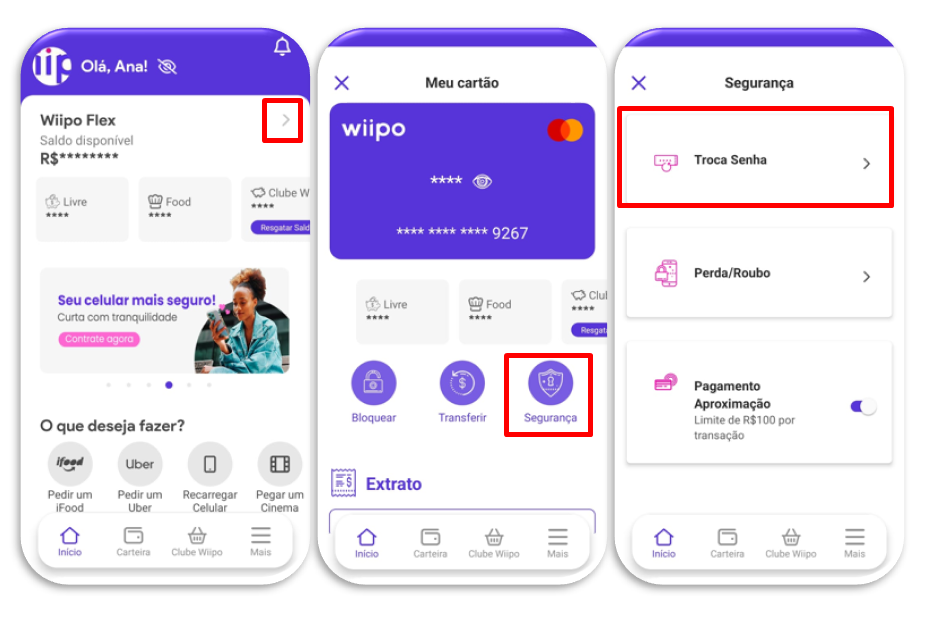
Para alterar a senha do cartão, esteja com o aplicativo Wiipo aberto e siga o passo a passo abaixo:
Clique em Cartão de Benefícios > Segurança > Trocar senha.
Ao chegar na tela de redefinição, será necessário o envio de Token para o seu telefone ou e-mail (por motivos de segurança e garantirmos que o titular do cartão está realizado essa alteração) e logo em seguida será possível redefinir a senha.
Bloquear temporariamente o cartão
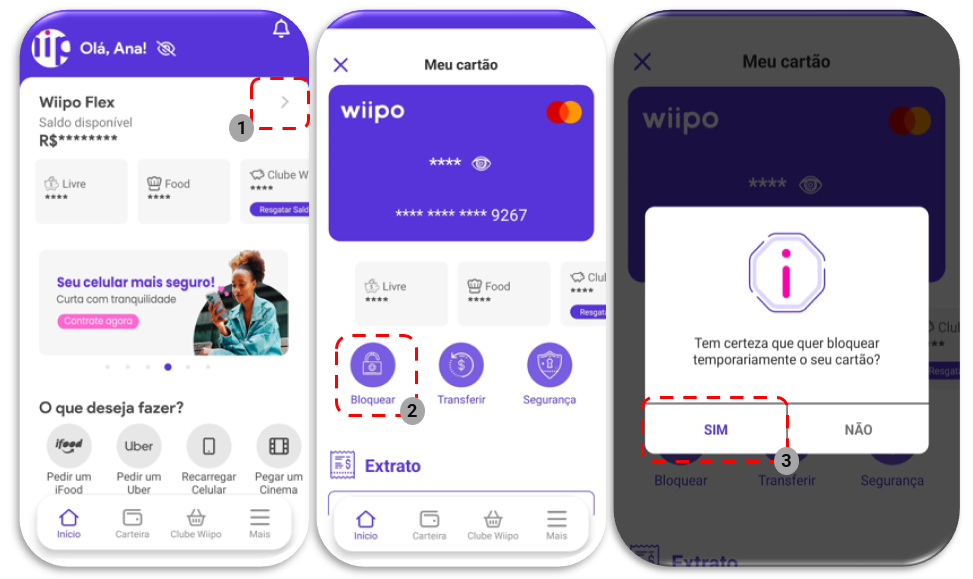
O bloqueio temporário do seu cartão está disponível diretamente no aplicativo, para você fazer a gestão deste recurso sempre que precisar. Essa opção pode ser utilizada sempre que precisar bloquear o cartão por um curto período, e depois desejar desbloquea-lo.
Lembrando que essa função não se aplica para em casos de perda, furto ou roubo do seu cartão, para estes casos é necessário utilizar o bloqueio definitivo na opção segurança. Abaixo o passo a passo para este processo:
Atenção
Enquanto o bloqueio temporário estiver ativo, nenhuma transação será aprovada, seja para compras online ou físicas.
Realizar transferência de valores entre os bolsos do cartão
A transferência é utilizada para unificar o valor em um único bolso ou até mesmo utilizar em outra modalidade.
Atenção
A liberação de transferência é feita diretamente pelo seu RH. Em caso de transferência incorreta, é necessário procurar a sua empresa para solicitar suporte. Sugerimos verificar juntamente a sua empresa a politica de transferência e para quais bolsos estão disponíveis este serviço.
Empresa/RH
Veja a seguir maiores informações de parametrizações necessárias e funcionalidades disponíveis ao contratar a funcionalidade Wiipo Flex para seu negócio:
Plataforma Wiipo
Acesse a plataforma do cliente e faça o login utilizando o e-mail e senha que foram enviados a você.
O que é possível realizar ou visualizar na plataforma?
- Dados da empresa (Nome, CNPJ, Telefone e Endereço).
- Saldo disponível na conta treasury.
- Efetuar recargas individuais e em lote.
- Adicionar e gerenciar todos os usuários.
- Realizar estornos e transferências individuais.
- Visualizar o saldo dos usuários por bolsos.
- Bloquear os cartões dos usuários.
- Baixar as faturas de cada mês.
Cadastrar usuários
O cadastro de usuários é feito na plataforma do cliente e, para isso, basta seguir os procedimentos abaixo:
1 - Depurar planilha de usuários
Antes de carregar a planilha com as informações dos usuários na plataforma, é crucial verificar algumas colunas importantes:
- Datas de admissão e nascimento: certifique-se de que todas as células contendo datas estejam formatadas como "data" no padrão dd/mm/aaaa. Se a formatação estiver correta, você notará que a data estará posicionada à direita na célula.
- Estado e País: Garanta que as informações de estado e país estejam sempre no formato abreviado e em caixa alta. Exemplos: Brasil - BR, Santa Catarina - SC.
- CEP: deve estar formatado como 00.000-000. Para formatar o CEP no Excel, utilize a fórmula: =SUBSTITUIR(TEXTO(T2; "00.000-000"); ".-";"-"). Em seguida, na coluna de CEP, pressione Ctrl + Shift + seta para baixo, depois clique em Colar Especial > Valores.
Com a planilha devidamente formatada, podemos iniciar a importação dos usuários.
2 - Importar usuários
Para realizar a importação de usuários:
- Na plataforma, vá até a página da Empresa e clique em (ícone de importação de arquivo).
- Selecione o arquivo que contém as informações dos colaboradores e clique em Abrir.
- Um resumo da importação será exibido. Para finalizar o processo, clique em Importar.
- Após a importação dos usuários, a plataforma solicitará confirmação para enviar o onboarding. Clique em Não. Lembre-se de não enviar o onboarding quando o cliente for exclusivamente Wiipo Flex.
Gestão Multiempresa
Se estiver supervisionando um grupo de empresas ou for parte de uma matriz com filiais, o primeiro passo é escolher qual empresa deseja administrar no momento.
Funds-in/Depósito na conta tesouraria
Para efetuar qualquer tipo de recarga nos cartões, é necessário que a empresa tenha realizado um depósito prévio em sua conta tesouraria (treasury) e possua saldo disponível no momento da execução da recarga. Se a recarga estiver agendada, é importante garantir que haverá saldo disponível no dia programado.
Esse processo está disponível diretamente pela plataforma, sendo possível realizar depósitos em tempo real via Pix ou optar por compensação em até 3 dias via boleto. O depósito pode ser feito de duas formas:
Depósito atrelado à recarga
Veja como funcionam os depósitos atrelados à recarga de cartões:
- Acesse a plataforma do cliente utilizando as credenciais de login recebidas.
- Acesse a empresa para a qual deseja realizar a recarga, seja uma filial ou a matriz.
- No módulo de recarga, faça o download do modelo de planilha de recarga.
- Preencha as informações dos colaboradores que receberão o benefício: CPF, bolso e valor a ser recarregado.
- Importe a planilha para a plataforma.
- Escolha a opção Fazer novo depósito.
- Defina a data de vencimento do Boleto ou Pix.
- Preencha a descrição da recarga.
- Informe a data de execução da recarga (quando deseja enviar o saldo para os cartões). IMPORTANTE: O agendamento da execução da recarga deve respeitar os prazos mínimos de compensação de cada meio de pagamento (Pix 30 minutos e Boleto 3 dias úteis).
- Se quiser que seja faturado apenas para um CNPJ, selecione a opção Unificar nota/boleto e insira o CNPJ que será faturado. Caso contrário, o sistema emitirá uma nota e cobrança separadas para cada CNPJ envolvido na recarga.
- Confirmados os passos anteriores, você será redirecionado para o menu tesouraria, onde acompanhará o status do depósito recém-criado. O status começará como Em processamento e, em seguida, será atualizado para Aguardando pagamento, fornecendo todas as informações necessárias para dar continuidade ao depósito.
- Com o status alterado para Aguardando pagamento, você pode:
- Escolher a forma de pagamento: Boleto ou Pix
- Baixar sua nota fatura
- Editar a data de vencimento do depósito
- Adicionar uma descrição que será exibida nas informações adicionais da Nota Fatura
- Cancelar o depósito
- Visualizar os detalhes da recarga atrelada
- Para pagamento via Pix: Leia o QR code do Pix ou copie e cole o Pix para efetuar o pagamento. A compensação ocorrerá em tempo real, levando no máximo 1 minuto para que o valor seja disponibilizado em sua conta tesouraria e a recarga seja automaticamente liberada para execução na data agendada.
- Para pagamento via boleto, baixe o boleto ou copie a linha digitável e efetue o pagamento. Há um prazo de 3 dias úteis para a compensação do valor. Posteriormente, o status será atualizado para Pago, e a recarga ocorrerá automaticamente.
Depósito avulso
Veja como funcionam os depósitos avulsos para aqueles que precisam realizar depósitos sem vincular a uma recarga, seja para novos admitidos ou para premiações esporádicas.
- Acesse a plataforma do cliente utilizando as credenciais de login recebidas.
- Navegue até o menu Tesouraria para visualizar o módulo Novo Depósito Avulso.
- Preencha o CNPJ para o qual deseja realizar o depósito, indique o valor a ser depositado e a data de vencimento; em seguida, clique em Continuar.
- Selecione os bolsos que deverão receber o saldo no futuro e que serão listados na Nota Fatura. É necessário escolher os valores para cada bolso até que todo o saldo do depósito seja utilizado. Essa medida é necessária porque os depósitos relacionados a benefícios podem ser regulados por órgãos governamentais (PAT).
- Após a confirmação dos passos anteriores, você poderá acompanhar o status do depósito recém-criado. O status começará como Em Processamento e, posteriormente, será atualizado para Aguardando Pagamento, fornecendo todas as informações necessárias para dar continuidade ao depósito.
- Com o status alterado para Aguardando Pagamento, você pode realizar as seguintes ações:
- Escolher a forma de pagamento: Boleto ou Pix.
- Baixar sua nota fiscal.
- Editar a data de vencimento do depósito.
- Adicionar uma descrição que será exibida nas informações adicionais da Nota Fatura.
- Cancelar o depósito.
- Para pagamento por Pix: Leia o QR Code do Pix ou copie e cole a chave Pix para efetuar o pagamento. A compensação ocorrerá em tempo real, levando no máximo 1 minuto para que o valor seja disponibilizado na sua conta Tesouraria, liberando automaticamente a recarga para execução na data agendada.
- Para pagamento via boleto. Baixe o boleto ou copie a linha digitável para efetuar o pagamento. Há um prazo de 3 dias úteis para a compensação do valor. Após esse período, o status será atualizado para Pago, e a recarga ocorrerá automaticamente.
Realizar transferências individuais
Pagar
- Acesse a plataforma do cliente utilizando as credenciais de login recebidas.
- Vá até o painel Minha Empresa e navegue até o módulo de usuários.
- Escolha o usuário desejado para a transferência e acesse sua página.
- Dentro da página do usuário, vá até a seção Transferências Cartão Pré-Pago e clique na opção Adicionar.
- Selecione a opção Crédito no campo Tipo e indique a carteira que receberá a recarga, além de inserir o valor desejado.
- Clique em Salvar para confirmar a transferência.
- Inicialmente, o status do pagamento será exibido como Pendente. Aguarde 5 segundos e atualize a página.
- Parabéns, a recarga foi concluída com sucesso!
Estornar
- Acesse a plataforma do cliente utilizando as credenciais de login recebidas.
- No painel Minha Empresa, desloque-se até o módulo de usuários e escolha o usuário para a transferência.
- Ao abrir a página do usuário, navegue até a seção Transferências Cartão Pré-Pago e clique em Adicionar.
- Para realizar um estorno, selecione a opção Débito no campo Tipo, escolha a carteira que receberá o estorno e insira o valor desejado.
- Clique em Salvar para confirmar a transferência.
- Inicialmente, o status do estorno aparecerá como Pendente. Aguarde 5 segundos e atualize a página.
- Pronto, o estorno foi concluído com sucesso!
Efetuar recargas em lote
Clientes com sistema Gestão de Pessoas | HCM Senior
Para clientes que o sistema HCM Senior, será gerado um arquivo de recarga automaticamente através do sistema. Para isso:
Requisitos mínimos
Ter o módulo de benefícios e a versão do Gestão de Pessoas | HCM Senior ser igual ou superior a 6.10.1.30.
Configurar tipo de vales
- Na Plataforma Senior X, acesse o menu Gestão de Pessoas > Benefícios > Vales > Tipos.
- Para configurar o Tipo da Base, é preciso informar se ele é "Fixo" (representando um valor que o colaborador recebe mensalmente, independentemente de feriados, faltas ou atestados) ou "Gerado" (indicando um valor correspondente aos dias úteis ou trabalhados pelo colaborador.
- Defina o Fornecedor como "9 - Outros".
- No campo Tipo de Vale Wiipo, associe o vale ao bolso referência na Wiipo.
Atenção
Esta etapa precisa ser realizada uma única vez, de forma individual para cada colaborador.
Assinalar vales individualmente
Esta opção possibilita a marcação individual de vales, inserindo o registro para cada colaborador. Pode ser utilizada em admissões ou inserções esporádicas de vales, como em casos nos quais há um número reduzido de colaboradores que receberão esse benefício específico. Caso o assinalamento seja aplicável a um grupo maior de colaboradores, recomenda-se o uso do assinalamento coletivo.
Para utilizar esta funcionalidade, siga os passos abaixo:
- Na Plataforma Senior X, acesse o menu Gestão de Pessoas > Benefícios > Vales > Assinalamentos (FR162ASS).
- Informe o código do colaborador e o código do vale configurado previamente.
- Preencha as informações relacionadas ao vale, incluindo quantidade, valores e percentual de subsídio, se aplicável.
Atenção
Após o assinalamento do vale para o colaborador, este será gerado mensalmente em sua folha de pagamento por meio do processo de integração. A exclusão do assinalamento ou o término de sua validade são os únicos eventos que removerão o benefício da folha do colaborador.
Assinalar vales coletivamente
Essa opção facilita o assinalamento coletivo de vales, permitindo a inserção de registros para um grupo específico de colaboradores, com base em uma seleção parametrizada. Pode ser empregada para assinalar vales em determinado local, centro de custo, cargo, lote de colaboradores, entre outros, otimizando as operações, uma vez que não é necessário realizar o assinalamento individual para cada colaborador.
Na Plataforma Senior X, siga os passos abaixo:
- Acesse o menu Gestão de Pessoas > Benefícios > Vales > Coletivos > Assinalamentos (FRASSCOL).
- Informe o código do colaborador e o código do vale previamente configurado.
- Preencha as informações pertinentes ao vale, como quantidade, valores e percentual de subsídio, se aplicável.
Atenção
Após o assinalamento do vale para o colaborador, ele será gerado mensalmente em sua folha de pagamento por meio do processo de integração. A extinção do benefício da folha do colaborador ocorrerá apenas após o término da validade do assinalamento ou sua exclusão.
Listar resumo de compras - modelo Wiipo
- Na Plataforma Senior X, acesse o menu Gestão de Pessoas > Benefícios > Vales > Listar.
- Escolha a opção 026 - Resumo de Compra - Fornecedor Wiipo (BS00026.VAL) e clique em Executar.
- Forneça as seguintes informações:
- Competência
- Empresa
- Tipo de Colaborador
- Colaborador (deixe zerado [0] para selecionar todos de uma vez)
- Código do Vale (é possível selecionar mais de um vale simultaneamente)
- O sistema gerará a planilha de recarga com a configuração padrão da Wiipo. Salve a planilha no formato Excel (xlsx).
Importar planilha na plataforma da Wiipo
- Acesse a plataforma do cliente utilizando as credenciais de login recebidas.
- Em Minha Empresa, vá até a seção Recarga de Cartões e clique em (ícone de importação de arquivo, localizado no canto superior direito) para realizar a transferência.
- Importe a planilha que foi gerada pelo módulo de Benefícios (BS HCM) e clique em Abrir. A plataforma mostrará um resumo da importação, permitindo que você insira a descrição da recarga (a mesma que aparecerá no aplicativo do colaborador) e escolha entre agendar ou transferir imediatamente os valores
- Clique em Importar.
- Inicialmente, a recarga será exibida como Pendente. Aguarde 5 segundos e atualize a página.
- Pronto, sua recarga foi concluída! :)
Clientes sem sistema Gestão de Pessoas | HCM Senior
Para clientes que não possuem o sistema HCM Senior, é necessário criar um arquivo manualmente no Excel para efetuar recargas em lote. Para isso:
- Acesse a plataforma do cliente utilizando as credenciais de login recebidas.
- No painel Minha Empresa, vá até o módulo Recarga de cartões e clique em Baixar modelo de importação.
- Preencha o modelo de importação com as informações dos seus colaboradores (Nome, CPF, valor total e valor que será depositado em cada bolso).
- Com a planilha preenchida, clique em (ícone de importação de arquivo, localizado no canto superior direito) para realizar a transferência.
- Selecione a planilha que deseja importar e clique em Abrir. A plataforma mostrará um resumo da importação, onde você poderá inserir a descrição da recarga (que também aparecerá no aplicativo do colaborador) e agendar ou transferir imediatamente os valores.
- Clique em Importar.
- A recarga aparecerá incialmente como Pendente. Aguarde 5 segundos e atualize a página.
- Pronto, sua recarga foi concluída! :)
Acessar extratos e faturas de cartões ativos
Você possui acesso aos extratos e faturas de todos os cartões ativos vinculados à sua empresa. Neste extrato, você poderá visualizar todas as transações realizadas pelos seus colaboradores.
Atenção
O campo de faturas, sempre ficará como pago, pois ainda trabalhamos na função pré paga, com isso todos os boletos assim que são criados, já ficam marcados como Pago.
A seguir, apresentamos o passo a passo de como acessar essa nova área no administrador Wiipo:
- Acesse o admin Wiipo utilizando suas credenciais de login e senha.
- Na lateral esquerda, localize a opção Faturas e clique para visualizar.
- Acesse a fatura clicando no ícone (ícone de download do PDF).
Nesta funcionalidade, você terá acesso a:
- Visualizar o extrato da fatura, que será disponibilizado após o último dia de cada mês.
- Filtrar por empresa e por data (meses anteriores).
- Visualizar a data de emissão da fatura.
Prontinho! Agora você já tem acesso a todas as faturas disponibilizadas.
Em caso de dúvidas, acesse a nossa página de Perguntas Frequentes (FAQ) específica para Colaboradores ou Empresa/RH, onde você poderá encontrar respostas e informações relevantes.
 English
 Español