 English
 Español

Configurações
Recomendamos a alteração das senhas de todos os usuários do ERP Mega, sendo obrigatório que as senhas possuam um nível de complexidade, sendo ele:
- No mínimo 7 caracteres;
- Caracteres maiúsculos e minúsculos;
- Caracteres numéricos;
- Caracteres não alfa numéricos (especiais);
Para que o usuário seja criado automaticamente na senior X Platform, quando o Mega XT está parametrizado para isso, é necessário que o usuário cadastrado no Mega XT possua em e-mail válido, já que este é um campo obrigatório na plataforma.
Se a senha do usuário do ERP Mega não estiver neste padrão, no primeiro acesso o usuário da senior X Platform será criado com uma senha aleatória e criptografada a partir dos dados do usuário. Dessa forma, o administrador da senior X Platform poderá editar posteriormente.
Domínio criado através do Mega XT
Caso tenha criado o domínio, o sistema irá criar automaticamente o usuário e senha da senior X Platform com base nos dados de usuário do ERP Mega.
Exemplo de dados criados
Usuário: suporte
Senha: Senior@123
Resultado: O usuário da senior X Platform será criado como: suporte@domínioe a senha será Senior@123.
Para confirmar, acesse o menu Dados do Usuário. Logo abaixo do usuário do ERP Mega, apresentará o usuário da senior X Platform.
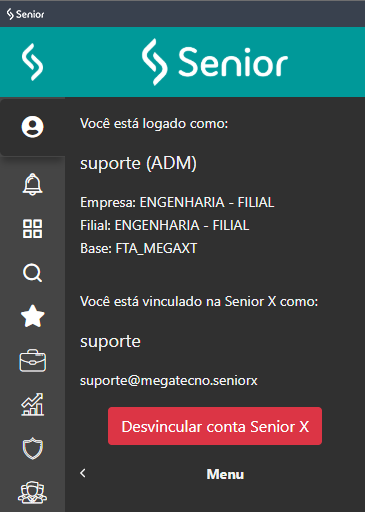
Para acessar à plataforma via navegador, utilize o e-mail completo apresentado em Dados do Usuário, vinculado na senior X Platform. No exemplo da imagem acima, o usuário do senior X Plataform é suporte@megatecno.seniorx.
Domínio integrado
No caso de já possuir o domínio, no primeiro acesso ao Mega XT após informar usuário e senha do ERP Mega o sistema não irá criar automaticamente o usuário da senior X Platform e, será necessário realizar o vinculo manualmente, acessando o menu Dados do Usuário > Vincular conta Senior X.
Caso não consiga vincular o usuário do ERP Mega ao usuário da senior X Platform, exclua o cache do Mega XT.
Esta ação é recomendada, em virtude dos Chromiun armazenar diversas informações em cache, o que pode ocasionar alguma inconsistência no processo de validação desta informação.
Login integrado na plataforma
Para que o login do Mega XT permaneça integrado com a plataforma, é necessário alterar a configuração na senior X Platform. Isto é obrigatório pois a configuração padrão da plataforma remove vínculo ao realizar o login pelo navegador e necessita que seja realizado o vínculo manualmente no Mega XT.
- Acesse Tecnologia > Administração > Gestão dos Tenants > Configurar;
- Selecione o tenant;
- Clique em Configurações e acesse a guia Autenticação;
- Em Geração de tokens selecione a opção Gerar um token diferente para cada sessão do usuário;
- Verifique e selecione a caixa Autenticação G7;
- Clique em Salvar;
Desta forma, a plataforma permite realizar múltiplos logins, sem remover o vínculo realizado pelo Mega XT.
Após a instalação ou atualização para a versão Mega XT, ao acessar o sistema, será apresentada a nova tela de login, significando que a ativação do Mega XT funcionou.
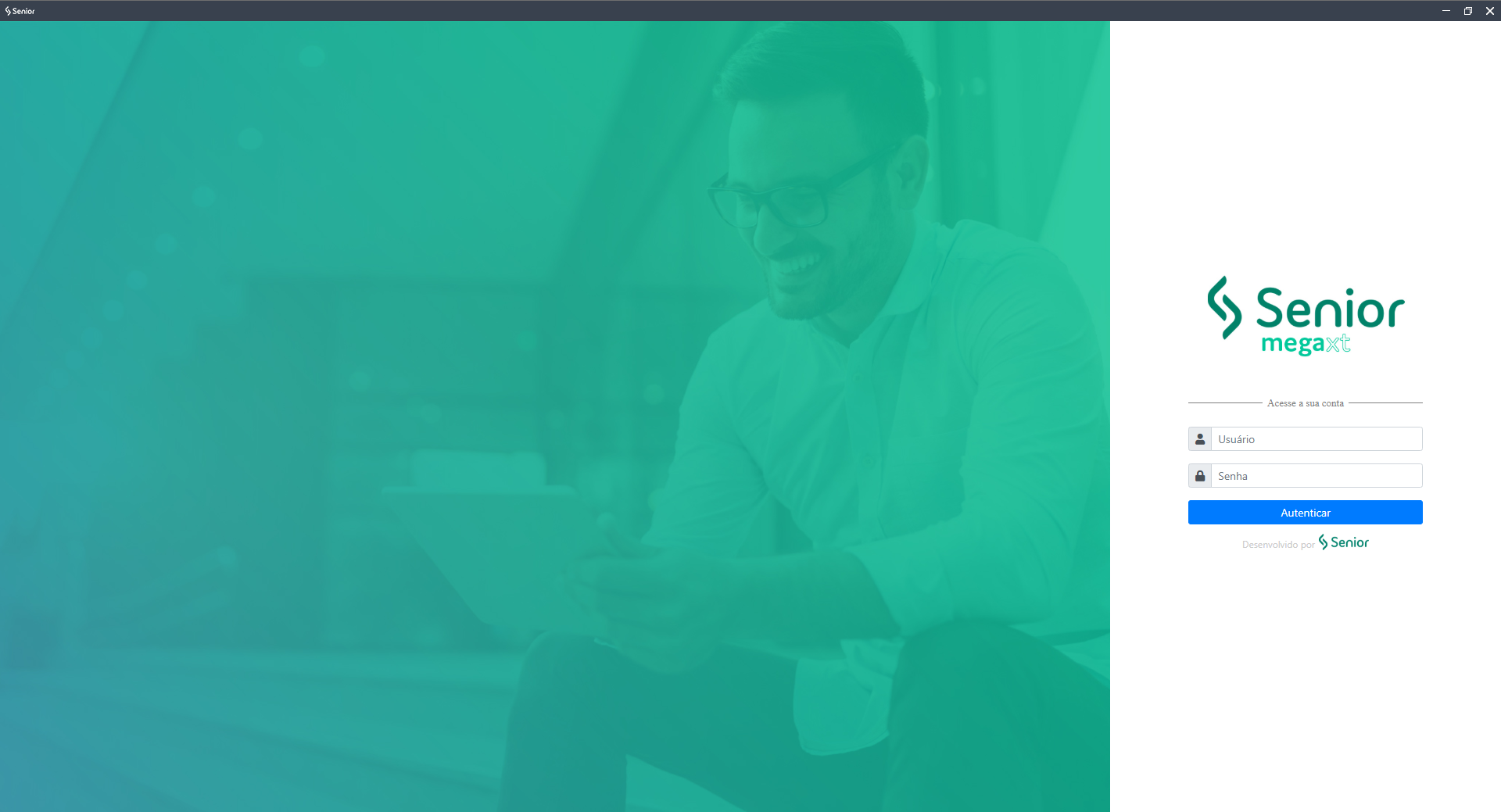
Ao realizar o login com sucesso, será apresentada a nova tela inicial do Mega XT, com a experiência de navegação da senior X Plataform ativada. Incialmente você terá acesso apenas aos recursos do Mega XT, que podem ser acessados a partir do ícone 
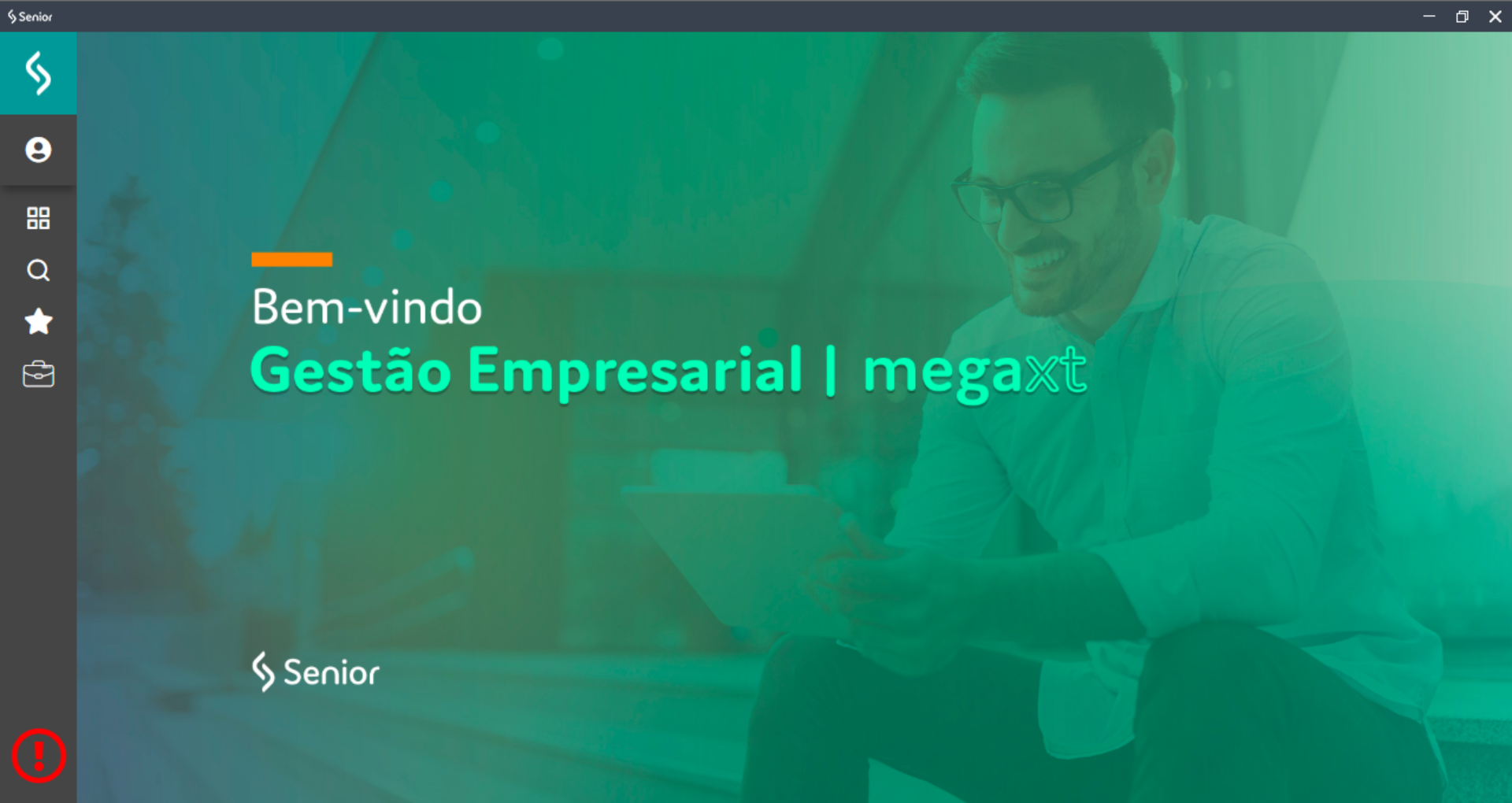
O ícone de exclamação vermelho, exibido no canto inferior esquerdo, indica que ainda não existe um domínio/tenant da senior X Plataform vinculado a sua instalação do Mega XT.
Para utilizar os recursos da Senior X Plataform, como BPM, Bot Factory (SARA), Camada de Gestão entre outras funcionalidades, a partir da interface do Mega XT, faça a integraçãocom a senior X Platform.
Para utilizar a senior X Platform e ativar os novos recursos do BPM, Camada de Gestão e Bot Factory (SARA) é necessária a integração da instalação do Mega XT com a senior X Platform.
Conheça mais sobre a Senior X, nossa plataforma inovadora em tecnologia para gestão.
Se você ainda não tem acesso a esse benefício, utilize o Mega XT para criar a sua plataforma na senior X. Ou se você já tem acesso a esse recurso por meio de outras soluções, como o Gestão de Pessoas | HCM, realize as configurações necessárias para integrar o domínio.
A integração com a senior X Plataform está disponível em dois formatos de utilização, produção e homologação.
Criar domínio
Caso você não possua o domínio, ou seja, ainda não utiliza a plataforma senior X, acesse o Mega XT, com perfil administrador, e crie seu domínio da plataforma a partir do tour inicial ou a partir do menu, no ícone de exclamação em vermelho, que permite o acesso ao formulário Registro/Criação de Domínio:
- Clique em Criar domínio;
- Determine se o domínio será criado para um ambiente de homologação ou produção;
- Preencha o formulário e clique em Criar;
- Após criá-lo, será necessário confirmar seu cadastro através do e-mail recebido no endereço informado no formulário.
- Logo após realizar a confirmação, você receberá mais dois e-mails, sendo:
- Uma notificação que o domínio foi ativado;
- Informações fundamentais para a parametrização da integração da senior X Platform na Central de Configurações Senior. Caso não receba esse e-mail, as informações podem ser obtidas em:
- Tecnologia > Administração > Gestão Tenants > Configurar: Nome do tenant na plataforma;
- Tecnologia > Administração > Gerenciamento de aplicações, na aplicação megaxt-application, clique em Ações, na opção Gerenciar chaves: Chave de acesso na plataforma e Senha acesso na plataforma.
A entrega dos e-mails pode levar alguns minutos. Aconselhamos também a verificação da caixa de spam. Os e-mails serão enviados através dos endereços: noreply@senior.com.br e senior-x@senior.com.br.
Inicialmente é criado um usuário administrador para o tenant cadastrado (enviado via e-mail), no formato admin@dominio.com.br e com a mesma senha informada no formulário de criação do tenant.
Para finalizar, realize as configurações na tela de Configuração ERP XT, acesse novamente o MEGA XT e visualize o menu do sistema integrado com o menu da plataforma.
Integrar Domínio
Caso já possua o domínio, ou seja, utiliza a plataforma para outras soluções, execute os passos abaixo para prepara-lo:
- Acesse a plataforma pelo navegador com usuário de administrador;
- É necessária a criação de dois papéis de usuários para o funcionamento da plataforma com o ERP XT, acesse: Tecnologia > Administração > Autorização > Gestão de Papéis;
Na criação do nome e descrição, deve ser mantido o padrão conforme está nas tabelas do item 7.
- Após, clique em Novo papel;
- Informe Nome (MEGAXT chave aplicação) e Descrição para o papel;
- Clique em Salvar e acesse a guia Permissões;
- Selecione a opção Agrupar por Recurso;
- Feito isso, no campo Pesquisar Recursos informe a URL apresentada na tabela abaixo e clique em Filtrar;
- Será apresentado o recurso em questão, clique no botão > para aparecer a linha das ações que devem ser selecionadas conforme os recursos apresentados nas tabelas abaixo;
- Clique em Salvar, retorne ao item 5 e repita o processo para todos os recursos da tabela.
Para a criação dos papéis de usuários para o funcionamento do Mega XT, são eles:Os papéis devem ser criados exatamente com os nomes em negrito abaixo. Se tiver criado com outro nome, será necessário criar um novo com exatamente o nome em negrito relatado abaixo.
MEGAXT chave aplicação: possui permissão para administrar usuários e permissões de administrador do BPM e Bot Factory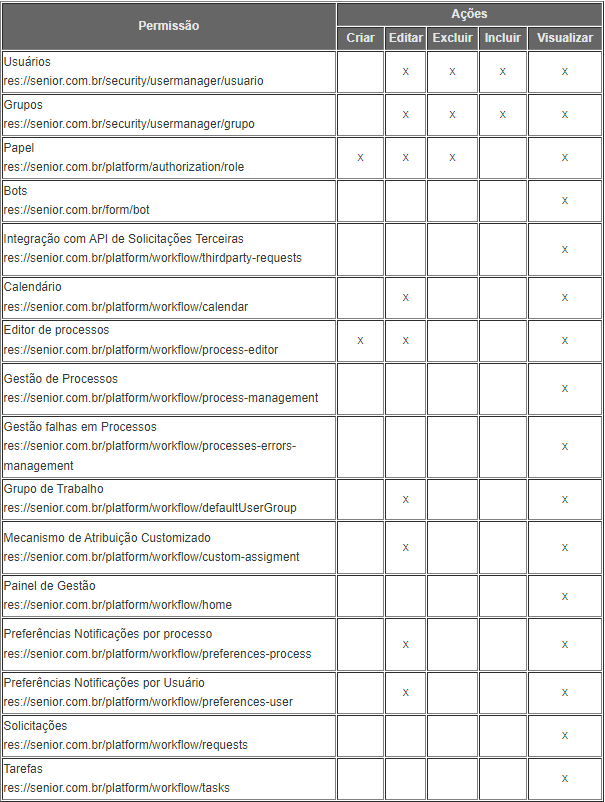
MEGAXT usuário padrão: possui permissão para visualizar a Camada de Gestão e permissões padrões para o BPM, Bot Factory e Marketing Intelligence:
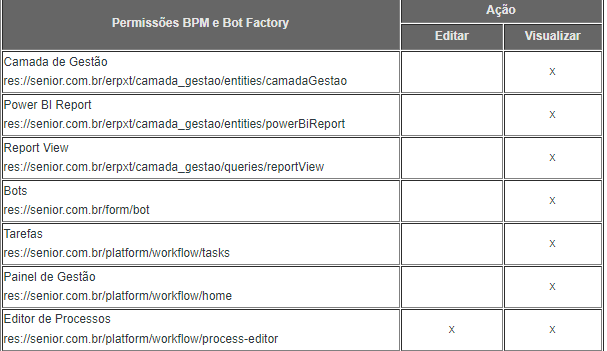
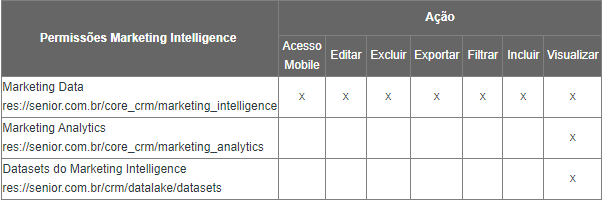 Após a criação do papel MEGAXT chave aplicação e configurar as permissões, será necessário associar a aplicação megaxt-application.
Os nomes dos papéis devem corresponder exatamente a MEGAXT chave aplicação e MEGAXT usuário padrão.
- Acesse Tecnologia > Administração > Autorização > Gestão de Papéis;
- Procure pelo papel MEGAXT chave aplicação e clique em Editar;
- Acesse a guia Aplicações e confirme que a aplicação criada anteriormente esteja aparecendo;
- Marque o botão Associado (status de ligado) e Salve.
Para que o login do MEGA XT permaneça integrado com a plataforma, é necessário alterar a configuração na senior X Platform. Isto é obrigatório pois a configuração padrão da plataforma remove vínculo ao realizar o login pelo navegador e necessita que seja realizado o vínculo manualmente no MEGA XT.
Se a aplicação não existir, deve ser criada no local: Tecnologia > Administração > Gerenciamento de Aplicações..
- Acesse Tecnologia > Administração > Gestão dos Tenants > Configurar;
- Selecione o tenant criado;
- Clique em Configurações e acesse a guia Autenticação;
- Em Geração de tokens selecione a opção Gerar um token diferente para cada sessão do usuário;
- Verifique e selecione a caixa Autenticação G7;
- Clique em Salvar.
Desta forma, a plataforma permite realizar múltiplos logins, sem remover o vínculo realizado pelo MEGA XT.
Realize a integração com o MEGA XT através da tela de Configuração ERP XT. As informações para serem preenchidas podem ser obtidas em:- Tecnologia > Administração > Gestão Tenants > Configurar: Nome do tenant na plataforma;
- Tecnologia > Administração > Gerenciamento de aplicações, na aplicação megaxt-application, clique em Ações, na opção Editar aplicação, clique em Gerar chave. A aplicação megaxt-application precisa ter o papel de usuário: MEGAXT chave aplicação.
Salve os dados dos campos Chave de acesso e Secret, pois serão utilizados no próximo passo de Configuração do ERP MEGA XT.
Se em Gerenciamento de Aplicações não existir a aplicação megaxt-application, cadastre manualmente através do botão Nova aplicação.
Para finalizar, realize as configurações na tela de Configuração ERP XT, acesse novamente o MEGA XT e visualize o menu do sistema integrado com o menu da plataforma.
Para a integração com a senior X Platform é obrigatório configurar as informações do tenant e de acesso da plataforma através da tela de Configuração ERP XT.
- Acesse o Mega XT;
- Acesse Gestão Empresarial > Todos os Módulos > Configurações Globais > Global > Configurações > Configuração ERP XT;
Os campos URL da plataforma e URL frontend do ERP XT são preenchidos automaticamente e só devem ser alterado caso você tenha a senior X Plataforma instalada em seu ambiente on-premises, ou seja, se você tem uma instalação da senior X Plataforma na sua infra estrutura local de servidores
- Para o preenchimento das informações, é necessário que você já possua um domínio ou crie um com o Mega XT.
- Se você não possuía domínio e criou um através do Mega XT, com as informações recebidas por e-mail após criar o domínio, preencha os campos: Nome tenant na plataforma; Access Key plataforma; Secret Key plataforma
- Se você já possuía um domínio senior X Plataform, execute primeiramente os passos da sessão Integrar Domínio para preparar o seu tenant senior X Plataforma para poder ser acessado a partir do Mega XT.
- Em Arquivo de transferência de arquivos CSV para a plataforma (.jar) informe o arquivo table-import-csv-{versão}.jar. Este arquivo está atualmente na versão 1.0.9 e é distribuído na versão Mega XT na pasta \delphix\plataform\table_import_csv, denominado table-import-csv-1.0.9.jar;
- Para determinar se no primeiro login do ERP XTended será criado usuário na plataforma automaticamente, assinale Usuário Mega ERP e SeniorX Idênticos. Caso já possua domínio na senior X Platform, criado antes do ERP XT, e os usuários da plataforma criados, desabilite esta caixa de seleção. Desta maneira, no primeiro acesso ao sistema não será criado um novo usuário na plataforma.
Para que o usuário seja criado automaticamente na senior X Platform, quando o Mega XT está parametrizado para isso, é necessário que o usuário cadastrado no Mega XT possua em e-mail válido, já que este é um campo obrigatório na plataforma.Esta ação está disponível somente para tenants criados através do MEGA XT.
Caso o tenant seja criado de outra maneira, ou seja, anterior ao MEGA XT, utilize o Integrador da plataforma ou cadastre os usuários manualmente em Tecnologia > Administração > Gestão dos Usuários. - Aplique e realize um novo acesso ao sistema para ter acesso às soluções, dentro do Mega XT.
Após a configuração, ao acessar o Mega XT, será apresentado o menu do sistema integrado com o menu da senior X Platform
 English
 Español

