 English
 Español

Primeros pasos con Sara Agentes
Requisitos previos
Antes de comenzar a usar Sara Agentes, es necesario liberar algunos recursos de permiso y actividades necesarios para acceder al chat con los agentes inteligentes.
Para liberar los recursos y actividades de acceso a Sara Agentes, siga los pasos a continuación:
- Inicie sesión en Senior X con un usuario administrador.
- Acceda al menú Tecnología > Administración > Autorización > Gestión de roles.
- Cree un nuevo rol (o seleccione un rol existente para configurar).
- En la pestaña Permisos:
-
acceda a la sección Actividad y busque la actividad Sara Agentes - Acceder al chat (task://res://senior.com.br/platform/iassist/chat_access).
-
Libere los siguientes elementos para el rol seleccionado:
- Agente (res://senior.com.br/platform/iassist/agent)
- Conversación (res://senior.com.br/platform/iassist/thread)
- Herramientas (res://senior.com.br/platform/iassist/tools)
- Instancia (res://senior.com.br/platform/iassist/instance)
- WhatsApp (res://senior.com.br/platform/iassist/whatsapp)
Con esto, todos los usuarios vinculados al rol seleccionado tendrán acceso a Sara Agentes.
-
- Libere también los recursos de permiso específicos para cada agente contratado. Los permisos específicos se describen en la documentación del respectivo agente.
Sara Agentes - cómo acceder
- Inicie sesión en Senior X.
- En el menú lateral izquierdo, haga clic en el ícono de Sara. Se mostrarán dos opciones:
- Sara - nuestra asistente virtual de Senior X.
- Sara Agentes - asistentes inteligentes para optimizar la toma de decisiones basada en datos.
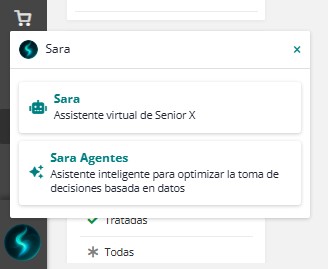
- Haga clic en Sara Agentes para mostrar los agentes contratados. Se abrirá un menú con todos los agentes disponibles para usted:
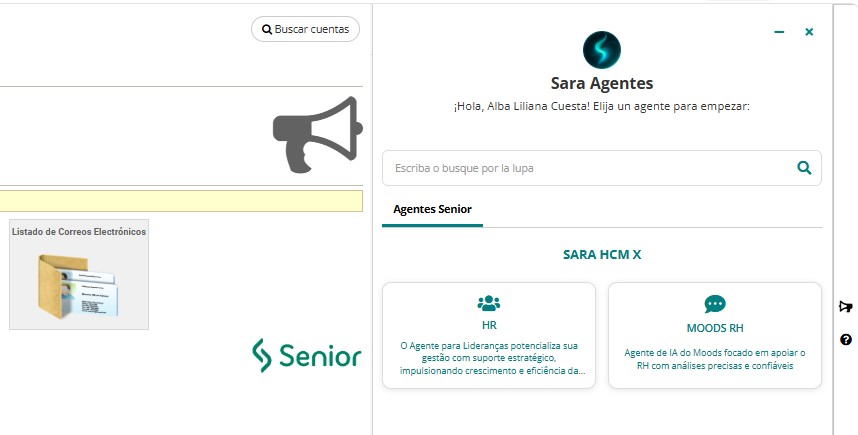
- Seleccione el agente e inicie las interacciones en el chat.
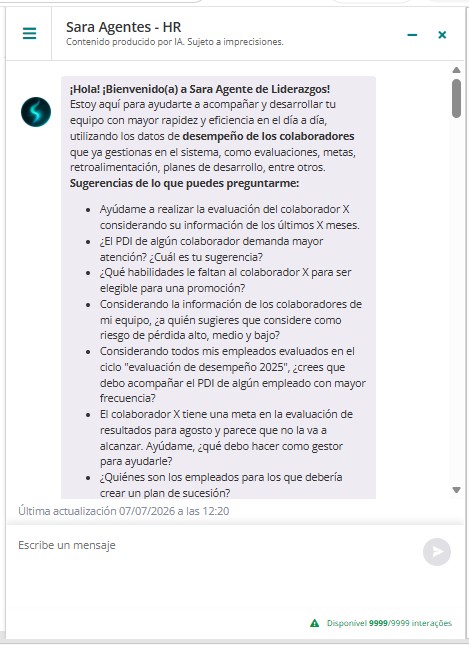
- Si lo desea, minimice la conversación con el agente. Al minimizar la conversación, el agente estará disponible en un botón flotante ().
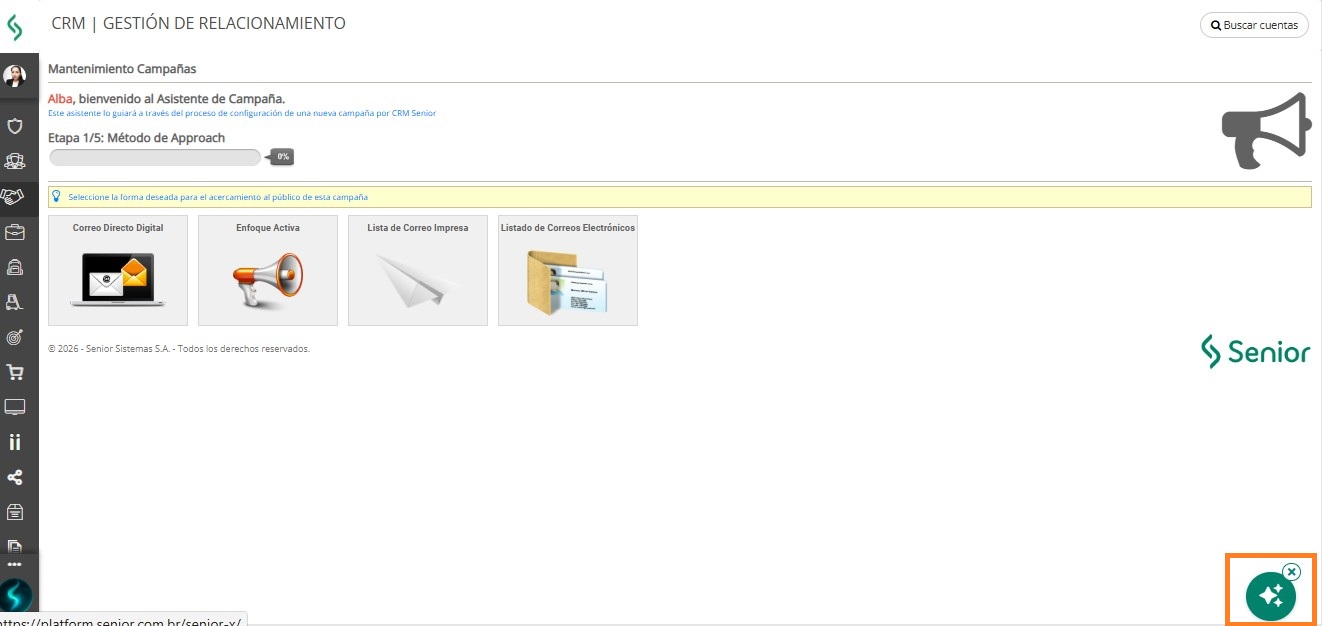
- El botón flotante puede ser movido y reposicionado en la pantalla como prefiera.
- Para remover el botón flotante, haga clic en la X en la esquina del botón.
- Al salir e ingresar nuevamente al sistema, la posición del botón flotante se restablece.
Sara Agentes - cómo acceder en pantalla completa
- Inicie sesión en Senior X.
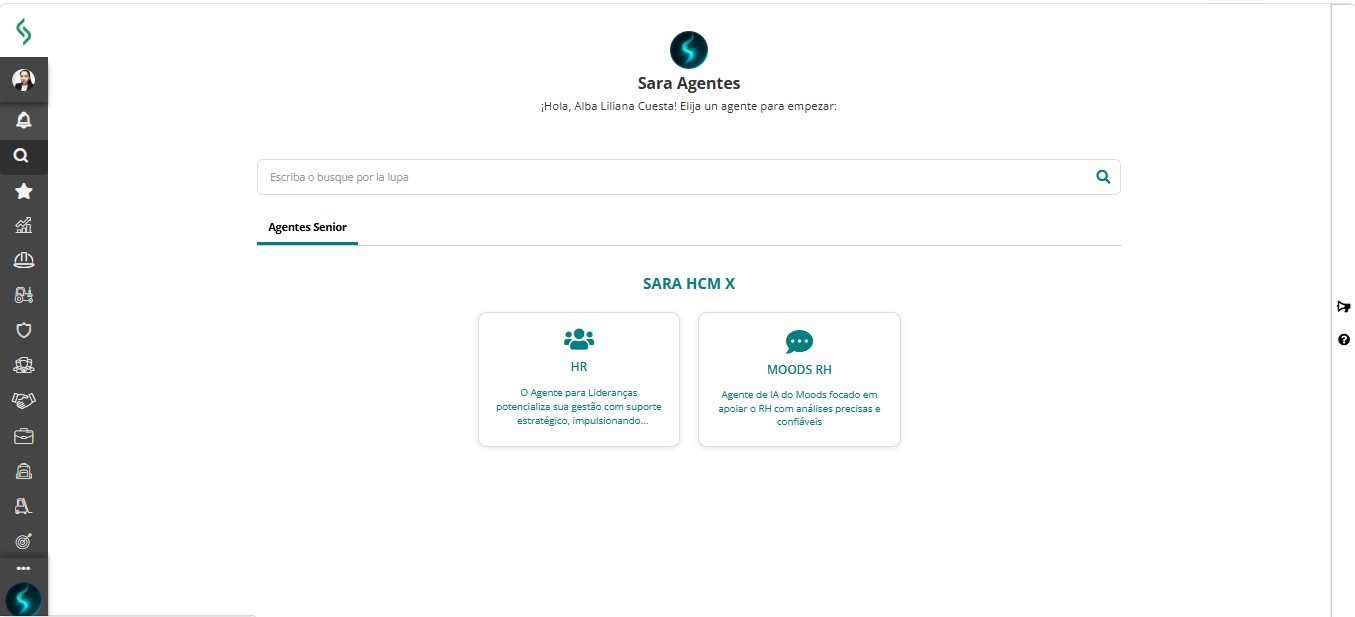
- En el menú lateral izquierdo, acceda a: Tecnología > Sara Agentes > Agentes.
La pantalla se abrirá en modo completo, mostrando todos los agentes contratados conforme a su permiso de acceso.
Importante
Cada agente se muestra conforme a los permisos de su usuario. Si no encuentra un agente esperado, verifique con el administrador del sistema.
Sara Agentes - cómo usar
Paso a paso para usar Sara Agentes:
- Seleccione el agente deseado.
- Si la base de datos aún no está cargada, el sistema realizará la carga automáticamente.
- Aguarde el mensaje de que el agente está listo para usar antes de continuar.
- Haga sus preguntas.
- Escriba en el campo de texto de forma clara y directa.
- Gestione la conversación.
- Use el botón Limpiar conversación para comenzar un nuevo diálogo siempre que cambie de tema.
- Navegue entre agentes.
- Si hay más de un agente en su base, utilice el menú superior para alternar entre ellos.
- Verifique permisos.
- Cada agente mostrado depende de su perfil de acceso.
- Si no ve un agente esperado, póngase en contacto con el administrador del sistema.
 English
 Español

