Guia de implantação - Painel de Gestão Lite
O guia de implantação apresenta os mesmos passos do checklist de implantação do Painel de Gestão Lite, porém com informações adicionais e orientações mais detalhadas sobre os passos do checklist.
Fluxo — etapas da implantação
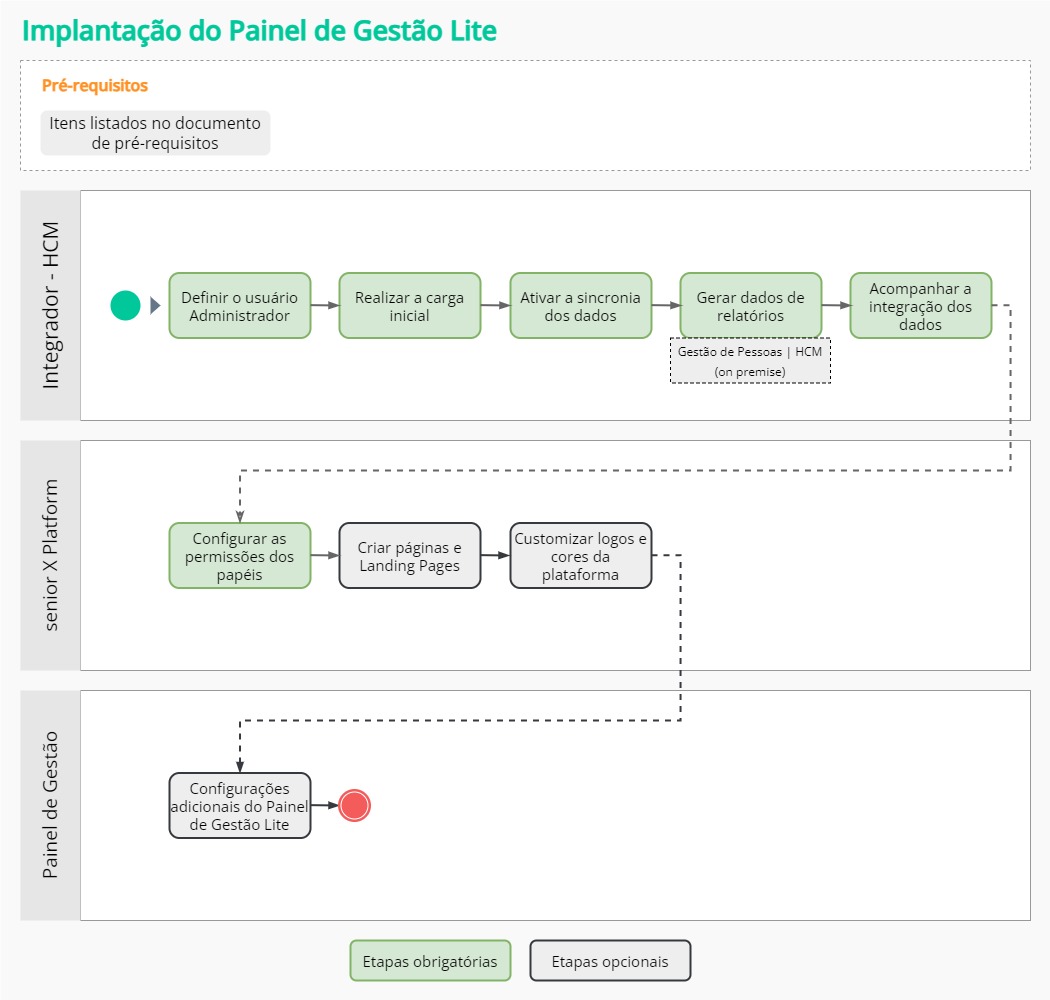
Etapas obrigatórias da implantação
 Revisar os pré-requisitos
Verifique no documento de pré-requisitos quais são as condições prévias e indispensáveis para a implantação do Painel de Gestão Lite.
Entre os pré-requisitos está a condição de que o Integrador - HCM esteja instalado, inclusive atendendo aos seus requisitos de infraestrutura.
Definir o usuário Administrador
Definir o usuário Administrador usando a autenticação por e-mail
Quando o Painel de Gestão Lite é implantado com a autenticação usando um endereço de e-mail, o código do primeiro Administrador do sistema deve ser configurado na propriedade integration.administrator, do arquivo integration.properties do Integrador - HCM.
Definir o usuário Administrador usando a autenticação pelo SGU
Quando o Painel de Gestão Lite é implantado com a autenticação usando as credenciais de um usuário existente no Gerenciador de Usuários (SGU), as informações de login do Administrador precisam ser configuradas na Central de Configurações Senior (SeniorConfigCenter).
Os detalhes sobre as configurações deste tipo de autenticação estão descritos na documentação dos pré-requisitos do Painel de Gestão Lite.
Realizar a carga inicial das informações
Um dos pré-requisitos para implantar o Painel de Gestão Lite é possuir um tenant configurado para o módulo.
Depois que esta etapa estiver concluída, serão recebidas as informações necessárias para fazer a carga inicial dos dados, seguindo os passos abaixo:
- Coloque o arquivo .pem dentro do diretório hcm-integration do Integrador - HCM.
Este é o arquivo que foi recebido pelo solicitante da configuração do tenant, conforme descrito nos pré-requisitos da implantação. - Ainda no diretório hcm-integration, execute o arquivo start.bat para iniciar o Integrador - HCM.
- Acesse o monitor de integração, abrindo o arquivo index.html que está dentro do diretório hcm-monitor.
- No monitor de integração, execute as ações abaixo na seguinte ordem:
- 4.1. Execute a consistência de base — procedimento necessário para preparar a base do Gestão de Pessoas | HCM (on-premise) para a integração com o HCM cloud. A consistência de base cria as tabelas e triggers necessários para replicar as informações da solução cloud-based.
- 4.2. Execute a carga completa — serve para buscar os dados da base do Gestão de Pessoas | HCM (on-premise) e enviá-los para a base do HCM cloud.
- Escolha o fluxo de integração Todas e clique em Executar integração. A carga completa enviará ao Painel de Gestão Lite todos os dados das entidades necessárias.
- Para cada registro enviado é criado o mapeamento entre o ID no Gestão de Pessoas | HCM (on-premise) e o ID do Painel de Gestão Lite.
Esse mapeamento é utilizado para saber se um registro já foi enviado e qual registro deve ser atualizado no Painel de Gestão, quando ele possuir alterações no lado do sistema Gestão de Pessoas | HCM. - Se necessário, você pode executar somente fluxos específicos. Para isso, selecione o fluxo que deseja executar e clique no botão Executar integração.
Durante a execução, apenas registros que ainda não estão no Painel de Gestão serão inseridos, o restante será apenas atualizado.
Nota
O processamento da carga completa pode ser demorado, dependendo da quantidade de registros existentes na base.
- 4.3. Acompanhe a execução da carga dos dados — na tela da execução da carga é apresentada uma lista com informações de cada fluxo executado, tais como:
- Data e hora do início da execução
- Quantidade de registros enviados com sucesso
- Quantidade de registros não enviados (erros)
- Data e hora de término da execução do fluxo
Ativar e acompanhar a sincronia dos dados
Depois de realizar a carga inicial e a consistência de base, é preciso ativar a sincronia dos dados entre o Gestão de Pessoas | HCM (on-premise) e o Painel de Gestão (cloud). Isso garante que as informações permaneçam atualizadas entre os sistemas.
Para habilitar a sincronia, acesse a guia Sincronia no Integrador - HCM e clique no botão Habilitar sincronia. Para desabilitar, clique no botão Cancelar.
Importante
A sincronia precisa estar desabilitada ao fazer a integração. Ela deve ser habilitada somente após a integração estar concluída.
Como funciona a sincronia dos dados
Gestão de Pessoas | HCM (
A partir do momento em que a consistência de base foi realizada, todas as alterações nas tabelas do Gestão de Pessoas | HCM on-premise são gravadas na tabela RTC_PENDENCIES. Essa tabela possui as seguintes informações:
- data e hora da alteração
- nome da tabela alterada
- valores da chave primária
- tipo da operação que ocorreu (
INSERT,UPDATEouDELETE)
Quando a sincronia está habilitada, o Integrador - HCM lê os registros desta tabela (chamados de Pendências) e trata cada alteração de acordo com a sua especificação.
Enquanto a sincronia estiver desabilitada, as alterações são acumuladas na tabela e, quando a sincronia for habilitada novamente, as alterações serão tratadas na mesma ordem em que ocorreram.
Por fim, quando a pendência é tratada, ela é inserida na tabela HCM_PENDENCIES.
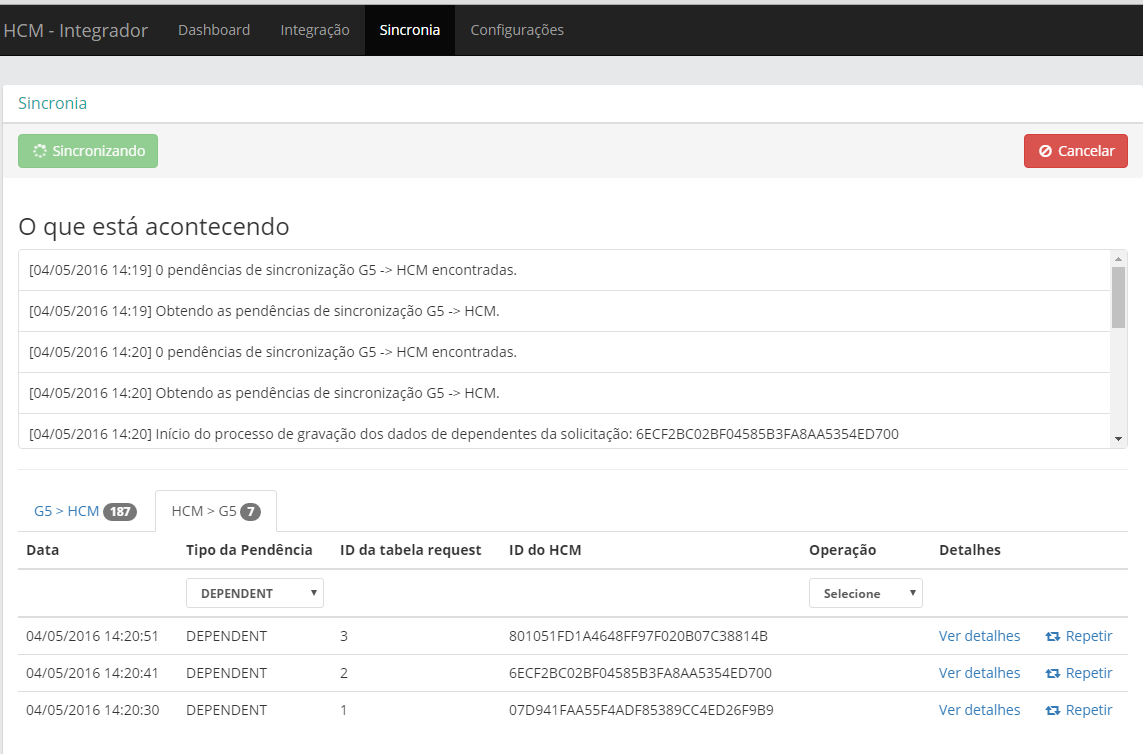
Painel de Gestão (
Quando a sincronia está habilitada, o Integrador - HCM solicita ao Painel de Gestão as pendências que precisam ser gravadas no sistema externo. Esta solicitação ocorre periodicamente e o intervalo pode ser configurado no arquivo de propriedades do Integrador - HCM.
Se houver pendências para gravar, o Integrador - HCM trata a pendência e os dados alterados são gravados na base do sistema externo por meio da execução de web services.
Acompanhar a integração e sincronia dos dados
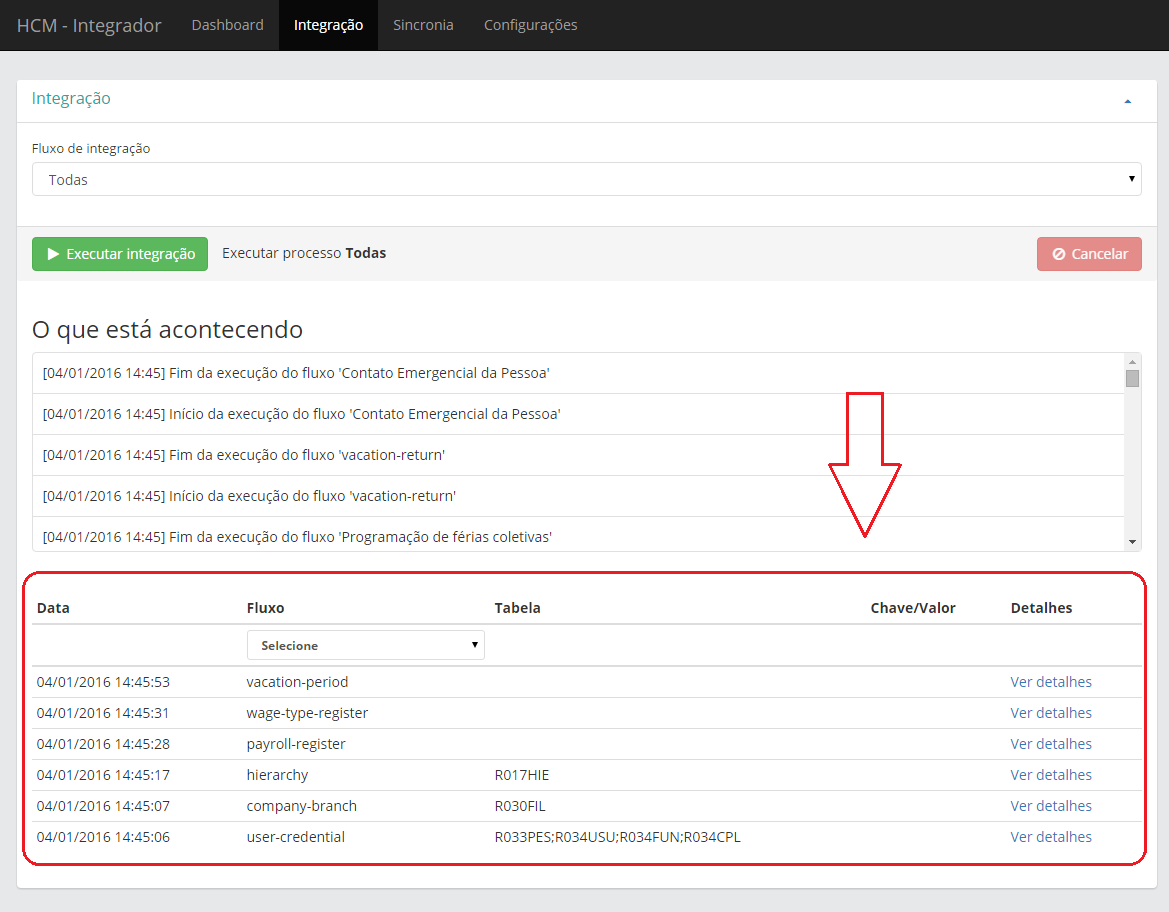
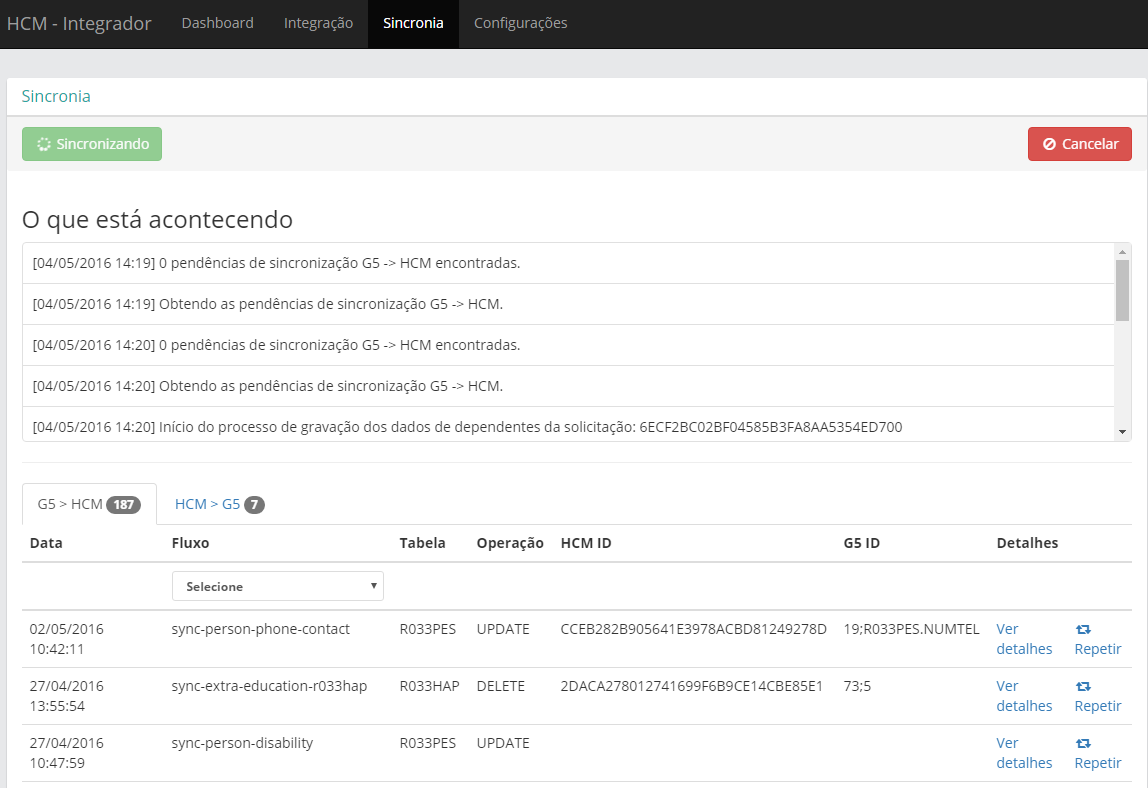
Caso ocorram erros ou avisos durante a execução dos fluxos, o Integrador - HCM exibirá uma lista com essas ocorrências nas guias Integração e Sincronia.
Estas são algumas das informações apresentadas na lista de ocorrências:
- Data e hora da execução
- Nome do fluxo
- Situação da execução (se ela ocorreu com sucesso ou com erro)
- Nome da tabela na base do Gestão de Pessoas | HCM
- Identificação do registro na base do Gestão de Pessoas | HCM
Exemplos:
Exemplo 1 — Erros e avisos ocorridos na carga de dados
Exemplo 2 — Erros e avisos ocorridos na sincronia de dados
Gestão de Pessoas | HCM (
Painel de Gestão (
Exemplo 3 — Códigos de erro retornados
Se nos detalhes do erro estiver presente o código do erro http da resposta (exemplo: 400), significa que o erro ocorreu no backend do Painel de Gestão.
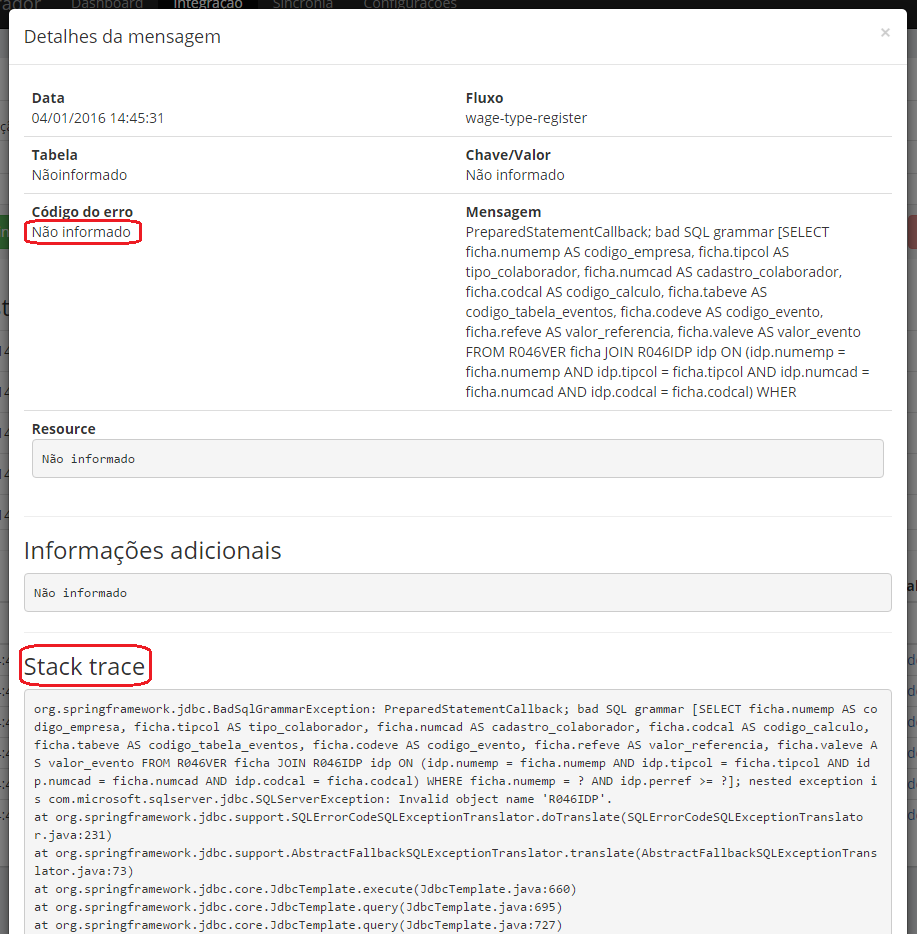
Se, ao invés do código http, for apresentado um stack trace, significa que o erro ocorreu no próprio Integrador - HCM.
Exemplo de erro com o código do erro recebido do backend (erro http):

- Código do erro 400:
- Normalmente ocorre devido a algum campo obrigatório sem valor informado ou com valor inválido.
- No campo Resource é possível consultar o JSON com os dados do registro que foi enviado, isso pode ajudar a identificar o campo que está com problemas.
- Pode acontecer de ter campos que são obrigatórios no Painel de Gestão, mas que não estão informados no Gestão de Pessoas | HCM (on-premise). Neste caso é preciso corrigir o valor na base do sistema on-premise.
- Código do erro 5xx (500, 502, 504, etc.):
- Significa que ocurrió un error inesperado en el servidor backend. En este caso, para identificar el error, es necesario consultar el registro del backend del Panel de Gestión que se ejecuta en Wildfly.
Ejemplo de error que ocurre en el Integrador - HCM (seguimiento de pila):
Configurar permisos de rol
Los roles se utilizan para asociar a un usuario con un puesto dentro de la organización o actividad que se realizará.
Una vez definidos, es necesario indicar los permisos y recursos de las pantallas que podrá visualizar el usuario vinculado a este rol, así como las acciones que podrá realizar dentro de los procesos del Panel de Gestión.
Para el Panel de Gestión, esta configuración se realiza en dos pasos:
- Cree roles y asigne usuarios a través de la pantalla de administración de roles, en: Panel de Gestión > Configuración > Administración de roles .
- Configure permisos a través de la pantalla de administración de roles : (Undefined variable: caminhos-sistema.Platform) .
Pasos de implementación opcionales
Crear páginas y páginas de destino en XPlatform
Puede configurar páginas y páginas de destino en XPlatform .
- Las páginas son lugares donde los usuarios pueden agregar y organizar componentes como: widgets, tarjetas de análisis, URL y guías, por diferentes tamaños y alineaciones.
- Las páginas de destino son un conjunto de páginas que se muestran dentro de la página principal de la plataforma X senior, con información relacionada con roles y usuarios.
Crear una página para análisis de empleados
1. Vaya a: Tecnología > Personalización > Páginas > Administrar.
2. Complete los campos según las instrucciones:
- Nombre de la página : Análisis de empleados
- Posicionamiento : Relativo
- Credenciales : Sí (desliza el botón hacia la derecha)
- Componentes : agregue el componente de tipo URL: https://platform.senior.com.br/gestao-pessoas/hcm/analytics/#/analytics/my y ajuste el componente al tamaño [12,12]
Para crear una página de destino para Employee Analytics
1. Vaya a: Tecnología > Personalización > Páginas > Páginas de destino.
2. Complete los campos según las instrucciones:
- Título : Análisis de empleados
- Tipo : Compartido
- Página : Análisis de empleados
- Roles : HCM - Colaborador - Estándar
- Incluir barra de título : No
Personaliza los logotipos y colores de la plataforma. XPlatform
Es posible hacer que la identidad visual de la empresa esté disponible en XPlatform , cambiando las características para todos los usuarios de un inquilino.
Es necesario solicitar al cliente información de identidad visual, como por ejemplo:
- color superior
- color de fuente del menú
- color de fondo del área de autenticación
- logo
Obtenga más información sobre cómo personalizar su identidad visual accediendo a la documentación de logotipos y colores en el manual de la plataforma.
Realice configuraciones adicionales en la pantalla de configuración del panel de administración
El Panel de administración tiene una pantalla de configuración que le permite realizar configuraciones adicionales:
- Perfil público : opciones de privacidad para los perfiles públicos de los empleados y lo que estarán disponibles para personalizar.
- Actualización de registro : opciones para adjuntar recibos obligatorios al actualizar datos en perfiles.
Estas configuraciones se realizan en: Panel de administración > Configuración .
Pasos obligatorios para migrar del Panel Lite al Panel Completo
Proceso de migración
Para migrar del Panel Lite al Panel de Gestión Completo, debes realizar el siguiente proceso en orden:
- Solicite al propietario el Panel de Gestión Completo en SeniorXT;
- Solicite un intercambio de módulo en SeniorX - DESDE: Panel de administración Lite HASTA: Panel de administración completo;
- Detenga el integrador o sincronice en SeniorX;
- Cambiar de propietario con el Panel de Gestión Completo en SeniorXT;
- Ejecutar informe 014 - Lista de verificación para la implementación del Panel de Gestión en SeniorXT;
- Validar la indicación de módulos para empleados que no deben actualizar a SeniorX (19 - Panel de Gestión Lite a 17 - Panel de Gestión Completo) en SeniorXT;
Observación
El integrador no debe iniciarse antes de actualizar la indicación del módulo de 19 - Panel de administración Lite a 17 - Panel de administración completo después de cambiar el propietario. En caso contrario, se integrarán al proceso los empleados que no fueron marcados para integración.
- Active el módulo "Panel de gestión" en el integrador SeniorX;
- Realizar carga inicial
 English
 Español


