Configuración — Panel de administración Lite
Las configuraciones descritas aquí están disponibles en las pantallas del menú.Panel de administración > Configuración.
O que você pode fazer com estas configurações:
Administração de papéis
Acerca de la gestión de roles
- Un papel es sinónimo deperfil del usuario;
- El papelgrupos un conjunto de características;
- El rol define elderechos de acceso funcionalidades y el conjunto de información que visualiza el usuario.
- Una vez autenticado el usuario, la definición de acceso del rol asociado a él determina lo que puede hacer en el Panel de gestión y otros módulos.
Registrar roles que serán utilizados por el Panel de Gestión
Menú:Panel de administración > Configuración > Administración de roles
El Panel de Gestión y otros módulos tienen los siguientes tipos deroles fijos:
 Administrador
Acceda a funciones de administración de roles y realice configuraciones generales. Esta función la define la organización en el proceso de implementación, pero se pueden agregar otros administradores más adelante. Se puede cambiar dependiendo de la responsabilidad dentro de la organización.
Importante
Si la función de Administrador se elimina incorrectamente, será necesario ejecutar el flujo de Administrador de HCM en HCM Integrator. Al ejecutar este flujo, el sistema recreará un Administrador y vinculará al Empleado respectivo al rol.
Empleado
Accede a funciones relacionadas con tu perfil personal y profesional. Este rol está definido por la jerarquía laboral.
RRHH
Accede a las funcionalidades de procesos relacionados con el Panel de Gestión y otros módulos. Este rol lo define el Administrador y puede modificarse dependiendo de la responsabilidad que ejerza en la organización. Ejemplos: Asesor de formación (RRHH) o Tasador, Coordinador de evaluación (RRHH) o Coordinador.
Nota
La configuración de roles es única para todos los usuarios asociados con ellos. Por tanto, no es posible distinguir roles entre empresas.
Por exemplo: se os colaboradores de duas empresas distintas estiverem associados a um determinado papel de Colaborador, não é possível habilitar as funcionalidades de Atualização cadastral para os colaboradores de uma empresa e desabilitar para a outra.
Particularidades del rol de RR.HH.
No campo Abrangência de filiais/Abrangência de empresas/Abrangência de centro de custo, é possível selecionar uma — ou mais — Empresas, Filiais ou Centros de custo, onde o papel de RH poderá acessar as informações dos colaboradores. O papel de RH somente poderá visualizar as informações dos colaboradores dos itens selecionados neste campo.
Atención
Para que essa busca seja realizada de forma eficaz, verifique se o nome da Empresa e o campo Apelido do módulo Administração de Pessoal são os mesmos. De lo contrario, deberá buscar elApellido.
ohTipo de cobertura se establece en Configuración general. Si se modifica, la configuración del alcance realizada en el proceso de Gestión de papel se pierde y RR.HH. podrá ver información de todas las empresas, sucursales o centros de costos, hasta que se realice una nueva definición.
Para os papéis definidos como RH, devem ser indicados os itens que este pode aprovar no processo de atualização cadastral:
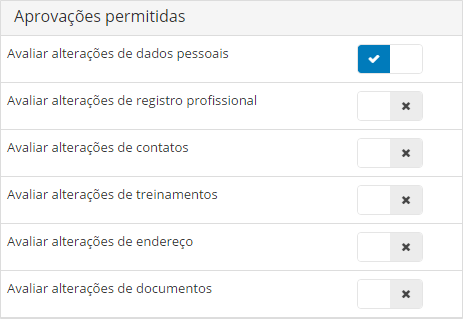
Importante
Para optimizar la gestión, un empleado despedido seguirá apareciendo en pantallaGestión del papel. Este empleado, sin embargo, no tiene poder de acción sobre el sistema; sólo aparece para que el administrador sepa quién tenía y quién recibirá los permisos.
Luego de definir todos los roles que accederán al módulo, se deben asociar a los respectivos empleados de la organización. Para ello realiza este procedimiento:
- Entrar enpara agregar.
- Informale aNombre definido para cada tipo de papel.
- Para papéis do tipo RH, insira os nomes das empresas das quais o papel poderá ver as informações, no campo Abrangência de empresas, Abrangência de filiais ou Abrangência de centro de custo (dependendo do tipo de abrangência escolhida nas configurações gerais).
- Esta abrangência determina os resultados apresentados nos filtros padrão e nos Grupos de Pessoas.
- Selecione as funcionalidades permitidas conforme a responsabilidade do papel.
Depois que os papéis forem definidos, as permissões de acesso aos recursos devem ser configuradas na gestão de papéis da plataforma senior X, em Tecnologia > Administração > Autorização > Gestão dos papéis.
Observación
- Los tipos de papel creados por defecto por el Panel de Gestión no se pueden cambiar;
- En la pantallaGestión del papel, el botón para eliminar artículos registrados no estará disponible si hay unHipervínculo vinculado al rol en cuestión. Por lo tanto, para eliminar este documento, se debe cambiar o eliminar el hipervínculo.
Atualizações cadastrais
Menú:Panel de administración > Configuración > Actualizaciones de registro
Pelo menu de Atualizações cadastrais, você pode configurar se é obrigatório anexar comprovantes dos dados atualizados nos perfis. Isso é feito na tela de Configuração da atualização cadastral, em Painel de Gestão > Configurações > Atualizações cadastrais.
Todas as funcionalidades são configuradas de acordo com as definições de cada empresa, para os dados abaixo:
Observación
Quando o usuário alterar o campo de Raça e cor, presente no item de Dados pessoais, o sistema não irá obrigar a informar o comprovante, independente de qualquer configuração.
Para os demais campos do item de Dados pessoais, a obrigação de comprovantes permanece a mesma. Caso o usuário altere qualquer outro campo (Estado civil, por exemplo) e, também, o campo de Raça e cor, o botão de Salvar e enviar apenas irá ficar habilitado quando for inserido um comprovante, já que para o campo Estado civil, o comprovante torna-se necessário.
Se quiser, a empresa pode configurar para que os colaboradores não possam fazer a edição dessas informações. Porém, o bloqueio é aplicado para a atualização cadastral de todos os dados acima.
Somente o campo Permitir manter e-mail profissional permite que o bloqueio seja configurado pelo Administrador, pela tela de configurações gerais.
Para os outros campos, caso queira bloquear a atualização cadastral apenas de dados específicos, a empresa precisa abrir um chamado fazendo a solicitação para a equipe de Suporte da Senior.
Opções gerais
Menú:Panel de administración > Configuración > Opciones generales
Permite al usuario elegir cómo quiere usar las siguientes funciones:
- Painel de Gestão, por exemplo, a atualização cadastral — essa permissão, porém, não se estende as notificações de Insights. Para más información, consulta la página.Perspectivas — HCM sénior;
Observación
El sistema permite estandarizar el envío de notificaciones por correo electrónico a los usuarios de la empresa, a través del flujoConfiguración (enviar notificaciones por correo electrónico). Para más información sobre esta funcionalidad, acceda a la documentación deHacer que el envío de notificaciones por correo electrónico sea el predeterminado, presente en elintegrador HCM.
Perfil público
Menú:Panel de administración > Configuración > Perfil público
A tela de configurações do Perfil Público permitem fazer as seguintes definições para o perfis públicos dos colaboradores:
- Visibilidad predeterminada: seleccione qué información de perfil será visible para toda la organización y cuál será privada.
- El usuario puede cambiar: Define qué información del perfil pueden cambiar los colaboradores.
Nota
Al crear un nuevo inquilino, todas las opciones de privacidad serán comoprivado por defecto.
Painéis
Menú:Panel de administración > Configuración > Paneles
En la pantalla de configuración de Paneles, es posible controlar la visibilidad de alguna información en las tarjetas delAnálisis HCM.
El administrador del sistema puede realizar estas configuraciones para los roles.HORA Escolaborador.
Requisitos para habilitar y utilizar la configuración de Dashboards
Nota
No se requiere la configuración de paneles para usar HCM Analytics. Si esta pantalla no está habilitada, las definiciones del tablero que ya tiene en su sistema seguirán siendo las mismas.
Si elige usar la pantalla de configuración de Paneles, su administrador de inquilinos, o un usuario con un rol similar, debe:
- Cadastrar os papéis dos usuários pela tela de administração de papéis.
- configurar elFunciones de permisos específicas de Analytics en la plataforma Senior X.
- Liberar o recurso de permissão abaixo para o administrador do sistema (ou quem for responsável por fazer essa configuração de visibilidade dos Painéis):
- Administrador - Configurações - Painéis
(res://senior.com.br/hcm/management_panel/configuration/dashboardsManagement)
O recurso acima é responsável por habilitar a tela de configuração no menu da XPlatform.
- Administrador - Configurações - Painéis
Configuraciones disponibles para cada rol
RRHH
| Configuraciones disponibles para este rol | Análisis cuya visibilidad se ve afectada por esta configuración |
|---|---|
| El rendimiento del equipo | Analítica dedesempeño de la organización |
| panel principal | Analítica dedescripción general de la organización |
| gestión de reclutamiento | Analítica dereclutamiento de organizaciones |
 English
 Español


