Entidad
Es el encargado de registrar todas las entidades WMS, representando al depositante, cliente, transportista, dueño del almacén, proveedor, entre otros.
 Camino de acceso
Vaya a Registro> Entidad> Entidad
Control
Botón de registro
Registra toda la información necesaria para la entidad, como Nombre de la Empresa, Tipo de Persona, CNPJ o CPF, si es Depositante, Cliente, Transportista, si está Activo para ser utilizado por el sistema, si emite Factura ono, se emite o no la Factura electrónica, NF-e, y si se emite, es necesario informar a la CNAE Fiscal, el registro ANTT, cuál es el Plazo para enviar la Cancelación NF-e y también si se controla o no la Caducidad.
Pestaña Datos de entidad
- Codigo interno: código único editable, normalmente se utiliza el código presente en el sistema ERP.
- Razón social: nombre de la entidad.
- Fantasía: nombre de fantasía de la entidad.
- Gente: le permite elegir entre Legal e Individual.
- Legal: elegida la opción legal, muestra los campos a ser llenados como CNPJ, Registro Municipal y Registro Estatal.
- CNPJ
- IDENTIFICACIÓN: este campo ya no es información fiscal obligatoria, por lo que se eliminó la obligación de cumplimentarlo, a partir de la versión 8.11.27.46.
- CPF: campo destinado al CPF de la entidad, se puede repetir siempre que elInscripción Estadual sea diferente. Este cambio era necesario si existe un registro de Productor Rural y tiene más de una propiedad (finca).
- Se han cambiado las validaciones para permitir seleccionar información de Registro Estatal cuando el tipo de persona es Individual.
- Tipo de registro estatal
- Contribuyente ICMS: al importar un archivo XML se rellena con el valor 1.
- Contribuyente exento de registro: se refiere a la exención de impuestos ICMS, al importar un archivo XML se llena con un valor de 2.
- No colaborador: puede ono Tener Registro Estatal en el Registro de Contribuyentes del ICMS. Al importar un archivo XML, se rellena con el valor 9.
- Registro Municipal
- Inscripción Estadual
- Depositor: si el registro que se registra es una sucursal, está subordinado al registro de campoDepositor.
- Escribe: seleccione el tipo de entidad, eligiendo entre las opciones de Cliente, Depositante, Proveedor, Empleado, Conductor, Propietario o Transportista (registros realizados previamente en el menú Registro> Entidad>Tipo de entidad).
- Subtipo: está relacionado con el campo Subtipo de la entidad (registrado en el menú Registro> Entidad> Subtipo Entidad).
- Activo: Le indica si el registro está disponible para su uso.
- Correo electrónico: llenando este campono es obligatorio, y si se informa, debe ser una dirección de correo electrónico válida, que se puede cambiar en cualquier momento. puede estar vacío sino ser utilizado para enviar una Factura Electrónica (NFe), desde el Registro del Depositante.
Identificación de clientes extranjeros: ejecutar elimportar o registrar pedidos/facturas de venta (XML, TXT, Banco). Si el depositante controla la cobertura de impuestos, normalmente se genera una declaración de almacenamiento o una declaración simbólica. Esta implementaciónno contempla la Emisión de Facturas Electrónicas en el exterior por parte del WMS, y con ello no afecta la emisión de notas en WMS. Para más detalles.
- Extranjero: puede ser el pasaporte u otro documento válido de una persona física o jurídica, pero para ser activado necesita que los campos estén previamente configurados a:
- Tipo de registro estatal para no contribuyentes.
- Escribe para el cliente.
- Código extranjero: campono obligatorio.
- Observación: agregamos candados en el botónDirección, con esto, el sistemano le permite cambiar la descripción de EN EL EXTRANJERO de los campos: País, Barrio, Estado, Ciudad y99,999-999 en el código postal. Para más detalles.
Pestaña de información adicional
- Acrónimo: siglas de la entidad.
- Título de contacto: cargo del contacto de una persona en la entidad.
- Industria: indica si la entidad es una industria o no.
- Contacto: nombre de contacto de una persona de la entidad.
- Simple: indica si la entidad utiliza el régimen tributario Simple.
- Número de copias NF por transportista: si la entidad es de Tipo:Compañía de envios, es visible en esta pantalla. Controla el número de copias DANFE, para Entidades Tipo Transportista vinculadas a la factura, ya sea por XML generado por el sistema o vía PDF importado de terceros, con un límite de 1 a 10 copias.
- Restricciones de impresión para
- lejos
- :Casono hay un transportista vinculado a la factura.
- Si el parámetroImprimir Factura (Danfe) en el Ensamblaje de Volúmenesse establece enen todos los volúmenes, aConfiguración de onda.
- Restricciones de impresión para
- Agente: agregamos este campo para facilitar la integración de Cubometer, completando No = N / Sí = Y.Para más detalles.
AgrupamientoMedicamentopara más informaciones.
- CampoCódigo de integración se refiere a la identificación en la integración con el socio.
- Cuando el parámetro está activado:Tiene medicamentos rastreados por ANVISA solicita información sobre el Medicamento que se envía al socio que lo dirige a la SNCM de ANVISA.
- Divergencia: información enviada al socio, acción tomadaNo conformidad. ESCANEAR (sin marcar) asume lo que se leyó, DIVERGENCIA (marcado) abre el proceso de resolución de conflictos.
- Genera agregación de Cajas/Palets: genera identificación de caja/palet cuandoNo existir.
AgrupamientoIntegración con el socio SNCM para más informaciones.
- Autorización JWT: representa la clave de autenticación con el socio.
- Envío automático Medicina trazable
- No envíe
- Después de varias horas procesando la factura de venta
- Después del número de horas después de completar la recolección
- Horas: con qué frecuencia se envía la información saliente al socio y si se selecciona una de las opciones anterioresDespués de varias horas procesando la factura de venta, Después del número de horas después de completar la recolección.
Pestaña Exportación de envío
NOTA: El campo está habilitado si la entidad es del tipo Transportista.
- Exportación del envío al transportista: define si genera exportación al transportista en el momento en que se procesa la colección:
- Discapacitado: no exporta.
- Banco: genera exportación vía banco.
- XML - Modelo TRK: genera la exportación de archivos XML.
- Configuración del archivo XTRK: datos de la factura
- Clave de acceso NFe: envía o no la información de la Clave de Acceso en el diseño de Integración en el archivo XTRK, desde diciembre de 2013 al CTE 2.0 (Conocimiento de Transporte Electrónico), la información de la Clave de Acceso es obligatoria. Habilita el envío de la etiqueta <fiscal> <keyAccess> al generar el XTRK.
- Número de factura y serie: habilita el envío de etiquetas <fiscal> <número> y <fiscal> <serie> al generar el archivo XTRK.
- Valor total de NFe: habilita el envío de la etiqueta <fiscal> <valorTotalNfe> <cantidad> en la generación del archivo XTRK.
- Identificación del destinatario: habilita el envío de la etiqueta <notafiscal> <cnpjCpfDestinatario> en la generación del archivo XTRK.
- Registro estatal del destinatario: habilita el envío de la etiqueta <notafiscal><ieDestinatario> al generar el archivo XTRK.
- Teléfono del destinatario: habilita el envío de la etiqueta <fiscal> <addressRecipient> <phone> en la generación del archivo XTRK.
- Entrega a cuenta (CIF/FOB): habilita el envío de la etiqueta <notafiscal> <cifFob> al generar el archivo XTRK.
- ICMS sobre transporte: habilita el envío de la etiqueta <fiscal> <icmsTransporte> al generar el archivo XTRK.
- Identificador de servicio de transporte: habilita el envío de la etiqueta <nota fiscal> <xTipoEmbarque> en la generación del archivo XTRK.
- Descripción del servicio de transporte: habilita el envío de la etiqueta <fiscal> <cTipoEmbarque> en la generación del archivo XTRK.
- Base de cálculo de ICMS ST: habilita el envío de la etiqueta <fiscal> <baseDeCalculoICMSST> en la generación del archivo XTRK.
- Cantidad de ICMS ST: habilita el envío de la etiqueta <fiscal> <valueICMSST> al generar el archivo XTRK.
- Base de cálculo de ICMS: habilita el envío de la etiqueta <fiscal> <baseDeCalculoICMS> al generar el archivo XTRK.
- Valor total de ICMS: habilita el envío de la etiqueta <fiscal> <valueTotalICMS> al generar el archivo XTRK.
- Productos totales: habilita el envío de la etiqueta <fiscal> <valueTotalProdutos> al generar el archivo XTRK.
- Tiempo de envío de XTRK: a partir de la versión 8.2.0.0, determina si la exportación de archivosXTRK se produce al Finalizar la Recogida o cuando se lleva a cabo la Liberación de la Recogida para Envío.
- Al finalizar la recolección
- Después de liberar la recogida para el embarque
- Base de acrónimos: se devuelve en el archivo XTRK, que se recibió mediante importación XMLetiqueta internalSortCode, haciendo referencia a la Orden de Separación (XOF), y si se completa, se devuelve al momento de la exportación al Transportista, en el archivo XTRK, en el campo etiqueta baseAcrónimoy en la etiqueta de servicio en el área del encabezado.
- Enviar fecha y hora Mín. y Entrega de pedidos de separación Máx.: insertamos este parámetro desde la versión 8.11.4.0, realiza la importación de etiquetasIsScheduledDeliveryShipment del cuerpo delOrderFulfillmentRequest y los camposFecha de entrega nominada más temprana yLatestNominatedDeliveryDate del artículo de OrderFulfillmentRequest.
- Cambiamos la Orden de Separación para recibir la integración de camposFecha de entrega nominada más temprana que está integrado y almacenado enENTREGA DTMAXIM yLatestNominatedDeliveryDate que está integrado y almacenado en ENTREGA DTMINMA.
- La consulta de Integration Manager se ha modificado para mostrar los nuevos campos de Orden de separación.
- Modificamos la integración deOrderFulfillmentRequest para que caso el campoIsScheduledDeliveryShipment ven lleno deY, el primer valor deFecha de entrega nominada más temprana yLatestNominatedDeliveryDate encontrado en los artículos.
- Las etiquetas de volumen se han adaptado para contener el campo importado en el orden de clasificación que se utilizará en etiquetas personalizadas, por lo tantoENTREGA DTMAXIM de la orden de separación está disponible en el informe de etiqueta en ENTREGA DTMAX para el valor de la fecha y enENTREGA HRMAX para el valor de la hora, lo mismo para el campo ENTREGA DTMINIMA que está disponible en ENTREGA DTMIN para el valor de fecha en el campo de fecha en ENTREGA DTMIN y ENTREGA HRMIN por las horas.
- Adaptamos Layout TrackingInfo (TRK) con las etiquetasdh Entrega mínima y dh Entrega máxima que contiene la fecha de entrega por factura cuando está vinculada a una orden de picking que importó los camposFecha de entrega nominada más temprana yLatestNominatedDeliveryDate.
- Se ha cambiado la configuración de TRK, le permite elegir si el valor de la etiquetadh Entrega mínima y dh Entrega máxima se envía ono, que contiene los valores integrados en la Orden de Separación.
- Habilitar el envío de productos predominantes: si este grupo está deshabilitado, el sistema registra el valor "Falso" para todos los campos que están dentro de este grupo. Tiene los siguientes campos:
- Código de producto: habilita el envío de la etiqueta <prodPredominant> <cProd> al generar el archivo XTRK.
- Código de barras del producto: habilita el envío de la etiqueta <prodPredominant> <cEANTrib> al generar el archivoXTRK.
- Descripción del producto: habilita el envío de la etiqueta <prodPredominant> <xProd> al generar el archivo XTRK.
- CFOP de producto: habilita el envío de la etiqueta <prodPredominant> <CFOP> al generar el archivo XTRK.
- NCM de producto: habilita el envío de la etiqueta <prodPredominant> <NCM> al generar el archivo XTRK.
- Valor total del producto: habilita el envío de la etiqueta <prodPredominant> <vProd> al generar el archivo XTRK.
- Habilitar el envío de datos del contrato: grupo creado a partir de la versión 8.2.0.0 y que habilita o no el subgrupoConfigurar unidades de medida de volumen.
- Datos del remitente: permite enviar la etiqueta de dirección del remitente <SenderAddress> con sus subelementos (calle, número, complemento, distrito, código postal, ciudad, uf, teléfono y correo electrónico).
- Datos del contrato: habilita el envío de etiquetas: <ContratoNumber> y <AdministrativeCode> que están subordinadas al nodo <coletaDetalhe> y la etiqueta <CartaoPostagem> subordinada al nodo <Invoice>.
- Configurar unidades de medida de volumen
- Medidas de longitud
- Centímetros (cm)
- Metros (m)
- Mediciones de masa
- Gramos (gr)
- Kilogramos (kg)
- tonelada (tonelada)
- Medidas cúbicas
- Centímetros cúbicos (cm3)
- Metros cúbicos (m3)
- Código de integración
- Medidas de longitud
Pestaña de parámetros
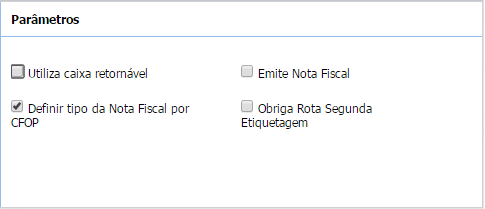
- Utiliza caja retornable: Permitir seleccionar la caja retornable en el montaje de volumen en Embalaje.
- Definir el tipo de factura por CFOP: devuelve si se debe verificar o no el tipo de nota por CFOP si está activado en la importación XML de NFe.
- Factura de Emisiones: requiere imprimir el sistema de facturación antes de enviarlo. Nota: un ejemplo en el que la nota solo se cambia a impresa (impresión ficticia, ya que el sistema no la imprimió) y la fechano se completa, esto ocurre cuando se importa una factura y el emisor no haga que este campo sea verificado.
- Segunda ruta de etiquetado obligatoria: al imprimir la etiqueta de entrega (modelo BRASPRESS) la factura debe tener una ruta registrada para el código postal de entrega del destinatario.
Pestaña Factura Electrónica
- Emite factura electrónica: imprime y / o emite una factura electrónica.
- Emite NFe que no mueve stock: indica si NFe mueve acciones o no.
- Impuesto CNAE: para cumplimentar la NF-e, y cuando el Registro Municipal tenga información.
- Registro ANTT: rellenar cuando sea NF-e, Registro Nacional de Transportistas de Carga (ANTT).
- Entorno de envío NF-e: campo para seleccionar una opción:
- homologación: se refiere al envío de la prueba.
- Producción: se refiere al envío de la base de producción.
- Tipo de emisión por DANFE: documento auxiliar impreso en papel con los objetivos de:
a) Vigilar el tránsito de mercancías;
b) Recoger la firma del destinatario / receptor como prueba de la entrega de los bienes o prestación de servicios; y
c) Ayudar en la contabilidad de la NF-e por parte del destinatario no acreditado como emisor de la NF-e.
El DANFE emitido para representar a NF-e cuyo uso fue autorizado en un ambiente de aprobación debe contener siempre, de manera destacada, la frase "Sin valor impositivo”. El DANFE emitido para representar a NF-e emitido en contingencia mediante formulario de seguridad debe contener siempre, de manera destacada, la frase "DANFE en Contingencia - impresa por problemas técnicos", siguiendo los demás lineamientos del Manual de Contingencia, y / o cuando el / nota transmitida estaba en el entorno de aprobación de SEFAZ o el XMLno tiene el protocolo de autorización de SEFAZ a TAG <nProt>.- Sistema: indica que la impresión DANFE es generada por el Sistema. A partir de la versión 8.8.4.0 y 7.9.0.19, el sistema valida la impresión de DANFE, de un XML importado al sistema, cuando el parámetroTipo de problema DANFE de la entidad depositante se establece en la opciónSistema, y con los parámetrosActualizar volúmenes en la impresión de facturas y Actualizar el peso en la impresión de facturas marcado, imprime el campoCantidad de volumen con el número de volúmenes generados por el sistema y los camposPeso bruto y Peso neto basado en la suma del peso de los paquetes del sistema.
- PDF: indica que la impresión DANFE es por archivo PDF, es decir, el WMS recibe un archivo PDF, cuyo nombre es el mismo que la Clave de Acceso del archivo XML.
- Bloquear la importación de NFe sin etiqueta ProcNFe: indica si la importación de NF-e sin la etiqueta <ProcNFe> está bloqueada.
- Serie NF: Secuencia NFe.
- Último número de factura: indica el último número de Factura generado por el sistema cuando se genera automáticamente.
- Fecha límite de envío de cancelación (horas): el sistema valida este campo antes de enviar la cancelación de la factura a SEFAZ, si el período en horas excede al informado en la configuración de la Entidad emisora de NF, no es posible enviar la cancelación, el mensaje está presente en la pantalla Resumen de Transmisión a SEFAZ desde el menú NF-e Control.
- Régimen fiscal: consta de un conjunto de leyes que regulan la actividad de una persona jurídica.
- SIMPLE:Se trata de un régimen tributario diseñado con el objetivo principal de simplificar el cumplimiento de las obligaciones tributarias de los micro y pequeños empresarios. En el contexto de WMS, esta información se utiliza para calcular el Impuesto de Reemplazo (ST) y la base de cálculo del ICMS.
- REALPRESUMIDO (Beneficio Real y Beneficio Presunto): la contribución tributaria en este caso se basa en una estimación de la ganancia, calculada según el tipo de negocio realizado. A través de este cálculo de “ganancia presunta” se establecen las tasas de cada impuesto adeudado por la empresa. En el sistema de Gestión de Almacenamiento | WMS Senior, este parámetro no se utiliza para ninguna diferenciación de cálculo.
- Imprimir informe de lote complementario con DANFE: se utiliza para imprimir unnuevo documento complementario que se creará con los lotes devueltos en la Factura de Devolución de Almacenamiento, y sólo podrá marcarse si se selecciona el parámetro “Emitir Factura Electrónica”.
- Portador inmune: si la entidad es una empresa de transporte el botón esvisible para ser activado. Tiene como objetivoeximir al transportista de carga en el tránsito de mercancías el sistema ignora la información del transportista de la factura al generar el XML para envío a SEFAZ, y coloca la etiqueta <modFreight> con valor 9.
- Imprimir delimitador de ítem en DANFE: facilitamos la identificación visual de la división de artículos en DANFE, insertando una línea entre los artículos. Desde las versiones 8.11.8.0 y 8.11.5.2.
- Fecha prevista de embarque en el NF-e: al activar este parámetro, la fecha y hora prevista de embarque se mostrarán en los campos Fecha de Entrada/Salida y Hora de Entrada/Salida del NF-e. Pero si el parámetro no está marcado, mostrará la fecha de emisión de la NF-e. Esto sólo ocurrirá para los billetes que mueven acciones, es decir, que generanNF-e eficaz para la transmisión. Si se incumple la fecha prevista de entrega, o se retrasa el envío de la mercancía, es necesario cancelar el proceso o cambiar la Fecha Esperada de Envío desde la pantallaCambio de factura. A partir de la versión 8.12.7.69 / Referencia WMS-12966
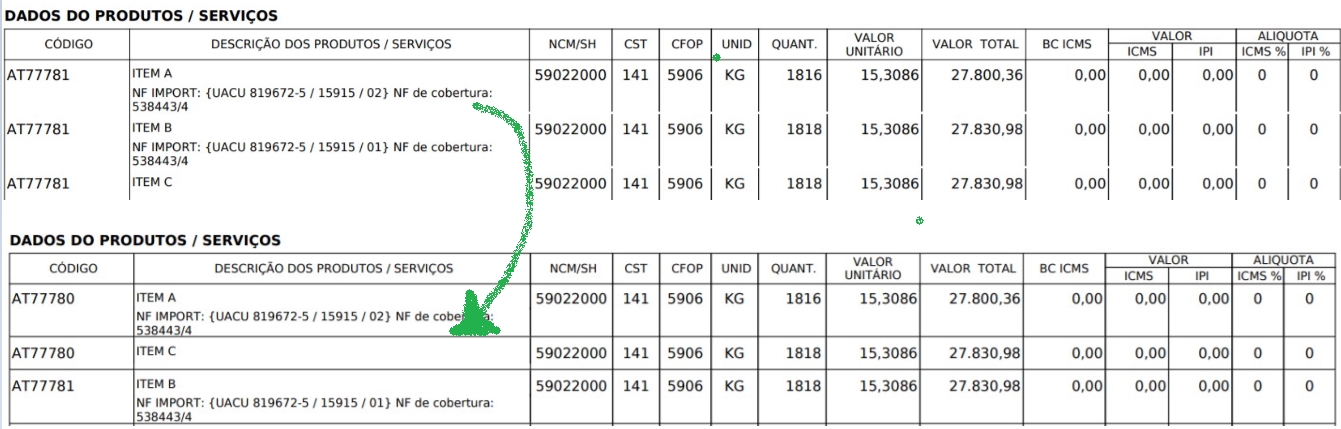
- Generación automática de Retorno Simbólico: determina si la Devolución Simbólica se generará de forma manual o automática, tomando en cuenta únicamente la entidad (Almacén). En caso de elección automática, la generación y transmisión se realizarán automáticamente. Las opciones disponibles son las siguientes:
- no generar: opción indica que la Generación y Transmisión de la Factura “Devolución de Almacenamiento Simbólico (TS)” será manual.
- Después de procesar la factura de venta: opción indica que la Generación y Transmisión de la Factura “Devolución de Almacenamiento Simbólico (TS)” será automática.
- Después de varios días procesando la factura de venta: opción indica que la Generación y Transmisión de la Factura “Devolución de Almacenamiento Simbólico (TS)” será automática. Habilitar el parámetroNúmero de días para generar la Rentabilidad Simbólica.
- Desactivar la transmisión automática: indica si el sistema debe transmitir automáticamente la Factura "Devolución de Almacenamiento Simbólico (TS)". Este parámetro está relacionado con el parámetro “Generación automática de Retorno Simbólico” y sus opciones:
- no generar: el parámetro estará deshabilitado.
- Después de procesar la factura de venta oDespués de varios días procesando la factura de venta:
- Activa : en este caso, la Generación de la Factura "Devolución de Almacenamiento Simbólico (TS)" ocurrirá automáticamente luego de procesar la Orden/Factura de Venta con la operación "Título al que se Transfere la Propiedad (TP)". La transmisión se desactivará, haciéndola disponible para transmisión manual.
- Desactivado: en este escenario, tanto la Generación como la Transmisión de la Factura "Devolución de Almacenamiento Simbólico (TS)" ocurrirán automáticamente después de procesar la Factura de Venta.
- Número de días para generar la Rentabilidad Simbólica: esta opción estará disponible exclusivamente al configurar la "Generación automática de la Declaración Simbólica" seleccionando la opción "Después de varios días procesando la Factura de Venta".
A partir de la versión 8.7.0.0, el parámetroImpresión de información por lotes de la industria en la nota de devolución: que imprimió el Lote de la Industria del Producto en DANFE o en la Factura de Devolución de Almacenamiento, se eliminó e implementó para una nueva forma de configurar el envío de información de etiqueta e impresión de DANFE, desde el parámetroEnviar información Cobertura en la etiqueta < infAdProd > en la pestaña Configuración del depositante > Cobertura fiscal.
Pestaña Reglas de servicio
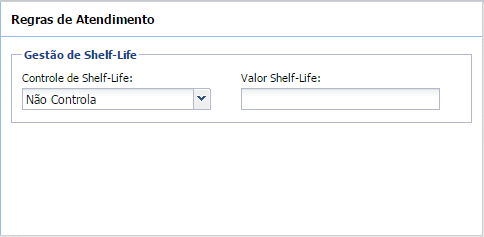
Para más detalles sobre la vida útil
Vida útil: se considera la vida útil / vida útil de un determinado producto de consumo y comienza con la fecha de fabricación.
Desde la versión 7.3.1.0 se han agregado los siguientes parámetros:
- Control de vida útil: define cómo se utiliza la vida útil para enviar productos.
- 0 -no controla viene marcado como predeterminado / predeterminado.
- 1 -En días naturales hasta el vencimiento
- dos -Porcentaje de vida útil
- Valor de vida útil: Determina el valor utilizado para controlar la vida útil.
- Si el parámetroControl de vida útil tener el valor0 - No controla, el campoValor de vida útil está vacío y deshabilitado.
- Si el parámetroControl de vida útil tener el valor1 - En días naturales hasta el vencimiento, el valor del campoValor de vida útil debe ser un enteropositivo. El valor debe ser mayor o igual a 1 y menor o igual a 999. El sistema valida al revés, es decir, 30 días para caducar.
- Si el parámetroControl de vida útil tener el valor2 - Porcentaje de vida útil, el valor del campoValor de vida útil debe ser un número que indique un porcentaje, condos casas decimales. El valor debe ser mayor o igual al 1.00% y menor o igual al 99.00%. Está validado de adelante hacia atrás, es decir, 90% de almacenamiento.
Guía PTL/PBL
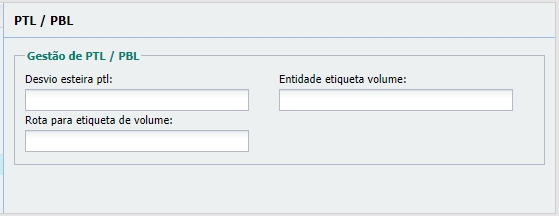
Configuración creada a partir de la versión 8.11.3.0, para la Entidad Repartidora,para más detalles.
- Desviación del transportador PTL: hace referencia al desvío del transportador, campo de texto de 4 caracteres, que anteriormente era el campoDestino de la caja de devolución desde la pestaña Configuración de onda > Configuración PTL, y actualmente se realiza desde el botónpunto PLC.
- Ruta a etiqueta de volumen: hasta 100 caracteres.
- Volumen de etiqueta de entidad: hasta 100 caracteres.
Guía senior de RMS
- Integrar con RMS Senior: habilita los demás campos de esta pestaña.
- Usuario
- Contraseña
- URL de obtención del token de acceso
https://cloud-leaf.senior.com.br/t/senior.com.br/bridge/1.0/rest/platform/authentication/actions/login - URL de creación de actividad
https://cloud-leaf.senior.com.br/t/senior.com.br/bridge/1.0/rest/tmsentregas/atividades/actions/integraAtividades - URL Obteniendo el Script
https://cloud-leaf.senior.com.br/t/senior.com.br/bridge/1.0/rest/tmsentregas/roteiros/queries/buscaRoteiros - URL de recuperación de actividad
https://cloud-leaf.senior.com.br/t/senior.com.br/bridge/1.0/rest/tmsentregas/atividades/actions/consultaTicketIntegracao - Clave de acceso a cambios de URL
https://cloud-leaf.senior.com.br/t/senior.com.br/bridge/1.0/rest/tmsentregas/atividades/actions/alteraChaveAcesso - URL Cancelar actividades
https://cloud-leaf.senior.com.br/t/senior.com.br/bridge/1.0/rest/tmsentregas/atividades/actions/cancelaAtividade - Código de ocurrencia debe solicitarse a RMS, esta información es obligatoria para enviar Cancelar Actividades
Nota: la dirección URL debe ser evaluada al implementar la integración, ya sea que se utilice platform.senior.com.br o cloud-leaf.senior.com.br.
A continuación se muestran los botones para validar las URL:
- Validar token de URL
- Validar URL de actividad
- Validar URL de secuencia de comandos
- Validar usuario y contraseña
- Validar consulta de actividad
- Validar Cambiar clave de acceso
- Validar Cancelar Actividad
Pestaña Seguimiento de pedidos
Para obtener más detalles, acceda a la integración de seguimiento de pedidos ERP x WMS x Senior.
- Integrar con el seguimiento de personas mayores: este parámetro se utiliza para que funcione la integración de Seguimiento de pedidos, sin embargo, la entidad debe ser del tipo Depositante/Propietario para habilitarlo.
Autenticación
- Usuario
- Contraseña
Comunicación
- URL Obtener token de acceso: https://platform.senior.com.br/t/senior.com.br/bridge/1.0/rest/platform/authentication/actions/login
- Código de seguimiento de consulta de URL: https://platform.senior.com.br/t/senior.com.br/bridge/1.0/rest/tms/tck/queries/consultaTracking
- URL Enviar incidente: https://platform.senior.com.br/t/senior.com.br/bridge/1.0/rest/tms/tck/actions/salvaTracking
Nota: la dirección URL debe evaluarse al implementar la integración junto con TMS, como Gestión de Almacenamiento | WMS Senior necesita saber qué entorno se utilizará platform.senior.com.br, cloud-leaf.senior.com.br o platform-homologx.senior.com.br
Código de ocurrencia: cada ocurrencia completada a continuación se enviará al Seguimiento de pedidos.
- Factura mecanografiada/importada
- Esperando la formación de olas
- Esperando la separación
- Separación iniciada
- Separación completada
- Embalaje iniciado
- Embalaje completo
- Enviado para facturación
- Colección iniciada
- Enviado
- Cancelado
A continuación se muestran los botones para validar las URL:
- Validar nombre de usuario y contraseña: sirve para autenticar el Usuario y Contraseña.
- Validar token de URL
- Validar URL Consultar
- Validar URL de ocurrencia:
Enlace a entidad
Botón de dirección
Tenemos la posibilidad de informar una o más direcciones de la entidad registrada, donde sus campos fueron listados desde el menú Registro / Datos Geográficos, es decir, en los menús Barrio, CEP, Ciudad, Estado, País y Región.
A partir de la versión 8.11.16.0 si el campoIdentificación de clientes extranjeros se completa, el sistema modifica el contenido de los campos yNo le permite cambiar la descripción deEXTERIOR de los campos: País, Barrio, Estado, Ciudad y99,999-999 del CEP.
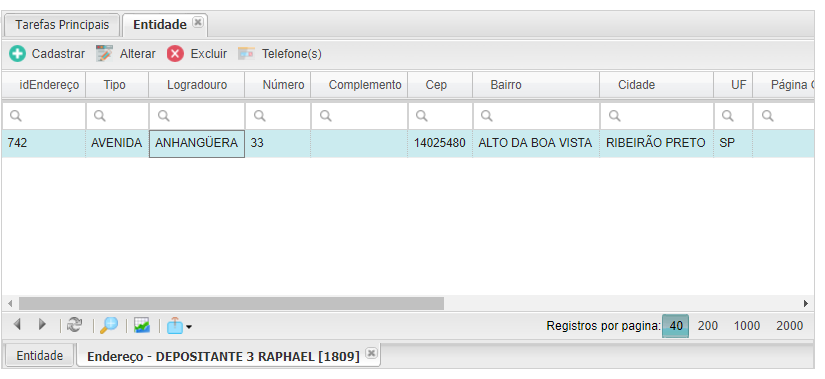
Botón de dirección > Registrarse
Hace referencia a la dirección de la entidad. Y es obligatorio tener domicilio fiscal registrado antes de generar el NF-e de Remesa por Cuenta y Orden de Terceros.
Si hay una carga sin terminar para la entidad en cuestión, la dirección no se puede eliminar. Esto sucedió para no generar un error al mostrar los valores en el Reporte de Manifiesto de Carga.
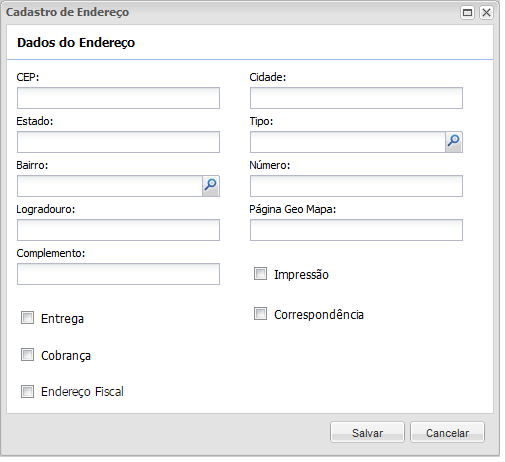
- Código postal: código de dirección postal de la entidad.
- Ciudad: identificación de la ciudad.
- estado: unidad federativa registrada.
- Escribe: campo de búsqueda que se registró previamente en el menú Registro> Entidad> Tipo de dirección.
- Vecindario: identificación del distrito que se registró previamente en el menú Registro> Datos geográficos> Barrio.
- Número: número de dirección de la entidad.
- Lugar público: descripción de la calle.
- Página de mapa geográfico: indica a qué página del Mapa GEO se refiere la dirección.
- Complementar: representa el complemento del domicilio de la entidad (casa, departamento, fondos, etc.)
- Entrega
- Cargar
- Dirección fiscalpara la transmisión de la Factura electrónica (NFe) - utilizar correctamente la operación CFOP - donde es necesario comparar el estado de la entidad de depósito con el estado de la entidad depositante. Solo uno esta permitido Dirección fiscal marcado por entidad.:
- Impresión: parámetro que indica si la dirección se imprimirá o no.
- Correspondencia
La nota sobre los campos Entrega, Facturación, Impresión y Correspondencia tiene como objetivo indicar si la dirección registrada se utiliza para cada uno de los fines, y se utilizan en elInforme LGPD Dossie.
Botón de dirección > Teléfono(s)
Vincula los teléfonos a la dirección de la entidad.
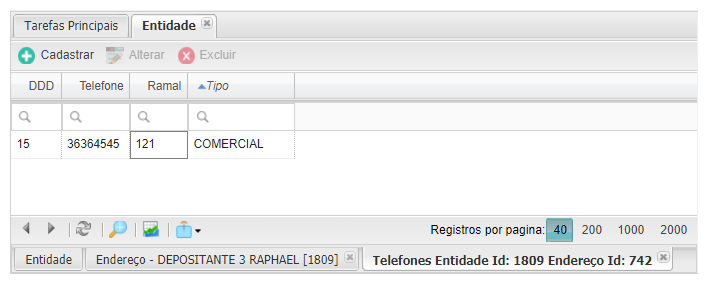
Botón de dirección > Teléfono(s) > Registrar
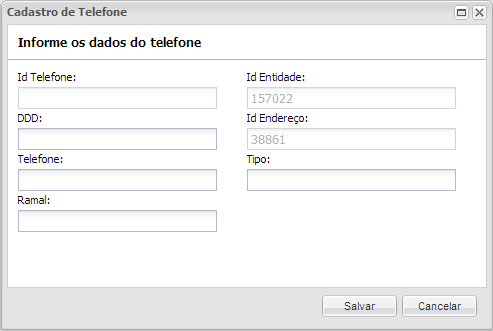
- ID de teléfono: identificador interno de la aplicación.
- DDD
- Teléfono
- extensión
- ID de entidad: identificador interno de la aplicación, referido al registro de la Entidad.
- ID de dirección: identificador interno de la aplicación, que hace referencia al registro de dirección.
- Escribe: se refiere a Comercial, Residencial, etc.
Botón de logotipo
Pantalla diseñada para asociar imagen a entidad y se muestra / imprime en DANFE, es decir, Documento Auxiliar de Factura Electrónica.
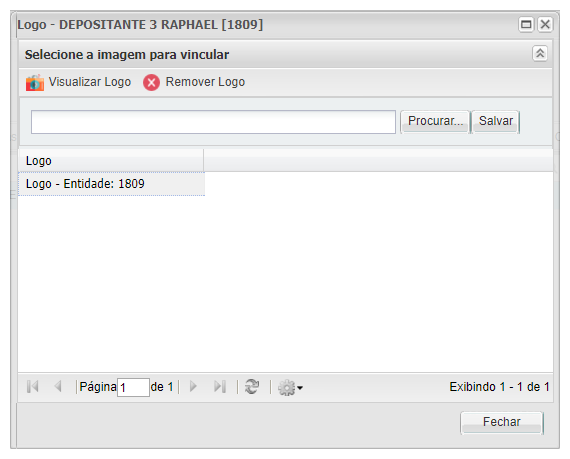
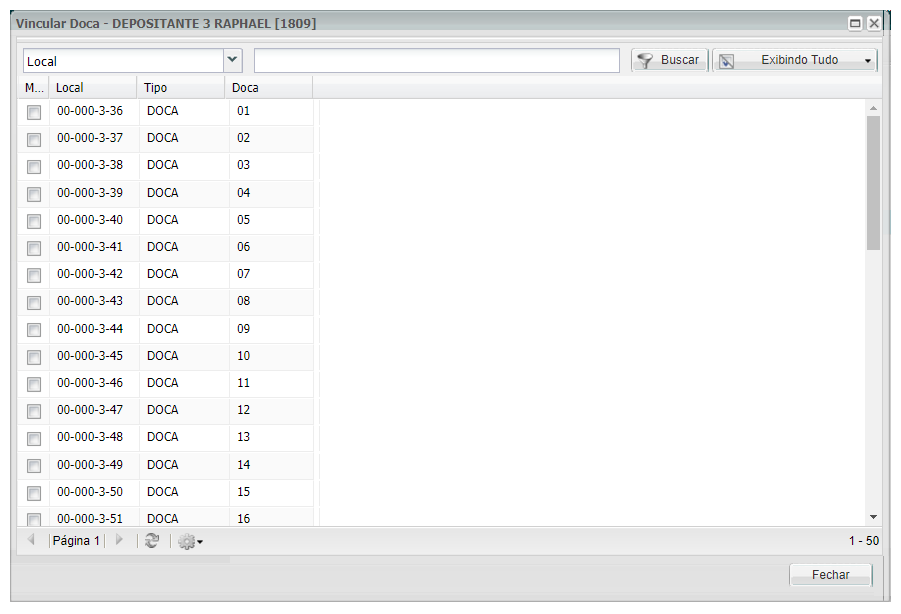
Botón de envío por muelle/calle
Si el tipo de entidad es Transportista o Depositante, este botón está habilitado para vincular un Sitio de Muelle a la entidad responsable de transportar las mercancías.
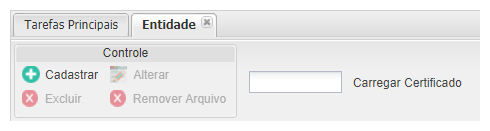
Botón Certificado Digital
Es un control SEFAZ, para integrar el envío y recepción de la Factura Electrónica (NF-e) por parte del almacén, es decir, es un Documento Electrónico que contiene datos sobre la persona o empresa que lo utiliza para prueba mutua de autenticidad.
Botón Certificado Digital /Registrar
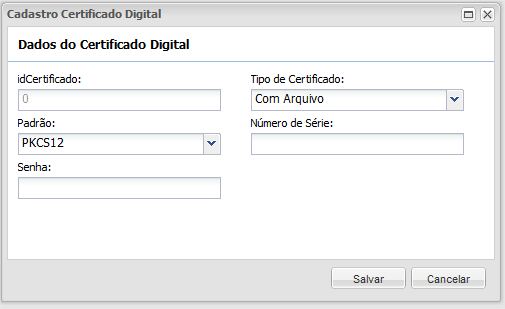
- ID de certificado: código interno generado por el sistema.
- Patrón: patrón de certificado. Predeterminado: 'PKCS12 ′
- Contraseña: contraseña que tiene la entidad en SEFAZ.
- tipo de certificado: elige entre opcionesCon archivo y Certificado instalado en Windows.
- Numero de serie: número de serie que tiene la entidad en SEFAZ.
Botón de producto
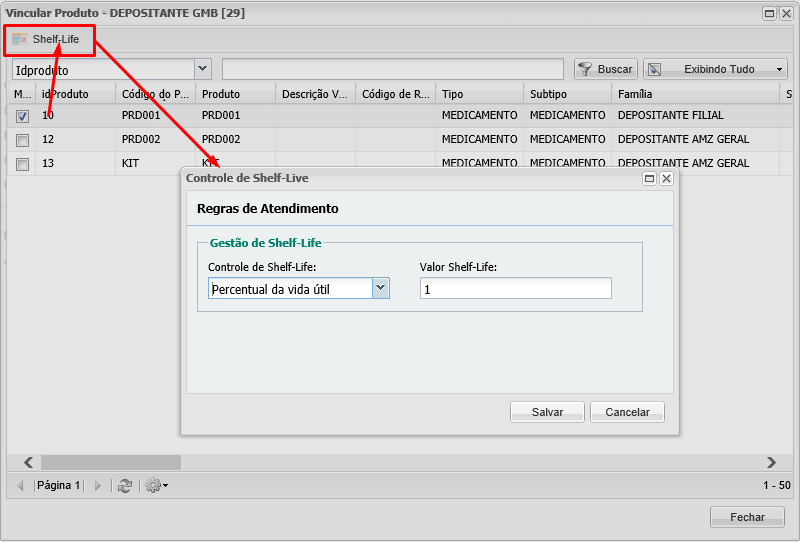
A partir de la versión 8.10.1.0, hemos agregado este botón para mejorar el control de la caducidad del producto por parte del destinatario. Facilita el montaje de productos x fecha de caducidad durante la Formación de la Ola.
Producto de botón> Vida útil
- Control de vida útil: define cómo se utiliza la vida útil para enviar productos. Para más detalles.
- 0: no controla y está marcado como predeterminado.
- 1 – En días naturales hasta el vencimiento
Botón de pedido de artículos DANFE
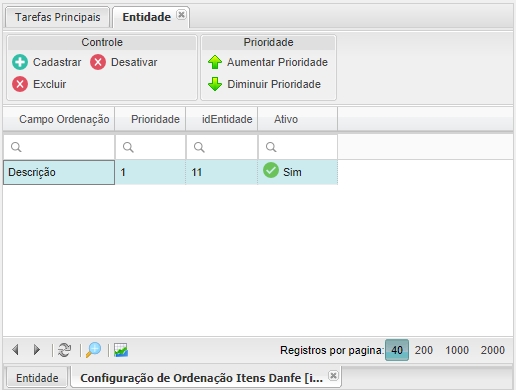
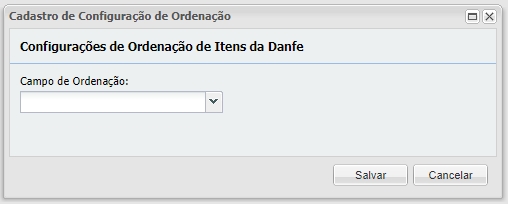
Permite al usuario elegir elOrdenar campo: Código,Descripción EsValor, de artículos DANFE, pudiendo registrar, eliminar, aumentar/disminuir prioridad. De las versiones 8.11.8.0 y 8.11.5.2.
Observación: este botón sólo estará habilitado cuando elTipo de Emisión de DANFE paraSistema de la Entidad Emisora seleccionada.
Botón Regla de lectura de etiquetas 2D
Cambiamos la rutina de verificación de entradas en el recolector de datos para que se interprete la regla de lectura registrada en la Entidad. Se permite más de una regla por producto, con una regla por información específica. Para más.
Datos de regla de lectura de etiquetas 2D
- Información específica
- Prefijo general
- Prefijo de serie o IMEI
- IMEI o máscara de serie
- Separador por Serial o IMEI
- Dos puntos
- Ingresar
- Espacio
- (&) y comercial
- Punto
- Punto y coma
- Característica
- Coma
- Sufijo general
- Sufijo de serie o IMEI
- Botón Producto/Fabricante
Ley general de protección de datos





