English
 Español
Gestão de Provisões
Este recurso não está disponível no Gestão de Pessoas | HCM GO UP. Saiba mais.
Uma ação trabalhista pode ter impactos severos no fluxo de caixa de uma empresa. Pensando em minimizar esse impacto, o Jurídico permite a provisão dos valores pedidos no decorrer da ação trabalhista, de forma que possamos realizar uma reserva de fundos quando o término da ação for alcançado. As provisões são meios de avaliar os impactos dos valores destas ações, identificando possíveis encargos como INSS e FGTS, por exemplo.
Quando não está integrado ao módulo de Administração de Pessoal, o Jurídico permite o cálculo das provisões, porém não será possível visualizar ou controlar estas informações. Por esta razão, é necessário possuir ambos os módulos na proprietária para a execução completa deste processo.
Fluxo do Processo
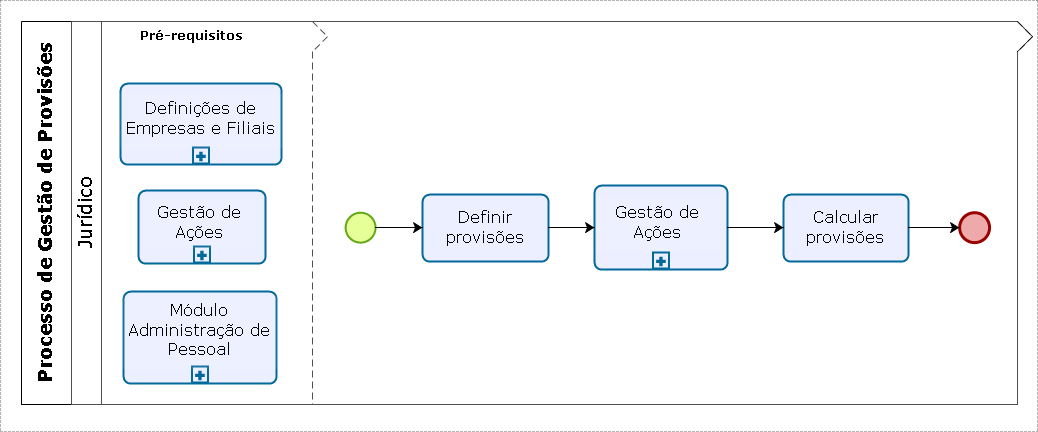
O que você pode fazer:
 Definir provisões
Para iniciar o processo, primeiro é preciso fazer algumas definições de como serão feitas as provisões. No módulo de Administração de Pessoal, essas provisões são chamadas de provisões genéricas.
Entre estas definições estão os seguintes itens:
- Analise a composição dos valores que serão provisionados, avaliando também os encargos (valor mensal, INSS Parte Empresa, FGTS).
- Avalie se no módulo de Administração de Pessoal já existem valores provisionados, através do cadastro de provisões genéricas ou possíveis eventos transitórios (eventos cadastrados com o tipo "4 - Outros").
- Confira a baixa desses valores no ato de pagamento da ação.
- Defina os itens de pedidos (tipos de verbas) e sua composição, através de eventos do Administração de Pessoal ou de regras personalizadas (customização).
Estabeleça os tipos de provisão
Tem como objetivo estabelecer um relacionamento entre:
- os tipos de valores das provisões do Administração de Pessoal definidas com tipo de sistema "R - Reclamatória Trabalhista"
- com os tipos de verba do cadastro de pedidos da Reclamatória Trabalhista.
Este relacionamento é necessário para gerar a provisão da Reclamatória Trabalhista. Também deve ser observado se esses itens provisionados serão enviados para a contabilidade, através do processo de contabilização da folha. Caso positivo, defina as contas reduzidas responsáveis por enviar esses itens.
Para realizar o cadastro dos tipos de provisão, siga o procedimento a seguir em Tabelas > Jurídico > Tipos de Provisão (FR104TVP):
- Informe, no campo Tipo de Provisão, o mesmo código do tipo de provisão que foi cadastrado no Administração de Pessoal (com tipo de sistema "R - Reclamatória Trabalhista").
- Informe o tipo do valor que deseja provisionar (INSS, FGTS, 13º Salário, Férias).
- No campo Provisão, indique se deseja provisionar verbas ou depósito recursal (se houver). Estas são as opções:
- "1 - Verbas": deverá ser obrigatoriamente informado um tipo de verba para ser provisionado.
- "2 - Depósito Recursal": esta opção deve ser utilizada para provisionar os valores referentes ao Depósito Recursal, que ocorre obrigatoriamente ao entrar com recurso em outra instância. É possível cadastrar apenas uma provisão com este tipo.
- No campo Tipos de verba (+), informe quais verbas estão relacionadas ao tipo de valor. O campo permite selecionar vários tipos de verba.
- Clique no botão Inserir.
O campo Tipo de Sistema é de controle interno e não precisa ser preenchido, porém os tipos de provisão que possuem este campo assinalado com a opção "S" no Jurídico não podem ser excluídas, pois foram geradas pelo Atualizador/Conversor do sistema.
Cadastre os índices da reclamatória trabalhista
O sistema permite que sejam definidos os índices para a atualização da Reclamatória Trabalhista. Existem duas maneiras de fazer esta definição:
Via tela de cadastro:
- Acesse Tabelas > Valores > Índices Reclamatória Trabalhista (FR026IRT).
- Informe a competência na qual será aplicada a correção.
- Informe a competência na qual deseja cadastrar o índice.
- Clique no botão Inserir.
Via importação:
Os índices para atualização de reclamatória trabalhista podem ser importados através da tabela disponível no site do Tribunal Regional do Trabalho.
A tabela está disponível no site do TRT2 de São Paulo em formato .XLS, e é válida para todo o território nacional. Para viabilizar a importação, é preciso possuir um software que suporte este formato.
Como proceder com a importação:
- Acesse o site do TRT2 no seu navegador. Busque as tabelas de débitos trabalhistas e faça o download do arquivo "TABELA ÚNICA PARA ATUALIZAÇÃO DE DÉBITOS TRABALHISTAS (TR)".
- No módulo Jurídico, acesse Tabelas > Valores > Índices Reclamatória Trabalhista (FR026IRT).
- Clique no botão Importar. Não será permitido efetuar a importação quando o arquivo .XLS não possuir pelo menos o registro da competência de atualização ou tenha registros com competências posteriores a de atualização.
- Informe a competência na qual deseja importar os índices.
- No campo Arquivo, informe o caminho do arquivo .XLS baixado do site do TRT2, que contém a tabela com os índices.
- Clique no botão Importar.
Para conferir os índices importados, você pode usar o modelo 022 - Índices para Atualização de Rec. Trabalhista (JRTA022.CAD) disponível em Tabelas > Listar.
Cadastre os itens de valores do processo
Os itens de valores do processo são usados posteriormente na tela de cadastro de ações trabalhistas (Jurídico > Ações Trabalhistas), na guia Pagamentos, onde será identificado o tipo de pagamento efetuado.
Faça este procedimento na tela Tabelas > Valores > Ações Trabalhistas (FR104VAL):
- Informe um código para identificar o valor do processo.
- Forneça uma descrição para o valor.
- No campo Valor de Sentença, indique se o valor é de sentença ou não. Pode existir apenas um valor sentença.
- Clique no botão Inserir.
Cadastre valores de depósitos recursais
Você pode cadastrar os valores de depósitos recursais pré-definidos, que poderão ser usados posteriormente no cadastro de Depósitos Recursais, da guia Recursos da tela de Ação.
Faça este procedimento na tela Tabelas > Valores > Valores Depósitos Recursais (FR104VDR):
- No campo Recurso Dirigido, informe a quem será dirigido o valor do depósito.
- Informe a data e o valor do depósito. Se desejar, preencha também o campo Observações.
- Clique no botão Inserir.
Gestão de ações
As provisões serão geradas com base em um cenário de uma ação trabalhista. No detalhamento das ações, vincule os valores (pedidos) com o cenário no módulo Jurídico. Assim, servirão como subsídio para os cálculos dos valores de provisão, que serão integrados ao Administração de Pessoal.
Esta etapa é explicada em detalhes na documentação e treinamento do processo de Gestão de Ações.
Calcular provisões
Depois de fazer as definições e vincular os valores aos cenários, é possível iniciar o cálculo das provisões. Para facilitar a geração e gestão das ações que serão integradas, o sistema disponibiliza a criação de lotes que agrupam várias ações. Este procedimento ocorrerá mensalmente, por competência e por colaborador.
Os valores gerados serão atualizados automaticamente com os índices para juros e correções monetárias. Para os casos onde há depósito recursal, o sistema também gera os valores corrigidos.
As provisões calculadas ficam disponíveis no módulo de Administração de Pessoal, podendo ser consultadas através do menu Colaboradores > Provisões (FR146PRV), guia Genéricas.
Para calcular a provisão das ações, siga o procedimento abaixo pela tela Jurídico > Gerar Provisão (FR104PRV):
- Informe o número da ação (ou lote de ações) para as quais deseja provisionar os valores.
- Caso tenha optado por um lote de ações, os campos Ação, Data e Seq. Cenário ficarão desabilitados. Se estiver realizando um cálculo de apenas uma ação, faça também estas definições:
- Informe o código da ação no campo Ação.
- Nos campos Data e Seq. Cenário, informe a data e a sequência do cenário da ação. Para cada ação, somente poderá ser provisionado um único cenário.
- Indique a competência para qual se deseja atualizar o cálculo das ações e gerar suas respectivas provisões de valores. Esta competência é usada para aplicação da correção monetária e obrigatoriamente deve estar cadastrada no módulo Jurídico, em Tabelas > Valores > Índices Reclamatória Trabalhista (FR026IRT).
- Informe o código do tipo de provisão que deseja provisionar.
- Clique no botão Provisionar e espere o processo terminar.
- Clique no botão Log e verifique se o processo ocorreu com sucesso.
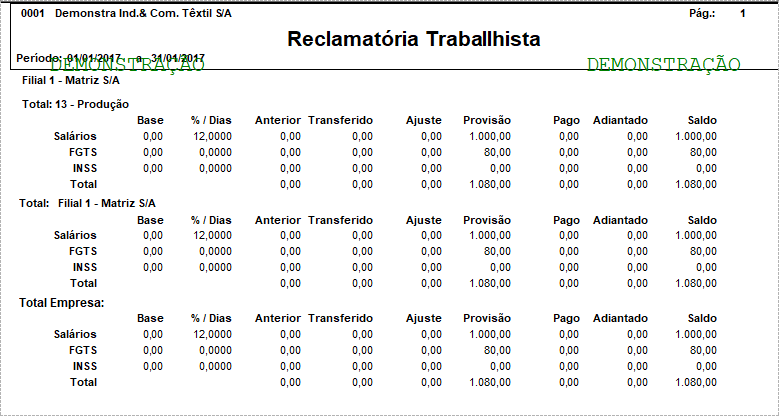
Emitir relatórios
- Provisão por centro de custo
- Módulo Administração de Pessoal > Cálculos > Provisões > Listar > Modelo 03.
 English
 Español