English
 Español
Fluxo Complementar NF-e
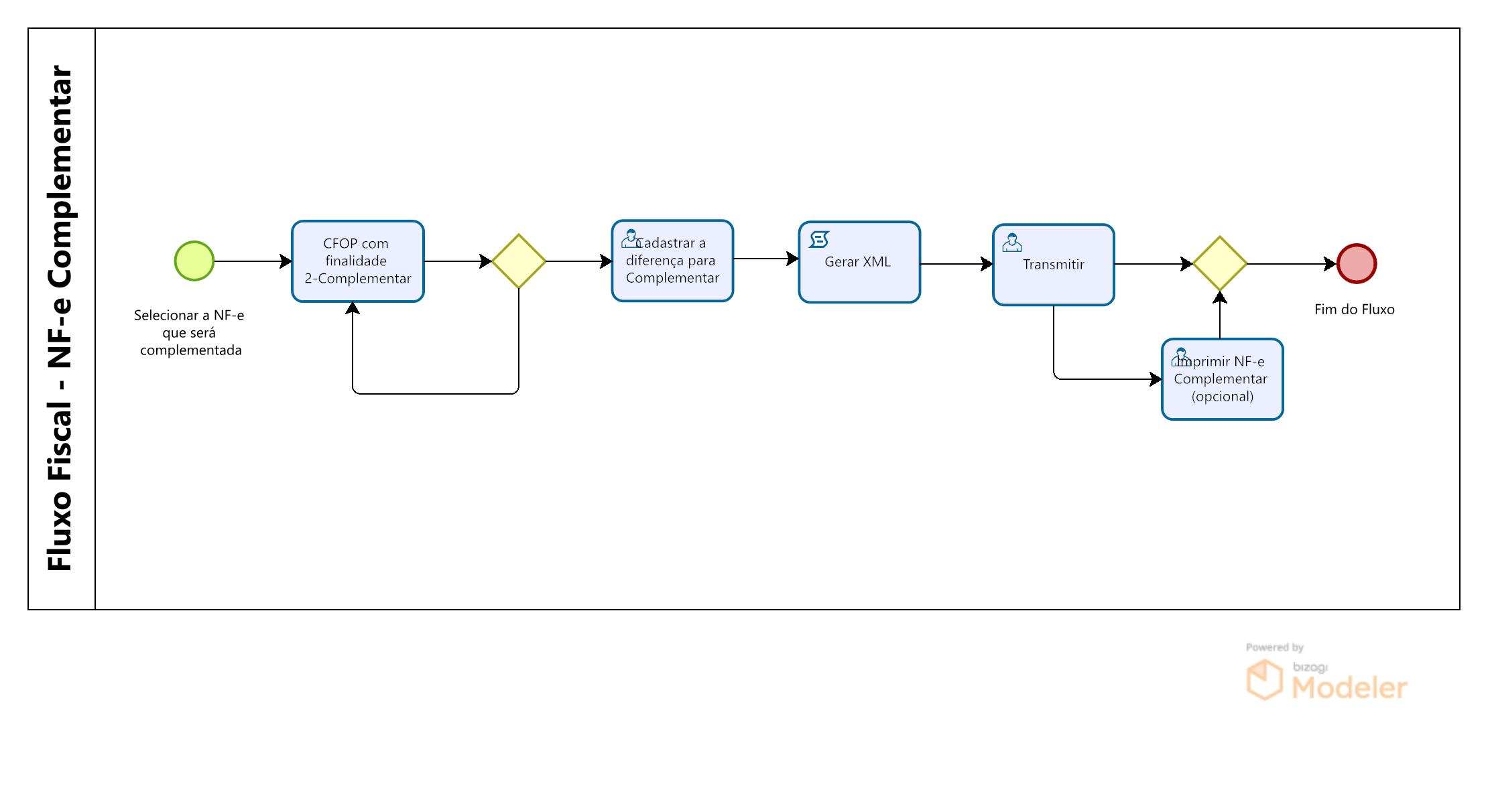
A funcionalidade Complementar NF-e controla as ações necessárias para a emissão de notas fiscais eletrônicas complementares. Quando a NF-e é transmitida pelo Gestão de Armazenagem | WMS Senior, podem ocorrer divergências tributárias que não são rejeitadas pela SEFAZ. Nesses casos, o armazém precisa emitir uma NF-e complementar à nota fiscal original, com o objetivo de regularizar as informações fiscais da operação.
A nota fiscal complementar é utilizada em caráter de exceção, ou seja, quando não é possível realizar a devolução ou o cancelamento da nota original. Ela não substitui a nota fiscal emitida anteriormente — apenas a complementa, garantindo que a operação esteja em conformidade com as obrigações fiscais.
Particularidades
 Requisitos
- Notas autorizadas pela SEFAZ.
Restrições
- A Nota Fiscal complementar só pode ser editada quando não foi autorizadas pela SEFAZ.
- Não incluir notas canceladas ou de recusa de mercadoria ou GMB.
- Não pode criar uma Nota Fiscal Complementar de uma complementar.
Compatibilidade
Com o Gestão de Armazenagem | WMS Senior.
| Funcionalidade | Versão | Referência |
|---|---|---|
| Criação da tela Complementar NF-e | 8.12.8.1 | WMS-18544 / WMS-19586 |
Parametrizações
Operação - CFOP
Acesse Cadastro > Fiscal > Operações – CFOP
- Localize ou crie uma nova Operação - CFOP com o mesmo CFOP utilizado na NF-e que será complementada. No cadastro da operação, classifique como "Complementar".
- Tipo Finalidade da NF-e: selecione a opção 2 - Complementar.
Entidade
Acesse Cadastro > Entidade > Entidade > botão Cadastrar > guia Nota Fiscal Eletrônica
- Emite Nota Fiscal Eletrônica: deixe ativado este parâmetro.
- Prazo de Envio de NF-e Complementar(Horas): indica o prazo máximo, em horas, para o envio da NF-e complementar.
Complementar NF-e
Acesse Nota Fiscal > NF-e > Complementar NF-e > botão Cadastrar
- Ao selecionar uma nota fiscal com tipo de finalidade "Normal", que seja elegível para transmissão, e acionar a opção Cadastrar, as informações da nota fiscal selecionada serão pré-carregadas. Nessa etapa, estarão disponíveis apenas os campos permitidos para alteração, conforme a legislação, com o objetivo de complementar a NF-e.
- Ao cadastrar uma nova NF-e Complementar, o número do pedido do fornecedor de origem será vinculado automaticamente.
- Relacionamento entre a nota principal (Tipo Finalidade da NF-e = "1 - Normal") e as complementares (Tipo Finalidade da NF-e = "2 - Complementar").
- Campo idNotaFiscal Complementar: deve exibir as notas fiscais complementares relacionadas à nota origem(uma origem para N complementares).
- Campo idNotaFiscal Origem: deve exibir o mesmo idNotaFiscal de origem (uma origem para cada complementar).
- A chave de acesso NF-e será gerada no processo de transmissão do XML.
- Informações que podem ser complementadas:
- Dados
- idNotaFiscal: exibe o conteúdo preenchido da nota fiscal de origem.
- Emitente: exibe o conteúdo preenchido da nota fiscal de origem.
- Depositante: exibe o conteúdo preenchido da nota fiscal de origem.
- Destinatário: exibe o conteúdo preenchido da nota fiscal de origem.
- Entrega: exibe o conteúdo preenchido da nota fiscal de origem.
- Forma de Pagamento: exibe o conteúdo preenchido da nota fiscal de origem.
- Informações Complementares: exibe o texto "NF-e complementar referente a NF-e" e a chave de acesso juntamente com a data de emissão da origem.
- Tipo de Operação
- Operação: exibe o mesmo CFOP da origem, porém com o tipo de finalidade 2.
- Tipo de Finalidade NF-e: preenchido com a informação (2 - Complementar).
- Movimenta Estoque: a nota fiscal complementar não gerará movimentação de estoque, estará desativado.
- Impostos Federais
- PIS: permite editar as informações já preenchidas.
- COFINS: permite editar as informações já preenchidas.
- Contribuição Social: permite editar as informações já preenchidas.
- Imposto de Renda: permite editar as informações já preenchidas.
- Impostos relativo à Mercadoria
- Base ICMS: permite editar as informações já preenchidas.
- Valor ICMS: permite editar as informações já preenchidas.
- Base Substituição Tributária: permite editar o conteúdo já preenchido para evitar rejeição.
- Valor Substituição Tributária: permite editar o conteúdo já preenchido para evitar rejeição.
- Valor do Frete: permite editar as informações já preenchidas.
- Valor do Seguro: permite editar as informações já preenchidas.
- Despesas Acessórias: permite editar as informações já preenchidas.
- IPI: permite editar o conteúdo já preenchido para evitar rejeição.
- Valor do Desconto: permite editar as informações já preenchidas.
- Percentual de Desconto:
- Valor de ICMS Desonerado: permite editar as informações já preenchidas.
- Valor Total
- Valor Total dos Produtos: permite editar as informações já preenchidas.
- Valor Total da Nota: permite editar as informações já preenchidas.
- Valor Total Calculado dos Produtos: permite editar as informações já preenchidas.
- Valor Total Calculado da Nota: permite editar as informações já preenchidas.
- Transporte
- Modalidade do Frete: preenchido com "Sem ocorrência de transporte".
- Itens
- Dados do Produto
- Produto: exibe o conteúdo preenchido da nota fiscal de origem.
- Embalagem: exibe o conteúdo preenchido da nota fiscal de origem.
- Quantidade: exibe o conteúdo preenchido da nota fiscal de origem.
- Percentual de desconto (%): permite editar as informações já preenchidas.
- Total bruto: permite editar as informações já preenchidas.
- Preço unitário bruto: permite editar as informações já preenchidas.
- Operação: exibe o conteúdo preenchido da nota fiscal de origem.
- Valores Calculados
- Desconto: permite editar as informações já preenchidas.
- Preço unitário líquido: permite editar as informações já preenchidas.
- Total líquido: permite editar as informações já preenchidas.
- Impostos
- Valor total impostos
- Valor do ICMS: permite editar as informações já preenchidas.
- Valor do ICMS Desonerado: permite editar as informações já preenchidas.
- Valor do IPI: permite editar o conteúdo já preenchido para evitar rejeição.
- Sobre Mercadorias
- Classificação Fiscal: permite editar as informações já preenchidas.
- ST ICMS: permite editar as informações já preenchidas.
- ICMS Subst. Tributária: permite editar o conteúdo já preenchido para evitar rejeição.
- Base Cálculo do ICMS: permite editar as informações já preenchidas.
- Alíquota ICMS: permite editar as informações já preenchidas.
- Alíquota IPI: permite editar o conteúdo já preenchido para evitar rejeição.
- CST IPI: permite editar o conteúdo já preenchido para evitar rejeição.
- CST PIS: permite editar o conteúdo já preenchido para evitar rejeição.
- CST COFINS: permite editar o conteúdo já preenchido para evitar rejeição.
- Código de Benefício Fiscal: permite editar as informações já preenchidas.
- Origem do Produto: permite editar as informações já preenchidas.
- Número de Controle FCI: permite editar as informações já preenchidas.
- Deduz Valor do ICMS Desonerado: segue as seguintes regras:
- Ser igual ao da nota fiscal principal.
- Vir marcado automaticamente se a nota principal deduz o valor.
- Fica desabilitado caso a nota principal não deduza o valor.
- Motivo da Desoneração: permite editar as informações já preenchidas.
- Valor total impostos
- Dados do Produto
Fluxos
Cadastro de Nota Fiscal Complementar
Acesse Nota Fiscal > NF-e > Complementar NF-e > botão Cadastrar
- Selecione a NF-e que será complementada e informe, na nota fiscal complementar, apenas os valores que ficaram faltando na nota original — ou seja, a diferença a ser ajustada.
- É importante lembrar que os campos que não sofrerão alterações devem permanecer com o valor padrão, ou seja, “0” (zero) ou nulo, conforme o comportamento esperado do sistema.
- Após o cadastro da Nota Fiscal Complementar, ela ficará disponível na tela Controle NF-e, na coluna Tipo Finalidade da NF-e, com a descrição Complementar, aguardando transmissão.
Controle de NF-e
Acesse Nota Fiscal > NF-e > Controle de NF-e > Transmitir
- Com o XML gerado, será o momento de realizar a transmissão da nota para a SEFAZ.
Acompanhamentos
Livro de Registro Saída
Acesse Livros de Registro > Livros de Registro de Saída
- É responsável pela impressão dos Livros de Registro de Saída para operação de Armazém Geral.
- Caso a nota fiscal complementar esteja autorizada, a coluna Observação detalhará a nota fiscal e a série informadas, por exemplo nota fiscal complementar da nota fiscal de saída 99 série X.
- Para notas fiscais complementares canceladas, a coluna Observação exibirá a mensagem nota fiscal complementar cancelada.
Escrituração Fiscal Digital - EFD
Acesse Integração > Escrituração Fiscal Digital
S I M P L I F I C A N D O
- Realize o Cadastro da Nota Fiscal Complementar com a diferença a ser ajustada.
- Transmita a NF-e na tela Controle NF-e.
- Imprima NF-e Complementar (Opcional).
- Visualize o Livro de Registro de Saída.

|
Veja também: |
 English
 Español