English
 Español
Visões previsto e previsto real
Parametrização das visões Previsto e Previsto Real
Após realizar as definições iniciais para a geração de um fluxo de caixa, parametrize a visão "Previsto" ou "Previsto real" seguindo os passos abaixo:
 Configurações Gerais
- Informe a Periodicidade que você deseja considerar no cenário para visualizar as informações do fluxo de caixa, que pode ser: Diário, Semanal, Quinzenal, Mensal, Trimestral, Semestral ou Anual.
Observação
Quando a periodicidade for definida como Diária, os feriados são identificados no fluxo.
- No campo Período, você define o período de geração do fluxo de caixa, que pode ser: Esta semana, Esta quinzena, Este mês, Este bimestre, Este trimestre, Este semestre, Este ano ou Período de/até.
Importante
Ao selecionar cada opção, os campos Período inicial e Período final são preenchidos automaticamente conforme a data atual. Somente quando a opção "Período de/até" estiver selecionada, que estes campos ficam disponíveis para edição.
- Informe no campo Data base, a data que será considerada para simular o faturamento de pedidos, ordens de compra, contratos de venda e compra. Com a data base, também é possível simular o cálculo de tributos e verificar se o título está vencido ou não, simular a baixa de um título a receber e pagar e, assim, calcular possíveis juros, multas, descontos ou outros valores que podem vir a ocorrer, caso haja atraso.
Observações
- A data base é preenchida automaticamente com a data atual. Porém, pode ser alterada, desde que a data esteja dentro do período informado;
- Uma situação em que a data base não é a atual, é quando há a necessidade de comparar dois cenários mensais de setembro de 2016, por exemplo, um com a data base atual e o outro para a semana seguinte, com as mesmas receitas e despesas.
- Defina se o fluxo de caixa deve Considerar dias não úteis, selecionando ou não essa opção.
Exemplo
Considerando que o cliente possui os títulos abaixo, com as seguintes informações:
| Títulos | Valor | Vencimento |
|---|---|---|
| Título A | R$ 100,00 | 11/10/2018 |
| Título B | R$ 50,00 | 12/10/2018 |
| Título C | R$ 70,00 | 13/10/2018 |
| Título D | R$ 30,00 | 14/10/2018 |
| Título E | R$ 350,00 | 15/10/2018 |
Cenário 1 - Opção não selecionada
Quando a opção Considerar dias não úteis não estiver selecionada, o fluxo de caixa será gerado conforme abaixo:
| Quinta-feira | Sexta-feira - Feriado | Sábado | Domingo | Segunda-feira |
|---|---|---|---|---|
| 11/10/2018 | 12/10/2018 | 13/10/2018 | 14/10/2018 | 15/10/2018 |
| R$ 100,00 | R$ 00,00 | R$ 00,00 | R$ 00,00 | R$ 500,00 |
Cenário 2 - Opção selecionada
Quando a opção Considerar dias não úteis estiver selecionada, o fluxo de caixa será gerado conforme abaixo:
| Quinta-feira | Sexta-feira - Feriado | Sábado | Domingo | Segunda-feira |
|---|---|---|---|---|
| 11/10/2018 | 12/10/2018 | 13/10/2018 | 14/10/2018 | 15/10/2018 |
| R$ 100,00 | R$ 50,00 | R$ 70,00 | R$ 30,00 | R$ 350,00 |
- No campo Tipo agrupamento, defina como as informações do fluxo de caixa serão agrupadas. As seguintes opções estão disponíveis: Conta financeira, Conta Contábil, Centro de Custo, Forma de Pagamento, Natureza de Gasto, Origem da Informação (opção padrão), Projeto, Projeto e Fase ou Moeda.
Observações
Quando selecionada a opção "Origem da informação", ao gerar o fluxo de caixa, cada origem das despesas e receitas é apresentada separadamente (pedidos, ordem de compras, contratos de compras e vendas, títulos a pagar e receber, entre outras).
Com as demais opções selecionadas, ao gerar o fluxo de caixa, as informações são exibidas naquele agrupamento. Ou seja, ao selecionar a opção "Centro de custo", por exemplo, as informações são agrupadas primeiramente pelos centros de custos e depois pelas rotinas. Quando os registros não possuem informação, eles ficam agrupados em um grupo chamado "Sem informação".
Se o tipo de agrupamento selecionado for "Forma de pagamento" ou "Natureza de gasto", não é possível selecionar a opção "Orçamento de receitas e despesas " no campo Adicionar ao cálculo.
- Selecione a opção Dividir informações de agrupamento por empresa se você deseja gerar as informações do fluxo de caixa separadamente por empresa. Caso contrário, não marque esta opção. Ela apenas fica disponível quando o tipo de agrupamento não é por origem da informação.
Exemplo
- Forma de pagamento: dinheiro, no valor de R$ 100,00 para a empresa A;
- Forma de pagamento: dinheiro, no valor de R$ 50,00 para a empresa B.
- Com a opção selecionada, ao gerar o fluxo de caixa, em receitas (ou despesas) haverá duas totalizações em dinheiro, uma para a empresa A de R$ 100,00 e outra para a empresa B de R$ 50,00.
- Com a opção não selecionada, ao gerar o fluxo de caixa, em receitas (ou despesas) haverá apenas um total em dinheiro no valor de R$ 150,00, pois os valores das duas empresas serão somados.
- Se o Tipo agrupamento for Conta financeira, Conta Contábil ou Centro de Custo é possível definir no campo Exibição níveis como as informações serão apresentadas no fluxo de caixa por níveis, podendo ser:
- Níveis com lançamento: apresenta no fluxo somente os níveis analíticos;
- Níveis sintéticos: apresenta no fluxo somente os níveis sintéticos;
- Todos os níveis: apresenta no fluxo os dois níveis, analítico e sintético.
- A opção Visualizar níveis superiores fica disponível somente quando o Tipo agrupamento for "Conta Financeira", "Conta Contábil" ou "Centro de Custo". Ao marcá-la, caso algum movimento desses agrupamentos possuir mais de um nível, seus níveis superiores são exibidos no fluxo de caixa, mesmo que não possuam valores.
- No campo Saldo inicial, informe a origem do saldo inicial do fluxo de caixa. Isto porque, um cenário é montado considerando um período de tempo e, sempre existe uma situação em que a empresa se encontrava antes da data de início do cenário. Desta forma, para este campo existem as opções "Por valor", "Por conta interna" e "Por extrato bancário", que indicam como o saldo inicial do fluxo de caixa será montado.
- Você pode escolher, no campo Saldo de conta interna por, como deve ser feita a busca dos saldos das contas internas com base na "Data do movimento" ou "Data da liberação". Este campo apenas fica disponível quando o saldo é por conta interna.
- Informe as opções "Sim" ou "Não" no campo Utiliza limite de crédito, indicando se o limite de crédito deve ser considerado no saldo no cenário do fluxo de caixa.
- No campo Tipo de conta interna, defina um ou mais tipos de contas internas para filtro do saldo inicial do fluxo de caixa.
- Após a definição do tipo da conta interna, no campo Conta interna, selecione uma ou mais contas internas para a montagem do saldo inicial do fluxo de caixa. São exibidas as contas internas ativas e que possuem vínculo com o tipo informado.
- Quando o valor do saldo inicial for por "Por extrato bancário", o campo Saldo extrato filtrar por fica habilitado. Nele, informe se os extratos bancários devem ser filtrados pelos "Conciliados", "Não Conciliados" ou "Todos".
Notas
- Os campos Saldo de conta interna por, Utiliza limite de crédito, Tipo de conta interna, Conta interna, e Somar limite de crédito ao caixa mínimo apenas ficam disponíveis quando a opção do saldo inicial for "Por conta interna".
- O valor de caixa mínimo não é somado ao saldo inicial.
- Para a visão "Previsto real", o campo Origem da realização fica habilitado, possibilitando definir se a origem utilizada no fluxo de caixa é por "Movimentos de tesouraria" ou por "Movimentos de extrato". De acordo com a opção selecionada neste campo, os respectivos filtros são exibidos em Receitas e Despesas.
- No campo Adicionar ao cálculo, defina quais informações serão adicionadas no cálculo do fluxo de caixa. Ficam disponíveis as opções "Orçamento de receitas e despesas" e "Nenhuma opção". Além disso, é possível exibir a opção "Movimentações históricas", parametrizando o campo Incluir base histórica nas visões Previsto e Previsto real como Verdadeiro. Para mais informações, consulte a documentação da Configuração por tenant.
Nota
Quando o Tipo de agrupamento estiver preenchido com as opções "Forma de pagamento" ou "Natureza de gasto", não é possível utilizar a opção "Orçamentos de receitas e despesas" neste campo.
Como exemplo, se em uma parametrização já salva com o Tipo de agrupamento igual a "Conta Financeira", utilizando a visão "Previsto" e com a opção "Orçamentos de receitas e despesas" selecionada, caso o tipo de agrupamento for alterado para "Forma de pagamento" ou "Natureza de gasto", automaticamente o campo Adicionar ao cálculo é ajustado para a opção padrão, neste caso, "Nenhuma opção".
- Quando a opção "Orçamentos de receitas e despesas" for selecionada no campo Adicionar ao cálculo, os campos Buscar orçamento por e Origem do orçamento ficam disponíveis para que você defina como quer filtrar a busca dos orçamentos.
Importante
O campo Buscar orçamento por é preenchido automaticamente de acordo com o valor do campo Tipo de agrupamento. Ou seja, se o tipo de agrupamento é por conta financeira, o orçamento será buscado por conta financeira. Neste caso, o campo Buscar orçamento por fica desabilitado para edição. Apenas é possível editá-lo quando o tipo de agrupamento é por origem da informação.
O campo Origem do orçamento apenas fica disponível quando o campo Buscar orçamento por está preenchido com "Conta financeira" ou "Centro de custos".
- No campo Visualizar origens, defina se as origens dos valores totalizados pelo fluxo de caixa devem ser exibidos. Para isso, informe "Sim" ou "Não". Este campo é obrigatório.
Configurações das rotinas de Receitas
Inclua nas receitas, aquelas que serão utilizadas para a geração do fluxo de caixa. Você pode incluir quantas receitas desejar (contas a receber, pedidos, orçamentos, entre outras). Em cada filtro, faça as seguintes parametrizações:
Incluir todas as rotinas de receitas
Com essa opção marcada, todos os filtros de receitas são selecionados automaticamente. Ao desfazer a seleção de algum filtro, esta opção é desmarcada.
Filtro de aplicações financeiras
Nota
Ao montar um cenário do fluxo de caixa com as visões "Previsto" ou "Previsto real", você pode considerar as aplicações financeiras não resgatadas.
- Para incluir aplicações financeiras nas receitas, selecione a opção Incluir aplicações financeiras.
- Para filtrar os movimentos da aplicação financeira por produto bancário, preencha o campo Produto bancário. São exibidos para escolha somente os produtos bancários com aplicação igual a "1 - Aplicação".
- Outra forma de filtrar os movimentos da aplicação financeira é por Cálculo. Você pode informar um ou mais cálculos.
- Defina no campo Tipo de conta interna, um ou mais tipos de contas para filtro dos movimentos da aplicação financeira. São exibidas para escolha somente os tipos cuja aplicação é "4 - Conta Aplicação Financeira".
- Informe no campo Conta interna, uma ou mais contas internas, de acordo com o tipo de conta selecionado.
Filtro de contas a receber
Notas
Ao montar um cenário do fluxo de caixa com as visões "Previsto" ou "Previsto real", você pode considerar os títulos a receber em aberto no período e, também, de acordo com a situação proposta pelo cenário, considerar/desconsiderar apenas alguns títulos com determinadas características.
Quando o campo Origem da realização estiver definido como "Baixas contas receber e pagar" este filtro é selecionado automaticamente e não é possível desfazer a seleção.
- Para incluir títulos do contas a receber nas receitas, marque a opção Incluir contas a receber.
- Na Categoria, informe se os títulos considerados no fluxo de caixa são do tipo "Efetivo", "Previsto" ou "Ambos" (padrão).
- Informe se você deseja considerar no cálculo dos títulos das contas a receber, na busca das previsões, o "Float bancário", o "Atraso médio" ou o "Prazo médio". Para isso, preencha o campo Buscar vencimento com alguma dessas opções, ou ainda, com todas elas. Além disso, independentemente da configuração no cabeçalho do cenário para considerar dias não úteis, se alguma dessas opções for selecionada, sempre será utilizado dia útil.
- No campo Cálculo financeiro, defina se serão somados os valores de juros, multa, descontos, reajuste, outros acréscimos ou correção monetária no valor dos títulos a receber.
- Escolha a data de vencimento do título que será considerada. Para isso, selecione no campo Tipo de vencimento alguma das opções: provável pagamento, vencimento original ou vencimento prorrogado.
- No campo Tipo de título, selecione quais tipos de títulos devem ser considerados nas contas a receber.
- No campo Situação do título, selecione uma ou mais situações dos títulos que devem ser filtrados nas contas a receber.
- No campo Transação de entrada é possível filtrar os títulos por transações. Se o campo Categoria estiver preenchido com a opção "Previstos", somente as transações do módulo "CRP: Contas Receber - Entrada de Previsões" são exibidas para seleção. Porém, se este campo estiver preenchido com "Efetivos", apenas as transações do módulo "CRE: Contas Receber - Entrada de Títulos" são apresentadas. E, se ambas categorias estiverem sendo utilizadas, as transações desses dois tipos podem ser selecionadas.
- No campo Portador, informe um ou mais portadores.
- No campo Carteira, informe uma ou mais carteiras.
- Para filtrar títulos das contas a receber por grupo, no campo Grupo selecione um ou mais grupos de títulos, cuja aplicabilidade seja "A - Ambos" ou "R - Contas a Receber".
- Defina uma ou mais Formas de pagamento dos títulos para contas a receber que devem ser filtrados.
- Informe a Natureza de gasto, podendo ser mais de uma. São exibidas as naturezas de gastos dos tipos "N - Normal", "R- Recebimento" e "T - Transferência".
Importante
Quando os campos Forma de pagamento e Natureza de gasto não possuem informação (campos opcionais) no Gestão Empresarial | ERP para os documentos (títulos a receber e pagar, contratos de venda, entre outros), ao gerar o fluxo de caixa selecionando todas as opções disponíveis para estes campos, o sistema considera todos os documentos, mesmo aqueles que não possuem forma de pagamento e natureza de gasto informados.
Não é possível filtrar nesses campos somente os documentos que não possuem forma de pagamento e natureza de gasto preenchidos.
- Escolha também, para filtro das contas a receber, a Moeda que deve ser considerada, podendo ser mais de uma. São exibidas todas as moedas disponíveis.
- Defina se as contas a receber devem Considerar derivativos. Quando for selecionada a opção "Sim", é possível filtrar as contas a receber por produto bancário, preenchendo o campo Produto bancário.
- No campo Simulação de imposto, defina se ao gerar o fluxo de caixa deve haver a simulação de algum imposto. Para isso, preencha o campo com "Sim" ou "Não". Ao optar por "Sim", os campos Imposto e Percentual de aplicação da simulação de impostos ficam habilitados para preenchimento.
- Defina no campo Percentual de aplicação de títulos efetivos, se os valores dos títulos efetivos irão considerar um percentual de acréscimo ou decréscimo sobre os valores calculados, ou seja, se o fluxo de caixa irá calcular um aumento ou diminuição dos valores retornados a partir do percentual informado.
Filtro de contratos de vendas
Notas
- Para que o usuário logado na Senior X tenha acesso às informações filtradas nesta rotina, obrigatoriamente ele deve estar cadastrado na base de dados do Gestão Empresarial | ERP.
- Ao montar um cenário do fluxo de caixa com as visões "Previsto" ou "Previsto real", você pode considerar os contratos de venda que não geraram títulos e aqueles passíveis de faturamento.
- Para incluir contratos de vendas nas receitas, marque a opção Incluir contratos de venda.
- Informe uma ou mais transações de produto no campo Transação do produto para filtro dos contratos de venda. Apenas são exibidas para seleção as transações que são do módulo "VEF: Vendas - NF Saída Produtos" e não são de notas fiscais de devolução.
- Informe uma ou mais transações de serviço no campo Transação do serviço para filtro dos contratos de venda. Apenas são exibidas para seleção as transações que são do módulo "VEF: Vendas - NF Saída Produtos" e não são de notas fiscais de devolução.
- Selecione no campo Tipo de contrato, um ou mais tipos de contratos de vendas, que podem ser:
- 1 - Comercial normal;
- 2 - Comercial adicional;
- 5 - Comercial sócios; e
- 6 - Comercial variável.
- Defina uma ou mais Formas de pagamento dos contratos de venda que devem ser filtrados.
- Selecione a Condição de pagamento dos contratos de venda (dados gerais) que devem ser filtrados, podendo ser mais de uma. Apenas as condições com Tipo de aplicação "Vendas" ou "Ambos" são apresentas para seleção.
- Selecione, no campo Critério faturamento, o critério de faturamento para contratos de vendas, que pode ser "Quantidade parcelas", "Por validade" ou "Ambos" (opção padrão).
- Escolha também, para filtro dos contratos de venda (itens de produto/serviço), a Moeda que deve ser considerada, podendo ser mais de uma. São exibidas todas as moedas disponíveis.
Filtro de movimentos tesouraria
Notas
Ao montar um cenário do fluxo de caixa com a visão "Previsto real", você pode considerar as movimentações de crédito da tesouraria já efetivadas nas contas internas e preparações de crédito não processadas, pela data de liberação ou do movimento.
Apenas é possível incluir movimentos de tesouraria quando o campo Origem da realização estiver definido com "Movimentações da tesouraria". Neste caso, o filtro Incluir movimentos tesouraria é selecionado automaticamente e não é possível desfazer a seleção.
Quando utilizada a visão "Previsto real", os movimentos da tesouraria sempre serão considerados, isto porque esta visão possui a rotina de contas a receber, o que automaticamente considera a tesouraria.
- Informe uma ou mais transações no campo Transação para filtro da tesouraria. Apenas são exibidas para seleção as transações que são do módulo "CBM: Tesouraria - Movimentos" e de natureza igual a "Receita".
- Informe a Natureza de gasto, podendo ser mais de uma. Somente são exibidas as naturezas de gastos cujo tipo é "N - Normal".
- Selecione o Tipo de conta interna para filtro dos tipos das contas internas que devem ser selecionadas para os movimentos de tesouraria.
- Escolha uma ou mais contas internas no campo Conta interna, sendo possível selecionar somente aquelas com os tipos de aplicação abaixo. Apenas são exibidas as contas relacionadas ao(s) tipo(s) selecionado(s).
- 1 - Conta corrente;
- 2 - Conta poupança;
- 3 - Conta investimento;
- 6 - Cota capital;
- 7 - Conta de retenção;
- 8 - Conta da loja;
- 9 - Conta salário; e
- 10 - Outros.
- Selecione, no campo Tipo de documento, um ou mais tipos de documento dos movimentos de tesouraria.
- Defina no campo Buscar por, se a data considerada para busca dos movimentos de tesouraria deve ser "Data da liberação" ou "Data do movimento".
- No campo Considera movimentos bloqueados, informe "Sim" ou "Não".
- Selecione no campo Origem do movimento, as origens dos Movimentos de tesouraria de receitas já realizadas. As opções disponíveis para este campo são:
- CM - Comissões;
- CP - Contas a pagar;
- CR - Contas a receber;
- CH - Preparações; e
- OU - Outros.
Filtro de extratos bancários
Notas
Apenas é possível incluir movimentos de extratos bancários quando o campo Origem da realização estiver definido com "Movimentos de extrato". Neste caso, o filtro Incluir extratos bancários é selecionado automaticamente e não é possível desfazer a seleção.
- Informe, no campo Tipo de conta interna, uma ou mais contas internas que devem ser consideradas no fluxo de caixa. Caso este campo já esteja informado em Gerais, o seu preenchimento é sugerido automaticamente.
- Selecione uma ou mais contas internas, de acordo com o tipo definido anteriormente. Caso este campo já esteja informado em Gerais, o seu preenchimento é sugerido automaticamente.
- No campo Filtrar por, informe se os extratos bancários devem ser filtrados pelos "Conciliados", "Não Conciliados" ou "Todos".
- Defina no campo Percentual de aplicação, se os valores dos extratos bancários irão considerar um percentual de acréscimo ou decréscimo sobre os valores calculados, ou seja, se o fluxo de caixa irá calcular um aumento ou diminuição dos valores dos movimentos retornados a partir do percentual informado.
Filtro de movimentos de base histórica
Notas
Você pode considerar as movimentações de receita baseando-se em um histórico definido.
Apenas é possível incluir movimentos de base histórica quando o campo Adicionar ao cálculo estiver definido como "Movimentações históricas", indicando que a base histórica será utilizada em movimentações de receitas no fluxo de caixa. Neste caso, não é possível desmarcar o filtro.
- No campo Buscar base histórica, escolha se a base histórica será por "Realizado contas a receber", "Realizado por tesouraria", "Entrada de títulos efetivos" (somente disponível quando o Filtro de títulos vencidos a receber não está marcado) ou "Extratos bancários". De acordo com a opção selecionada, o botão de aplicar filtros é adaptado e consequentemente os campos exibidos abaixo dele também.
- Você pode filtrar a base histórica por período. Para isso, informe datas nos campos Período inicial e Período final, sendo que:
- a data inicial deve ser igual ou inferior a data final;
- as datas informadas devem ser superiores ao período definido no fluxo de caixa.
- O botão que aplica filtros é apresentado de acordo com busca da movimentação histórica: Aplicar os mesmos filtros de contas a receber, quando a busca for por "Realizado contas a receber" ou "Entrada de títulos efetivos", Aplicar os mesmos filtros de tesouraria quando a busca da base histórica for por "Realizado por tesouraria" e Aplicar os mesmos filtros de extratos se a busca for por "Extratos bancários". Ao clicar nesses botões, os campos exibidos abaixo deles são preenchidos automaticamente com as informações das contas a receber, dos extratos bancários ou da tesouraria, porém, nada impede que você os informe manualmente.
Observação
- Dependendo da visão utilizada e rotinas selecionadas, o botão que aplica filtros pode ficar desabilitado:
- Visão "Previsto": quando o campo Buscar base histórica estiver preenchido com "Realizado por tesouraria". E, quando o filtro Incluir contas a receber não estiver marcado e o campo Buscar base histórica estiver preenchido com "Realizado contas a receber" ou "Entrada de títulos efetivos";
- Visão "Previsto real": quando o filtro Incluir contas a receber não estiver marcado e o campo Buscar base histórica estiver preenchido com "Realizado contas a receber" ou "Entrada de títulos efetivos".
Filtro de movimentos diversos
Notas
Ao montar um cenário do fluxo de caixa com as visões "Previsto" ou "Previsto real", você pode considerar as movimentações diversas de receitas que podem ocorrer, geradas na tela Movimentações diversas ou por outro sistema.
De acordo com o Tipo de agrupamento selecionado em Gerais, os campos desse filtro são exibidos ou ocultos.
Quando o agrupamento é por origem da informação, apenas o campo Percentual de aplicação fica visível.
- Para incluir movimentos diversos nas receitas, marque a opção Incluir movimentos diversos.
- Defina, no campo Conta financeira, uma ou mais contas financeiras. São exibidas somente contas financeiras cuja natureza é credora.
- No campo Conta contábil, informe uma ou mais contas contábeis. São exibidas somente contas contábeis cuja natureza é credora.
- Defina, no campo Centro de custo, um ou mais centros de custos.
- Defina uma ou mais Formas de pagamento dos movimentos diversos que devem ser filtrados.
- Informe a Natureza de gasto, podendo ser mais de uma. São exibidas as naturezas de gastos dos tipos "N - Normal", "R- Recebimento" e "T - Transferência".
Importante
Quando os campos Forma de pagamento e Natureza de gasto não possuem informação (campos opcionais) no ERP (Gestão Empresarial | ERP) para os documentos (títulos a receber e pagar, contratos de venda, entre outros), ao gerar o fluxo de caixa selecionando todas as opções disponíveis para estes campos, o sistema considera todos os documentos, mesmo aqueles que não possuem forma de pagamento e natureza de gasto informados.
Não é possível filtrar nesses campos somente os documentos que não possuem forma de pagamento e natureza de gasto preenchidos.
- No campo Projeto, informe um ou mais projetos que serão utilizados para busca dos movimentos diversos.
- Informe as Fases do projeto que serão utilizadas para busca dos movimentos diversos. São exibidas para seleção somente as fases dos projetos que possuem situação "ativa" e utilizam controle de classificação de fases "analíticas" ou "sintéticas" que aceitam rateio.
- Informe uma ou mais Moedas que serão utilizadas para busca dos movimentos diversos.
Filtro de orçamentos
Notas
Você pode considerar o orçamento de receitas da empresa no período do fluxo.
Apenas são consideradas as contas contábeis e financeiras analíticas.
- Ao selecionar a opção "Orçamento de receitas e despesas" no campo Adicionar ao cálculo, o filtro Incluir orçamentos é marcado automaticamente, indicando que o orçamento será utilizado em movimentações de receitas no fluxo de caixa. Neste caso, não é possível desmarcar o filtro.
- No campo Prazo médio, informe um prazo médio (em dias) de recebimento sobre o valor orçado, não podendo ser negativo.
- Caso a opção "Projeto" ou "Projeto e fase" estiver selecionada no campo Buscar orçamento por, você pode definir a Origem do orçamento: por regime de entrada ou de saída.
- No campo Projeto, informe um ou mais projetos que serão utilizados para busca dos orçamentos. O projeto apenas pode ser informado quando o campo Buscar orçamento por estiver definido com as opções "Projeto" ou "Projeto e fase" e, são exibidos somente projetos de natureza credora.
- Informe as Fases do projeto que serão utilizadas para busca dos orçamentos, sendo exibidas para seleção somente fases de projetos em que a natureza é credora, com situação ativa e quando o projeto utiliza controle de classificação de fases somente analíticas ou sintéticas que aceitam rateio. As fases do projeto apenas podem ser informadas quando o campo Buscar orçamento por estiver definido com as opções "Projeto" ou "Projeto e fase".
- Defina, no campo Conta financeira, uma ou mais contas financeiras que serão utilizadas na busca dos orçamentos. São exibidas apenas contas financeiras cuja natureza é credora e analítica. Este campo fica disponível somente quando o campo Buscar orçamento por estiver definido como "Conta financeira".
- No campo Conta contábil, informe uma ou mais contas contábeis que serão utilizadas para busca dos orçamentos. A conta contábil apenas pode ser informada quando o campo Buscar orçamento por estiver definido com a opção "Conta contábil". E, são exibidas somente contas contábeis analíticas;
- Defina, no campo Centro de custo, um ou mais centros de custos que serão utilizados na busca dos orçamentos. Este campo fica disponível somente quando o campo Buscar orçamento por estiver definido como "Centro de custos".
- Defina no campo Percentual de aplicação, se os valores dos orçamentos irão considerar um percentual de acréscimo ou decréscimo sobre os valores calculados, ou seja, se o fluxo de caixa irá calcular um aumento ou diminuição dos valores dos orçamentos retornados a partir do percentual informado.
Cálculo do saldo orçamento
O saldo do orçamento é calculado da seguinte maneira, ao gerar um cenário com este filtro:
- Todo orçamento lançado é considerado como mensal. Sendo assim, o valor diário é encontrado com base no número de dias úteis no mês do orçamento (orçamento do mês / quantidade dias úteis no mês).
- Caso a rotina do orçamento possua o campo Prazo médio cadastrado, os dias úteis são deslocados conforme o valor cadastrado na parametrização.
- Exemplo: 01/01/2017 a 31/01/2017, com o prazo médio de 5 dias. Desta forma, seria: 06/01/2017 a 05/02/2017 (sempre verificando os dias úteis).
- É calculado o valor realizado diário para cada rateio (seja orçamento de conta financeira, centro de custo, etc.).
- Após obter-se os valores diários dos orçamentos e do realizado calculado, os orçamentos são agrupados por cada período gerado no fluxo.
- Após o agrupamento, verifica-se a seguinte regra para cálculo do saldo: se o valor realizado for igual ou maior que o orçamento, o saldo ficará zerado, caso contrário será a diferença entre o valor do orçamento e o valor realizado.
Exemplos
1. Valor do orçamento igual a R$ 20.000,00 e valor das rotinas menor, igual R$5.000,00. Neste caso:
- Saldo Receitas: R$ 20.000,00
- Valor rotinas: R$ 5.000,00
- Valor do orçamento: R$ 15.000,00
2. Valor do orçamento igual a 20.000,00 e valor das rotinas igual R$ 20.000,00. Neste caso:
- Saldo Receitas: R$ 20.000,00
- Valor rotinas: R$ 20.000,00
- Valor do orçamento: R$ 0.000,00
3. Valor do orçamento igual a R$ 20.000,00 e valor rotinas maior, igual a R$ 30.000,00. Neste caso:
- Saldo Receitas: R$ 30.000,00
- Valor rotinas: R$ 30.000,00
- Valor do orçamento: R$ 0.000,00
Observações
- Orçamentos de meses anteriores à data base não são considerados.
- Títulos de adiantamento não são considerados no cálculo do valor realizado no dia.
- Orçamentos zerados não são considerados no saldo.
Informações Orçamentárias
As informações dos orçamentos utilizadas no fluxo de caixa com a visão Projetado podem ser buscadas no ERP (Gestão Empresarial | ERP). Desta forma as informações serão buscadas conforme abaixo:
| Informações buscadas no ERP (Gestão Empresarial | ERP) | |||
|---|---|---|---|
| Tipo de agrupamento | Adicionar ao cálculo | Buscar orçamento por | Origem do orçamento |
| Conta financeira | Orçamentos de receitas e despesas | Conta financeira | Projetos |
| Centro de custo | Orçamentos de receitas e despesas | Centro de custo | Projetos |
| Origem da informação | Orçamentos de receitas e despesas | Conta financeira | Projetos |
| Origem da informação | Orçamentos de receitas e despesas | Centro de custo | Projetos |
| Origem da informação | Orçamentos de receitas e despesas | Projeto | |
| Origem da informação | Orçamentos de receitas e despesas | Projeto e fase | |
| Projeto | Orçamentos de receitas e despesas | Projeto | |
| Projeto e fase | Orçamentos de receitas e despesas | Projeto e fase | |
Filtro de pedidos
Notas
- Para que o usuário logado na Senior X tenha acesso às informações filtradas nesta rotina, obrigatoriamente ele deve estar cadastrado na base de dados do Gestão Empresarial | ERP.
- Você pode considerar os pedidos de venda em aberto que não geraram títulos e aqueles passíveis de faturamento.
- Para incluir pedidos nas receitas, marque a opção Incluir pedidos.
- Informe uma ou mais transações de produto no campo Transação do produto para filtro dos pedidos. Apenas são exibidas para seleção as transações que são do módulo "VEP: Vendas - Pedidos Normais" e estão parametrizadas para somar o valor do item no valor total financeiro do pedido.
- Informe uma ou mais transações de serviço no campo Transação do serviço para filtro dos pedidos. Apenas são exibidas para seleção as transações que são do módulo "VEP: Vendas - Pedidos Normais" e estão parametrizadas para somar o valor do item no valor total financeiro do pedido.
- Selecione a Situação do pedido, ou mais situações, que devem ser considerados nas receitas, que podem ser:
- 1 - Aberto total;
- 2 - Aberto parcial;
- 3 - Suspenso;
- 8 - Preparação análise ou nota fiscal.
Notas
A situação dos itens (produto e serviços) é utilizada para filtro dos pedidos.
- Escolha uma das opções para o Tipo de parcela gerada pelo pedido, que pode ser:
- Com parcela especial;
- Sem parcela especial;
- Ambas.
- Selecione a Condição de pagamento dos pedidos que devem ser filtrados, podendo ser mais de uma. Apenas as condições com Tipo de aplicação "Vendas" ou "Ambos" são apresentas para seleção.
- Defina uma ou mais Formas de pagamento dos pedidos (itens de produto/serviço) que devem ser filtrados.
Importante
Quando o campo Forma de pagamento não possuir informação (campo opcional) no Gestão Empresarial | ERP para os documentos (títulos a receber e pagar, contratos de venda, entre outros), ao gerar o fluxo de caixa selecionando todas as opções disponíveis para este campo, o sistema considera todos os documentos, mesmo aqueles que não possuem forma de pagamento informada.
Não é possível filtrar nesse campo somente os documentos que não possuem forma de pagamento preenchido.
- Escolha também, para filtro dos pedidos (itens de produto/serviço), a Moeda que deve ser considerada, podendo ser mais de uma. São exibidas todas as moedas disponíveis.
Filtro de títulos vencidos a receber
Notas
Você pode considerar os títulos a receber vencidos antes do período do fluxo de caixa.
Apenas é possível incluir os títulos vencidos a receber quando a opção Incluir contas a receber está marcada.
- Para considerar, no cálculo dos títulos das contas a receber, os títulos que estão vencidos, ou seja, títulos com vencimento anterior ao período informado e que estão com valor em aberto maior que zero, selecione a opção Incluir títulos vencidos.
- No campo Distribuição, informe como ocorre a distribuição dos títulos vencidos a receber dentro do período do fluxo de caixa, ou seja, se é uma distribuição diária ou mensal. São exibidas para seleção as distribuições já cadastradas e seus respectivos valores são apresentados na tela.
Notas
- Quando a opção "Nenhum" for selecionada neste campo, os títulos vencidos são adicionados ao fluxo de caixa na coluna chamada Vencidos até.
- Este campo depende do campo Periodicidade, pois quando for diária, mensal ou quinzenal, apenas as opções "Diário" e "Nenhum" são exibidas. Para as demais periodicidades, as opções "Mensal" ou "Nenhum" podem ser selecionadas.
- Informe no campo Percentual de aplicação, se os valores dos títulos vencidos irão considerar um percentual de acréscimo ou decréscimo sobre os valores calculados, ou seja, se o fluxo de caixa irá calcular um aumento ou diminuição dos valores dos títulos vencidos retornados a partir do percentual informado;
- Defina nos campos Período inicial e Período final datas para filtro dos títulos vencidos a receber anteriores ao período do fluxo, para que não sejam exibidos todos os títulos cadastrados.
Notas
- A data inicial deve ser igual ou inferior a data final, não sendo obrigatória.
- Se o período final não for informado, automaticamente o sistema insere a data de um dia a menos do período do fluxo de caixa. Como exemplo, se o período do fluxo de caixa finalizar em 01/01/2016, o campo Período final é preenchido com a data 31/12/2015.
- Ao clicar no botão Aplicar os mesmos filtros de contas a receber, todos os campos exibidos abaixo dele são preenchidos automaticamente com os valores cadastrados no filtro de contas a receber.
Configurações das rotinas de Despesas
Inclua nas despesas, aquelas que serão utilizadas para a geração do fluxo de caixa. Você pode incluir quantas despesas desejar (contas a pagar, ordens de compra, orçamentos, entre outras). Em cada filtro, faça as seguintes parametrizações:
Incluir todas as rotinas de despesas
Com essa opção marcada, todos os filtros de receitas são selecionados automaticamente. Ao desfazer a seleção de algum filtro, esta opção é desmarcada.
Filtro de comissões
Nota
Você pode considerar as comissões não pagas e também a simulação do pagamento de comissões que são pagas no recebimento dos títulos que serão quitados dentro do período do cenário. Também, de acordo com a situação proposta pelo cenário montado, você pode considerar/desconsiderar apenas algumas comissões com determinadas características e definir a data de pagamento das comissões dentro do período do fluxo. O sistema sugere como data de pagamento a mesma data base, porém pode ser alterada.
- Para incluir comissões nas despesas, selecione a opção Incluir comissões.
- Informe uma ou mais transações no campo Transação para filtro das comissões. Apenas são exibidas para seleção as transações que são do módulo "CPM: Contas a Pagar - Comissões".
- Informe a Data de pagamento das comissões. Por padrão, este campo é preenchido com a Data base, porém, pode ser alterado.
- Informe no campo Assessoria de cobrança, uma ou mais assessorias para filtro das comissões.
- No campo Fase de cobrança, selecione uma ou mais fases de cobrança para filtro das comissões.
Nota
As comissões referentes ao recebimento de títulos de vendas e também de quitação de um título em atraso, que vão para uma assessoria de cobrança, não necessitam do preenchimento dos campos Assessoria de cobrança e Fase de cobrança.
Filtro de contas a pagar
Notas
Você pode considerar os títulos a pagar em aberto no período e, também, de acordo com a situação proposta pelo cenário, considerar/desconsiderar apenas alguns títulos com determinadas características.
- Para incluir títulos do contas a pagar nas despesas, marque a opção Incluir contas a pagar.
- Na Categoria, informe se os títulos considerados no fluxo de caixa são do tipo "Efetivo", "Previsto" ou "Ambos" (padrão).
- No campo Cálculo financeiro, defina se para o valor dos títulos a pagar, serão somados os valores de juros, multa, descontos, reajuste, outros acréscimos ou correção monetária.
- Escolha a data de vencimento do título que será considerada. Para isso, selecione no campo Tipo de vencimento alguma das opções: provável pagamento, vencimento original ou vencimento prorrogado.
- No campo Tipo de título, selecione quais tipos de títulos previstos devem ser filtrados nas contas a pagar.
- No campo Situação do título, selecione uma ou mais situações dos títulos que devem ser filtrados nas contas a pagar.
- No campo Considerar títulos não aprovados, defina se os títulos em aberto que não estão totalmente aprovados, isto é, quando a empresa utiliza aprovação multinível de títulos pela rotina "24- Entrada", devem ser considerados no filtro.
- Quando a visão "Previsto" ou "Previsto real" for utilizada, no campo Transação de entrada é possível filtrar os títulos por transações. Se o campo Categoria estiver preenchido com a opção "Previstos", somente as transações do módulo "CPP: Contas Pagar - Entrada de Previsões" são exibidas para seleção. Porém, se este campo estiver preenchido com "Efetivos", apenas as transações do módulo "CPE: Contas a Pagar - Entrada de Título" são apresentadas. E, se ambas categorias estiverem sendo utilizadas, as transações desses dois tipos podem ser selecionadas.
- No campo Portador, informe um ou mais portadores.
- No campo Carteira, informe uma ou mais carteiras.
- Para filtrar títulos das contas a pagar por grupo, no campo Grupo selecione um ou mais grupos de títulos, cuja aplicabilidade seja "A - Ambos" ou "P - Contas a Pagar".
- Defina uma ou mais Formas de pagamento dos títulos das contas a pagar que devem ser filtrados.
- Informe a Natureza de gasto, podendo ser mais de uma. São exibidas as naturezas de gastos dos tipos "N - Normal", "P - Pagamento" e "T - Transferência".
Importante
Quando os campos Forma de pagamento e Natureza de gasto não possuem informação (campos opcionais) no Gestão Empresarial | ERP para os documentos (títulos a receber e pagar, contratos de venda, entre outros), ao gerar o fluxo de caixa selecionando todas as opções disponíveis para estes campos, o sistema considera todos os documentos, mesmo aqueles que não possuem forma de pagamento e natureza de gasto informados.
Não é possível filtrar nesses campos somente os documentos que não possuem forma de pagamento e natureza de gasto preenchidos.
- Escolha também, para filtro das contas a pagar, a Moeda que deve ser considerada, podendo ser mais de uma. São exibidas todas as moedas disponíveis.
- Defina se as contas a pagar devem Considerar derivativos. Quando for selecionada a opção "Sim", é possível filtrar as contas a pagar por produto bancário, preenchendo o campo Produto bancário.
Filtro de empréstimos
Nota
Você pode considerar os valores de empréstimos financeiros em andamento. Também, de acordo com a situação proposta pelo cenário montado, você pode considerar um percentual deste valor (a mais ou a menos) ou considerar/desconsiderar apenas alguns empréstimos com determinadas características.
- Para incluir empréstimos nas despesas, selecione a opção Incluir empréstimos.
- No campo Produto bancário, informe um ou mais produtos bancários dos empréstimos que serão utilizados no fluxo de caixa, sendo exibidos para seleção somente aqueles do tipo "2 - Empréstimo".
- Outra forma de filtrar os empréstimos é por Cálculo. Você pode informar um ou mais cálculos.
- Você pode filtrar os títulos de empréstimos pelo tipo da conta interna. Para isso, no campo Tipo de conta interna informe um ou mais tipos de contas cujo tipo de aplicação é "5 - Conta Empréstimo".
- Após informar quais os tipos de contas internas, no campo Conta interna selecione uma ou mais contas, de acordo com os tipos selecionados.
- Informe no campo Tipo de vencimento, qual tipo de vencimento será utilizado para filtro dos títulos de empréstimos, podendo ser: "Provável pagamento", "Vencimento original" ou "Vencimento prorrogado".
- Selecione no campo Tipo de título, um ou mais tipos de títulos de empréstimos para filtro. São exibidos para seleção somente os tipos de títulos com aplicabilidade "A - Ambos" e "P - Contas a Pagar".
- Filtre os títulos de empréstimos para as contas a pagar por situação. Para isso, selecione no campo Situação do título as situações desejadas.
- Informe no campo Transação aquelas que você quer utilizar para filtro dos títulos de empréstimos a pagar, podendo escolher transações dos módulos "CPE: Contas a Pagar - Entrada de Título".
- No campo Portador, informe um ou mais portadores.
- No campo Carteira, informe uma ou mais carteiras.
- Para filtrar títulos de empréstimos por grupo, no campo Grupo selecione um ou mais grupos de títulos de empréstimos, cuja aplicabilidade seja "A - Ambos" ou "P - Contas a Pagar".
- Defina no campo Natureza de gastos, uma ou mais naturezas para filtro dos títulos de empréstimos.
- Informe uma ou mais Formas de pagamento para filtro dos títulos de empréstimos.
Importante
Quando os campos Forma de pagamento e Natureza de gasto não possuem informação (campos opcionais) no Gestão Empresarial | ERP para os documentos (títulos a receber e pagar, contratos de venda, entre outros), ao gerar o fluxo de caixa selecionando todas as opções disponíveis para estes campos, o sistema considera todos os documentos, mesmo aqueles que não possuem forma de pagamento e natureza de gasto informados.
Não é possível filtrar nesses campos somente os documentos que não possuem forma de pagamento e natureza de gasto preenchidos.
- Escolha também para filtro, a Moeda que deve ser considerada, podendo ser mais de uma. São exibidas todas as moedas disponíveis.
Filtro de movimentos diversos
Notas
Você pode considerar as movimentações diversas de despesas que podem ocorrer, geradas na tela Movimentações diversas ou por outro sistema.
De acordo com o Tipo de agrupamento selecionado em Gerais, os campos desse filtro são exibidos ou ocultos.
Quando o agrupamento é por origem da informação, apenas o campo Percentual de aplicação fica visível.
- Para incluir movimentos diversos nas receitas, marque a opção Incluir movimentos diversos.
- Defina uma ou mais Formas de pagamento dos movimentos diversos que devem ser filtrados.
- Informe a Natureza de gasto, podendo ser mais de uma. São exibidas as naturezas de gastos dos tipos "N - Normal", "R- Recebimento" e "T - Transferência".
Importante
Quando os campos Forma de pagamento e Natureza de gasto não possuem informação (campos opcionais) no Gestão Empresarial | ERP para os documentos (títulos a receber e pagar, contratos de venda, entre outros), ao gerar o fluxo de caixa selecionando todas as opções disponíveis para estes campos, o sistema considera todos os documentos, mesmo aqueles que não possuem forma de pagamento e natureza de gasto informados.
Não é possível filtrar nesses campos somente os documentos que não possuem forma de pagamento e natureza de gasto preenchidos.
- No campo Projeto, informe um ou mais projetos que serão utilizados para busca dos movimentos diversos.
- Informe as Fases do projeto que serão utilizadas para busca dos movimentos diversos. São exibidas para seleção somente as fases dos projetos que possuem situação "ativa" e utilizam controle de classificação de fases "analíticas" ou "sintéticas" que aceitam rateio.
- Defina, no campo Conta financeira, uma ou mais contas financeiras. São exibidas somente contas financeiras cuja natureza é devedora.
- No campo Conta contábil, informe uma ou mais contas contábeis. São exibidas somente contas contábeis cuja natureza é devedora.
- Defina, no campo Centro de custo, um ou mais centros de custos.
- Informe uma ou mais Moedas que serão utilizadas para busca dos movimentos diversos.
Filtro de extratos bancários
Notas
Apenas é possível incluir movimentos de extratos bancários quando o campo Origem da realização estiver definido com "Movimentos de extrato". Neste caso, o filtro Incluir extratos bancários é selecionado automaticamente e não é possível desfazer a seleção.
- Informe, no campo Tipo de conta interna, uma ou mais contas internas que devem ser consideradas no fluxo de caixa. Caso este campo já esteja informado em Gerais, o seu preenchimento é sugerido automaticamente.
- Selecione uma mais contas internas, de acordo com o tipo definido anteriormente. Caso este campo já esteja informado em Gerais, o seu preenchimento é sugerido automaticamente.
- No campo Filtrar por, informe se os extratos bancários devem ser filtrados pelos "Conciliados", "Não Conciliados" ou "Todos".
- Defina no campo Percentual de aplicação, se os valores dos extratos bancários irão considerar um percentual de acréscimo ou decréscimo sobre os valores calculados, ou seja, se o fluxo de caixa irá calcular um aumento ou diminuição dos valores dos movimentos retornados a partir do percentual informado.
Filtro de movimentos de base histórica
Notas
Você pode considerar as movimentações de despesa baseando-se em um histórico definido.
Apenas é possível incluir movimentos de base histórica quando o campo Adicionar ao cálculo estiver definido com "Movimentações históricas", indicando que a base histórica será utilizada em movimentações de receitas no fluxo de caixa. Neste caso, não é possível desmarcar este filtro.
- No campo Buscar base histórica, escolha se a base histórica será por "Realizado contas a pagar", "Realizado por tesouraria", "Entrada de títulos efetivos" (somente disponível quando o Filtro títulos vencidos a pagar não está marcado) ou "Extratos bancários". De acordo com a opção selecionada, o botão de aplicar filtros é adaptado e consequentemente os campos exibidos abaixo dele também.
- Você pode filtrar a base histórica por período. Para isso, informe datas nos campos Período inicial e Período final, sendo que:
- a data inicial deve ser igual ou inferior a data final;
- as datas informadas devem ser superiores ao período definido no fluxo de caixa.
- O botão que aplica filtros é apresentado de acordo com a busca da movimentação histórica: Aplicar os mesmos filtros de contas a pagar, quando a busca for por "Realizado contas a pagar" ou "Entrada de títulos efetivos", Aplicar os mesmos filtros de tesouraria quando a busca da base histórica for por "Realizado por tesouraria" e Aplicar os mesmos filtros de extratos se a busca for por "Extratos bancários". Ao clicar nesses botões, os campos exibidos abaixo deles são preenchidos automaticamente com as informações das contas a receber, dos extratos bancários ou da tesouraria, porém, nada impede de você informe-os manualmente.
Observações
- Dependendo da visão utilizada e rotinas selecionadas, o botão que aplica filtros pode ficar desabilitado:
- Visão "Previsto": quando o campo Buscar base histórica estiver preenchido com "Realizado por tesouraria". E, quando o filtro Incluir contas a pagar não estiver marcado e o campo Buscar base histórica estiver preenchido com "Realizado contas a receber" ou "Entrada de títulos efetivos";
- Visão "Previsto real": quando o filtro Incluir contas a pagar não estiver marcado e o campo Buscar base histórica estiver preenchido com "Realizado contas a pagar" ou "Entrada de títulos efetivos".
Filtro de orçamentos
Notas
Você pode considerar o orçamento das despesas da empresa no período do fluxo.
Apenas são consideradas as contas contábeis e financeiras analíticas.
- Ao selecionar a opção "Orçamento de receitas e despesas" no campo Adicionar ao cálculo, o filtro Incluir orçamento é marcado automaticamente, indicando que o orçamento será utilizado em movimentações de receitas no fluxo de caixa. Neste caso, não é possível desmarcar o filtro.
- No campo Prazo médio, informe um prazo médio (em dias) de pagamento sobre o valor orçado, não podendo ser negativo.
- Caso a opção "Projeto" ou "Projeto e fase" estiver selecionada no campo Buscar orçamento por, você pode definir a Origem do orçamento: por regime de entrada ou de saída.
- Quando a visão "Projetado" for utilizada, nos campos Período orçamento de e Período orçamento até, defina o período para busca dos orçamentos. As datas informadas não podem ser maiores que o período projetado definido no fluxo de caixa e, a data inicial deve ser igual ou inferior a data final.
- No campo Projeto, informe um ou mais projetos que serão utilizados para busca dos orçamentos. O projeto apenas pode ser informado quando o campo Buscar orçamento por estiver definido com as opções "Projeto" ou "Projeto e fase" e, são exibidos somente projetos de natureza devedora.
- Informe as Fases do projeto que serão utilizadas para busca dos orçamentos, sendo exibidas para seleção somente fases de projetos em que a natureza é devedora, com situação ativa e quando o projeto utiliza controle de classificação de fases somente analíticas ou sintéticas que aceitam rateio. As fases do projeto apenas podem ser informadas quando o campo Buscar orçamento por estiver definido com as opções "Projeto" ou "Projeto e fase".
- Defina, no campo Conta financeira, uma ou mais contas financeiras que serão utilizadas na busca dos orçamentos. São exibidas apenas contas financeiras cuja natureza é devedora e analítica. Este campo fica disponível somente quando o campo Buscar orçamento por estiver definido com "Conta financeira".
- No campo Conta contábil, informe uma ou mais contas contábeis que serão utilizadas para busca dos orçamentos. A conta contábil apenas pode ser informada quando o campo Buscar orçamento por estiver definido com a opção "Conta contábil". E, são exibidas somente contas contábeis analíticas.
- Defina, no campo Centro de custo, um ou mais centros de custos que serão utilizados na busca dos orçamentos. Este campo fica disponível somente quando o campo Buscar orçamento por estiver definido com "Centro de custos".
- Defina no campo Percentual de aplicação, se os valores dos orçamentos irão considerar um percentual de acréscimo ou decréscimo sobre os valores calculados, ou seja, se o fluxo de caixa irá calcular um aumento ou diminuição dos valores dos orçamentos retornados a partir do percentual informado.
Cálculo do saldo orçamento
O saldo do orçamento é calculo da seguinte maneira, ao gerar um cenário com este filtro:
- Todo orçamento lançado é considerado como mensal. Sendo assim, o valor diário é encontrado com base no número de dias úteis no mês do orçamento (orçamento do mês / quantidade dias úteis no mês).
- Caso a rotina do orçamento possua o campo Prazo médio cadastrado, os dias úteis são deslocados conforme o valor cadastrado na parametrização.
- Exemplo: 01/01/2017 a 31/01/2017, com o prazo médio de 5 dias. Desta forma, seria: 06/01/2017 a 05/02/2017 (sempre verificando os dias úteis).
- É calculado o valor realizado diário para cada rateio (seja orçamento de conta financeira, centro de custo, etc.).
- Após obter-se os valores diários dos orçamentos e do realizado calculado, os orçamentos são agrupados por cada período gerado no fluxo.
- Após o agrupamento, verifica-se a seguinte regra para cálculo do saldo: se o valor realizado for igual ou maior que o orçamento, o saldo ficará zerado, caso contrário será a diferença entre o valor do orçamento e o valor realizado.
Exemplos
1. Valor do orçamento igual a R$ 20.000,00 e valor das rotinas menor, igual R$5.000,00. Neste caso:
- Saldo Receitas: R$ 20.000,00
- Valor rotinas: R$ 5.000,00
- Valor do orçamento: R$ 15.000,00
2. Valor do orçamento igual a 20.000,00 e valor das rotinas igual R$ 20.000,00. Neste caso:
- Saldo Receitas: R$ 20.000,00
- Valor rotinas: R$ 20.000,00
- Valor do orçamento: R$ 0.000,00
3. Valor do orçamento igual a R$ 20.000,00 e valor rotinas maior, igual a R$ 30.000,00. Neste caso:
- Saldo Receitas: R$ 30.000,00
- Valor rotinas: R$ 30.000,00
- Valor do orçamento: R$ 0.000,00
Observações
- Orçamentos de meses anteriores à data base não são considerados.
- Títulos de adiantamento não são considerados no cálculo do valor realizado no dia.
- Orçamentos zerados não são considerados no saldo.
Informações Orçamentárias
As informações dos orçamentos utilizadas no fluxo de caixa com a visão Projetado podem ser buscadas no ERP (Gestão Empresarial | ERP). Desta forma as informações serão buscadas conforme abaixo:
| Informações buscadas no ERP (Gestão Empresarial | ERP) | |||
|---|---|---|---|
| Tipo de agrupamento | Adicionar ao cálculo | Buscar orçamento por | Origem do orçamento |
| Conta financeira | Orçamentos de receitas e despesas | Conta financeira | Projetos |
| Centro de custo | Orçamentos de receitas e despesas | Centro de custo | Projetos |
| Origem da informação | Orçamentos de receitas e despesas | Conta financeira | Projetos |
| Origem da informação | Orçamentos de receitas e despesas | Centro de custo | Projetos |
| Origem da informação | Orçamentos de receitas e despesas | Projeto | |
| Origem da informação | Orçamentos de receitas e despesas | Projeto e fase | |
| Projeto | Orçamentos de receitas e despesas | Projeto | |
| Projeto e fase | Orçamentos de receitas e despesas | Projeto e fase | |
Filtro de movimentos tesouraria
Notas
Ao montar um cenário do fluxo de caixa com as visões "Previsto real", você pode considerar as movimentações de débito da tesouraria já efetivadas nas contas internas e preparações de débito não processadas, pela data de liberação ou do movimento.
Apenas é possível incluir movimentos de tesouraria quando o campo Origem da realização estiver definido com "Movimentações da tesouraria". Neste caso, o filtro Incluir movimentos tesouraria é selecionado automaticamente e não é possível desfazer a seleção. Quando utilizada a visão "Previsto real", os movimentos da tesouraria sempre serão considerados, isto porque esta visão possui a rotina de contas a pagar, o que automaticamente considera a tesouraria.
- Informe uma ou mais transações de movimento no campo Transação para filtro da tesouraria. Apenas são exibidas para seleção as transações que são do módulo "CBM: Tesouraria - Movimentos" e de natureza igual a "Despesa".
- Informe a Natureza de gasto, podendo ser mais de uma. Somente são exibidas as naturezas de gastos cujo tipo é "N - Normal".
- Selecione o Tipo conta interna para filtro das contas internas que devem ser selecionadas para os movimentos de tesouraria.
- Escolha uma ou mais contas internas no campo Conta interna, sendo possível selecionar somente aquelas com os tipos de aplicação abaixo. Quando o campo Tipo conta interna estiver informado, apenas são exibidas a contas relacionadas a este tipo.
- 1 - Conta corrente;
- 2 - Conta poupança;
- 3 - Conta investimento;
- 6 - Cota capital;
- 7 - Conta de retenção;
- 8 - Conta da loja;
- 9 - Conta salário; e
- 10 - Outros.
- Selecione, no campo Tipo de documento, um ou mais tipos de documento dos movimentos de tesouraria.
- Defina no campo Buscar por, se a busca dos movimentos de tesouraria deve ser por "Data de liberação" ou "Data do movimento".
- No campo Considera movimentos bloqueados, informe "Sim" ou "Não".
- Selecione no campo Origem movimento, as origens dos movimentos de tesouraria de despesas já realizadas. As opções disponíveis para este campo são:
- CM - Comissões;
- CP - Contas a pagar;
- CR - Contas a receber;
- CH - Preparações; e
- OU - Outros.
Filtro de ordens de compra
Notas
- Para que o usuário logado na Senior X tenha acesso às informações filtradas nesta rotina, obrigatoriamente ele deve estar cadastrado na base de dados do Gestão Empresarial | ERP.
- Você pode considerar as ordens de compra em aberto que não geraram títulos e que são passíveis de recebimento. Também, de acordo com a situação proposta pelo cenário montado, você pode considerar um percentual deste valor (a mais ou a menos) ou considerar/desconsiderar apenas algumas ordens com determinadas características.
- Para incluir ordens de compras nas despesas, marque a opção Incluir ordens de compra.
- Informe uma ou mais transações de produto no campo Transação do produto para filtro das ordens de compra. Apenas são exibidas para seleção as transações que são do módulo "COO: Compras - Manutenção de Ordem de Compra" e estão parametrizadas para somar o valor do item no valor total financeiro da ordem de compra.
- Informe uma ou mais transações de serviço no campo Transação do serviço para filtro das ordens de compra. Apenas são exibidas para seleção as transações que são do módulo "COO: Compras - Manutenção de Ordem de Compra" e estão parametrizadas para somar o valor do item no valor total financeiro da ordem de compra.
- Selecione a Situação, ou mais situações, que devem ser consideradas nas despesas, podendo ser:
- 1 - Aberto total;
- 2 - Aberto parcial;
- 3 - Suspenso;
- 8 - Preparação análise ou nota parcial.
- Escolha o Tipo de parcela gerada pela ordem de compra, podendo ser:
- Parcela especial;
- Sem parcela especial.
- Selecione a Condição de pagamento das ordens de compra que devem ser filtradas, podendo ser mais de uma. Apenas as condições com Tipo de aplicação "Compras" ou "Ambos" são apresentas para seleção.
- Defina uma ou mais Formas de pagamento das ordens de compra (dados gerais) que devem ser filtradas.
- Escolha também, para filtro itens das ordens de compra, a Moeda que deve ser considerada, podendo ser mais de uma. São exibidas todas as moedas disponíveis.
Filtro de serviços do ponto de venda
Nota
Você pode considerar previsões de serviços não apurados. Também, de acordo com a situação proposta pelo cenário, você pode considerar/desconsiderar apenas alguns serviços com determinadas características.
- Para incluir serviços do ponto de venda nas despesas, selecione a opção Incluir serviços do ponto de venda.
- Informe no campo Tipo de recebimento, uma das seguintes opções para filtro dos serviços: "1 - Correspondente bancário", "2- Recarga de celular" ou "3 - Ambos" (opção padrão).
- Selecione no campo Operadora de telefonia, uma ou mais operadoras telefônicas para filtro dos serviços. Apenas é possível preencher este campo quando o Tipo de recebimento é "2- Recarga de celular" ou "3 - Ambos".
- No campo Correspondente bancário, informe um ou mais correspondentes bancários para filtro dos serviços. Apenas é possível preencher este campo quando o Tipo de recebimento é "1 - Correspondente bancário" ou "3 - Ambos".
- Preencha o campo Produto correspondente bancário para filtro dos serviços, sendo exibidos somente os produtos que estão de acordo com o correspondente, caso o campo Correspondente bancário esteja informado.
Filtro de títulos vencidos a pagar
Notas
Apenas é possível incluir os títulos vencidos a pagar quando a opção Incluir contas a pagar está marcada.
- Para considerar, no cálculo dos títulos das contas a pagar, os títulos que estão vencidos, ou seja, títulos com vencimento anterior ao período informado e que estão com valor em aberto maior que zero, selecione a opção Incluir títulos vencidos.
- No campo Distribuição, informe como ocorre a distribuição dos títulos vencidos a pagar dentro do período do fluxo de caixa, ou seja, se é uma distribuição diária ou mensal. São exibidas para seleção as distribuições já cadastradas e seus respectivos valores são apresentados na tela.
Notas
- Quando a opção "Nenhum" for selecionada neste campo, os títulos vencidos são adicionados ao fluxo de caixa na coluna chamada Vencidos até;
- Este campo depende do campo Periodicidade, pois quando for diária, mensal ou quinzenal, apenas as opções "Diário" e "Nenhum" são exibidas. Para as demais periodicidades, as opções "Mensal" ou "Nenhum" podem ser selecionadas.
Notas
- Não é possível informar um percentual de limite menor que 0.01%;
- Não é possível informar um percentual de limite maior que 100%.
- Defina nos campos Período inicial e Período final datas para filtro dos títulos vencidos a pagar anteriores ao período do fluxo, para que não sejam exibidos todos os títulos cadastrados.
Notas
- A data inicial deve ser igual ou inferior a data final, não sendo obrigatória;
- Se o período final não for informado, automaticamente o sistema insere a data de um dia a menos do período do fluxo de caixa. Como exemplo, se o período do fluxo de caixa finalizar em 01/01/2016, o campo Período final é preenchido com a data 31/12/2015.
- Ao clicar no botão Aplicar os mesmos filtros de contas a pagar, todos os campos exibidos abaixo dele são preenchidos automaticamente com os valores cadastrados no filtro de contas a pagar.
Conferência de dados Senior X com Gestão Empresarial | ERP
Para realizar a conferência de dados do fluxo de caixa, é necessário ter conhecimento de todos os filtros utilizados no momento da sua geração. Após realizar as devidas configurações do fluxo de caixa na Senior X, realize os seguintes procedimentos:
Visão Previsto
Receitas - Contas a Receber
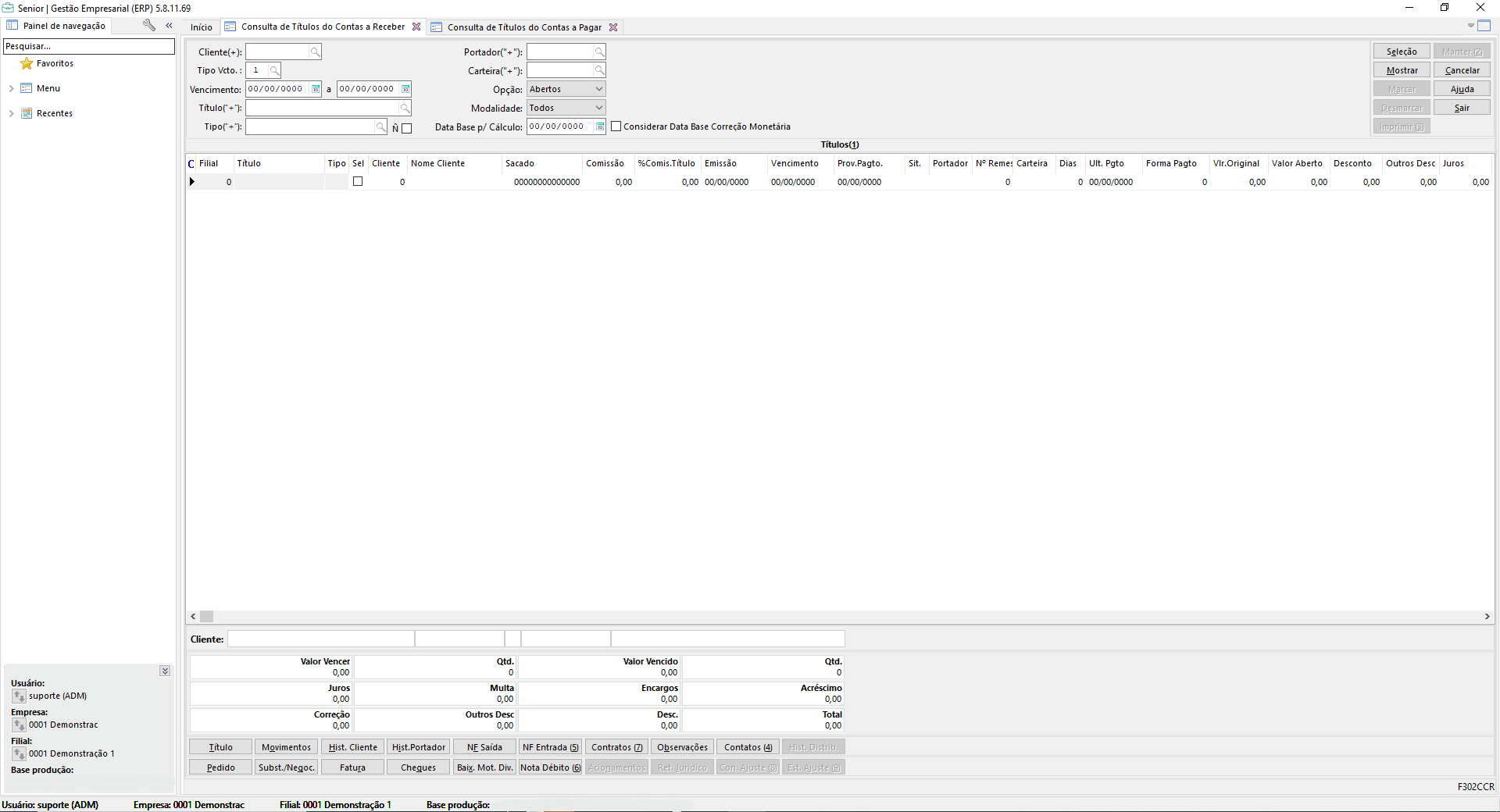
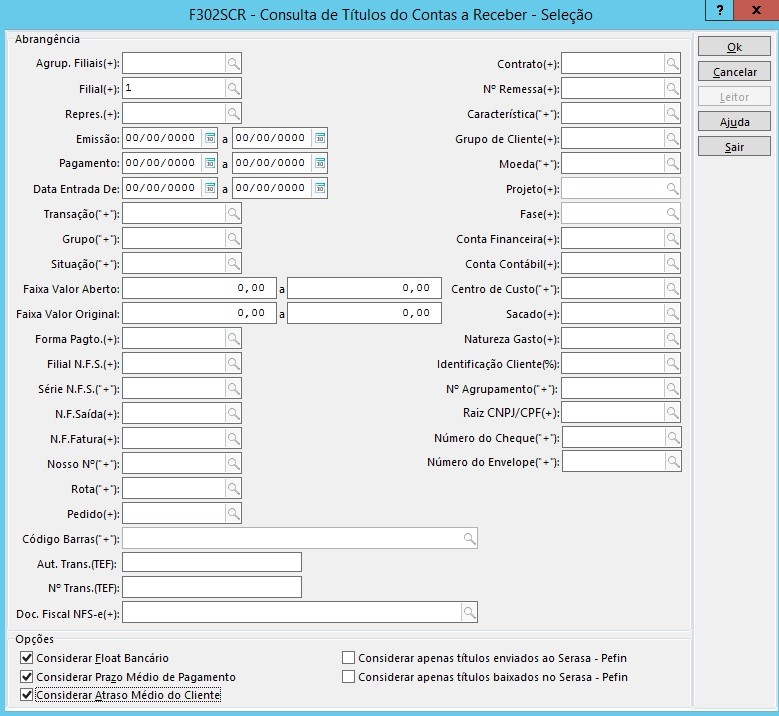
No filtro de contas a receber das rotinas de receita da Senior X, após configurar o campo Categoria com a opção Ambos e os campos Buscar vencimento e Cálculo financeiro com todas as opções disponíveis, acesse a tela Consulta de títulos do contas a receber (F302CCR) no Gestão Empresarial | ERP e siga os seguintes passos:
- Selecione para os campos Tipo Vcto e Vencimento as opções que estejam de acordo com a parametrização do fluxo de caixa da Senior X;
- Para o campo Opção selecione Abertos e para o campo Modalidade selecione a opção Ambos, conforme apresentado na imagem abaixo;
- Após realizar estas configurações, clique no botão Seleção da tela Consulta de títulos do contas a receber (F302CCR) para acessar a tela de apoio F302SCR, parametrizar as filiais e, no campo Opções localizado na parte inferior da tela, selecionar as caixas de opções de acordo com o fluxo de caixa da Senior X.
- Depois de marcar as devidas opções, clique no botão OK para sair desta tela de apoio, retorne para a tela Consulta de títulos do contas a receber (F302CCR) e finalize o processo de conferência de dados clicando no botão Mostrar para que os valores sejam apresentados.
Despesas - Contas a Pagar
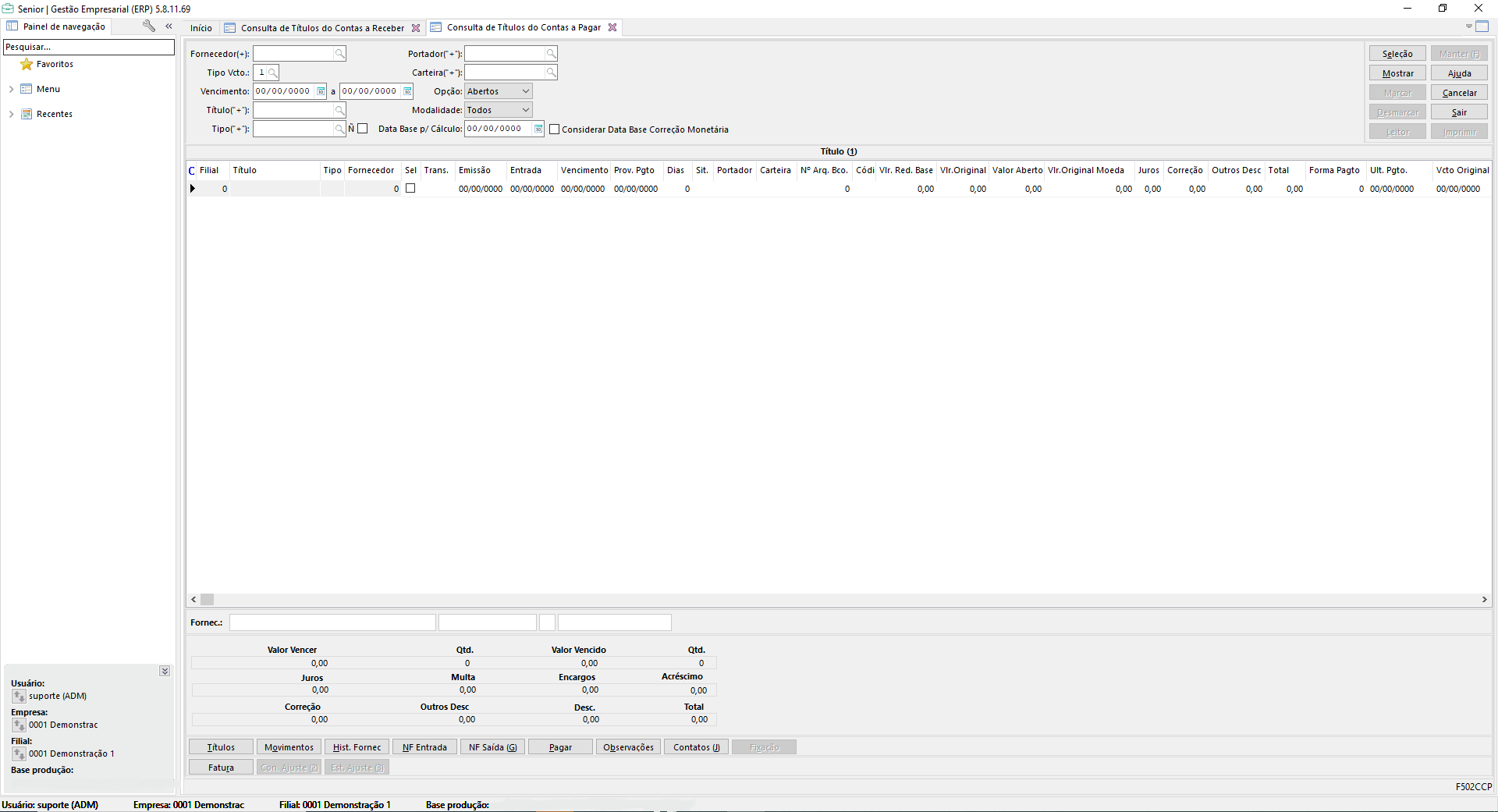
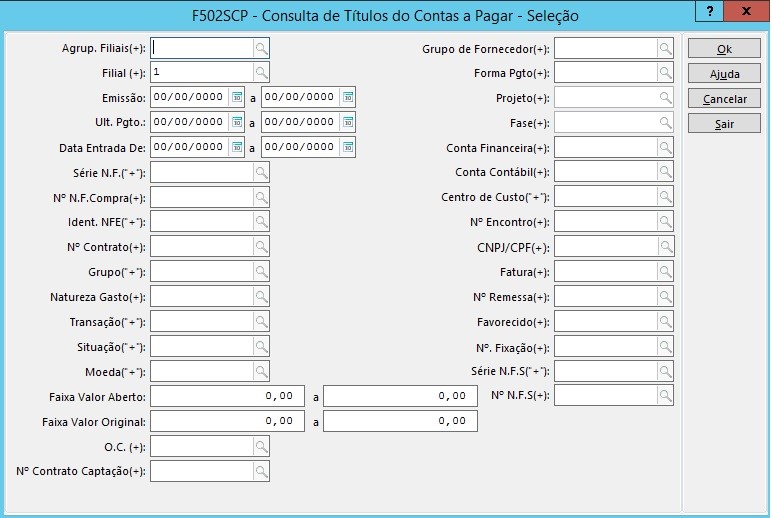
No filtro de contas a pagar das rotinas de despesas da Senior X, após configurar o campo Categoria com a opção Ambos, o campo Tipo de vencimento com a opção Provável pagamento e o campo Cálculo financeiro com todas as opções disponíveis, acesse a tela Consulta de Títulos do Contas a Pagar (F502CCP) no Gestão Empresarial | ERP e realize o seguinte procedimento:
- Selecione para os campos Tipo Vcto e Vencimento as opções que estejam de acordo com a parametrização do fluxo de caixa da Senior X;
- Para o campo Opção selecione Abertos e para o campo Modalidade selecione a opção Ambos, conforme apresentado na imagem abaixo;
- Após realizar estas configurações, clique no botão Seleção da tela Consulta de Títulos do Contas a Pagar (F502CCP) para acessar a tela de apoio F502SCP e selecionar as filiais de acordo com a parametrização do fluxo de caixa;
- Depois de selecionar as filiais, clique no botão OK para sair desta tela de apoio, retorne para a tela Consulta de Títulos do Contas a Pagar (F502CCP) e finalize o processo de conferência de dados clicando no botão Mostrar para que os valores sejam apresentados.
Notas
- Caso exista alguma movimentação com transações que não tenham passado pelo contas a pagar e receber, deve-se consultar na tesouraria do Gestão Empresarial | ERP as movimentações que contenham as devidas transações.
- Os valores das parcelas de pedido, ordem de compra e contrato de compra ou de venda quando são de outra moeda, ou seja, diferente da empresa são calculados com base na cotação da moeda dos itens de produtos e/ou serviços. Quando o indicativo de cotação fechada estiver definido como N-Não, é utilizada a cotação da moeda conforme o item do dia da Data base dos dados gerais da parametrização do cenário, e caso não houver cotação para o dia da Data base, usa a última cotação cadastrada na tela F031AIM.
Visão Previsto Real
Na Visão Previsto Real, é possível realizar a conferência de dados de quatro tipos diferentes de filtros: Contas a Receber Previsto e Contas a Receber Efetivo para as rotinas de Receitas e, para as rotinas de Despesas, Contas a Pagar Previsto e Contas a Pagar Efetivo.
Para realizar esta conferência, siga as instruções detalhadas abaixo de acordo com o filtro desejado.
Receitas - Contas a Receber Previsto
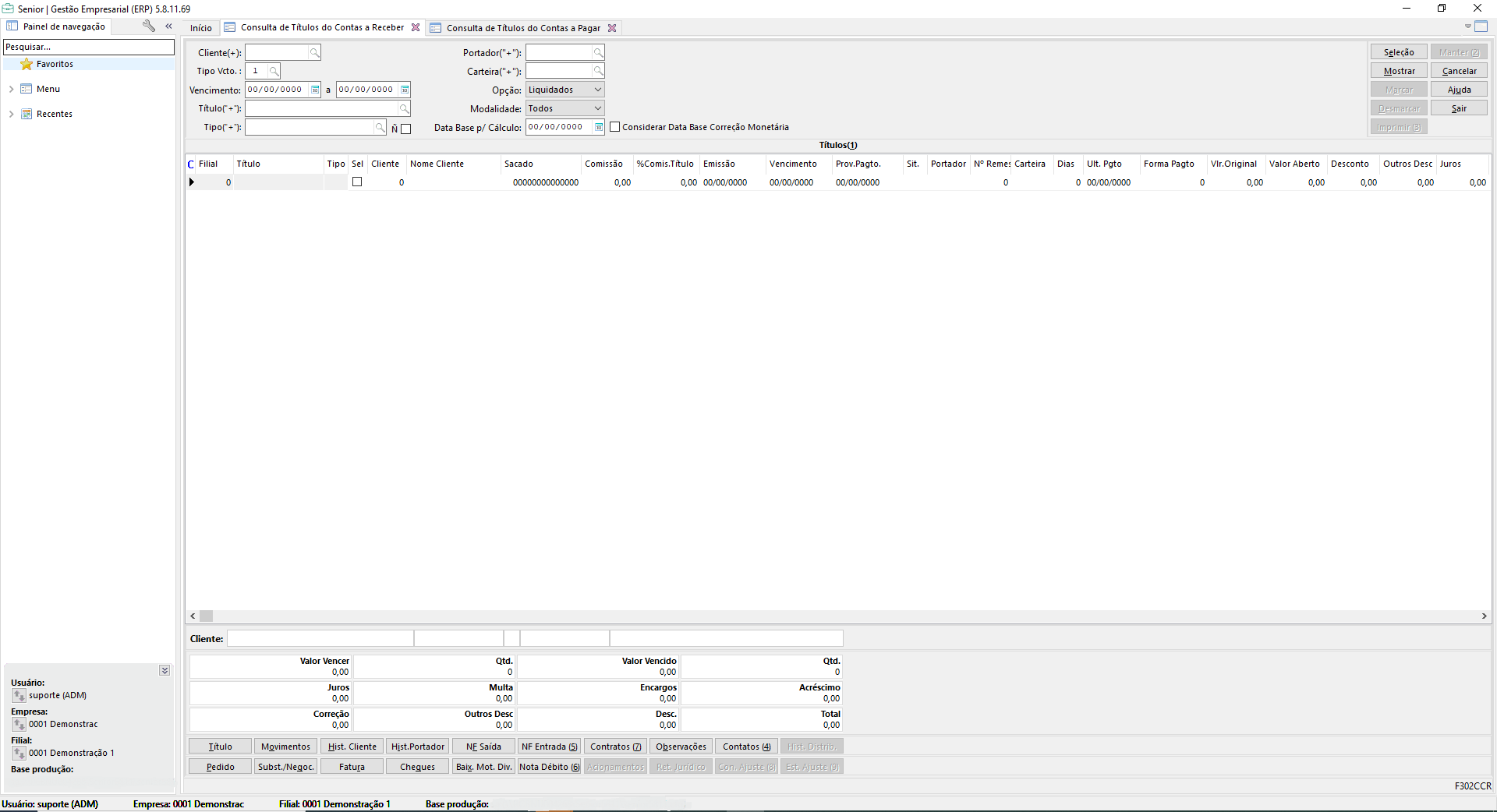
No filtro de contas a receber previsto das rotinas de receita da Senior X, após configurar o campo Categoria com a opção Ambos e os campos Buscar vencimento e Cálculo financeiro com todas as opções disponíveis, acesse a tela Consulta de títulos do contas a receber (F302CCR) no Gestão Empresarial | ERP e siga os seguintes passos:
- Selecione para os campos Tipo Vcto e Vencimento as opções que estejam de acordo com a parametrização do fluxo de caixa da Senior X;
- Para o campo Opção selecione Abertos e para o campo Modalidade selecione a opção Todos, conforme apresentado na imagem abaixo;
- Após realizar estas configurações, clique no botão Seleção da tela Consulta de títulos do contas a receber (F302CCR) para acessar a tela de apoio F302SCR, parametrizar as filiais e, no campo Opções localizado na parte inferior da tela, selecionar as caixas de opções de acordo com o fluxo de caixa da Senior X.
- Depois de marcar as devidas opções, clique no botão OK para sair desta tela de apoio, retorne para a tela Consulta de títulos do contas a receber (F302CCR) e finalize o processo de conferência de dados clicando no botão Mostrar para que os valores sejam apresentados.
Receitas - Contas a Receber Efetivo
No filtro de contas a receber efetivo das rotinas de receita da Senior X, após configurar o campo Categoria com a opção Ambos e os campos Buscar vencimento e Cálculo financeiro com todas as opções disponíveis, acesse a tela Consulta de títulos do contas a receber (F302CCR) no Gestão Empresarial | ERP e siga os seguintes passos:
- Selecione para os campos Tipo Vcto e Vencimento as opções que estejam de acordo com a parametrização do fluxo de caixa da Senior X;
- Para o campo Opção selecione Liquidados e para o campo Modalidade selecione a opção Todos, conforme apresentado na imagem abaixo;
- Após realizar estas configurações, clique no botão Seleção da tela Consulta de títulos do contas a receber (F302CCR) para acessar a tela de apoio F302SCR, parametrizar as filiais e, no campo Opções localizado na parte inferior da tela, selecionar as caixas de opções de acordo com o fluxo de caixa da Senior X.
- Depois de marcar as devidas opções, clique no botão OK para sair desta tela de apoio, retorne para a tela Consulta de títulos do contas a receber (F302CCR) e finalize o processo de conferência de dados clicando no botão Mostrar para que os valores sejam apresentados.
Despesas - Contas a Pagar Previsto
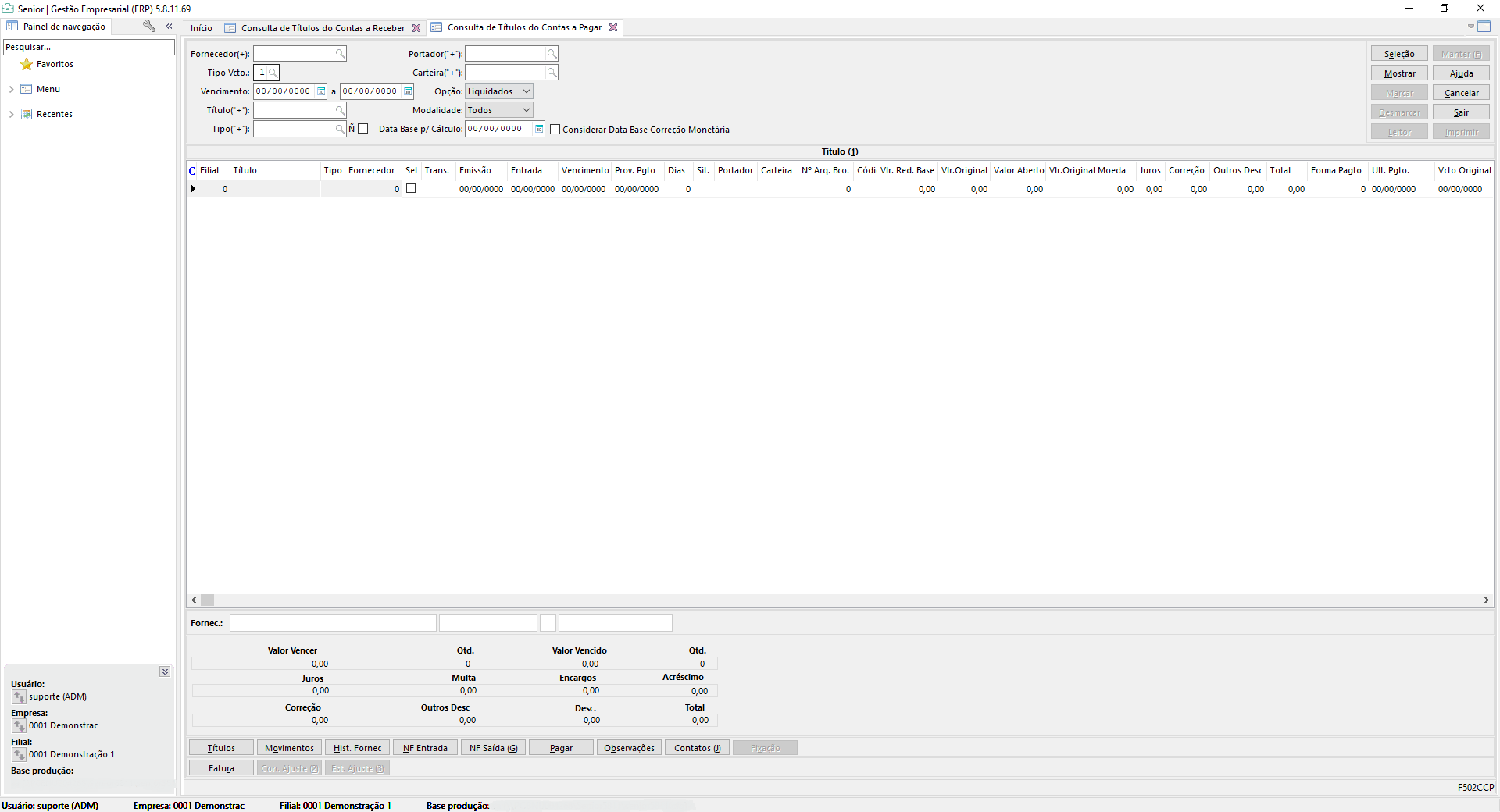
No filtro de contas a pagar previsto das rotinas de despesas da Senior X, após configurar o campo Categoria com a opção Ambos, o campo Tipo de vencimento com a opção Provável pagamento e o campo Cálculo financeiro com todas as opções disponíveis, acesse a tela Consulta de Títulos do Contas a Pagar (F502CCP) no Gestão Empresarial | ERP e realize o seguinte procedimento:
- Selecione para os campos Tipo Vcto e Vencimento as opções que estejam de acordo com a parametrização do fluxo de caixa da Senior X;
- Para o campo Opção selecione Abertos e para o campo Modalidade selecione a opção Todos, conforme imagem abaixo;
- Após realizar estas configurações, clique no botão Seleção da tela Consulta de Títulos do Contas a Pagar (F502CCP) para acessar a tela de apoio F502SCP e selecionar as filiais de acordo com a parametrização do fluxo de caixa;
- Depois de selecionar as filiais, clique no botão OK para sair desta tela de apoio, retorne para a tela Consulta de Títulos do Contas a Pagar (F502CCP) e finalize o processo de conferência de dados clicando no botão Mostrar para que os valores sejam apresentados.
Despesas - Contas a Pagar Efetivo
No filtro de contas a pagar previsto das rotinas de despesas da Senior X, após configurar o campo Categoria com a opção Ambos, o campo Tipo de vencimento com a opção Provável pagamento e o campo Cálculo financeiro com todas as opções disponíveis, acesse a tela Consulta de Títulos do Contas a Pagar (F502CCP) no Gestão Empresarial | ERP e realize o seguinte procedimento:
- Selecione para os campos Tipo Vcto e Vencimento as opções que estejam de acordo com a parametrização do fluxo de caixa da Senior X;
- Para o campo Opção selecione Liquidados e para o campo Modalidade selecione a opção Todos, conforme imagem abaixo;
- Após realizar estas configurações, clique no botão Seleção da tela Consulta de Títulos do Contas a Pagar (F502CCP) para acessar a tela de apoio F502SCP e selecionar as filiais de acordo com a parametrização do fluxo de caixa;
- Depois de selecionar as filiais, clique no botão OK para sair desta tela de apoio, retorne para a tela Consulta de Títulos do Contas a Pagar (F502CCP) e finalize o processo de conferência de dados clicando no botão Mostrar para que os valores sejam apresentados.
Notas
- Caso exista alguma movimentação com transações que não tenham passado pelo contas a pagar e receber, deve-se consultar na tesouraria do Gestão Empresarial | ERP as movimentações que contenham as devidas transações.
- Os valores das parcelas de pedido, ordem de compra e contrato de compra ou de venda quando são de outra moeda, ou seja, diferente da empresa são calculados com base na cotação da moeda dos itens de produtos e/ou serviços. Quando o indicativo de cotação fechada estiver definido como N-Não, é utilizada a cotação da moeda conforme o item do dia da Data base dos dados gerais da parametrização do cenário, e caso não houver cotação para o dia da Data base, usa a última cotação cadastrada na tela F031AIM.
 English
 Español